Conexión de fuente de datos en Jitterbit App Builder
Cada aplicación de App Builder necesita una fuente de datos, que puede proporcionarle datos y recibir actualizaciones e inserciones de datos de la aplicación.
Cuando creas una aplicación, siempre la conectas a al menos una fuente de datos. También puedes conectar tus aplicaciones a fuentes de datos adicionales. Esta página describe cómo hacerlo.
Cómo conectar tu aplicación de App Builder a una fuente de datos
Desde el Menú del Sitio, localiza la aplicación a la que deseas agregar más fuentes de datos y haz clic en su ícono de editar para ir a su Banco de Trabajo de la Aplicación. Una vez allí, sigue estos pasos:
-
Haz clic en la pestaña Fuentes de Datos.
-
El panel Fuentes de Datos lista las fuentes de datos actuales a las que está conectada la aplicación. Haz clic en + Fuente de Datos para agregar otra. Aparece un diálogo llamado Agregar una Fuente a tu aplicación:
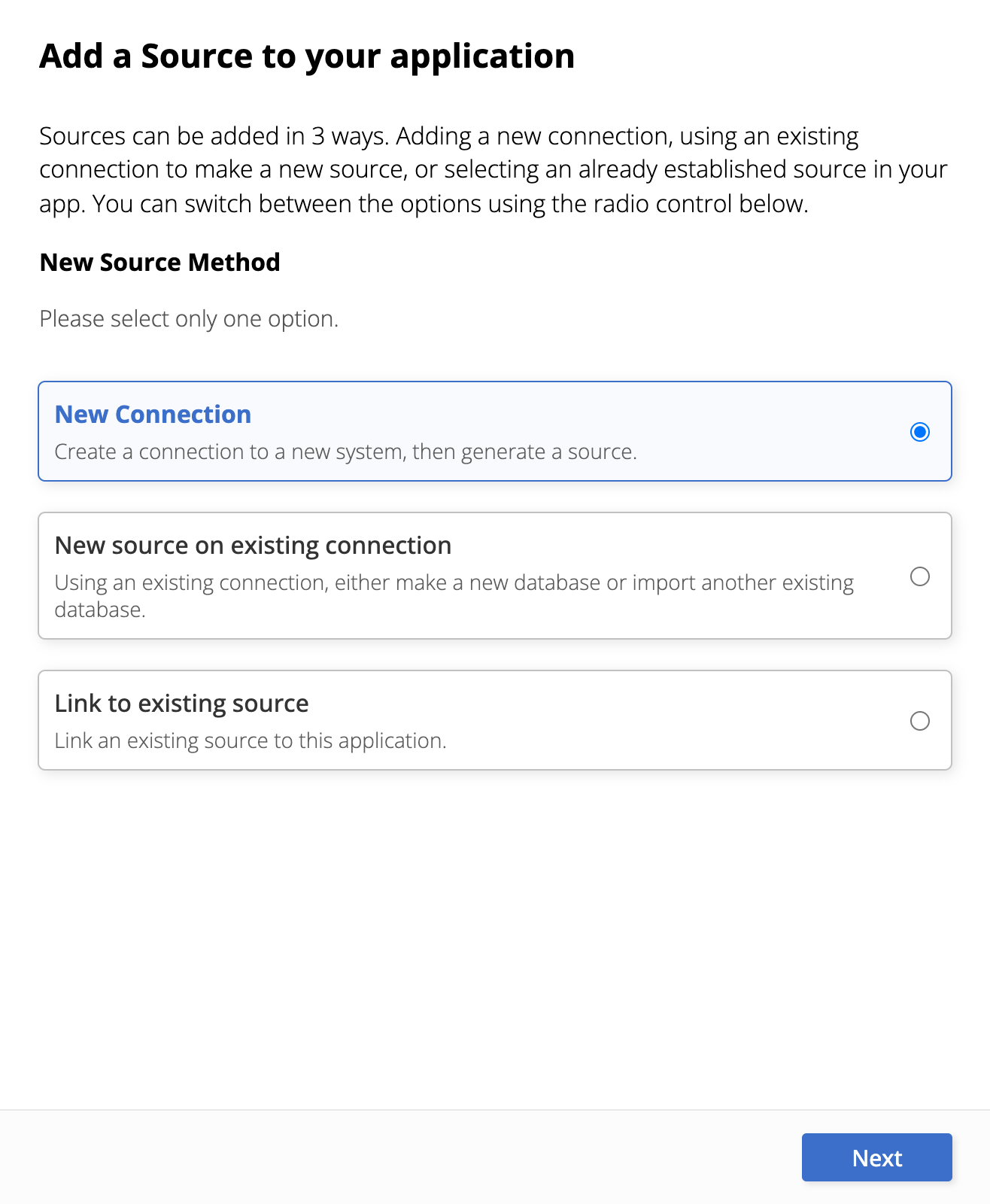
Hay tres posibles caminos. Cada uno de ellos se describe en las secciones a continuación:
-
Nueva conexión
Crea una conexión a un nuevo sistema, luego genera una fuente. -
Nueva fuente en conexión existente
Usando una conexión existente, ya sea crea una nueva base de datos o importa otra base de datos existente. -
Vincular a fuente existente
Vincula una fuente existente a esta aplicación.
-
Crear una nueva conexión
Para conectar tu aplicación a una nueva fuente de datos, primero debes establecer una conexión. El diálogo Agregar una Fuente a tu aplicación te guiará a través de los pasos de cómo hacerlo, que varían según las opciones que elijas. A continuación se presenta un resumen de los pasos:
-
Selecciona la opción Nueva Conexión y haz clic en Siguiente. Se abre un diálogo llamado Elegir Tipo de Conexión:
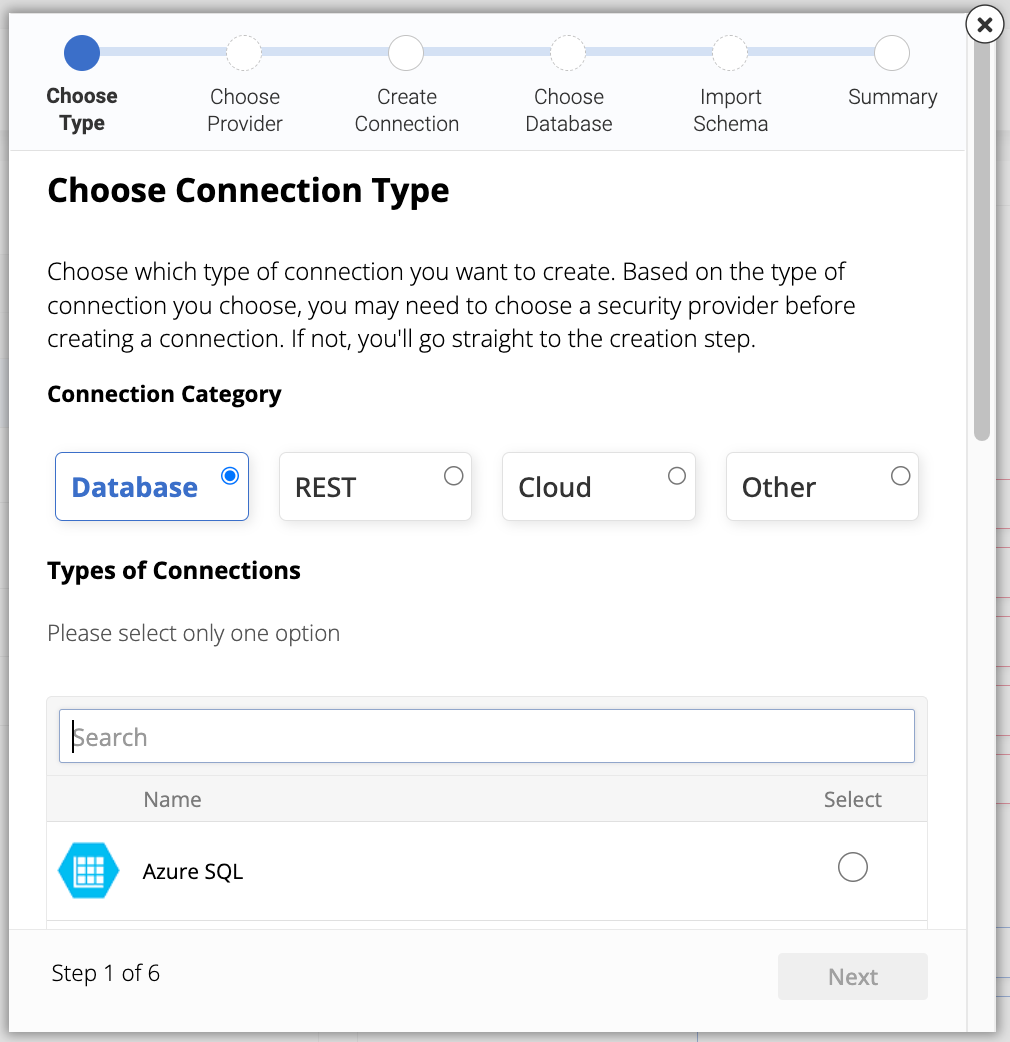
En el grupo de campos Categoría de Conexión, hay cuatro opciones de tipos de fuentes de datos a las que puedes conectar tu aplicación: Base de Datos, REST, Nube y Otro. Cada opción muestra una lista de fuentes de datos que pertenecen a esa categoría. Localiza y selecciona la que deseas, luego haz clic en Siguiente. Los siguientes pasos en el asistente cambian dependiendo de tu elección. Todas las opciones se enumeran a continuación:
-
Base de Datos
-
Azure SQL
-
Denodo
-
IBM DB2 for z/OS
-
IBM DB2 LUW
-
Microsoft Access
-
Microsoft SQL Server Parallel-Data-Warehouse
-
Netezza
-
SQLite
-
-
REST
-
API REST
-
API Webhook
-
-
Nube
-
Facebook
-
Google Analytics
-
Hive Hadoop
-
Microsoft SharePoint
-
PayPal
-
Salesforce1 Platform
-
SuccessFactors
-
Twilio
-
Twitter
-
Zoho CRM
-
Otros
-
Contabilidad
-
Dynamics 365 Finance & Operations
-
SAGE Intacct
-
Servicios de Directorio
- Active Directory
-
Comercio Electrónico
-
Magento
-
-
Sistema de Archivos
-
Jitterbit Harmony
-
Administrador de API
-
Conector de App Builder
-
-
Correo
-
Correo Electrónico
-
Microsoft Office 365
-
-
NoSQL
-
Amazon DynamoDB
-
Cosmos DB
-
-
Base de Datos SAP
-
SAP
-
SAP 8Cast v2
-
-
-
-
Dependiendo de tu elección de tipo de conexión, puedes ver el segundo paso, Seleccionar Proveedor de Seguridad:
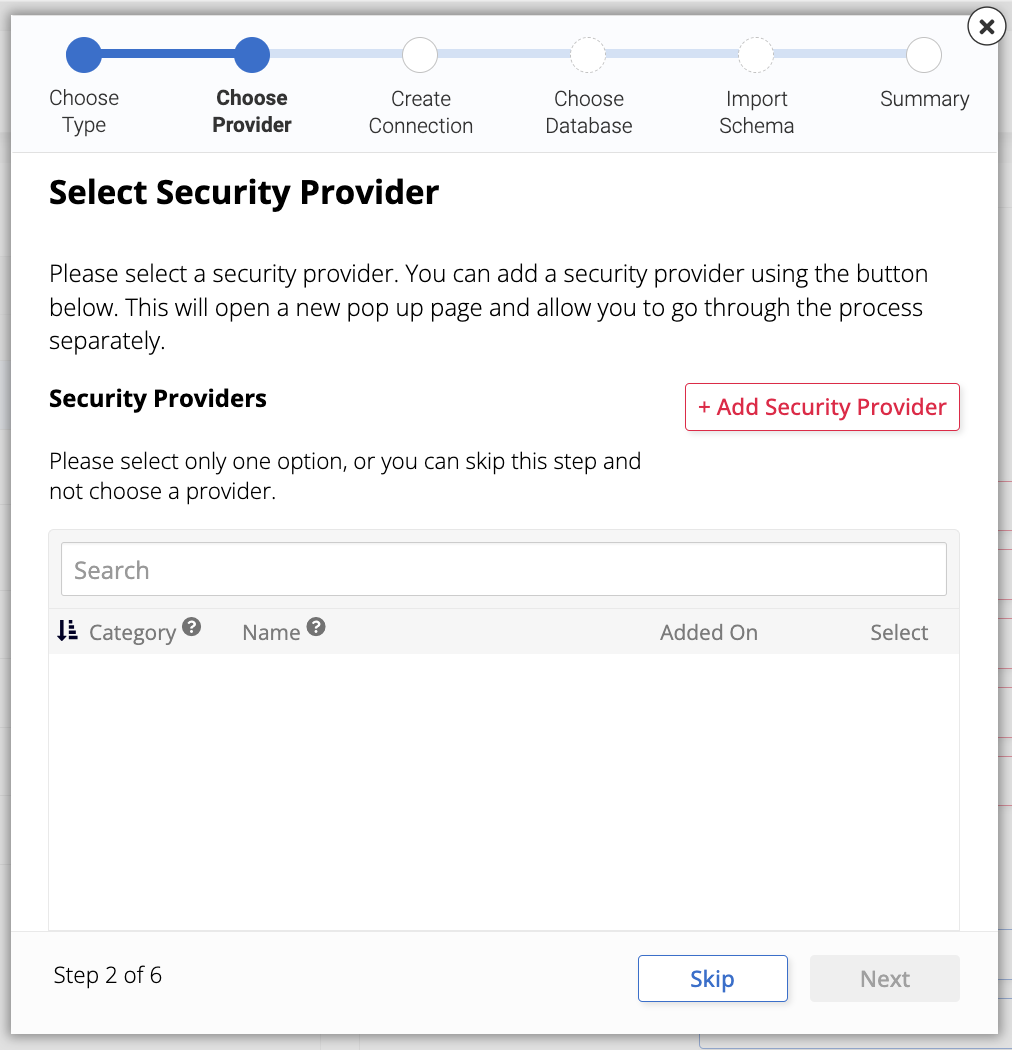
Puedes seleccionar un proveedor de seguridad en este paso. El diálogo lista los proveedores existentes. También puedes crear uno nuevo utilizando el botón + Agregar Proveedor de Seguridad, que iniciará un nuevo asistente con sus propios pasos.
Este paso es opcional. Puedes continuar sin seleccionar un proveedor de seguridad haciendo clic en Saltar.
-
El tercer paso es Crear Nueva Conexión, donde creas la conexión al nuevo sistema. La captura de pantalla a continuación muestra una posible versión del diálogo, cuando el tipo de servidor seleccionado es REST API, pero los campos que verás pueden ser diferentes dependiendo de tu selección en el primer paso:
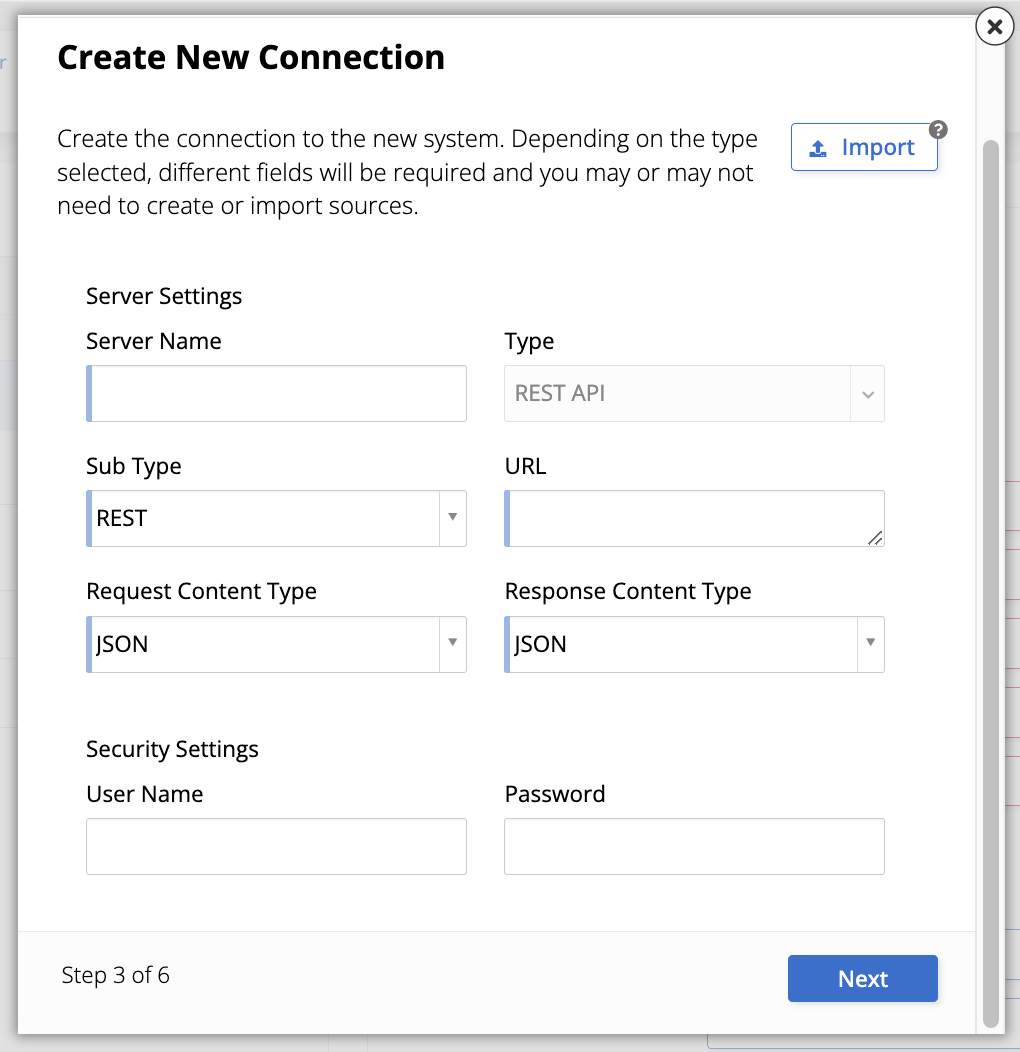
En todos los casos, el grupo de campos Configuración del Servidor incluirá al menos un campo Nombre del Servidor, donde debes ingresar un nombre para tu servidor. Haz clic en Siguiente para continuar.
-
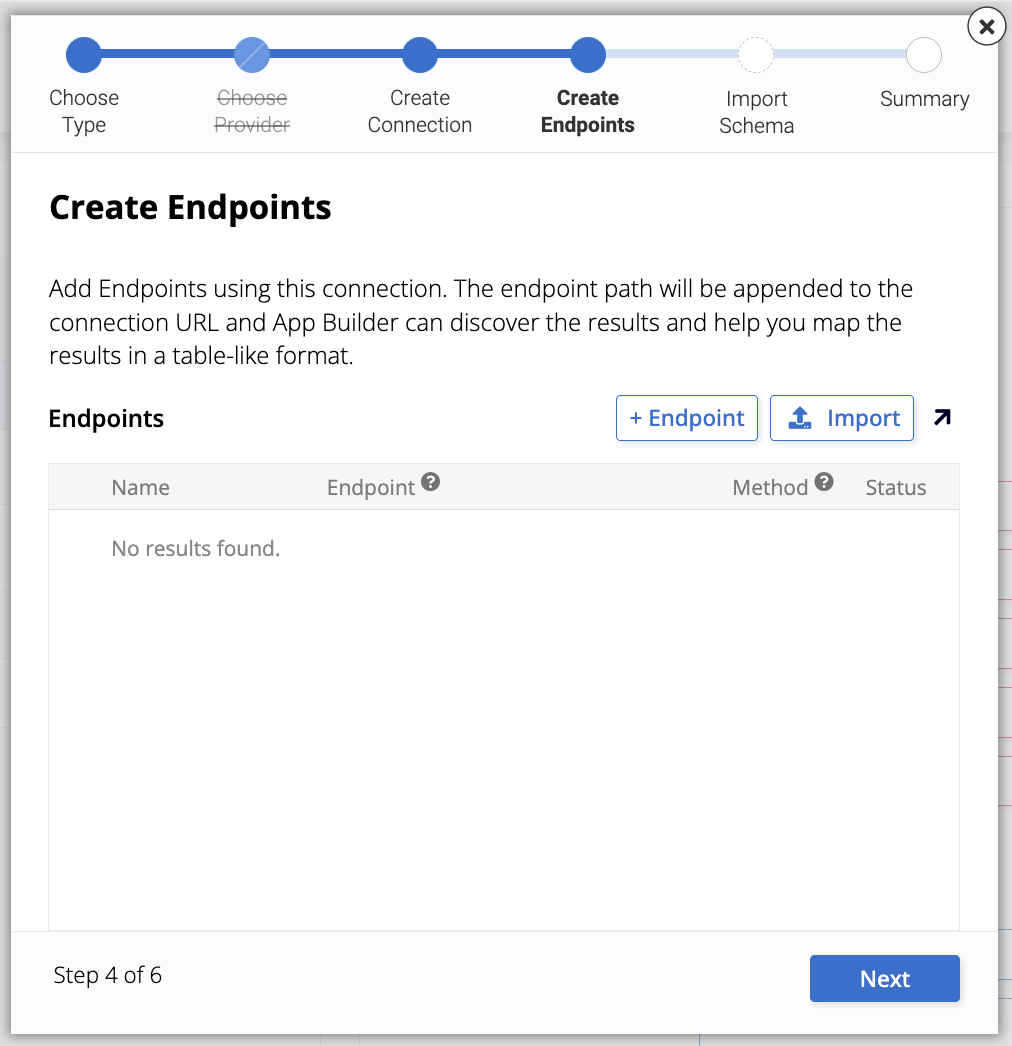
Dependiendo de tus selecciones, es posible que veas un paso llamado Crear Puntos Finales o Crear Base de Datos. En la imagen de ejemplo a continuación, el panel de Puntos Finales lista los puntos finales existentes. También puedes crear uno nuevo haciendo clic en + Punto Final o importar uno haciendo clic en Importar. Este paso puede ser opcional. Cuando hayas terminado, haz clic en Siguiente.
-
El quinto paso, Importar Esquema, se omite porque estás creando una nueva conexión.
-
El paso final del diálogo muestra un Resumen de tus elecciones. Haz clic en Listo y la nueva conexión se establecerá.
Nueva fuente en conexión existente
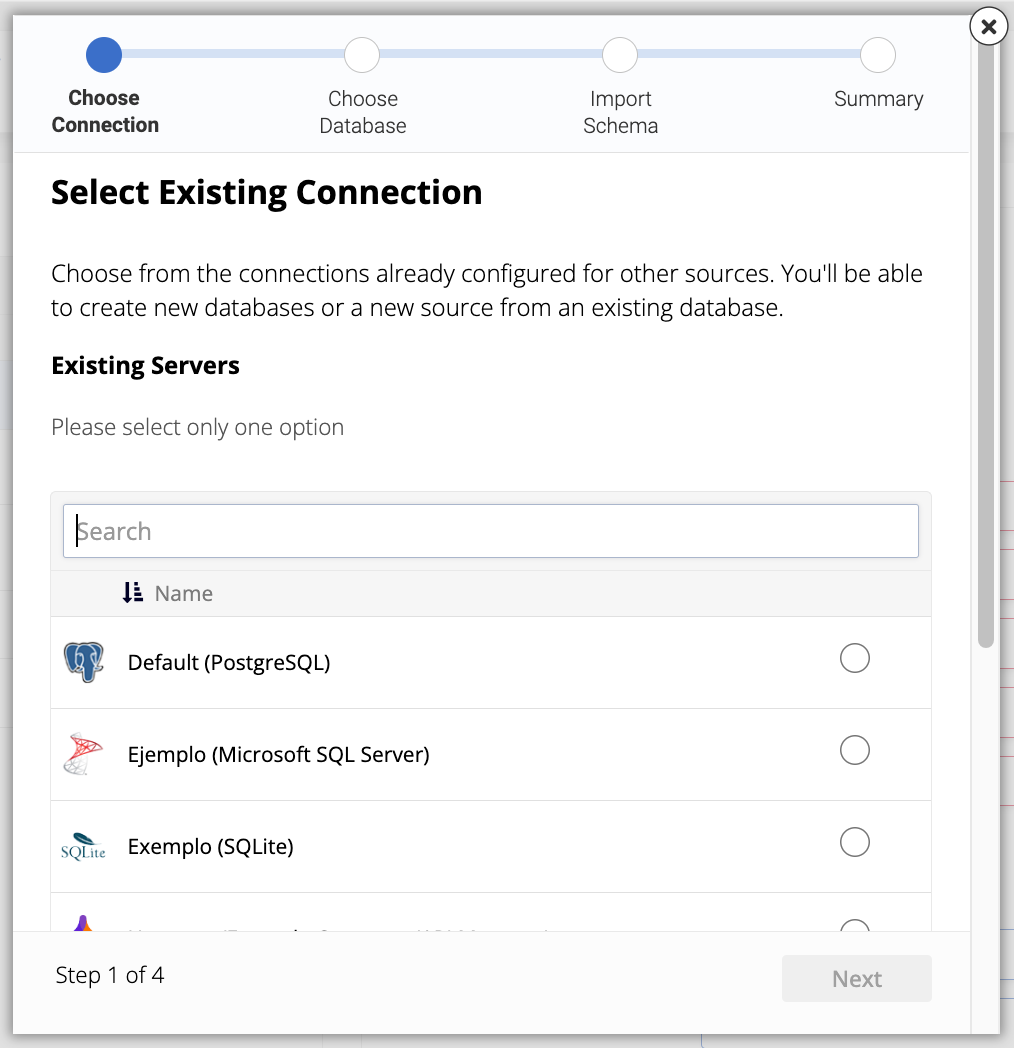
Esta opción te permite crear una nueva base de datos o importar una existente utilizando una conexión que ya ha sido establecida. Seleccionarla abrirá el diálogo Seleccionar Conexión Existente:
-
El primer paso lista todas las conexiones existentes. Selecciona la que deseas usar y haz clic en Siguiente.
-
El segundo paso, Elegir Base de Datos, ofrece dos opciones:
-
Si deseas crear una nueva base de datos en el servidor que has elegido, haz clic en + Crear Base de Datos. Ingresa un Nombre de Fuente de Datos, un nombre para identificar tu nueva base de datos, y haz clic en Siguiente.
-
Si deseas usar una base de datos existente en el servidor que has elegido, localízala y selecciónala en la lista de Bases de Datos Existentes. Haz clic en Siguiente.
-
-
En el tercer paso, Importar Esquema, se te pedirá que elijas tablas, vistas y procedimientos que se importarán a la nueva fuente. Puedes seleccionarlos navegando a través de las pestañas y haciendo clic en los botones individuales de Importar Esquema. Si deseas importar todos, puedes hacer clic en el botón Importar Todo. Haz clic en Siguiente cuando hayas terminado.
-
El cuarto paso, Resumen, resume todas las selecciones que has hecho. Revisa las opciones y haz clic en Listo para finalizar.
Enlace a fuente existente
Esta opción te permite vincular una fuente de datos existente a la aplicación actual. Cuando la seleccionas, ves una lista de todas las fuentes de datos que existen actualmente. Selecciona una o varias fuentes para incluir en tu aplicación. Haz clic en el botón Vincular Fuentes y serás llevado al Resumen, donde podrás confirmar tus elecciones. Haz clic en Listo para finalizar.