Configurar un control como enlace de navegación en Jitterbit App Builder
Un control se puede configurar con un destino Link To Page, convirtiendo su valor en un enlace: seleccionarlo navega al usuario a otra página de la aplicación, vinculada automáticamente al registro al que apunta el control. Esto funciona en la mayoría de tipos de control, incluyendo controles Text, Image y List.
Nota
Un control Button tiene su propia opción Link to Page, configurada al configurar su comportamiento de clic, en lugar de a través de los pasos en esta página.
Para un ejemplo de paso a paso que vincula un gráfico a una página con vinculación automática, consulte Add chart drill-down en Appendix C de la serie de tutoriales Introduction to App Builder.
Esto vincula directamente desde el valor de un control. Para vincular un panel completo a otra página, incluyendo cómo se abre la página vinculada, consulte Configure how linked pages open.
Configurar un enlace de navegación
Siga estos pasos para convertir cualquier control compatible en un enlace a una página determinada.
-
Navegue al control, utilizando el Live Designer o el App Workbench:
-
Desde la vista previa de la aplicación, abra la página que contiene el control y seleccione Action Drawer > Live Designer.
-
Desde App Workbench, abra la pestaña Pages, luego en el panel Pages, localice la página que contiene el control y ya sea haga doble clic en su fila o haga clic en el icono Open record. En el panel Page Panel Layout, busque el panel que aloja el control y haga clic en Controls.
-
-
Si está en Live Designer, haga clic en el control en la vista de página; esto poblará Live Designer con opciones de edición para ese control. Si está en App Workbench, en el panel Controls, busque el control y ya sea haga doble clic en su fila o haga clic en el icono Open record al final de su fila; App Builder abre un diálogo similar al de Live Designer.
-
Haga clic en la pestaña Edge Case.
-
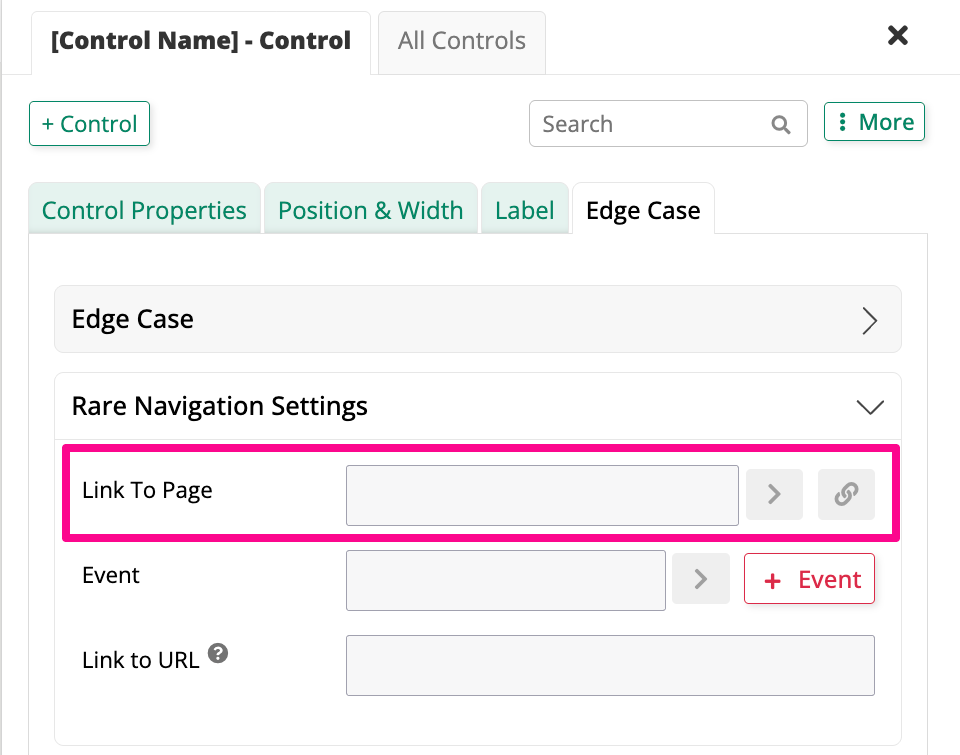
Abra la sección Rare Navigation Settings:
-
En el campo Link To Page, seleccione la página de destino.
-
Haga clic en el icono de vinculación para confirmar que App Builder vinculó las dos páginas en la columna correcta. Ajuste Source Column si no se vinculó de la manera esperada.
-
Haga clic en Save.
Actualice la vista de la aplicación para confirmar la actualización. El valor del control ahora se comporta como un enlace: hacer clic en él lleva al usuario a la página seleccionada, filtrada para ese registro.
Nota
La sección Rare Navigation Settings también incluye una configuración Replace Page In History, que se comporta igual para controles que para elementos de menú y paneles; consulte Configure how linked pages open. Si el destino del enlace del control cambia a algo que no admite Replace Page In History, App Builder la apaga automáticamente.
Para vincular cada registro en un control List, Icon o Button a una página de destino diferente según sus datos, en lugar de una única página fija, consulte Dynamic page linking.