Casilla de verificación (tipo de control) en Jitterbit App Builder
Un control de Casilla de verificación muestra y edita un valor booleano de una columna Bit como una casilla de verificación en la capa de UI: una casilla marcada representa 1 (True), y una casilla vacía representa 0 (False). Por ejemplo, un panel de Productos podría utilizar un control de Casilla de verificación para mostrar e intercambiar si un producto está descontinuado.
Para que una columna sea utilizable con el tipo de control Casilla de verificación, su tipo de datos físico debe estar configurado como Bit. Consulta Booleano en el Apéndice A de la serie de tutoriales Introducción a App Builder para saber cómo establecer el tipo de datos físico de una columna.
Agregar un control de Casilla de verificación
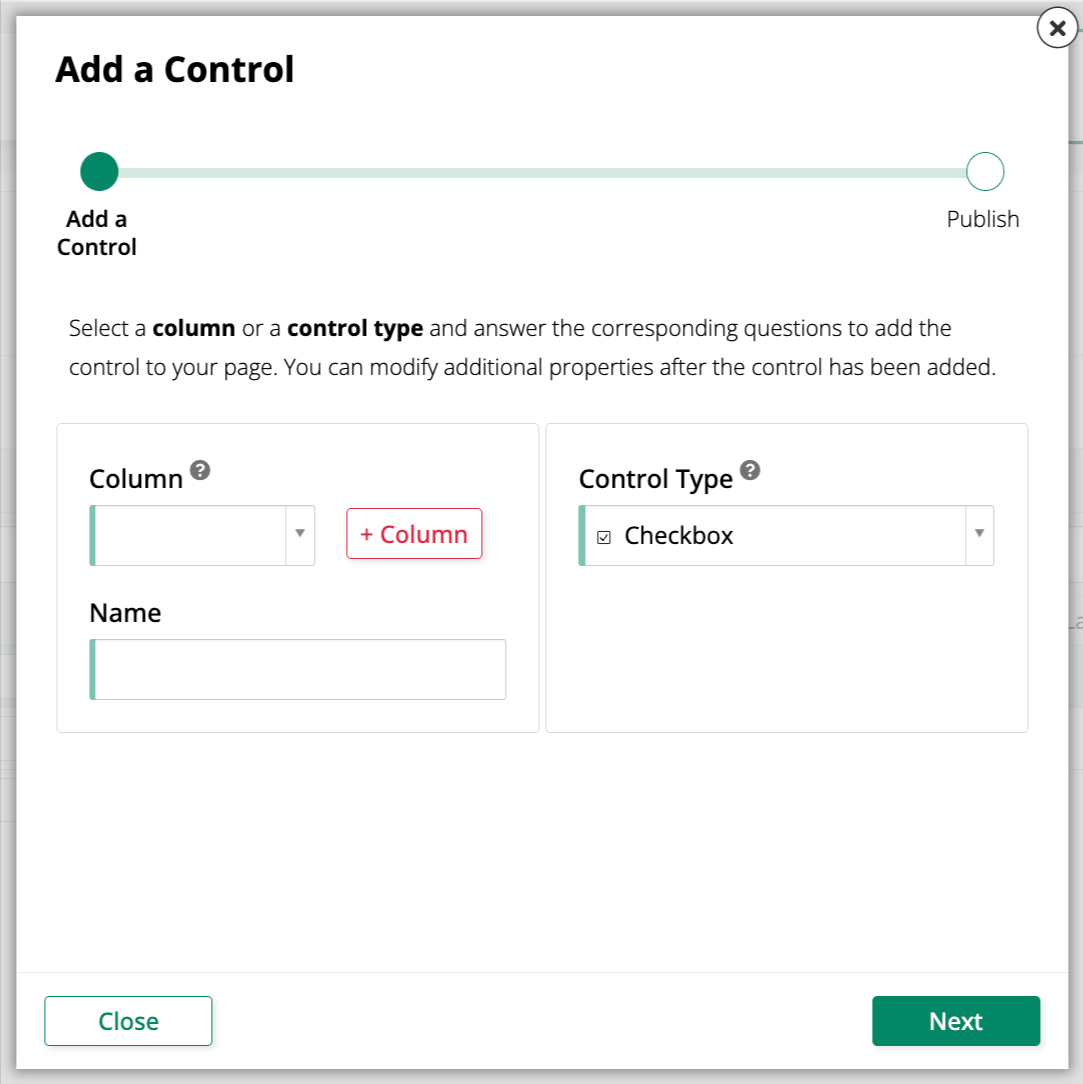
Para agregar un nuevo control de Casilla de verificación a un panel, utiliza el diálogo Agregar un control y selecciona Casilla de verificación como el Tipo de control:
Convertir un control existente a un control de Casilla de verificación
Para cambiar un control existente para utilizar el tipo de control Casilla de verificación:
-
Navega al control utilizando ya sea el Diseñador en vivo o el Banco de trabajo de la aplicación:
-
Desde la vista previa de la aplicación, abre la página que contiene el control y selecciona Cajón de acciones > Diseñador en vivo.
-
Desde el Banco de trabajo de la aplicación, abre la pestaña Páginas, luego en el panel Páginas, localiza la página que contiene el control y ya sea haz doble clic en su fila o haz clic en el icono Abrir registro. En el panel Diseño del panel de página, encuentra el panel que contiene el control y haz clic en Controles.
-
-
Si estás en el Diseñador en vivo, haz clic en el control en la vista de página; esto poblará el Diseñador en vivo con opciones de edición para ese control. Si estás en el Banco de trabajo de la aplicación, en el panel Controles, encuentra el control y ya sea haz doble clic en su fila o haz clic en el icono Abrir registro al final de su fila; App Builder abre un diálogo similar al del Diseñador en vivo.
-
En la pestaña Propiedades del control, establece el campo Tipo de control en Casilla de verificación.
-
(Opcional) Establece Imagen activada o Imagen desactivada para reemplazar la marca de verificación predeterminada o el relleno en blanco con una imagen seleccionada cuando el control está en su estado marcado (
True) o sin marcar (False), respectivamente. A partir de App Builder 4.68, también puedes seleccionar iconos en estos campos. -
(Opcional) Selecciona la casilla de verificación Invertir para intercambiar qué valor representa cada estado: la casilla aparece marcada cuando el valor de la columna es
False(0) y vacía cuando esTrue(1). -
Haz clic en Guardar.
Actualiza la vista de la aplicación para confirmar la actualización. El control ahora se muestra como una casilla de verificación: marcada para valores True y vacía para valores False.