Autocompletar (tipo de control) en Jitterbit App Builder
El tipo de control Autocompletar permite que los usuarios completen rápidamente un campo eligiendo entre valores que ya se han ingresado en esa columna. Por ejemplo, un campo Ship City que usa autocompletar sugiere ciudades que se ingresaron anteriormente para otros pedidos, de modo que los usuarios no tengan que escribir el nombre completo de la ciudad ni mantener una lista separada de ciudades válidas.
Cuando un usuario edita un campo configurado con autocompletar, App Builder muestra una lista desplegable de valores ya almacenados en esa columna, filtrada a medida que el usuario escribe. A diferencia de un control Lista, Autocompletar no requiere un objeto de lista separado para proporcionar los valores del menú desplegable: puede extraer valores coincidentes directamente de la columna misma, o de un objeto de datos específico si está configurado.
Configurar un control Autocompletar
Para cambiar un control existente para usar el tipo de control Autocompletar:
- Navega a la página que contiene el control.
- Haz clic en el icono de hamburguesa para abrir el cajón de acciones y luego selecciona Live Designer.
- Haz clic en el control en la vista de página para seleccionarlo. El diseñador en vivo muestra opciones de edición para ese control.
-
En la pestaña Control Properties, cambia el campo Control Type a Autocompletar:
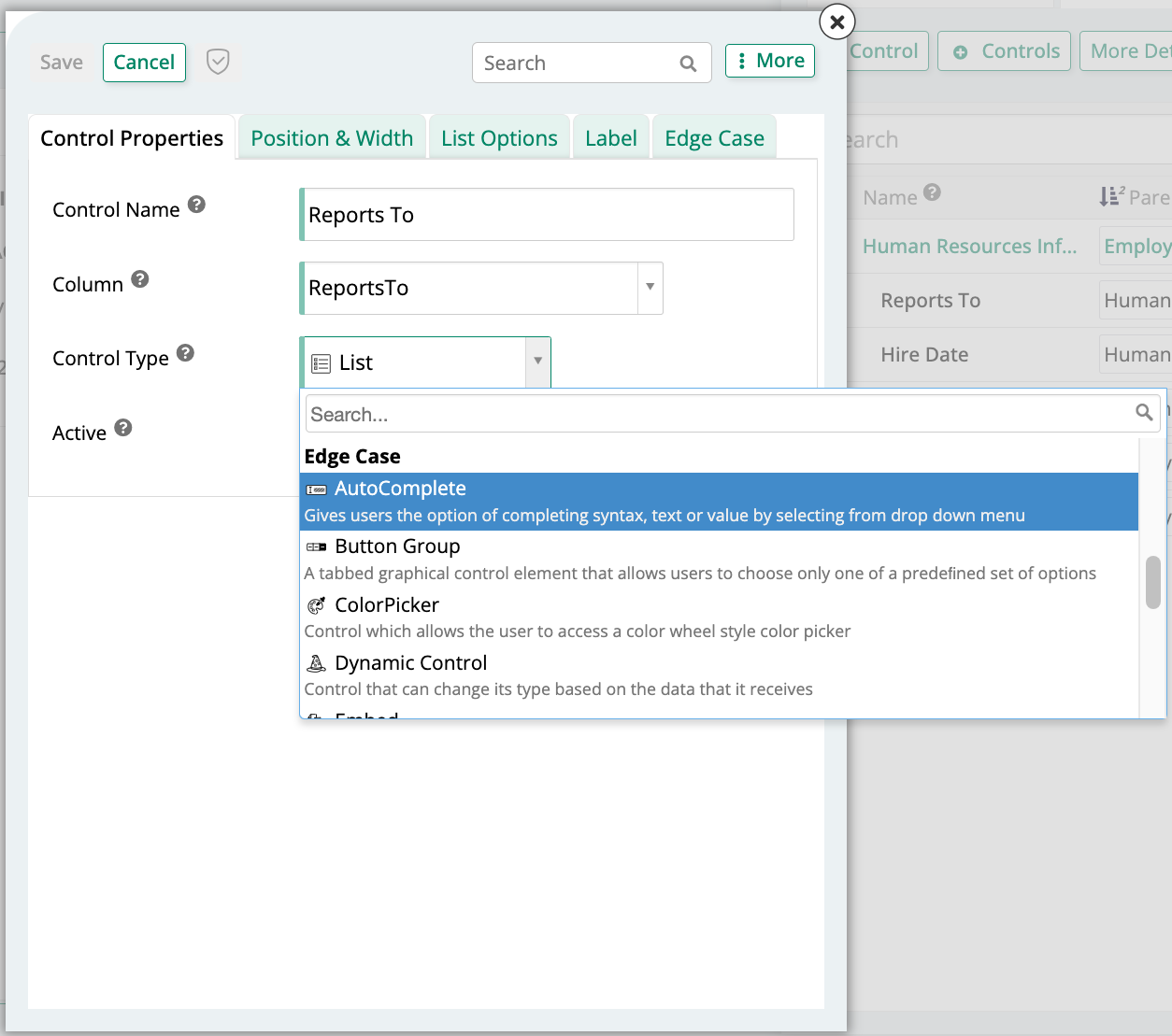
-
Haz clic en Save.
Actualiza la página para confirmar la actualización. El control ahora muestra una lista desplegable poblada con valores ingresados anteriormente en esa columna.
Para agregar un nuevo control usando el tipo de control Autocompletar en lugar de cambiar uno existente, usa el diálogo Add a Control y selecciona Autocompletar como el Control Type.
Tipos de coincidencia
Autocompletar admite tres opciones de coincidencia para filtrar el menú desplegable:
- Any: Muestra todas las entradas que contienen los caracteres escritos.
- Exact: Muestra solo las entradas que coinciden exactamente con el texto escrito.
- Starts With: Muestra solo las entradas que comienzan con el texto escrito.