Configuración de Amazon AWS Cognito para Jitterbit App Builder
Configuración de AWS
-
Ve a https://console.aws.amazon.com/cognito/users/ mientras estés conectado a una cuenta de AWS administrativa y elige 'Crear un grupo de usuarios'.

-
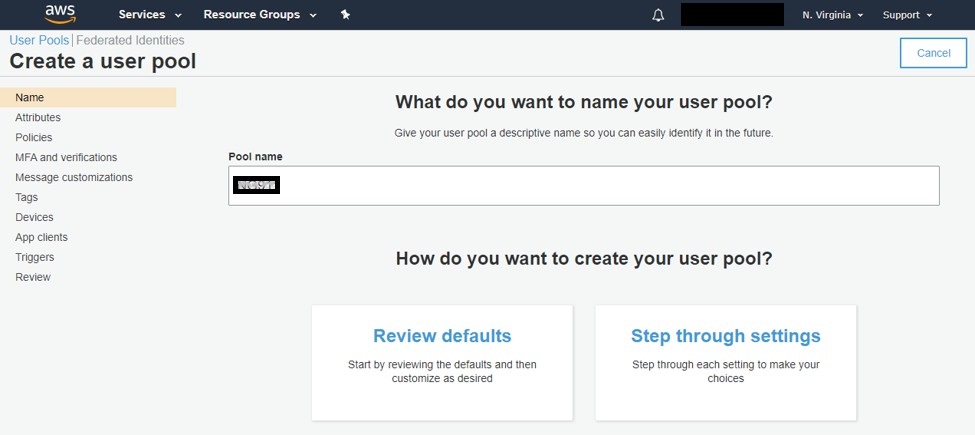
Asigna un nombre a tu grupo de usuarios y selecciona 'Pasar por la configuración' para configurarlo.
-
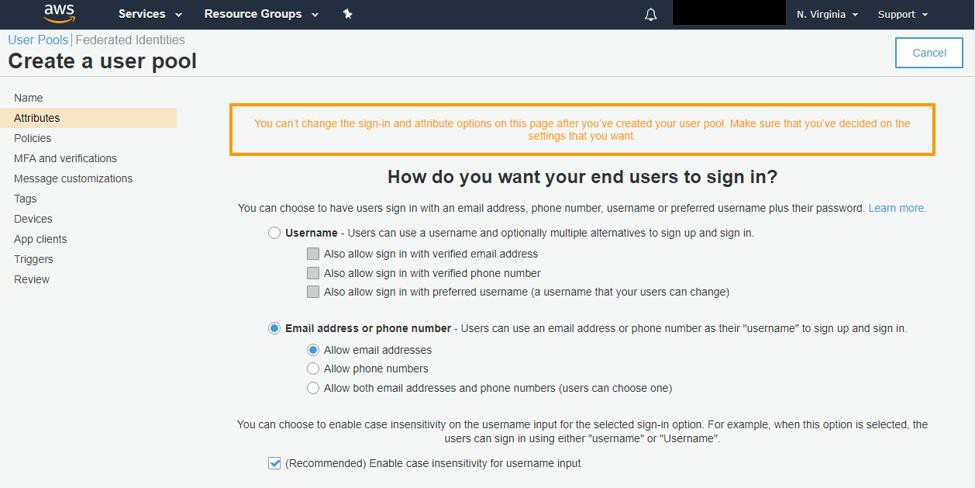
Elige cómo iniciarán sesión tus usuarios. Recomendamos usar la dirección de correo electrónico como identidad de inicio de sesión y habilitar la insensibilidad a mayúsculas con la casilla de verificación.
-
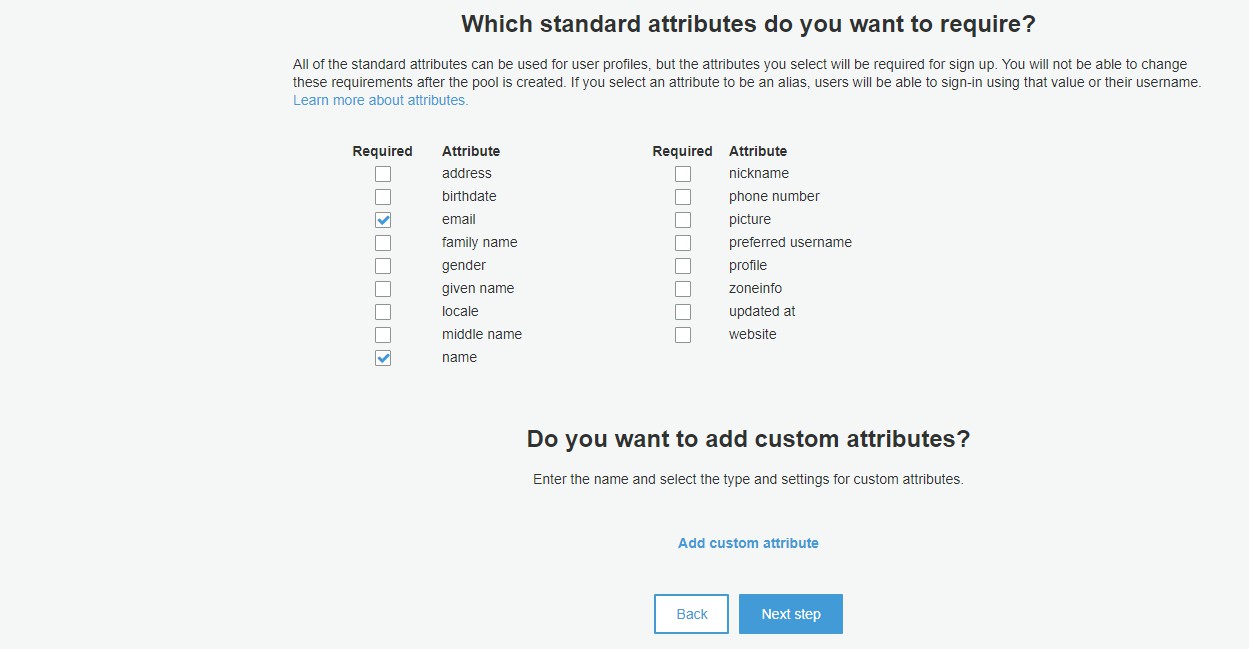
Selecciona los atributos de usuario integrados que deseas requerir para cada usuario durante la configuración. Como mínimo, los atributos de correo electrónico y nombre deben estar habilitados para proporcionar información de cuenta a App Builder. Una vez marcados, haz clic en 'Siguiente'.
-
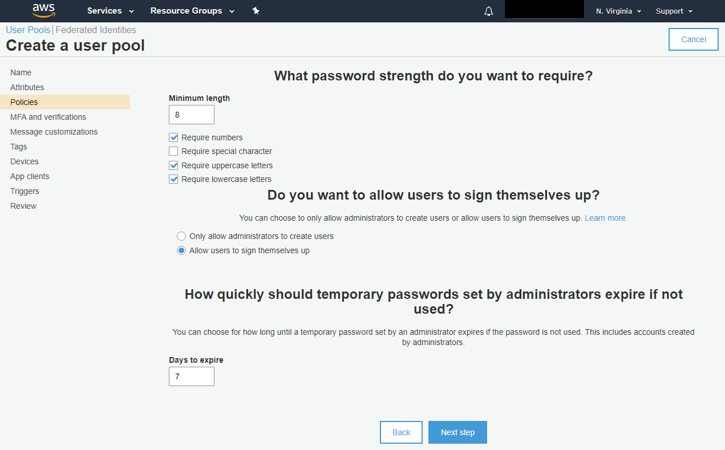
Establece las políticas de contraseña y creación de usuarios. Recomendamos seleccionar 'Solo permitir que los administradores creen usuarios' para evitar que usuarios no autorizados obtengan acceso. Una vez configurado, haz clic en 'Siguiente paso'.
-
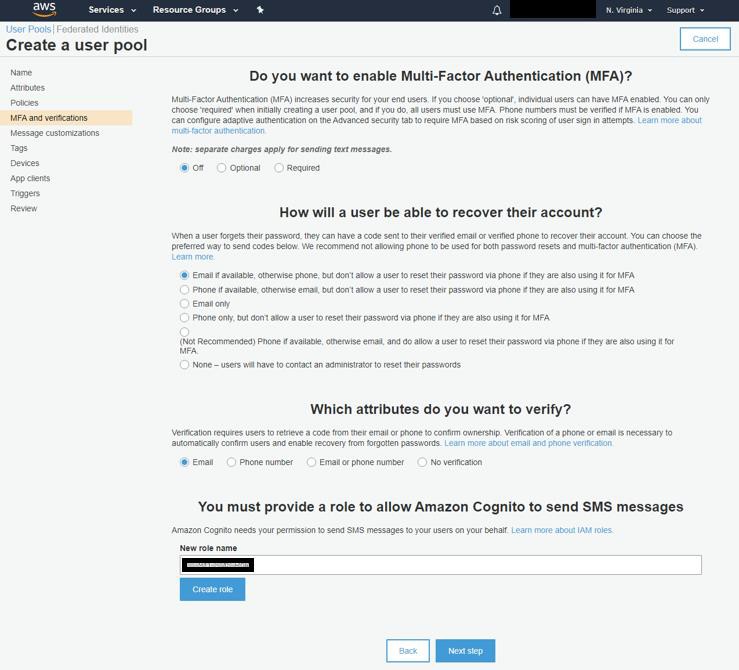
Configura los ajustes de autenticación multifactor para el grupo. Recomendamos usar 'Solo correo electrónico' para la opción de recuperación. La autenticación multifactor es completamente opcional, pero si no deseas usar autenticación multifactor *no* hagas clic en el botón 'Crear rol'.
-
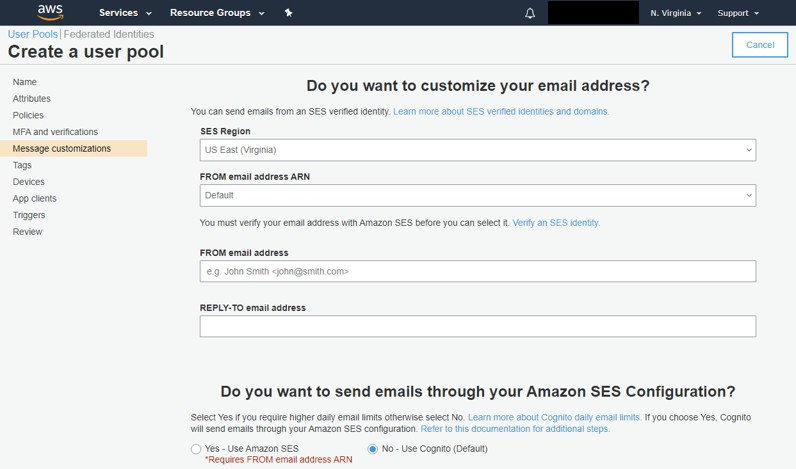
Opcionalmente, puedes personalizar la dirección de correo electrónico desde la cual Cognito envía mensajes, o puedes usar su valor predeterminado integrado. Para usar una dirección de correo electrónico o servidor personalizado, primero debes configurar un servidor SMTP a través de AWS SES separadamente de Cognito.
-
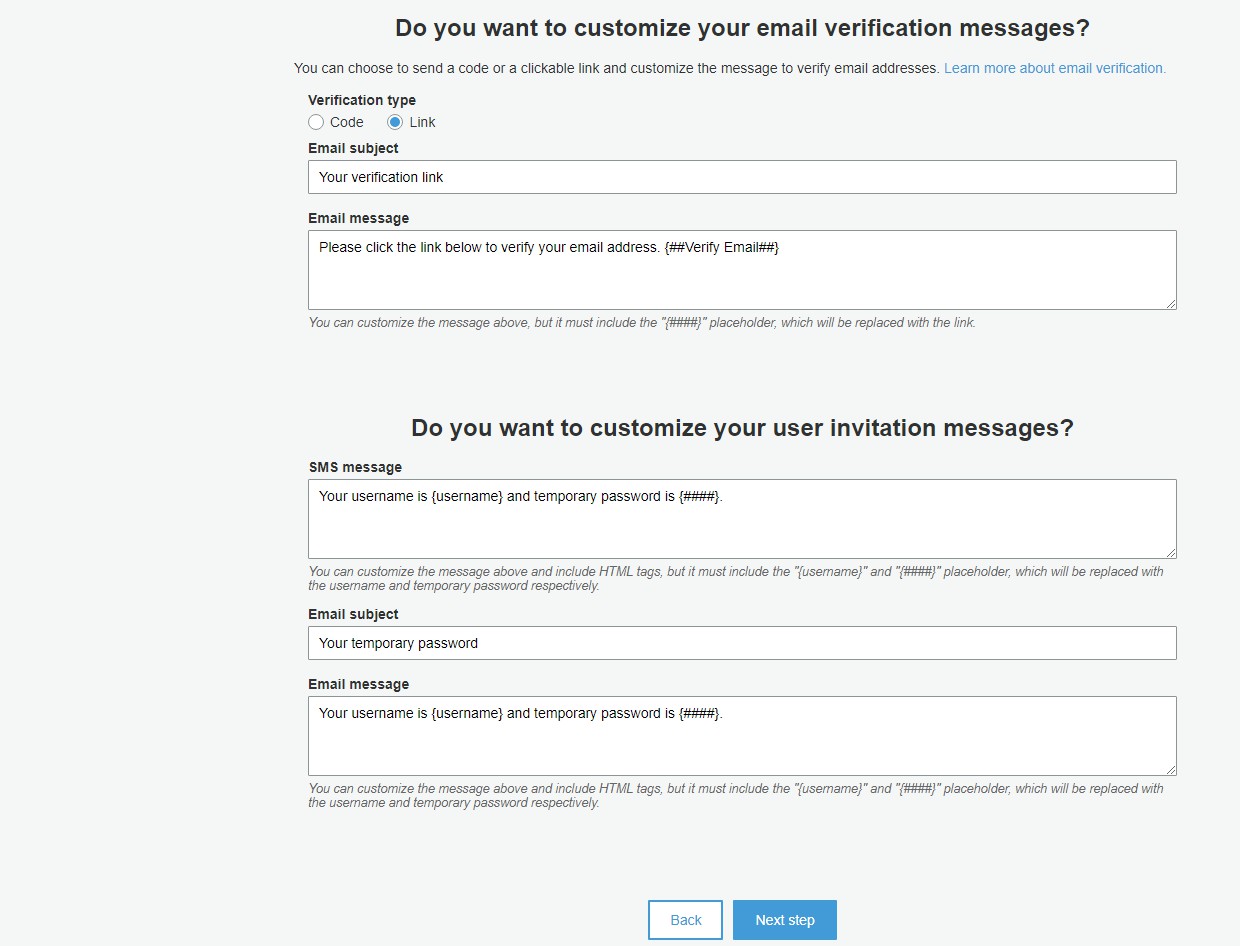
También puedes personalizar los mensajes de correo electrónico enviados a nuevos usuarios. Recomendamos usar el tipo de verificación 'Enlace' para comodidad del usuario. Cuando hayas terminado, haz clic en 'Siguiente paso'.
-
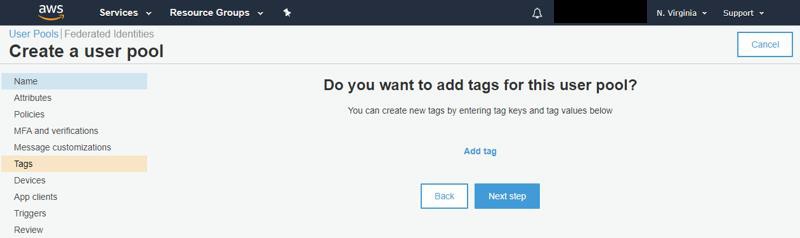
Agregar etiquetas es opcional. Se pueden usar para rastrear uso o facturación. Establece las etiquetas que desees aplicar a este grupo de usuarios y haz clic en 'Siguiente paso'.
-
Recordar dispositivos de usuario es opcional. La opción más segura es no recordar ningún dispositivo de usuario. Selecciona la opción de dispositivo y luego haz clic en 'Siguiente paso'.
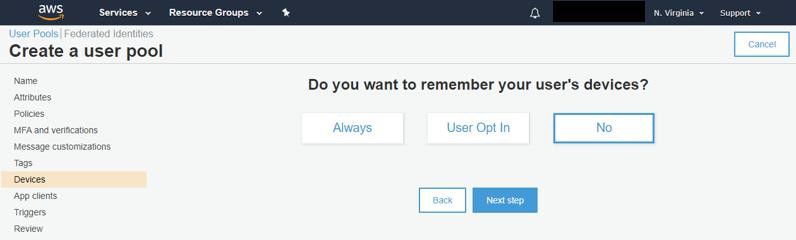
-
App Builder es un cliente de aplicación, por lo que lo configuraremos aquí. Haz clic en 'Agregar un cliente de aplicación' y establece las opciones para que coincidan con la imagen a continuación, luego haz clic en 'Crear cliente de aplicación' seguido de 'Siguiente paso'.
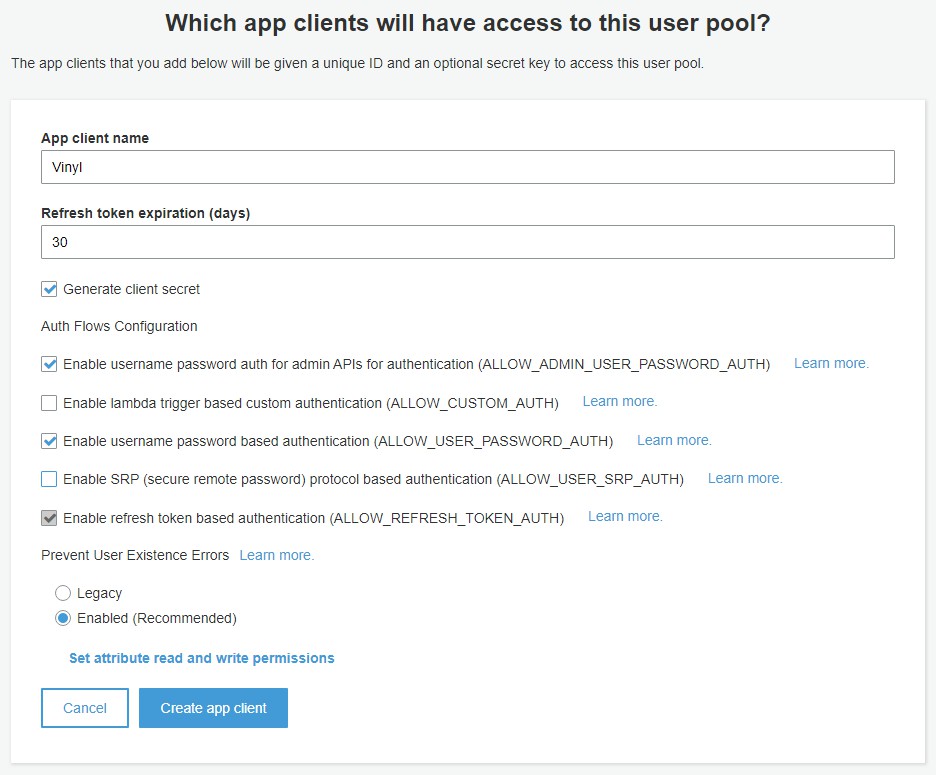
-
Personalizar activadores es opcional y no es algo que se use con App Builder. Esto te permite activar funciones Lambda personalizadas para acciones de inicio/registro de usuarios. No los usamos para autenticación. Haz clic en 'Siguiente paso'.
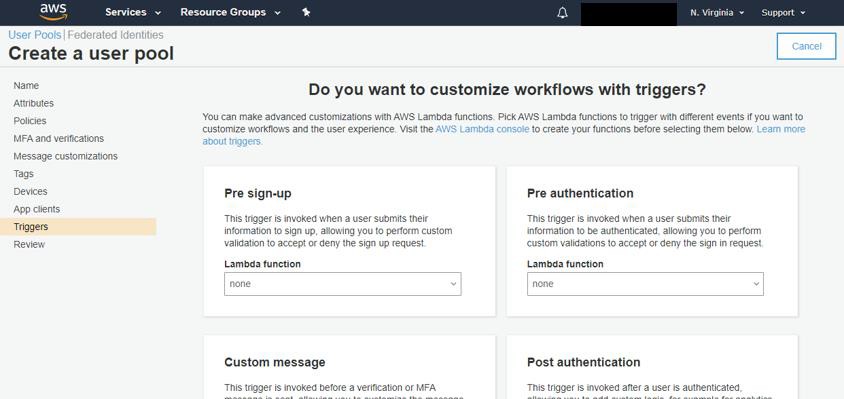
-
Revisa tus opciones y configuración, luego haz clic en 'Crear grupo'.
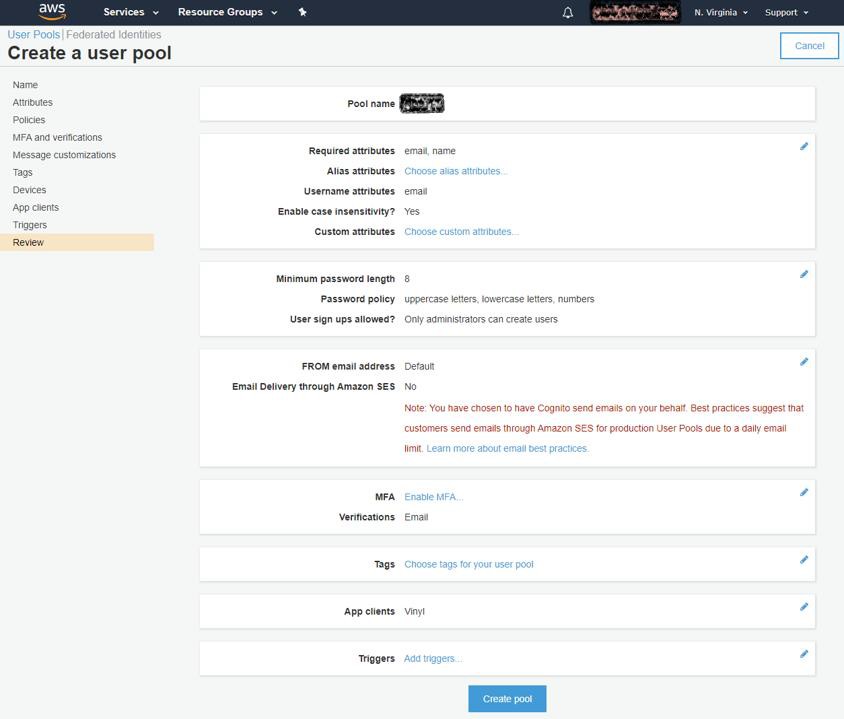
-
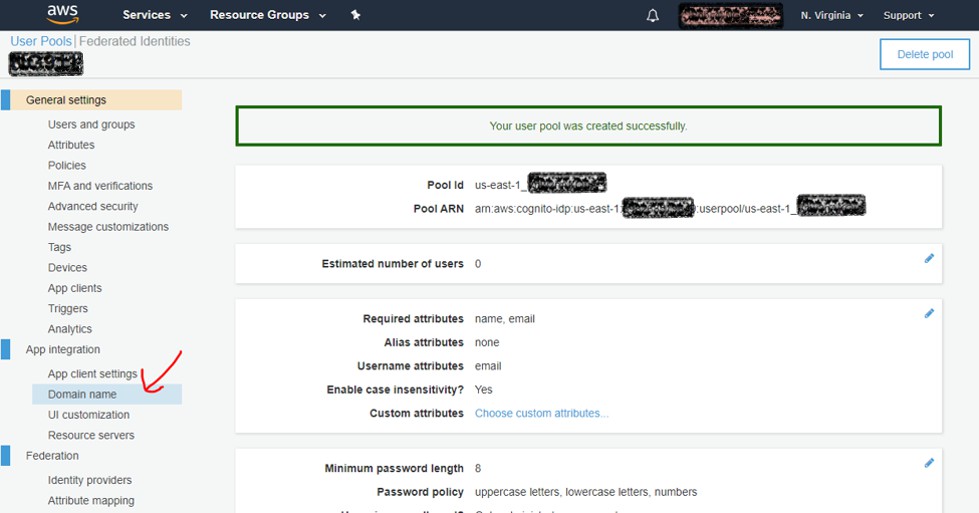
En la columna izquierda del grupo de usuarios recién creado, elige 'Nombre de dominio'.
-
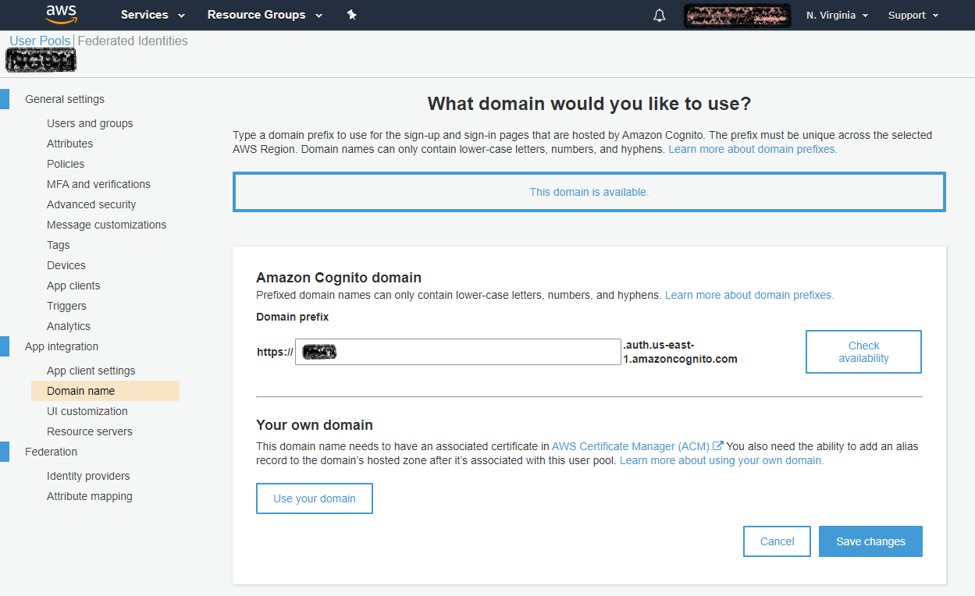
Ingresa el prefijo de tu nombre de dominio y asegúrate de que esté disponible. Luego haz clic en 'Guardar cambios'.
-
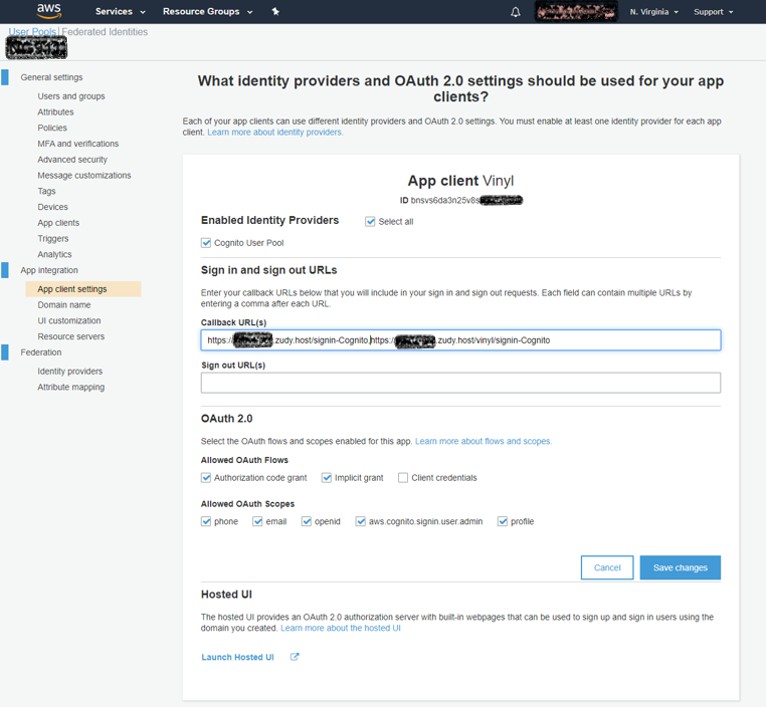
Haz clic en la opción 'Configuración del cliente de la aplicación' en el panel izquierdo para configurar los ajustes de acceso de App Builder. Elige 'Seleccionar todo' o 'Cognito User Pool' como Proveedor de Identidad. Para las URLs de devolución de llamada ingresa
https://<server>/signin-Cognito,https://<server>/vinyl/signin-Cognitoen el mismo campo con una coma entre ellas. Marca 'Authorization code grant' e 'Implicit grant' así como todas las opciones bajo 'Allowed OAuth Scopes'. Luego haz clic en 'Guardar cambios'.
-
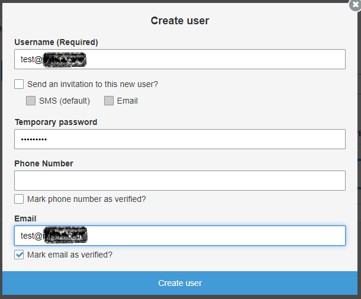
Haz clic en 'Usuarios y grupos' en el panel izquierdo y luego haz clic en el botón 'Crear usuario'. Crea un usuario para probar la integración de App Builder en adelante. No se requiere invitación y puedes marcarlo como verificado.
-
Recopila la información que necesitaremos para App Builder:
-
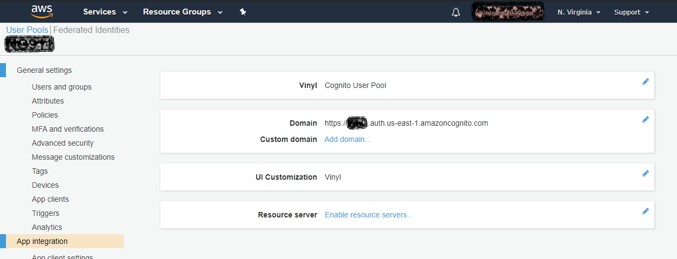
Haz clic en 'Integración de aplicaciones' en el panel izquierdo y copia el valor de Dominio que aparece aquí. Este será tu punto de conexión del servidor de autenticación principal.
-
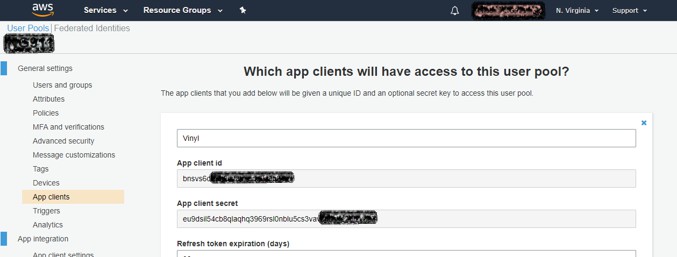
Haz clic en 'Clientes de aplicaciones' en el panel izquierdo y luego haz clic en 'Mostrar detalles'. Copia los valores de 'Id. del cliente de la aplicación' y 'Secreto del cliente de la aplicación'
-
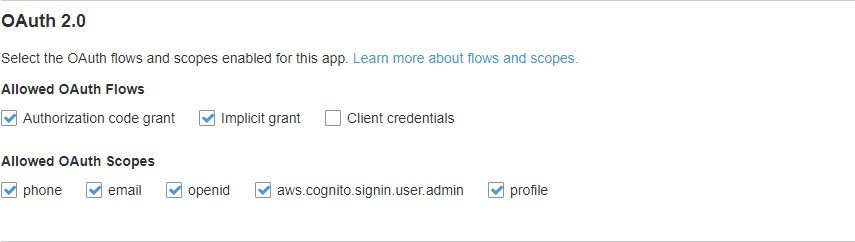
Finalmente, haz clic en 'Configuración del cliente de la aplicación' en el panel izquierdo y, en OAuth 2.0 y 'Allowed OAuth Scopes', copia las etiquetas de las casillas marcadas con un espacio entre ellas. Este será el valor de 'scope'. El valor predeterminado para todas las casillas marcadas es: openid aws.cognito.signin.user.admin profile email phone
-
Configuración de App Builder
Después de configurar la configuración de AWS, completa la configuración de App Builder:
-
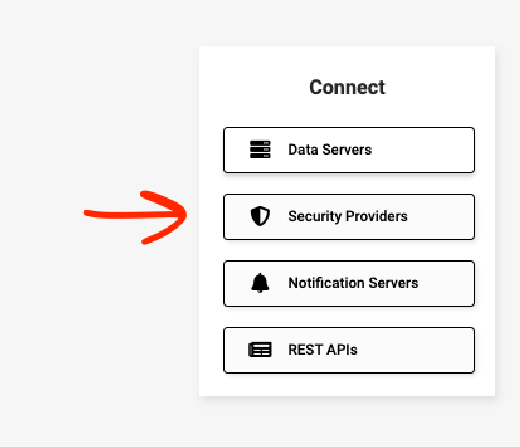
Ve al App Builder IDE y elige Security Providers en el panel Connect
-
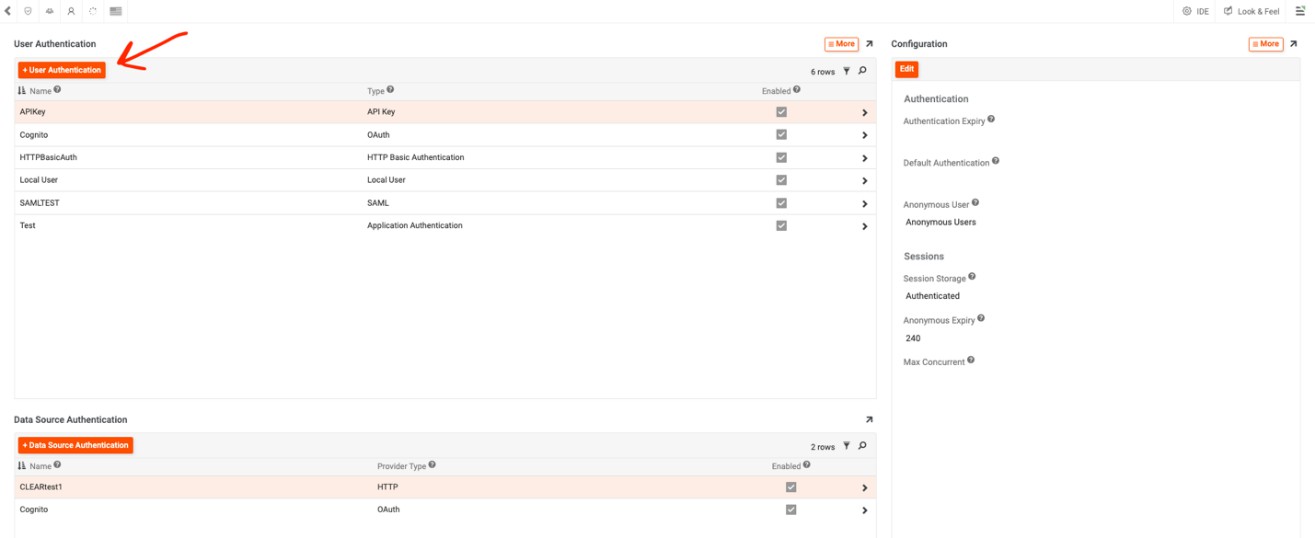
Haz clic en el botón + Security Provider
-
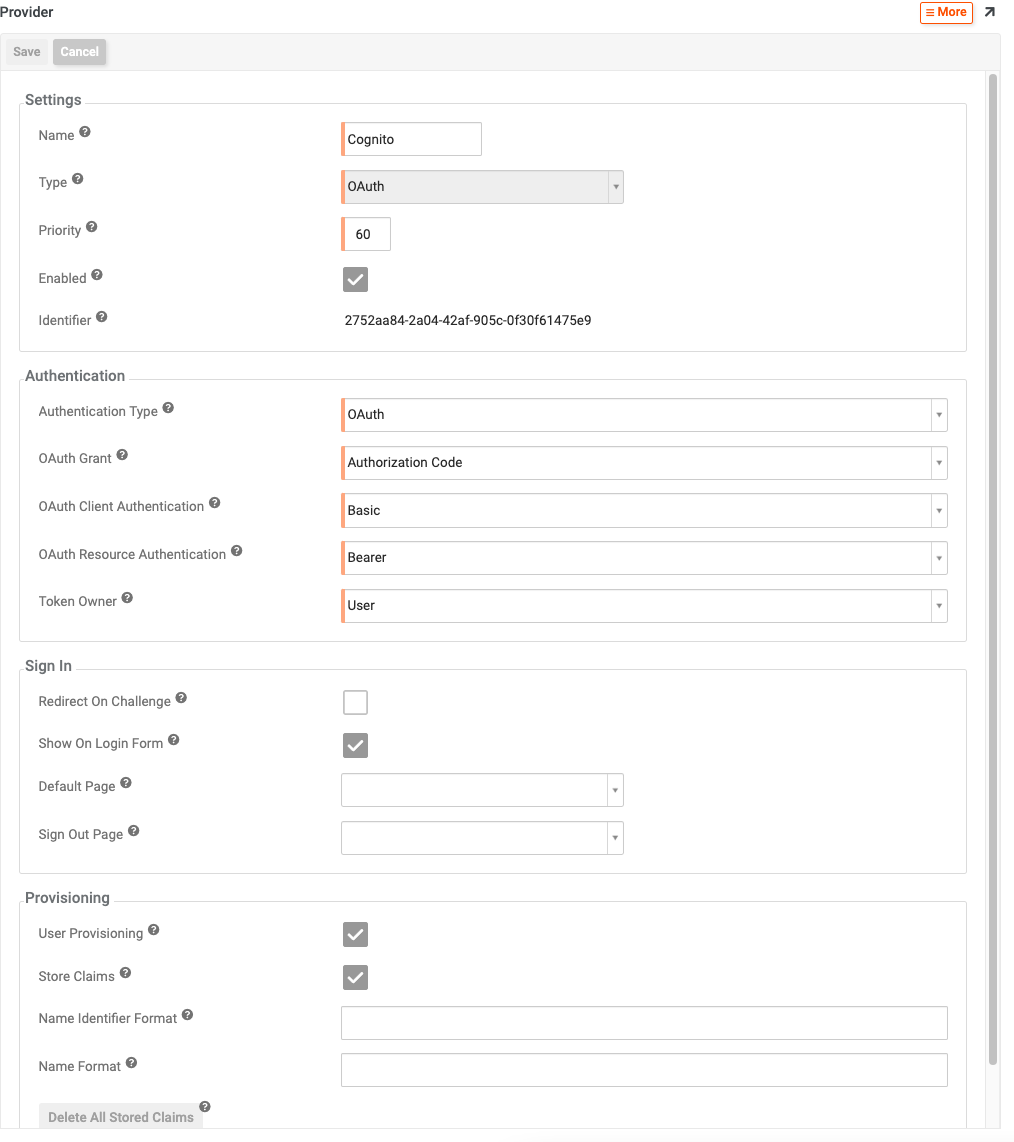
Establece el valor de 'Name' en Cognito. Si deseas darle otro nombre, tendremos que cambiar los URI de redireccionamiento de la configuración de AWS para que coincidan.
-
Para Type elige OAuth
-
El valor de Priority puede dejarse con el valor predeterminado
-
Marca la casilla Enabled en Settings
-
El valor de Authentication Type debe completarse automáticamente en OAuth
-
Para OAuth Grant elige Authorization Code
-
Los valores de OAuth Grant, OAuth Grant Authentication, OAuth Resource Authentication y Token Owner pueden dejarse con los ajustes predeterminados
-
Marca Show on Login Form en el panel Sign In
-
Marca las casillas de User Provisioning y Store Claims en el panel Provisioning
-
Haz clic en Save en la parte superior
-
-
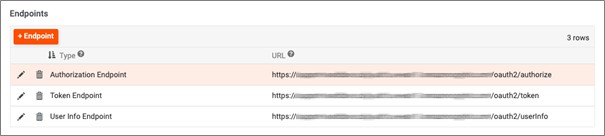
En el panel Endpoints de la esquina superior derecha, haz clic en el botón + Endpoint para crear cada uno de los tres puntos de conexión que se muestran a continuación. Ten en cuenta que para los valores de Endpoint tendrás que añadir /oauth2/authorize, /oauth2/token o /oauth2/userInfo respectivamente a tu URL del servidor de autenticación para cada uno de esos puntos de conexión. La sensibilidad a las mayúsculas es importante aquí.
-
En el panel Credentials inferior, haz clic en el botón + Credential para agregar una nueva credencial de tipo Client. Proporciona el App Client ID y el App Client Secret que se crearon anteriormente.

-
Deja el valor de Certificates vacío
-
En el panel Properties, haz clic en el botón + Property para crear una nueva propiedad. Selecciona Scopes para el parámetro y openid aws.cognito.signin.user.admin profile email phone para el valor.

-
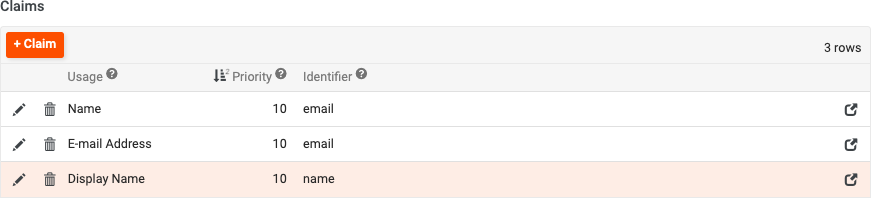
En el panel Claims, será necesario asignar los datos enviados desde AWS a valores de App Builder. Haz clic en el botón + Claim para crear las tres entradas que se muestran a continuación. La prioridad puede dejarse en el valor predeterminado de 10. Los tres claims son Name, Display Name y E-mail Address. En el campo Identifier puedes escribir.
En este punto, usar Cognito para iniciar sesión en App Builder te redireccionará al formulario de inicio de sesión de AWS y creará el usuario en App Builder basándose en el usuario en AWS Cognito. Esto aún no asignará ningún Groups o Permissions al usuario, por lo que un administrador deberá asignar manualmente Groups o Permissions desde la ventana User Management de App Builder para permitir un inicio de sesión completo o el uso de cualquier aplicación.