Usuarios y grupos en Jitterbit App Builder
Descripción general
El modelo de seguridad de App Builder se construye alrededor del concepto de usuarios y grupos, ambos detallados en esta página. Los usuarios proporcionan la base para la autenticación, mientras que los grupos proporcionan la base para la autorización.
Cualquier persona que acceda a una aplicación de App Builder lo hace como usuario, ya sea que haya iniciado sesión o esté navegando de forma anónima. Lo que un usuario puede ver y hacer depende de los privilegios otorgados a los grupos a los que pertenece. App Builder incluye varios usuarios y grupos predeterminados. El administrador del sitio los gestiona, por lo que se mantienen intactos durante las actualizaciones. Los administradores también pueden crear usuarios y grupos adicionales según lo requiera la organización.
Obtén más información sobre usuarios y grupos en las secciones siguientes:
-
Usuarios: Conoce las dos formas en que un usuario puede autenticarse, luego cómo ver y gestionar los atributos de un usuario. Consulta una lista de usuarios predeterminados de App Builder, seguida de una descripción general de las contraseñas de usuario y cómo restablecer la contraseña del administrador si se pierde el acceso.
-
Grupos: Aprende cómo los grupos otorgan privilegios a sus miembros, luego cómo ver los atributos y permisos de un grupo. Consulta una lista de grupos predeterminados de App Builder, seguida de los pasos para crear un grupo personalizado, otorgar o revocar un rol, otorgar a un grupo acceso a una nueva aplicación o fuente de datos, y asignar un usuario a un grupo.
-
Grupos de aplicaciones: Aprende en qué se diferencian los grupos de aplicaciones de los grupos normales, incluidos sus atributos y cómo se gestionan a través de App Workbench en lugar del IDE. Incluye los pasos para crear un grupo de aplicaciones y asignar usuarios a uno.
Usuarios
Cualquier persona que acceda a una aplicación de App Builder lo hace como usuario, ya sea que haya iniciado sesión o esté navegando de forma anónima. App Builder autentica a los usuarios de una de dos formas: internamente, usando un nombre de usuario y contraseña validados contra el propio almacén de credenciales local de App Builder, o externamente, delegando la autenticación a otro sistema, como inicio de sesión único (SSO), autenticación integrada de Windows o Active Directory. Consulta Métodos de autenticación de usuarios para una comparación de todos los métodos que App Builder admite.
Para ver o gestionar los atributos de un usuario, ve al IDE, luego haz clic en User Management en el panel Runtime. Esto abre la página Users, con tres paneles: Users, que lista todas las cuentas de usuario; Membership, que muestra los grupos a los que pertenece el usuario seleccionado; e Identities, que lista los registros de identidad externos asignados al usuario seleccionado.
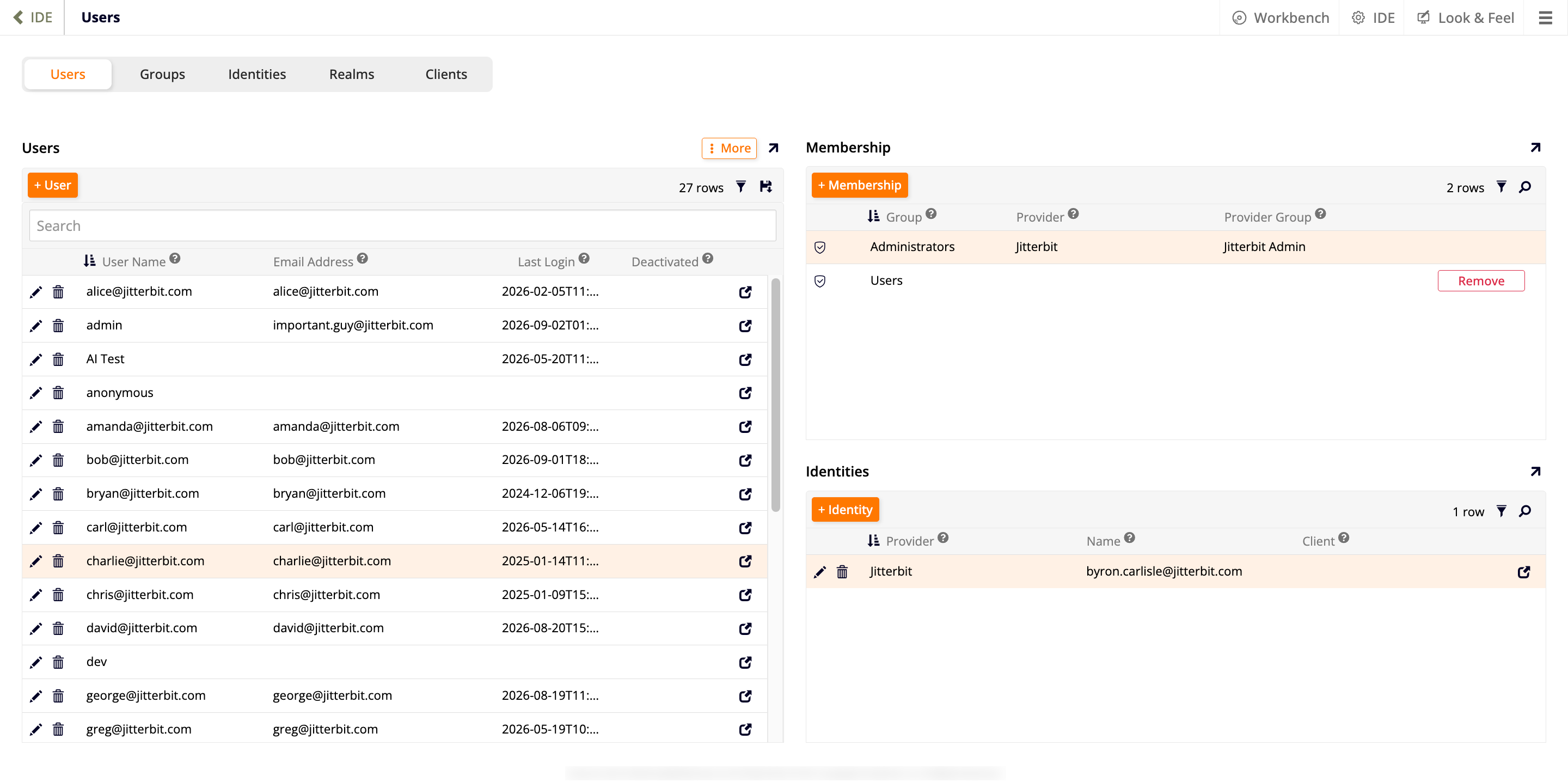
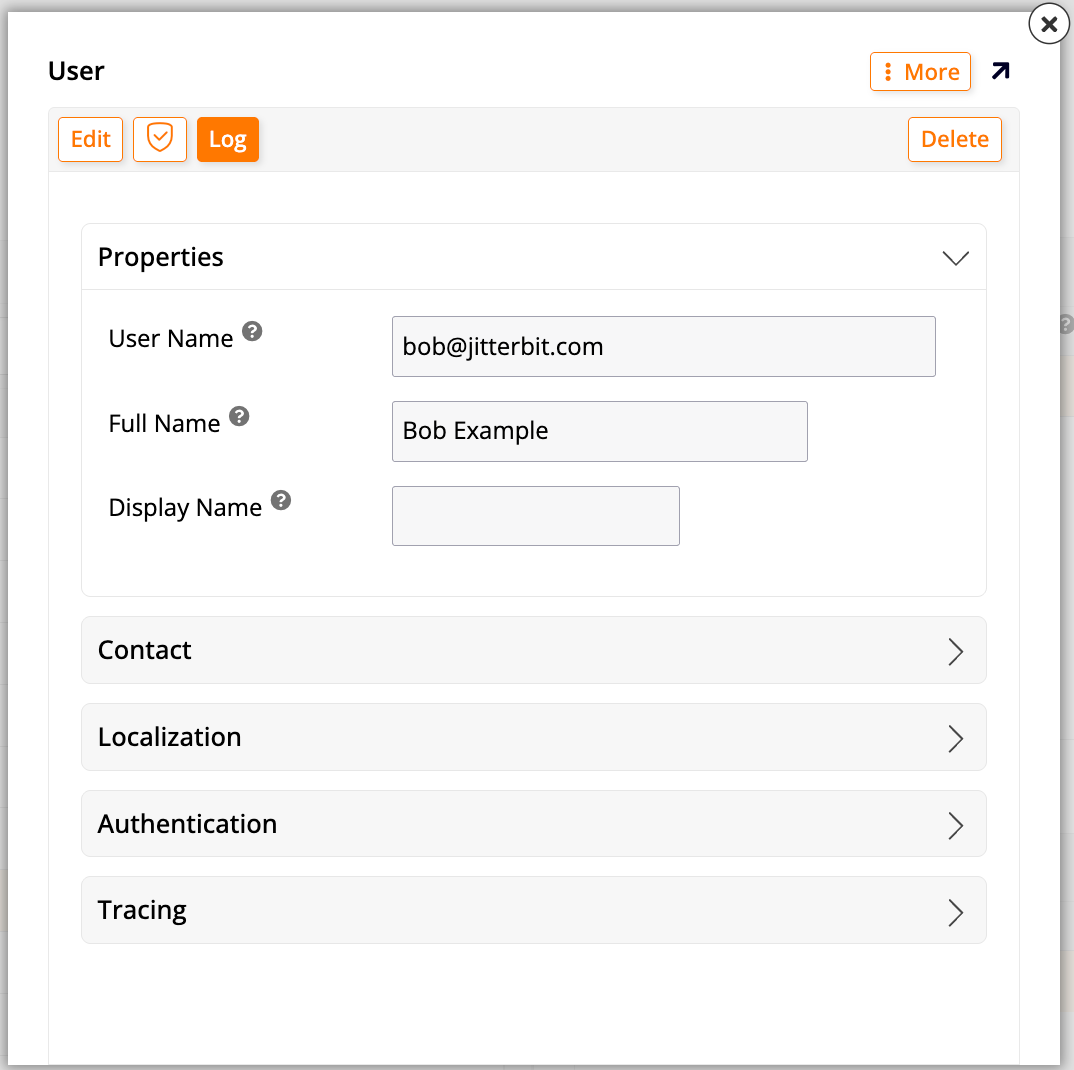
Para ver los atributos de un usuario específico, haz clic en el icono de detalles al final de su fila en el panel Users. Esto abre el diálogo User, que organiza los atributos del usuario en cinco acordeones:
-
Properties:
- User Name: El nombre de inicio de sesión del usuario, que debe ser único en todo el sistema.
- Full Name: El nombre completo del usuario.
- Display Name: El nombre preferido del usuario.
-
Contact:
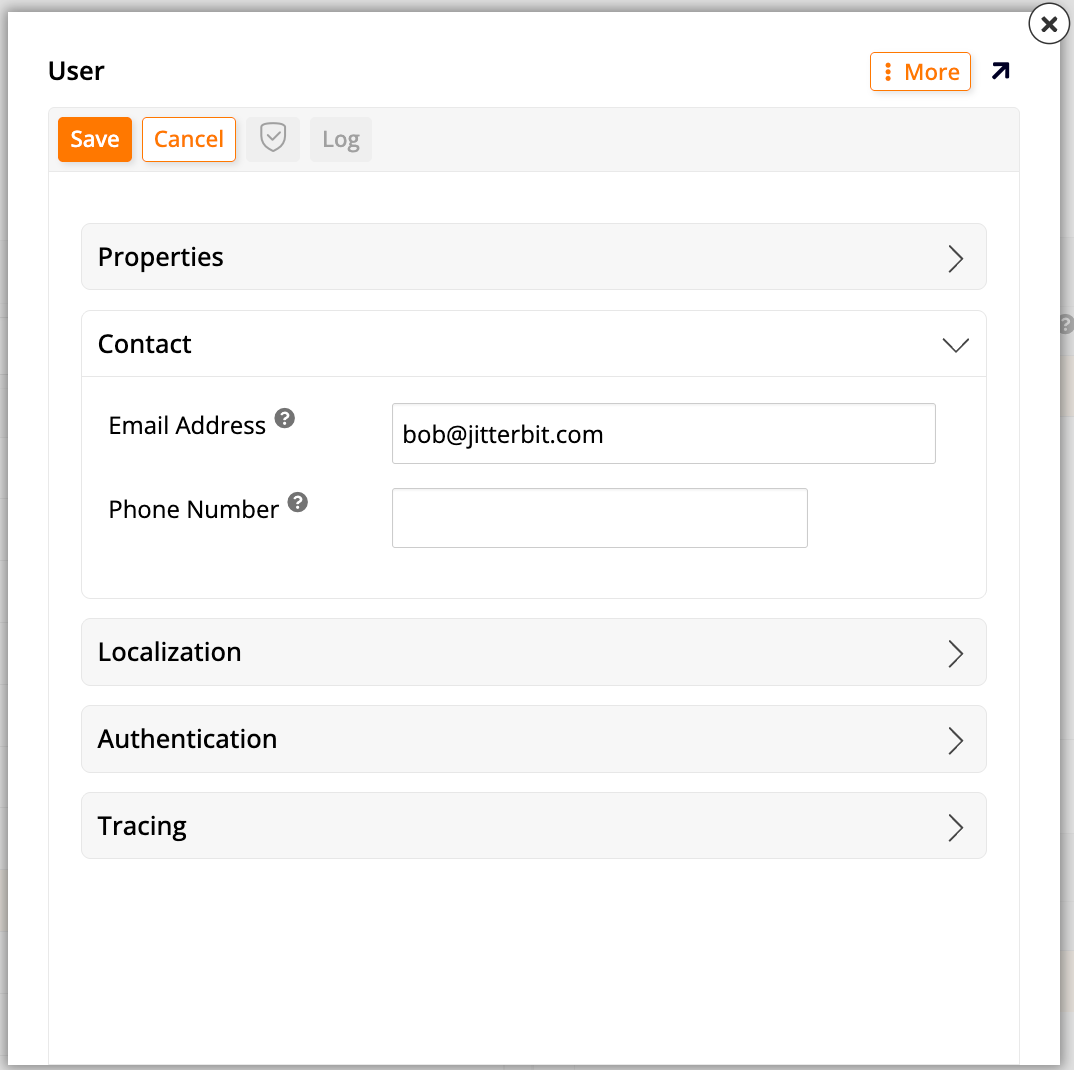
- Email Address: La dirección de correo electrónico del usuario, que se puede usar para enviar notificaciones por correo electrónico.
- Phone Number: El número de teléfono del usuario, que se puede usar para enviar notificaciones de texto.
-
Localización:
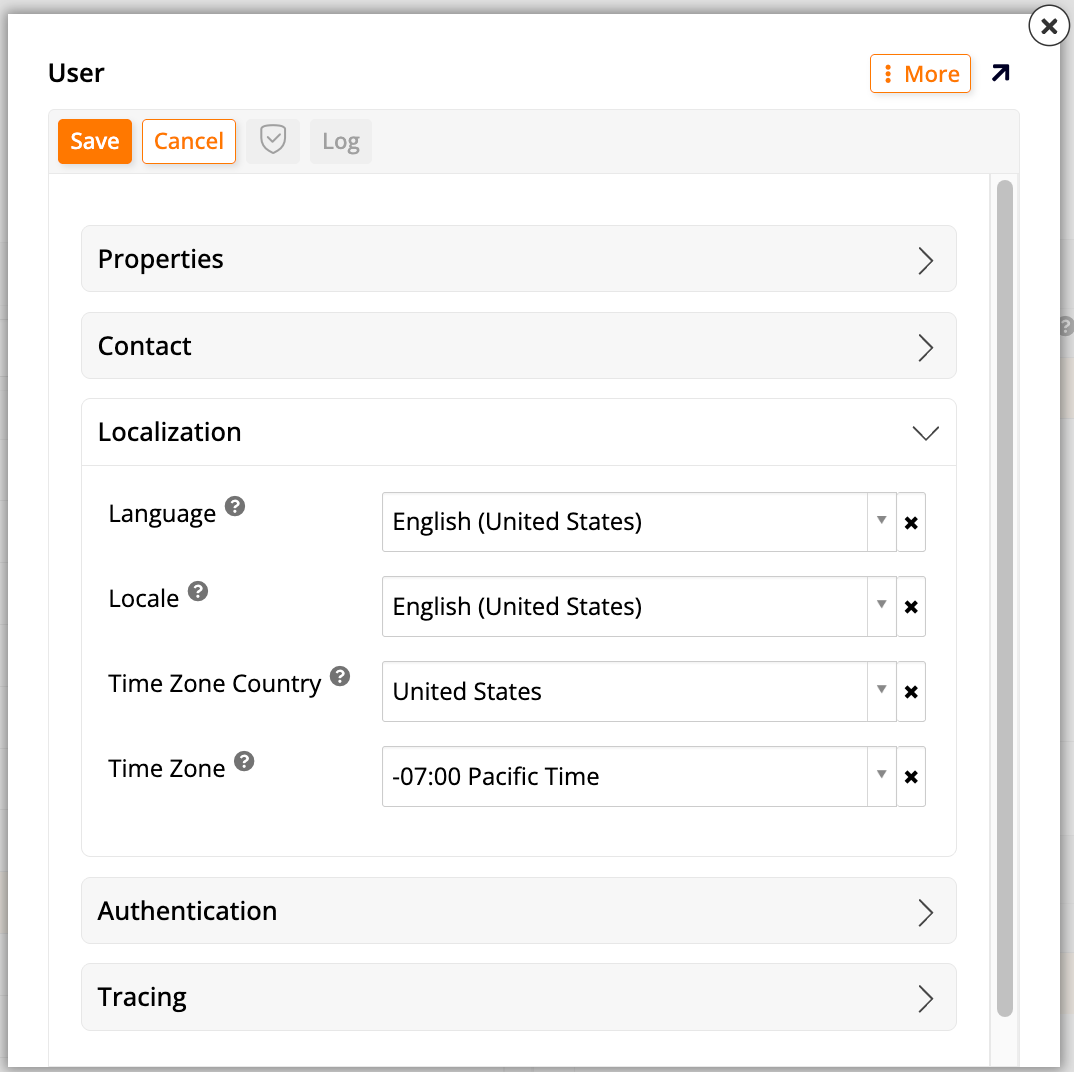
- Idioma: El idioma principal del usuario. Las traducciones se muestran al usuario en este idioma.
- Configuración regional: Determina cómo se formatean las fechas y valores numéricos para el usuario.
- País de zona horaria: El país asociado con la zona horaria del usuario.
- Zona horaria: La zona horaria del usuario. Las fechas se muestran en esta zona horaria cuando corresponde.
-
Autenticación:
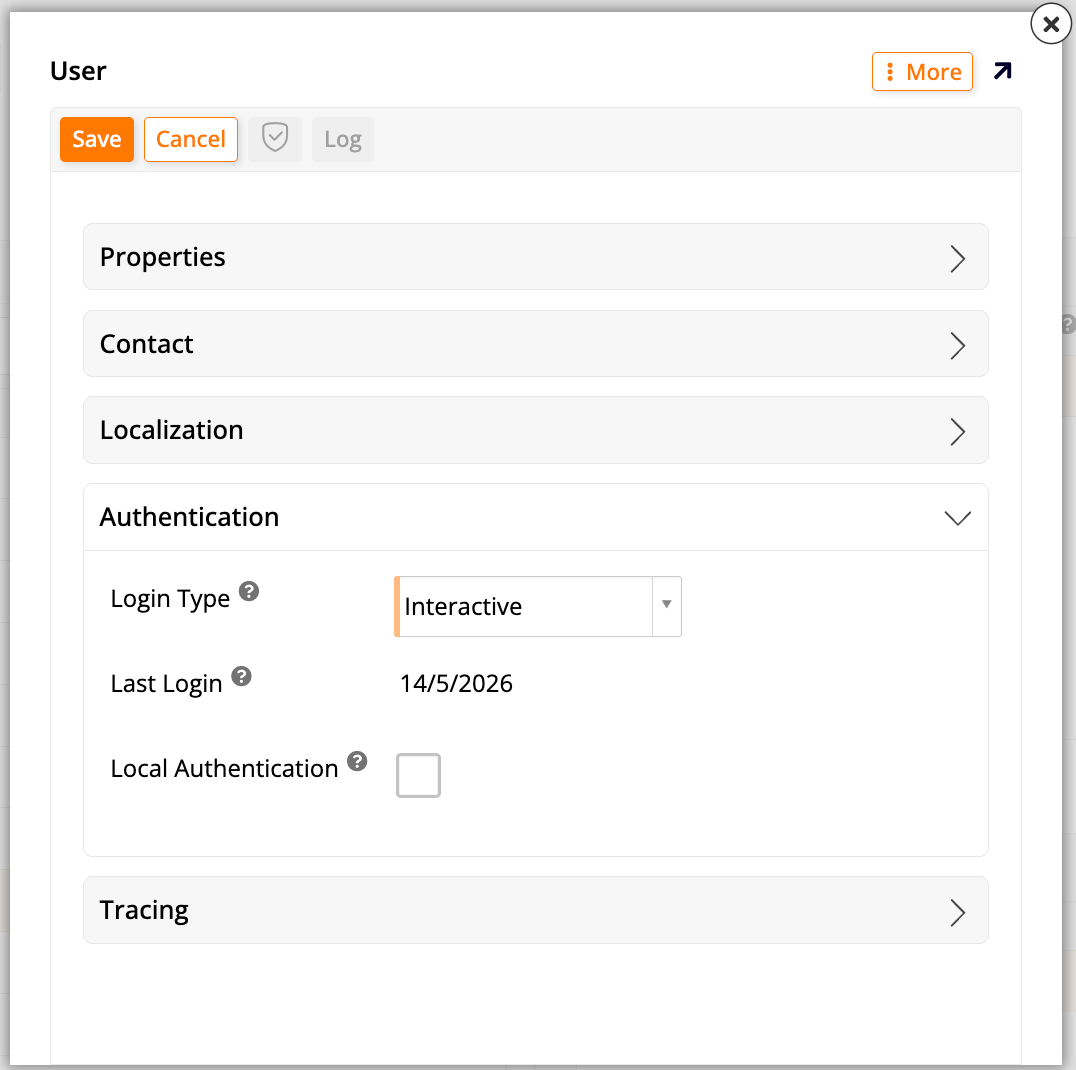
- Tipo de inicio de sesión: Determina si la cuenta puede iniciar sesión de manera interactiva, o solo puede ser utilizada por el sistema para ejecutar un evento programado, como en el grupo Cuentas de servicio.
- Último inicio de sesión: La fecha y hora del último inicio de sesión del usuario. Solo lectura.
- Autenticación local (casilla de verificación): Indica si el usuario puede iniciar sesión usando una contraseña asociada con la cuenta. Esta opción generalmente está deshabilitada para cuentas no interactivas y para cuentas que utilizan inicio de sesión único (SSO) en su lugar.
- Cambiar contraseña en el inicio de sesión (casilla de verificación): Indica si el usuario debe cambiar su contraseña la próxima vez que inicie sesión. Esta configuración solo aplica a autenticación local; no tiene efecto para usuarios que inician sesión a través de SSO. Consulta Cambiar contraseña al iniciar sesión para más información.
- Contraseña: Presenta dos botones:
- Establecer contraseña: Establece una contraseña para que el usuario pueda iniciar sesión con autenticación local. Si no se establece ninguna contraseña, el usuario debe iniciar sesión a través de SSO en su lugar.
- Eliminar contraseña: Impide que el usuario inicie sesión con autenticación local. El usuario aún puede iniciar sesión a través de SSO.
-
Rastreo:
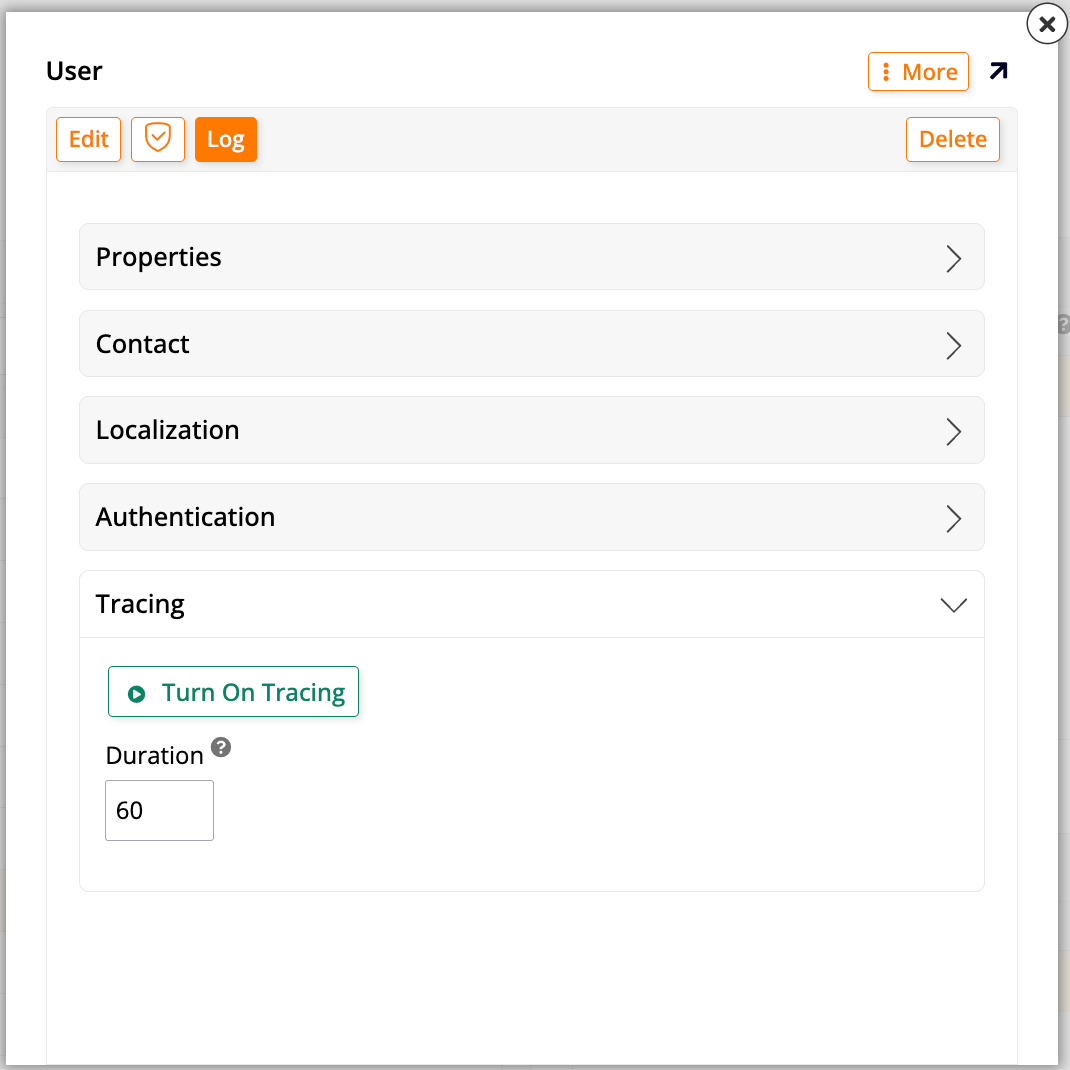
- Activar rastreo: Inicia una sesión de rastreo para el usuario actual, capturando información de diagnóstico para la solución de problemas.
- Duración: La cantidad de minutos que el rastreo permanece habilitado una vez iniciado.
Usuarios predeterminados
App Builder incluye los siguientes usuarios predeterminados:
| Usuario | Nombre | Descripción |
|---|---|---|
admin |
Administrador del sistema | El administrador del sistema tiene acceso a todas las aplicaciones incluidas con App Builder. Además, se otorgan privilegios al usuario administrador para cualquier fuente de datos o aplicación recién creada a través de su membresía en el grupo de seguridad Administradores. Consulta Grupos predeterminados para más información. |
anonymous |
Usuarios anónimos | La cuenta de usuario anónimo es la entidad asignada a cualquier solicitud no autenticada. El usuario anónimo no es miembro de ningún grupo de seguridad de forma predeterminada y, por lo tanto, no tiene acceso a ninguna aplicación incluida con App Builder. Consulta Acceso anónimo para más información. |
service |
Usuario de servicio local | La cuenta de servicio es la cuenta de usuario predeterminada utilizada para ejecutar eventos programados. |
Nota
Las cuentas de usuario integradas no se pueden eliminar ni modificar. Cualquier cambio en los usuarios integrados se revertirá durante una actualización de App Builder.
Contraseñas
App Builder admite autenticación local basada en formularios mediante un almacén de credenciales local: el visitante del sitio web proporciona un nombre de usuario y contraseña, y después de que App Builder verifica las credenciales, inicia sesión en el sistema. Esta es la misma contraseña que se establece o se elimina mediante el campo Contraseña en Autenticación.
App Builder almacena estas contraseñas utilizando prácticas de seguridad estándar de la industria, codificándolas con PBKDF2 utilizando los siguientes parámetros:
| Parámetro | Valor |
|---|---|
| Algoritmo de hash | SHA-256 |
| Longitud de salt | 128 bits |
| Iteraciones | 10,000 |
| Longitud de clave | 128 bits |
Restablecer la contraseña del administrador
El restablecimiento de contraseña permite que un usuario solicite una nueva contraseña por correo electrónico, pero ese flujo de autoservicio depende de que SMTP y el acceso anónimo ya estén configurados, y requiere que el usuario aún pueda acceder a la pantalla de inicio de sesión. Si se desconoce la contraseña del administrador y ninguno de esos requisitos es verdadero, configura una nueva directamente en appsettings.json, que se aplicará la próxima vez que inicie App Builder:
{
  "Security": {
    "Administrator": {
      "Password": "s3cr3t"
    }
  }
}
Establecer la variable de entorno Security__Administrator__Password tiene el mismo efecto. Consulta Configuración para obtener más información.
Grupos
Los grupos proporcionan la base para la autorización en App Builder: en lugar de otorgar privilegios a los usuarios individualmente, los administradores otorgan privilegios a un grupo, y cada miembro los hereda. Un usuario puede pertenecer a más de un grupo. Si una fuente de datos utiliza autorización basada en roles, sus grupos también deben ser miembros de uno o más roles de la fuente de datos. Consulta Roles para obtener más información sobre roles. App Builder admite tanto grupos, definidos a nivel de entorno global, como grupos de aplicación, definidos a nivel de aplicación individual; consulta Grupos de aplicación para este último.
Los grupos se pueden organizar de la manera que mejor se adapte a tu organización. Por ejemplo, podrías crear grupos basados en títulos de puesto (como Cuentas por Pagar o Cuentas por Cobrar), departamentos (como Finanzas o Recursos Humanos), o niveles de permiso genéricos (como Admin o Solo lectura).
Para ver o administrar grupos, ve al IDE, luego haz clic en Administración de usuarios en el panel Tiempo de ejecución, después haz clic en Grupos en la parte superior izquierda. Esto abre la página Grupos, con tres paneles:
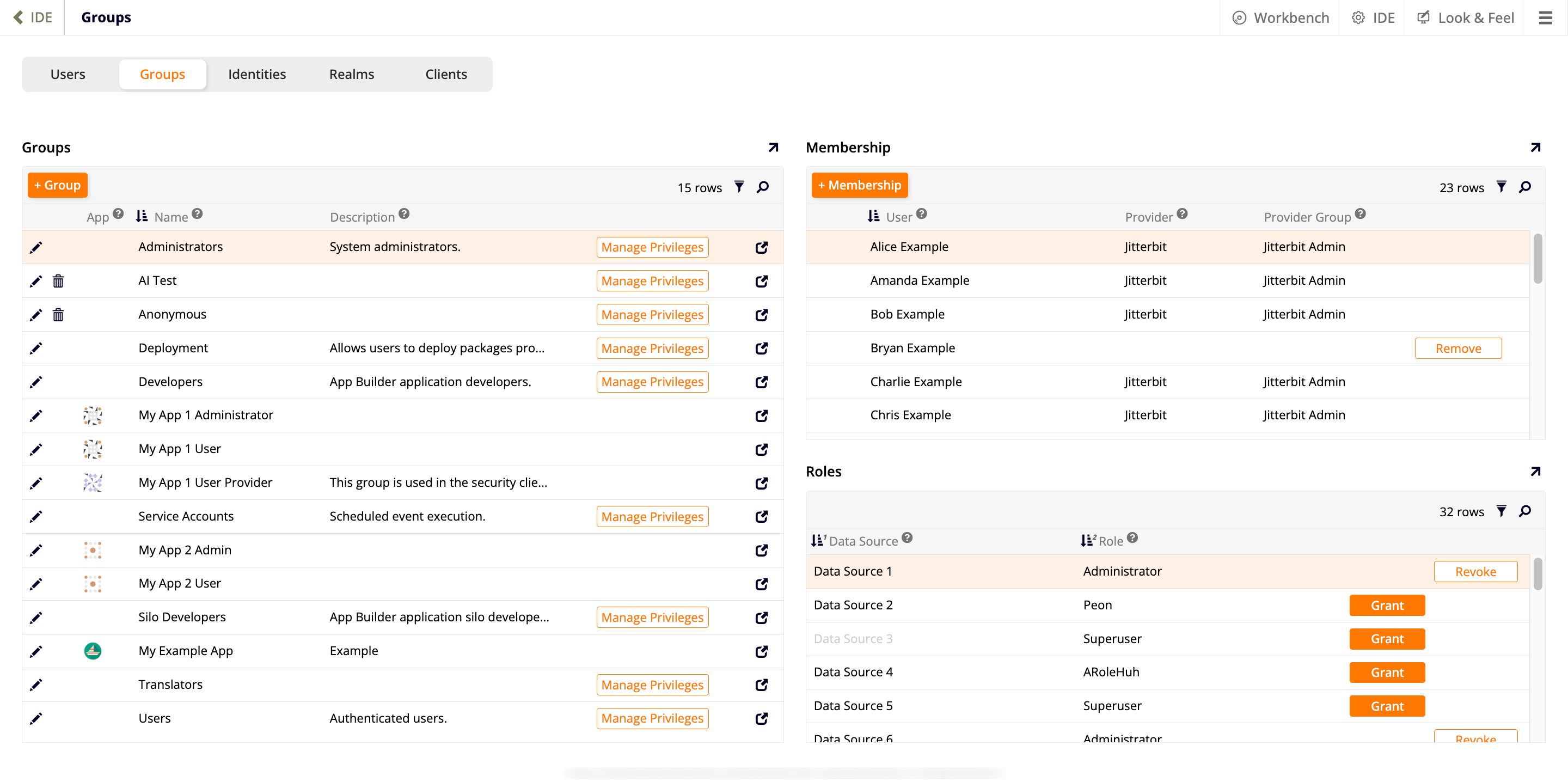
- Grupos: Enumera todos los grupos. Haz clic en + Grupo para agregar un nuevo grupo personalizado (consulta Crear un grupo personalizado para obtener instrucciones paso a paso). La columna App identifica la aplicación a la que pertenece un grupo de aplicación y está en blanco para grupos normales (consulta Grupos de aplicación para obtener más información).
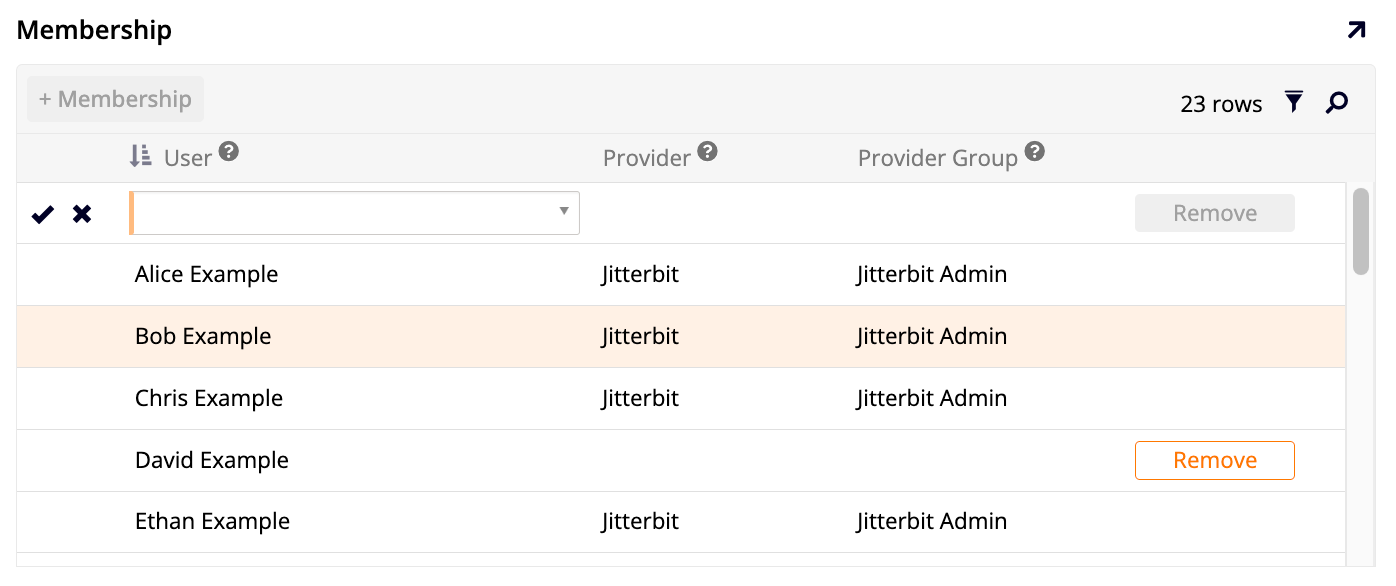
- Membresía: Muestra los usuarios que pertenecen al grupo seleccionado. Haz clic en + Membresía para agregar un nuevo miembro al grupo (consulta Asignar un usuario a un grupo para obtener instrucciones paso a paso). Si la asignación de grupo de un miembro proviene de un proveedor de identidad externo, las columnas Proveedor y Grupo del proveedor muestran ese proveedor y su nombre de grupo externo (consulta Grupos de seguridad del proveedor para obtener más información).
- Roles: Enumera los roles actualmente otorgados al grupo seleccionado, y te permite otorgarlos o revocarlos directamente. Estos son los mismos datos que se muestran en el panel Roles de la ventana emergente Privilegios (consulta Otorgar o revocar un rol para un grupo para obtener instrucciones paso a paso).
Para ver los atributos de un grupo específico, haz clic en el icono de detalles al final de su fila en el panel Grupos. Esto abre el diálogo Grupo, que tiene los siguientes atributos:
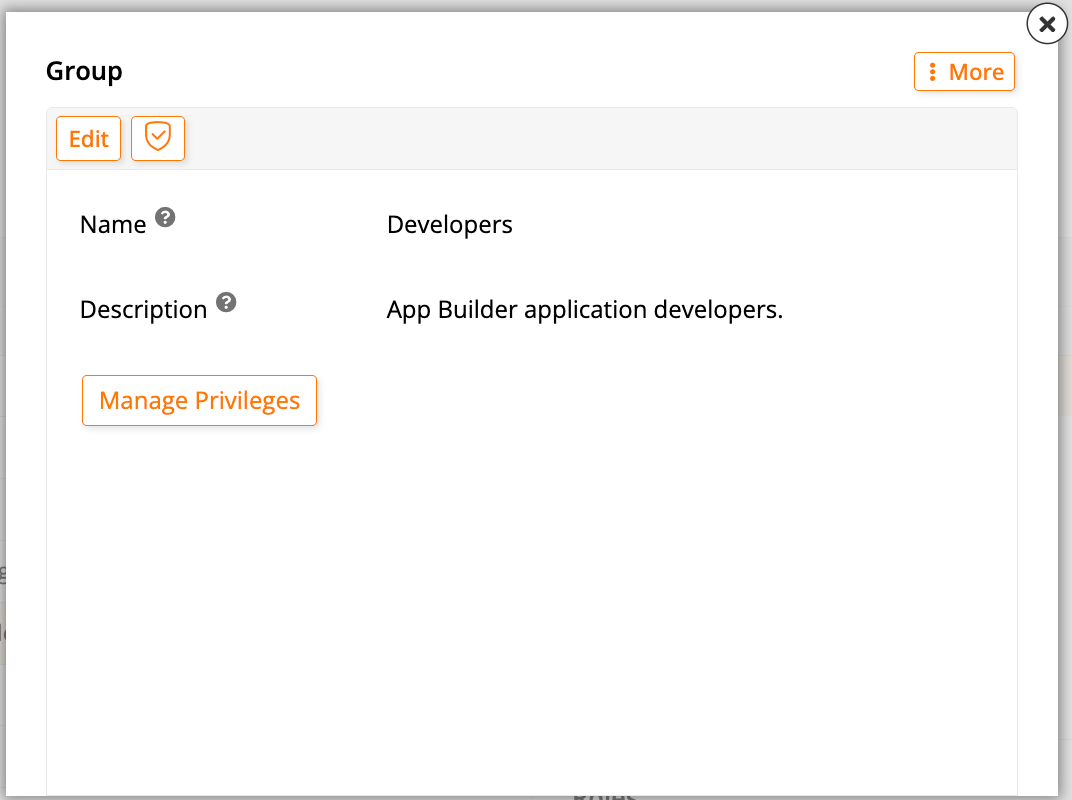
- Nombre: El nombre para mostrar del grupo.
- Descripción: Una descripción informativa que se muestra debajo del nombre del grupo en las listas de selección.
Tanto el panel Grupos como el diálogo Grupo tienen un botón Administrar privilegios, que abre el mismo popup Privilegios descrito en Otorgar o revocar un rol para un grupo. El icono del diálogo abre el diálogo Auditoría completa, que muestra el historial de Auditoría ligera y Auditoría completa del grupo.
El menú Más del diálogo Grupo tiene tres opciones:
-
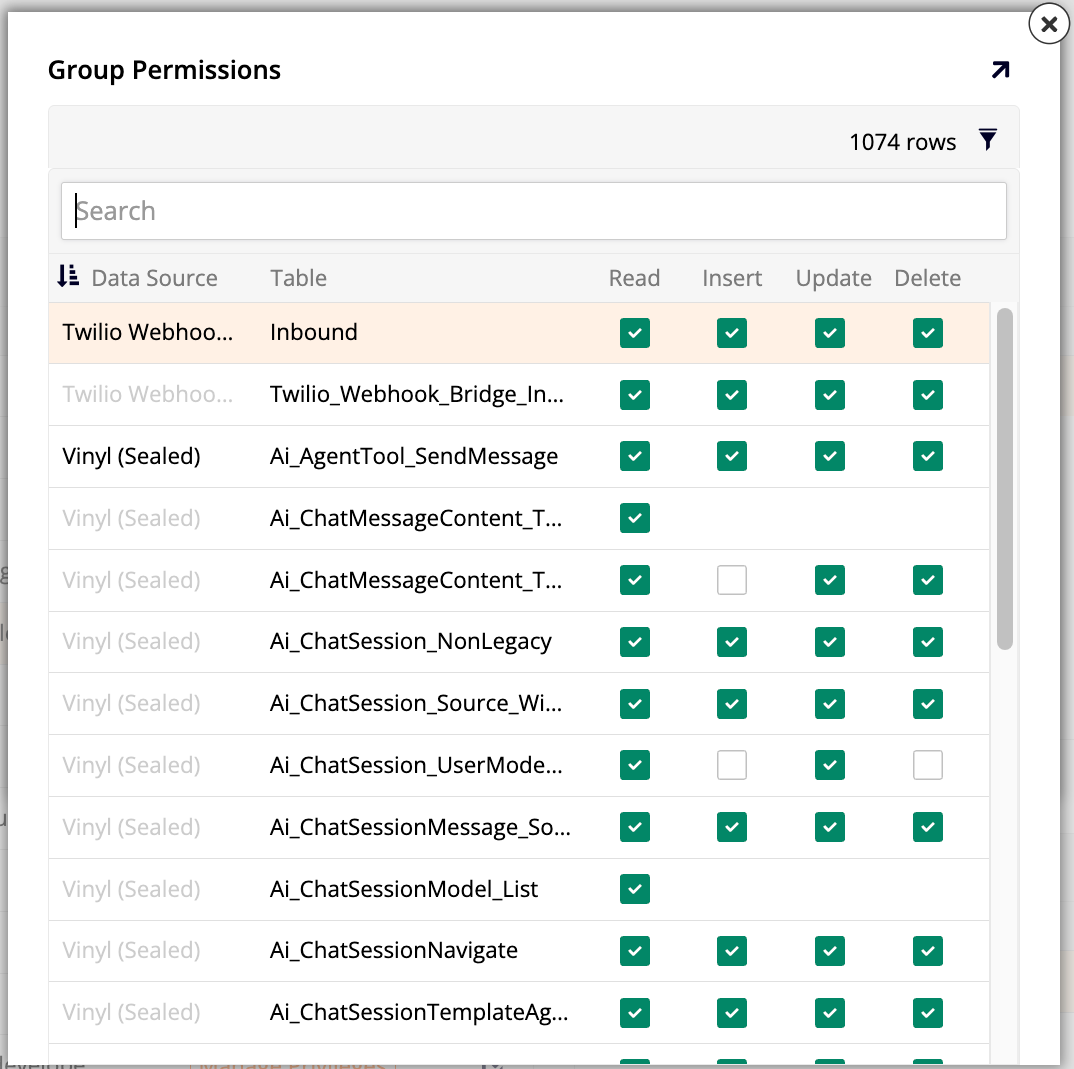
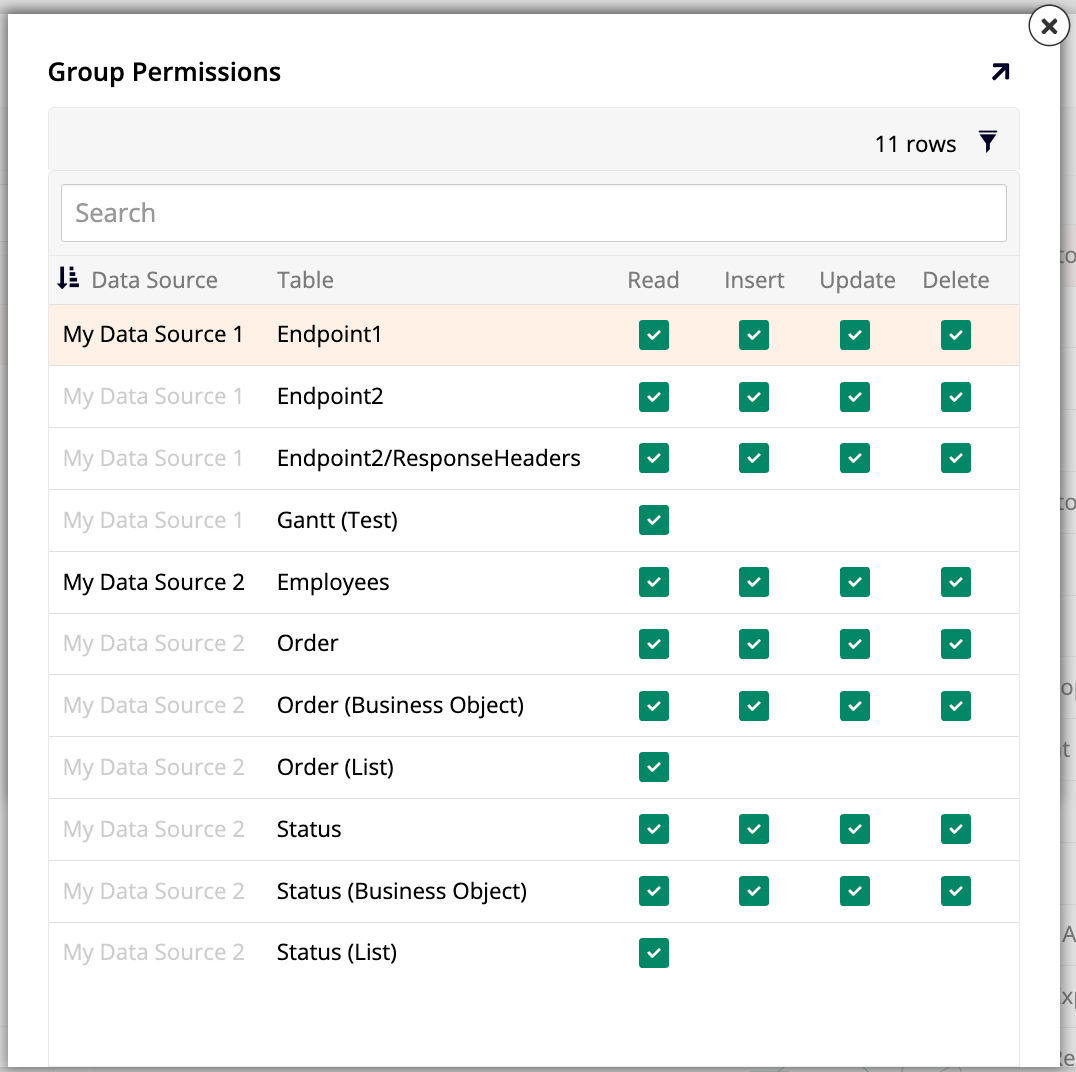
Ver permisos: Abre el diálogo Permisos de grupo, que enumera todas las tablas a las que el grupo puede acceder en todas las fuentes de datos, junto con sus permisos de Lectura, Inserción, Actualización y Eliminación.
-
Caso especial: Abre el diálogo Caso especial, que tiene los siguientes atributos:
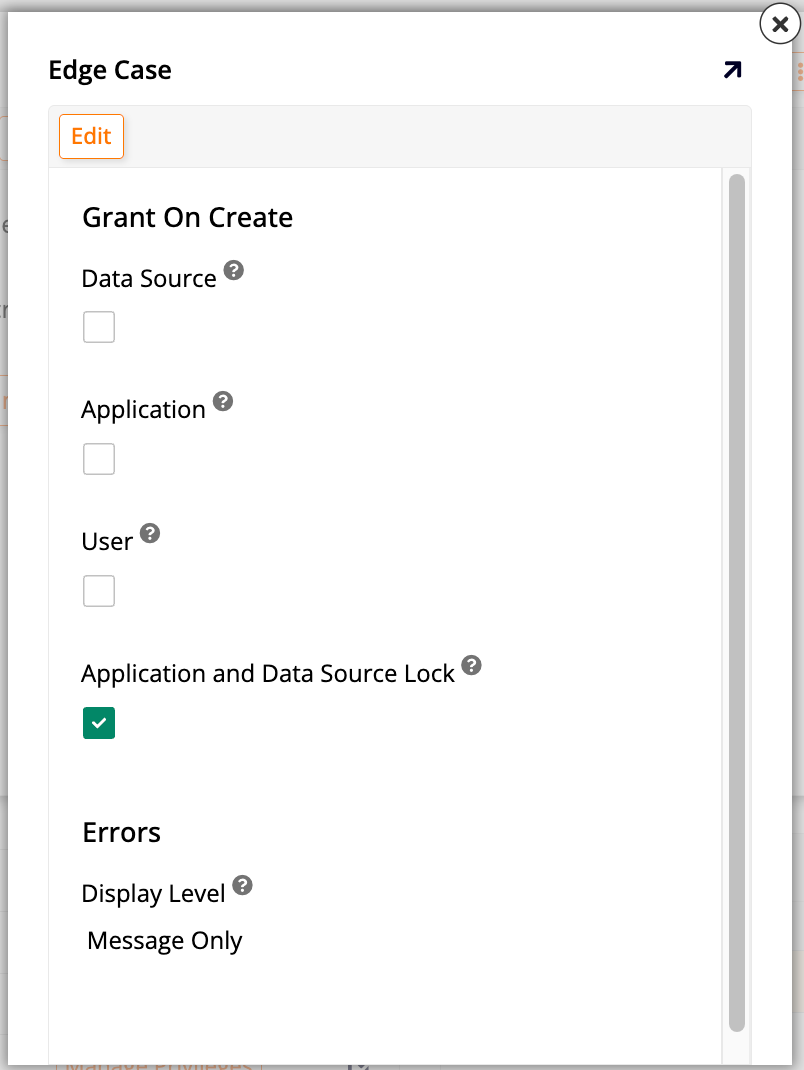
Los siguientes atributos aparecen en Otorgar al crear:
- Fuente de datos: Otorga al grupo el privilegio de acceder a cualquier fuente de datos recién creada. Normalmente se reserva para el grupo Administradores.
- Aplicación: Otorga al grupo el privilegio de acceder a cualquier aplicación recién creada. Normalmente se reserva para el grupo Administradores.
- Usuario: Agrega automáticamente cualquier usuario recién creado al grupo. Normalmente se reserva para el grupo Usuarios.
- Bloqueo de aplicación y fuente de datos: Otorga automáticamente al grupo acceso a una aplicación o fuente de datos mientras está bloqueada durante un flujo de trabajo de mantenimiento guiado. Normalmente se reserva para grupos que necesitan continuar trabajando durante el mantenimiento, como desarrolladores y probadores de control de calidad.
De forma predeterminada, solo el grupo Administradores tiene habilitadas las opciones Aplicación y Fuente de datos.
El siguiente atributo aparece en Errores:
-
Nivel de visualización: Este menú determina cuántos detalles ven los miembros del grupo en los mensajes de error:
- Detallado: Muestra el mensaje de error específico junto con su rastreo de pila.
- Solo mensaje: Muestra el mensaje de error específico, sin el rastreo de pila.
- Genérico: Muestra un mensaje de error genérico, ocultando el error específico.
-
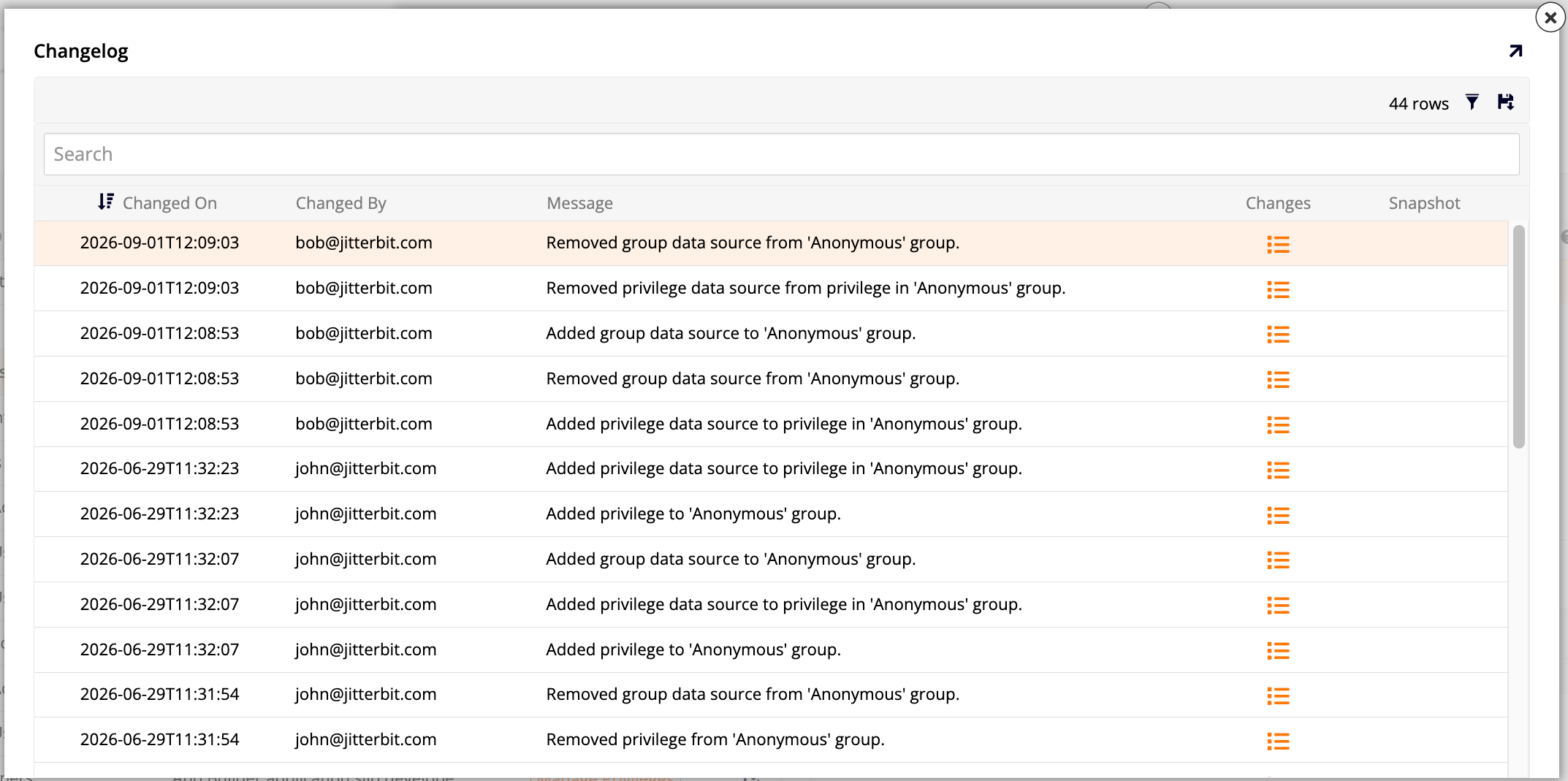
Registro de cambios: Abre el diálogo Registro de cambios, que muestra un historial de cambios realizados en el grupo. Consulta Registros de cambios para obtener más información.
Grupos predeterminados
App Builder incluye los siguientes grupos predeterminados:
| Grupo | Descripción |
|---|---|
| Administradores | Los usuarios asignados al grupo Administradores pueden acceder a cualquier aplicación o fuente de datos que incluya App Builder. Además, se otorga acceso automático a los miembros de nuevas aplicaciones y fuentes de datos a medida que se crean, aunque los permisos de rol para esas aplicaciones y fuentes de datos aún deben otorgarse manualmente. |
| Implementación | Otorga el rol Implementación. Usa este grupo en lugar de un grupo personalizado para la cuenta con la que se autentica un entorno de destino durante una implementación de un clic, ya que esa cuenta solo necesita recibir versiones implementadas. |
| Desarrolladores | Otorga el rol Desarrollador, lo que permite a los miembros compilar y editar páginas, tablas, reglas y otros componentes en cualquier aplicación, pero no crear ni eliminar aplicaciones o fuentes de datos. El acceso para ver las páginas de una aplicación o los resultados de una fuente de datos no se incluye de forma predeterminada y debe otorgarse por separado. Usa este grupo en lugar de un grupo personalizado para desarrolladores que necesitan acceso amplio de compilación sin privilegios administrativos. |
| Cuentas de servicio | Los usuarios asignados al grupo Cuentas de servicio pueden ejecutar eventos programados de App Builder. Este grupo de seguridad también puede recibir privilegios y permisos para ejecutar eventos programados en otras fuentes de datos. |
| Desarrolladores en silo | Restringe el acceso de un desarrollador a un conjunto definido de aplicaciones y fuentes de datos. Al igual que con Desarrolladores, el acceso para ver las páginas de una aplicación autorizada o los resultados de una fuente de datos no se incluye de forma predeterminada y debe otorgarse por separado. Usa este grupo en lugar de Desarrolladores cuando el acceso de un desarrollador debe limitarse a aplicaciones específicas. Consulta Silos de desarrolladores para conocer los pasos de configuración. |
| Traductores | Otorga el rol Traductores. Los miembros pueden editar valores de traducción en la página Traducciones de idioma sin requerir acceso a nivel de desarrollador al IDE. Usa este grupo en lugar de un grupo personalizado para traductores que solo necesitan administrar traducciones. Consulta Traducciones para obtener más información. |
| Usuarios | Los miembros del grupo de seguridad Usuarios reciben el conjunto mínimo de privilegios necesarios para ejecutar una aplicación de App Builder. Sin embargo, no tienen acceso a aplicaciones específicas de App Builder en una instalación predeterminada. Los nuevos usuarios se agregan al grupo Usuarios cuando se crean. |
Nota
Los grupos de seguridad integrados no se pueden eliminar ni modificar. Cualquier cambio en los grupos de seguridad integrados se revertirá durante una actualización de App Builder.
Crear un grupo personalizado
Para crear un nuevo grupo personalizado, sigue estos pasos:
- Selecciona IDE > User Management.
- Selecciona la pestaña Groups.
-
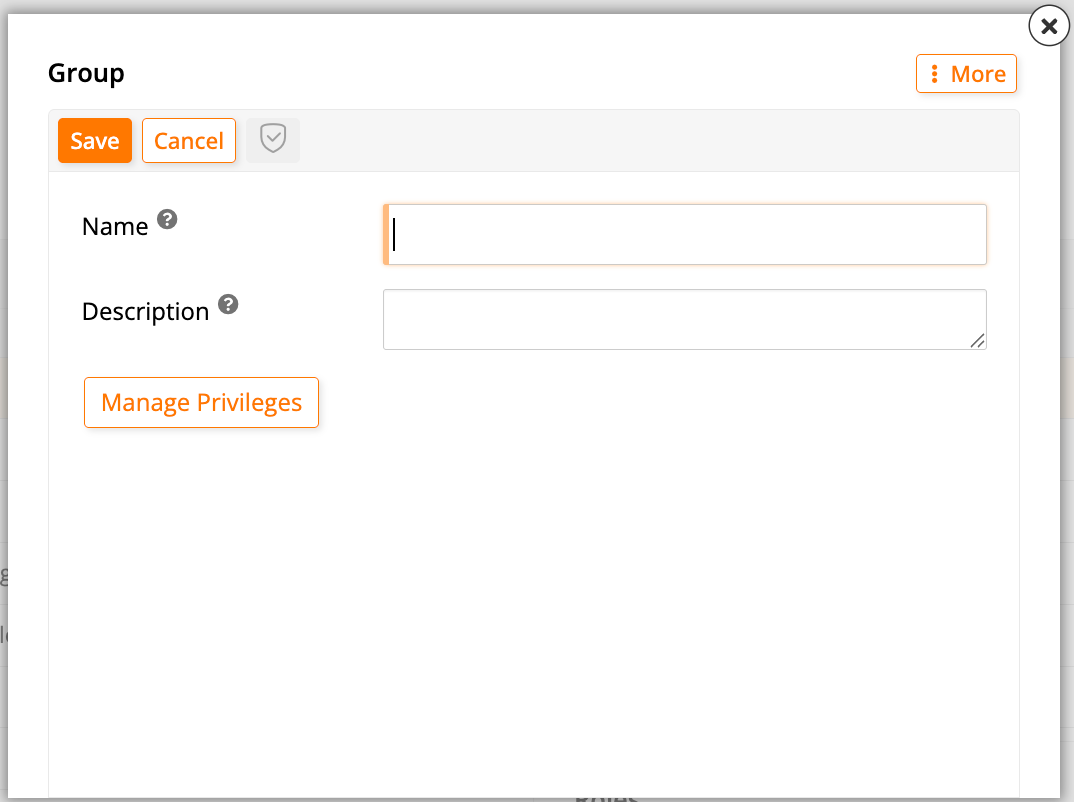
Haz clic en + Group. Se abre el diálogo Group.
-
Ingresa un Name y, opcionalmente, una Description para el grupo.
- Haz clic en Save y cierra la ventana emergente.
Otorgar o revocar un rol para un grupo
Si un grupo ya tiene acceso a una aplicación o fuente de datos, sigue estos pasos para otorgar o revocar un rol. Por ejemplo, el rol Audit no se otorga a ningún grupo predeterminado de forma predeterminada; puedes otorgarlo al grupo Developers o Users para que los miembros puedan ver el historial de auditoría completo de los registros.
- Selecciona IDE > User Management.
- Selecciona la pestaña Groups.
- Localiza el grupo que deseas modificar en el panel Groups. Por ejemplo, Developers.
- Haz clic en el botón Manage Privileges del grupo.
- Localiza la aplicación o fuente de datos en el panel Privileges y selecciónala.
- Localiza el rol que necesitas agregar o quitar en el panel Roles y haz clic en Grant o Revoke según sea necesario.
Advertencia
Revocar el único rol con permisos de un grupo puede eliminar completamente el acceso de sus miembros a la aplicación, y otorgar el primer permiso de un rol hace lo mismo para todos los grupos que aún no tienen un rol con permisos. Consulta How roles affect application access antes de revocar u otorgar un rol.
Otorgar a un grupo acceso a una aplicación o fuente de datos
Si un grupo aún no tiene acceso a una aplicación o fuente de datos, sigue estos pasos para otorgarlo:
- Sigue los pasos 1-4 en Otorgar o revocar un rol para un grupo para abrir la ventana emergente Manage Privileges del grupo.
- Haz clic en Create en el panel Privileges. Se abre el diálogo Privilege.
- En el campo Type, selecciona Application o Data Source.
- Utiliza el menú que aparece para seleccionar la aplicación o fuente de datos específica.
- Haz clic en Save. Los roles disponibles para esa aplicación o fuente de datos aparecen en el panel Roles.
- En el panel Roles, haz clic en Grant para cada rol que desees asignar al grupo.
Nota
Excepto por el grupo Administrators, App Builder no otorga automáticamente acceso de grupo predeterminado a ninguna aplicación o fuente de datos. Por ejemplo, los miembros del grupo Developers pueden construir y editar páginas, tablas y reglas en cualquier aplicación de forma predeterminada, pero no pueden ver las páginas de una aplicación como usuario final ni ver los resultados de las reglas hasta que un administrador otorgue esa aplicación o fuente de datos al grupo usando los pasos anteriores.
Asignar un usuario a un grupo
Para asignar un usuario a un grupo, sigue estos pasos:
- Selecciona IDE > User Management.
- Selecciona la pestaña Groups.
- Localiza el grupo en el panel Groups y selecciónalo para rellenar los otros paneles con sus detalles.
-
Haz clic en + Membership en el panel Membership.
-
Selecciona un User para asignar al grupo.
- Haz clic en el icono de marca de verificación para guardar.
Nota
Desde App Builder 4.65, los usuarios anónimos no se pueden asignar a ninguno de los grupos predeterminados. Intentar agregar uno muestra el siguiente mensaje:
The changes could not be saved. The anonymous user cannot be added to the security group.
Consulta Anonymous access para obtener información sobre cómo otorgar acceso limitado a usuarios anónimos.
Grupos de aplicaciones
Los grupos de aplicaciones son una variante de grupo de seguridad limitada a una sola aplicación, en lugar de todo el entorno como Grupos. El desarrollador de la aplicación crea y mantiene los grupos de aplicaciones, principalmente a través de App Workbench, aunque la administración de la membresía del grupo se realiza desde el IDE, igual que con los grupos normales. Los grupos de aplicaciones se envían automáticamente con su aplicación como parte de un LP y, por lo tanto, se trasladan a entornos ascendentes.
Los grupos de aplicaciones tienen los siguientes atributos:
- Nombre: El nombre de visualización del grupo.
- Descripción: Una descripción informativa que aparece debajo del nombre del grupo en listas de selección.
- Aplicación: La aplicación designada a la que pertenece el grupo de seguridad.
También se pueden ver grupos de aplicaciones desde IDE > Administración de usuarios > Grupos, junto con grupos normales; usa la columna App para diferenciarlos. Esto permite a un administrador revisar los detalles de un grupo de aplicaciones sin ir al App Workbench, aunque su diálogo Grupo es más limitado que el de un grupo normal: no tiene un botón Administrar permisos, y su menú Más solo ofrece Ver permisos y Registro de cambios, sin Caso extremo. Esto es porque los roles de un grupo de aplicaciones se otorgan directamente en App Workbench cuando se crea el grupo, en lugar de hacerlo a través del flujo genérico de otorgamiento de privilegios descrito en Grupos.
Crear un grupo de aplicaciones
Crea un grupo de aplicaciones cuando los privilegios de un grupo deben limitarse a una sola aplicación, en lugar de otorgarse por separado a un grupo normal. Para crear uno:
-
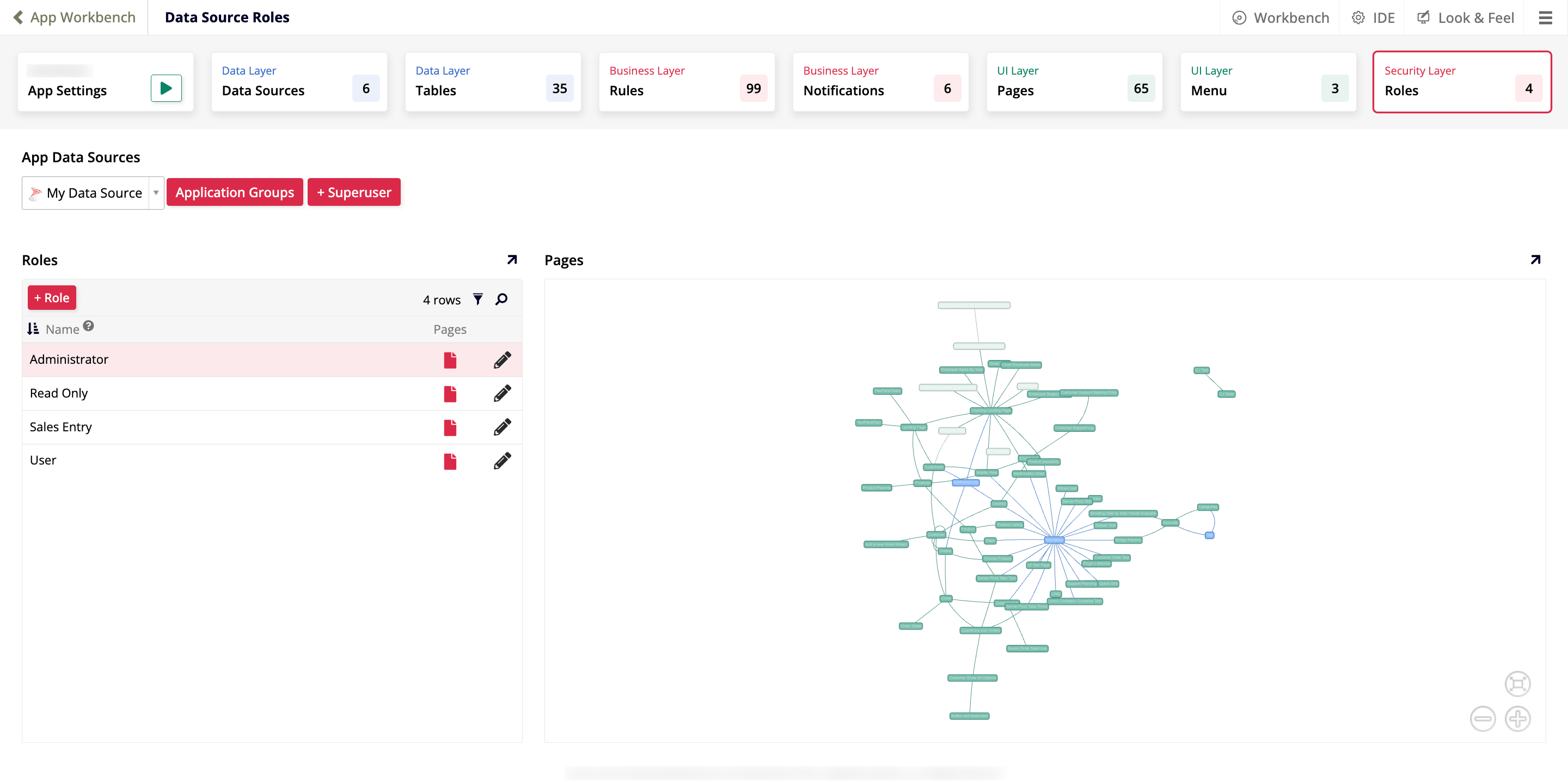
Selecciona App Workbench, luego haz clic en el mosaico Roles en Security Layer. Esto abre la página Data Source Roles.
-
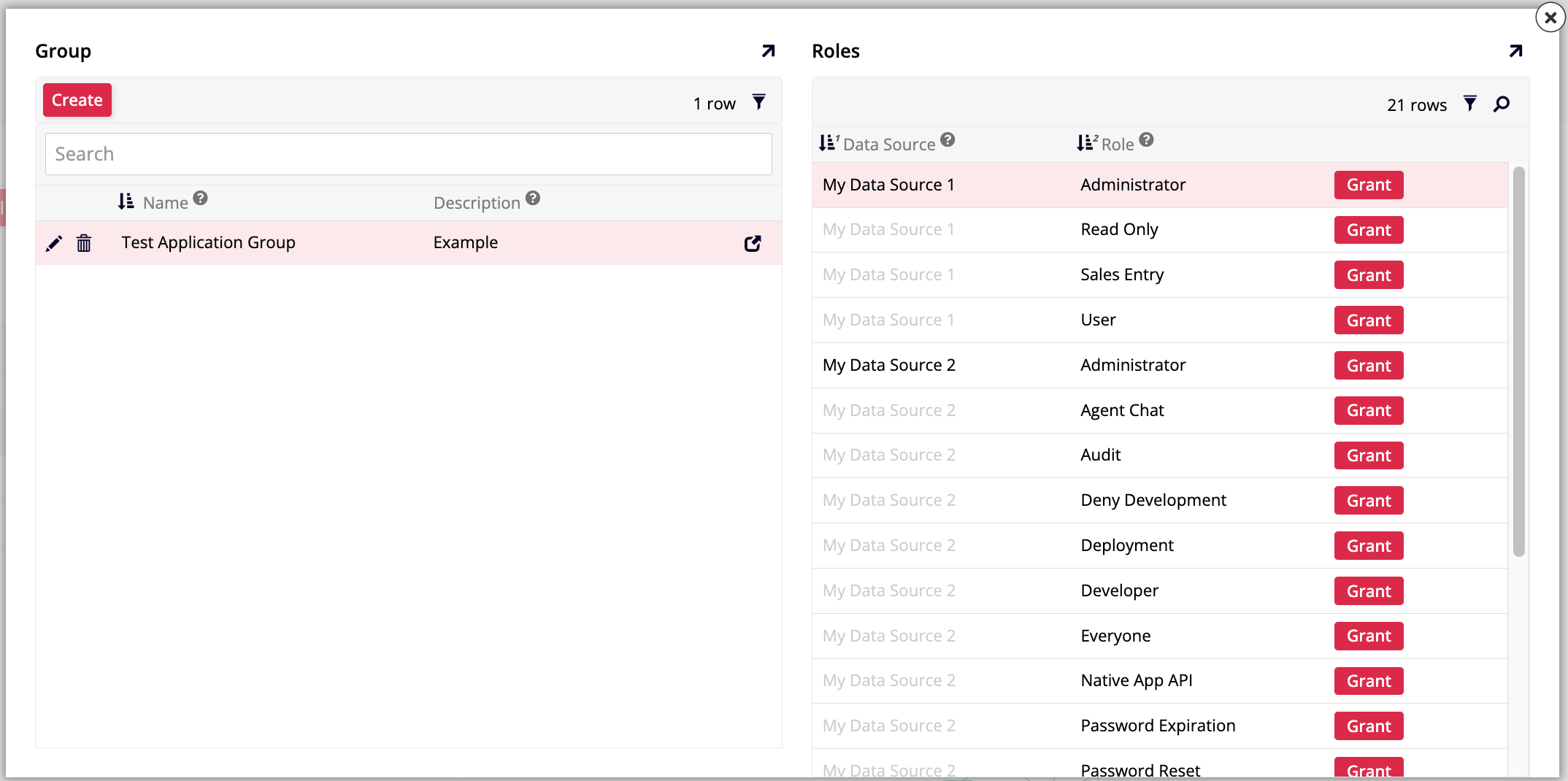
Haz clic en Application Groups. Esto abre el diálogo Application Groups, con paneles Group y Roles uno al lado del otro.
-
Haz clic en Create en el panel Group.
- Ingresa un Name para el grupo, incluyendo el nombre de la aplicación seguido del tipo de rol del grupo, por ejemplo
Global Imports Admin. - Ingresa una Description, por ejemplo
Administrative users. - Haz clic en el icono de marca de verificación para guardar.
- En el panel Roles, revisa los roles disponibles y haz clic en Grant para cada uno que desees agregar al grupo, por ejemplo Administrator.
- Haz clic en el icono Open record para el grupo de aplicaciones. Esto abre su diálogo Group.
-
Selecciona Más > Ver permisos. La pantalla Group Permissions muestra todas las tablas de origen de datos y objetos a los que los miembros del grupo pueden acceder.
Asignar usuarios a un grupo de aplicaciones
Una vez que existe un grupo de aplicaciones, agrega miembros desde la página Groups, de la misma manera que lo harías con un grupo normal. Para asignar un usuario a un grupo de aplicaciones:
- Selecciona IDE > Administración de usuarios.
- Selecciona la pestaña Groups.
- Localiza el grupo de aplicaciones en el panel Groups, usando la columna App para encontrar grupos que pertenecen a una aplicación específica.
- Haz clic en + Membership en el panel Membership.
- Selecciona un User para asignar al grupo de aplicaciones.
- Haz clic en el icono de marca de verificación para guardar.