Desactivar un usuario en Jitterbit App Builder
Introducción
Los usuarios pueden ser desactivados.
Desactivar un usuario suspende temporalmente su acceso a App Builder sin eliminar su cuenta. Cuando se desactiva, un usuario se cierra de cualquier sesión activa y no puede volver a iniciar sesión hasta que sea reactivado. Los usuarios desactivados no pueden ser seleccionados en las listas de selección de usuarios.
Las siguientes cuentas no pueden ser desactivadas:
- La cuenta con la que actualmente has iniciado sesión.
- Cualquier cuenta de usuario anónima.
- El usuario del servicio de fondo predeterminado, o cualquier usuario utilizado para ejecutar eventos en segundo plano.
Cuando un usuario es reactivado, su acceso se restaura con la misma membresía de grupo e ID de usuario que antes.
Desactivar
Para desactivar un usuario, sigue estos pasos:
- Selecciona IDE > Gestión de usuarios.
- En Usuarios, haz clic en el ícono Abrir registro para un usuario.
-
En el diálogo Usuario, haz clic en Más > Desactivar:

-
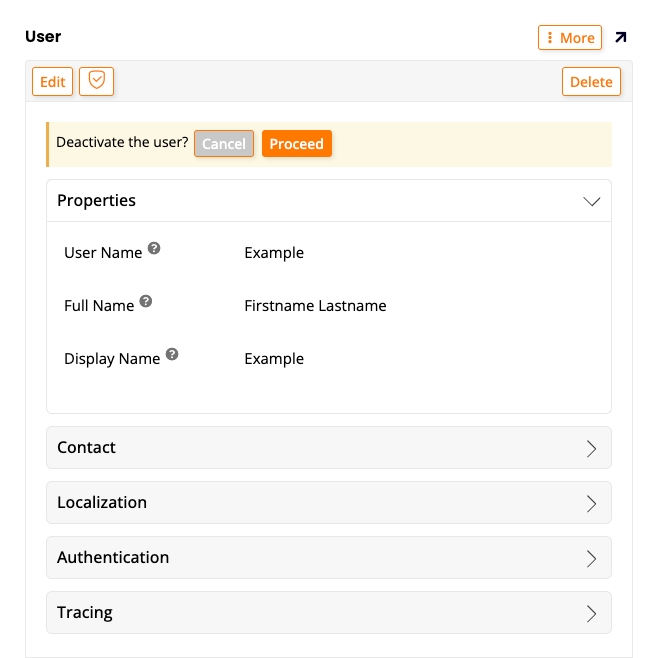
En el aviso ¿Desactivar al usuario?, haz clic en el botón Continuar:
-
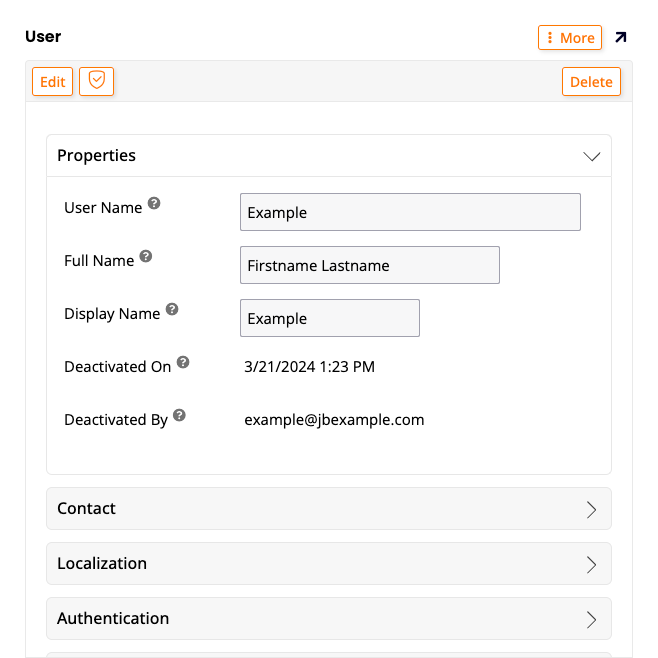
El panel Propiedades del diálogo Usuario se actualiza para mostrar la fecha y hora de desactivación, y la cuenta que realizó la acción:
-
Cierra el diálogo Usuario.
- Un ícono de desactivado aparece en la columna Desactivado para el usuario en la tabla Usuarios.
Activar
Para reactivar un usuario, sigue estos pasos:
- Selecciona IDE > Gestión de usuarios.
- En Usuarios, haz clic en el ícono Abrir registro para un usuario.
-
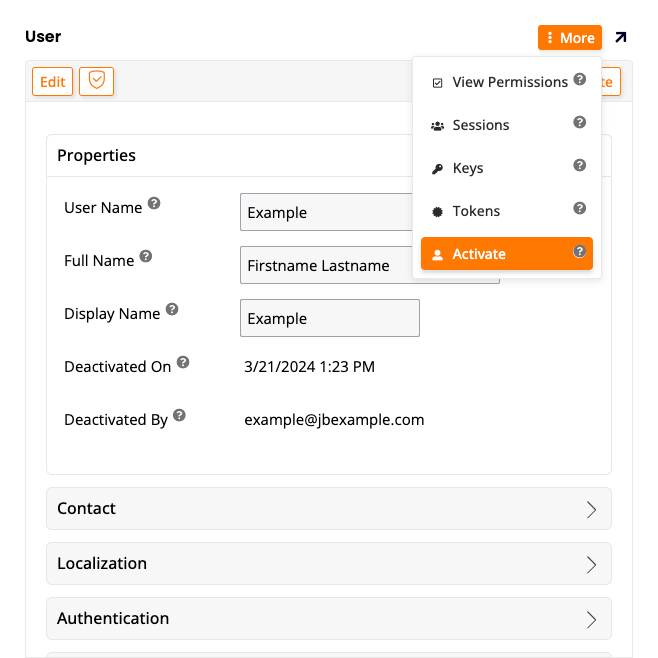
En el diálogo Usuario, haz clic en Más > Activar:
-
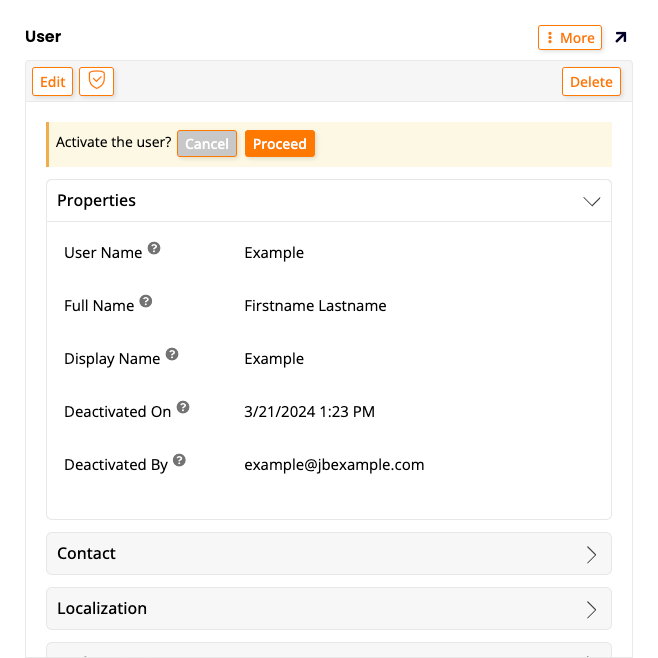
En el aviso ¿Activar al usuario?, haz clic en el botón Proceder:
-
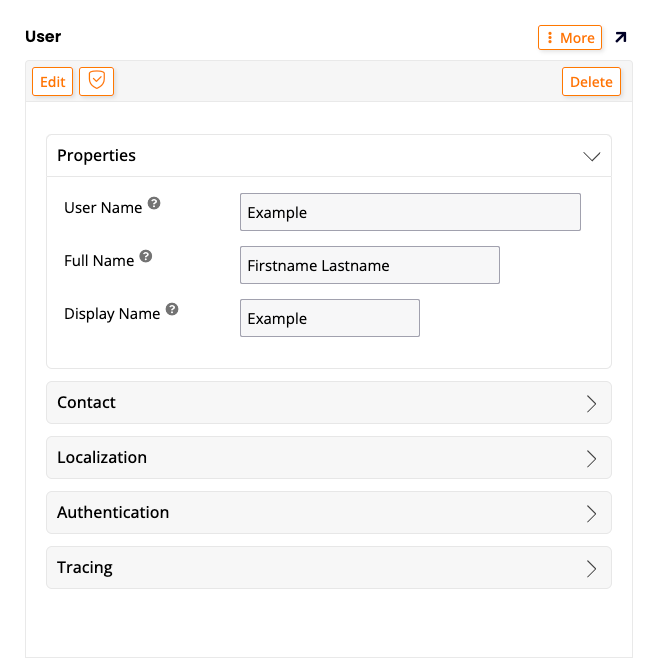
El panel Propiedades del diálogo Usuario se actualiza sin los detalles de desactivación:
Encontrar usuarios desactivados
Para ver todos los usuarios desactivados, sigue estos pasos:
- Selecciona IDE > Gestión de Usuarios.
- En Usuarios, haz clic en el ícono Aplicar Filtro.
- En Desactivados, haz clic en el menú y selecciona Sí.
- Haz clic en el botón Ejecutar Filtro.