Roles en Jitterbit App Builder
Descripción general
Un rol es un conjunto nombrado de permisos definidos en una fuente de datos: la capacidad de Leer, Insertar, Actualizar y Eliminar registros en sus tablas y objetos de negocio. Los roles permiten que App Builder otorgue permisos con precisión, en lugar de dar a cada usuario con acceso a una fuente de datos el mismo nivel de acceso. Consulta Autorización de fuente de datos a continuación para saber cuándo App Builder realmente requiere un rol, en lugar de depender solo del privilegio.
Los usuarios no reciben roles directamente. Un administrador de seguridad otorga un rol a uno o más grupos, y cada miembro de esos grupos hereda todos los permisos que incluye el rol. Los grupos organizan usuarios; los roles organizan permisos. Un grupo también necesita privilegio a la fuente de datos antes de que cualquier rol que se le otorgue entre en vigor: el privilegio y los roles responden dos preguntas diferentes: si un grupo puede acceder a una fuente de datos en absoluto, y qué puede hacer una vez allí. Consulta Privilegios y permisos para conocer el modelo de autorización completo del que forman parte los roles.
Un solo rol puede combinar varios permisos para que coincida con la forma en que un grupo de usuarios debe trabajar con los datos. Por ejemplo, un rol Contributor podría otorgar permisos de Insert y Update para que sus miembros puedan agregar y editar registros, mientras que un rol Viewer podría otorgar solo permiso de Read para que sus miembros puedan ver pero no tocar. Consulta Permisos para saber qué permite cada permiso individual.
Esta página contiene:
-
Autorización de fuente de datos
Cuándo App Builder realmente requiere un rol, en lugar de depender solo del privilegio. -
Crear un rol
Crea un rol manualmente o con el acelerador + Superuser, y conéctalo a un grupo. -
Otorgar permisos a un rol
Tres formas de otorgar permisos a un rol, desde aceleradores amplios hasta control preciso objeto por objeto. -
Cómo los roles afectan el acceso a la aplicación
Por qué crear un rol puede restringir el acceso para todos los demás, y cómo evitar bloquearte.
Autorización de fuente de datos
No todas las fuentes de datos necesitan el mismo nivel de granularidad. Una fuente de datos se asegura mediante uno de dos modelos de autorización, dependiendo de si define algún rol:
| Modelo | Descripción |
|---|---|
| Autorización de fuente de datos | Si una fuente de datos no define ningún rol, el privilegio por sí solo es suficiente: cualquier grupo con privilegio a la fuente de datos tiene permiso completo a todos sus objetos de datos. |
| Autorización basada en roles | Si una fuente de datos define uno o más roles, el privilegio a la fuente de datos no es suficiente por sí solo. Un administrador de seguridad también debe agregar el grupo a uno o más roles de la fuente de datos para determinar exactamente qué acciones pueden realizar sus miembros. |
Crear un rol
Los roles se crean y configuran desde la pestaña Roles de App Workbench. Esta sección te guía a través de dos caminos para crear un rol, luego un paso final común: crea uno manualmente o usa el acelerador + Superuser, y de cualquier forma conéctalo a un grupo para que sus miembros puedan usarlo. Consulta la pestaña Roles de App Workbench para la referencia completa de cada panel y campo que estos pasos utilizan.
Esta sección te enseña cómo:
- Crear un rol manualmente: Crea un rol vacío, listo para otorgar exactamente los permisos que necesita.
- Crear un rol Superuser: Usa un acelerador para crear un rol con acceso completo a todo de una vez.
- Otorgar un rol a un grupo: Conecta cualquier tipo de rol a usuarios reales.
Crear un rol manualmente
Para crear un rol normal manualmente, sigue estos pasos:
-
Ve a App Workbench > Roles. Se abre la página Data Source Roles.
-
En el panel App Data Sources, selecciona la fuente de datos a la que debe pertenecer la función.
-
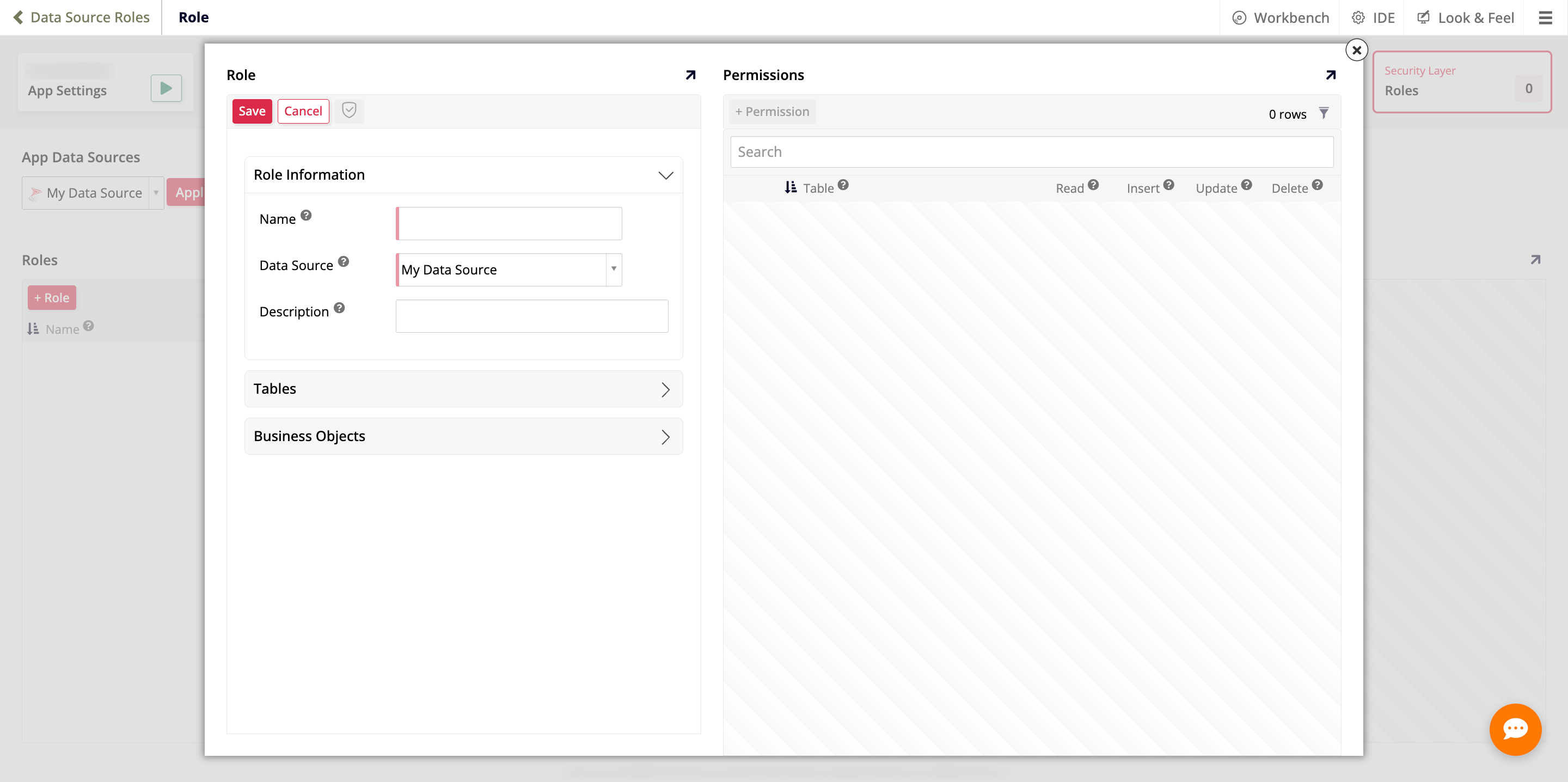
En el panel Roles, haz clic en + Role. Se abrirá la página Role en modo de creación:
-
En el campo Name, ingresa un nombre para la función, por ejemplo
Read Only. -
En el campo Description, ingresa una descripción para ayudar a otros administradores a entender para quién es la función, por ejemplo
View-only access to all data. -
Haz clic en Save.
La función ahora existe, pero aún no tiene permisos propios. Consulta Otorgar permisos a una función abajo para darle acceso a tus datos.
Crear una función de superusuario
Para una función de nivel administrativo, App Builder ofrece un acelerador que omite completamente el proceso manual de otorgamiento de permisos:
-
Ve a App Workbench > Roles. Se abre la página Data Source Roles.
-
En el panel App Data Sources, selecciona la fuente de datos a la que debe pertenecer la función.
-
En el mismo panel, haz clic en + Superuser.
App Builder crea una función denominada Superuser con permisos completos (Read, Insert, Update y Delete) en todas las tablas y objetos de negocio existentes en la fuente de datos seleccionada, y activa la opción Grant On Create para los acordeones Tables y Business Objects, de modo que las tablas y objetos de negocio creados posteriormente se otorguen automáticamente a la función también. Debido a que esto otorga permisos de inmediato, también hace que la aplicación sea restrictiva inmediatamente para todos los que no sean miembros de esta función; consulta Cómo afectan los roles al acceso de la aplicación abajo.
Consejo
+ Superuser es un acelerador: en lugar de crear una función y luego otorgar Read, Insert, Update y Delete un objeto a la vez, crea la función y otorga los cuatro permisos en todo de una sola vez.
Otorgar una función a un grupo
Una función recién creada no tiene miembros hasta que la conectes a usuarios reales, y no tiene permisos hasta que le otorgues algunos. Puedes hacer este paso antes o después de otorgar sus permisos, pero hacerlo de inmediato es una buena práctica, especialmente para una función Superuser: otorgarla a tu grupo de administrador de inmediato significa que no te bloquearás una vez que la función comience a recibir permisos. Consulta Cómo afectan los roles al acceso de la aplicación abajo para saber por qué esto es importante, y Otorgar o revocar un rol para un grupo para los pasos.
Otorgar permisos a una función
App Builder ofrece tres formas de otorgar los permisos de una función, que van desde aceleradores amplios hasta control preciso objeto por objeto. El enfoque a utilizar depende de cuán precisamente deba limitarse el acceso de una función: los aceleradores más amplios son más rápidos de configurar, pero otorgan más que un enfoque página por página u objeto por objeto.
Esta sección te enseña cómo:
- Otorgar permisos con los acordeones Tables y Business Objects: Otorga todas las tablas u objetos de negocio en la fuente de datos a la vez.
- Otorgar permisos página por página: Otorga solo los permisos de los que depende una página específica.
- Otorgar permiso en objetos individuales: Otorga una tabla, objeto de negocio o regla a la vez.
Advertencia
Otorgar el primer permiso de una función, con cualquiera de los tres métodos abajo, cambia el acceso de toda la aplicación, no solo para esa función. Consulta Cómo afectan los roles al acceso de la aplicación abajo, y asegúrate de que tú (o un grupo de administrador) ya tengas una función con permisos antes de otorgar una a otros.
Otorgar permisos con los acordeones Tables y Business Objects
Usa este método para otorgar a una función permisos amplios en todas las tablas u objetos de negocio en la fuente de datos a la vez.
-
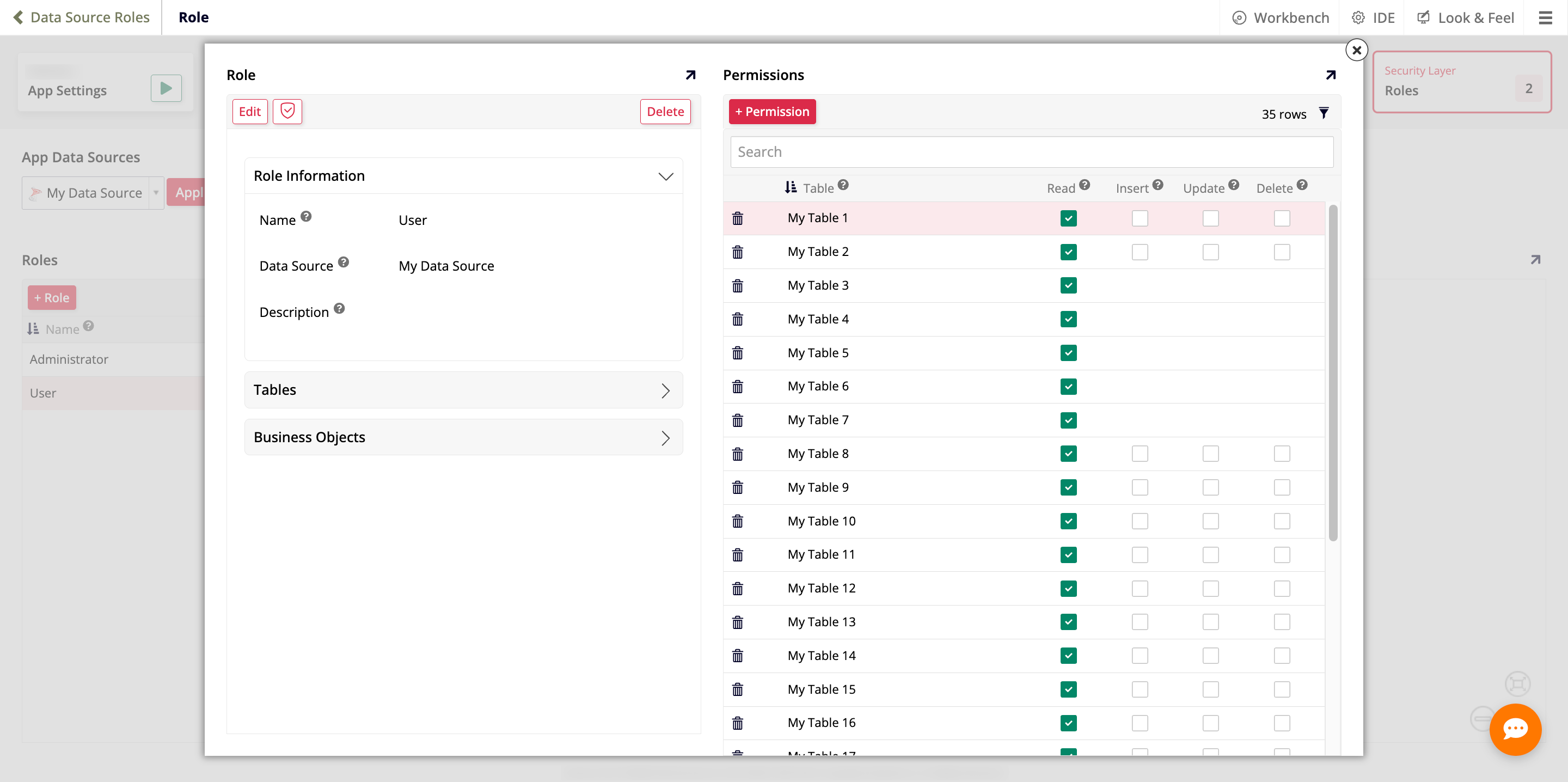
En el panel Roles, haz clic en el icono de lápiz de la fila del rol. Se abre la página Rol:
-
Expande el acordeón Tablas para otorgar permisos en tablas, o el acordeón Objetos de negocio para otorgar permisos en objetos de negocio.
-
Haz clic en uno de los siguientes botones:
- Otorgar todo otorga permisos de Lectura, Inserción, Actualización y Eliminación en todas las tablas (u objetos de negocio) a la vez.
- Otorgar lectura otorga solo permiso de Lectura en todas las tablas (u objetos de negocio) a la vez.
- Otorgar predeterminado otorga los permisos marcados actualmente en Permisos predeterminados.
- Revocar todo elimina todos los permisos que tiene el rol en todas las tablas (u objetos de negocio).
-
Si el rol también necesita permisos en el otro tipo de objeto, repite estos pasos en el otro acordeón. Los acordeones Tablas y Objetos de negocio actúan de forma independiente, así que otorgar permisos completos en uno no otorga nada en el otro.
Consejo
Marca Otorgar al crear y una o más de las casillas Permisos predeterminados, antes de crear nuevas tablas u objetos de negocio. Al hacerlo, se otorgan automáticamente al rol esos permisos en nuevas tablas u objetos de negocio, para que no tengas que volver a este diálogo cada vez que crezca tu modelo de datos.
Consulta Permisos de tabla y objeto de negocio para obtener la referencia completa de todos los campos y botones en este diálogo.
Otorgar permisos página por página
Usa este método para otorgar a un rol solo los permisos que necesita una página específica, en lugar de todas las tablas u objetos de negocio en la fuente de datos.
-
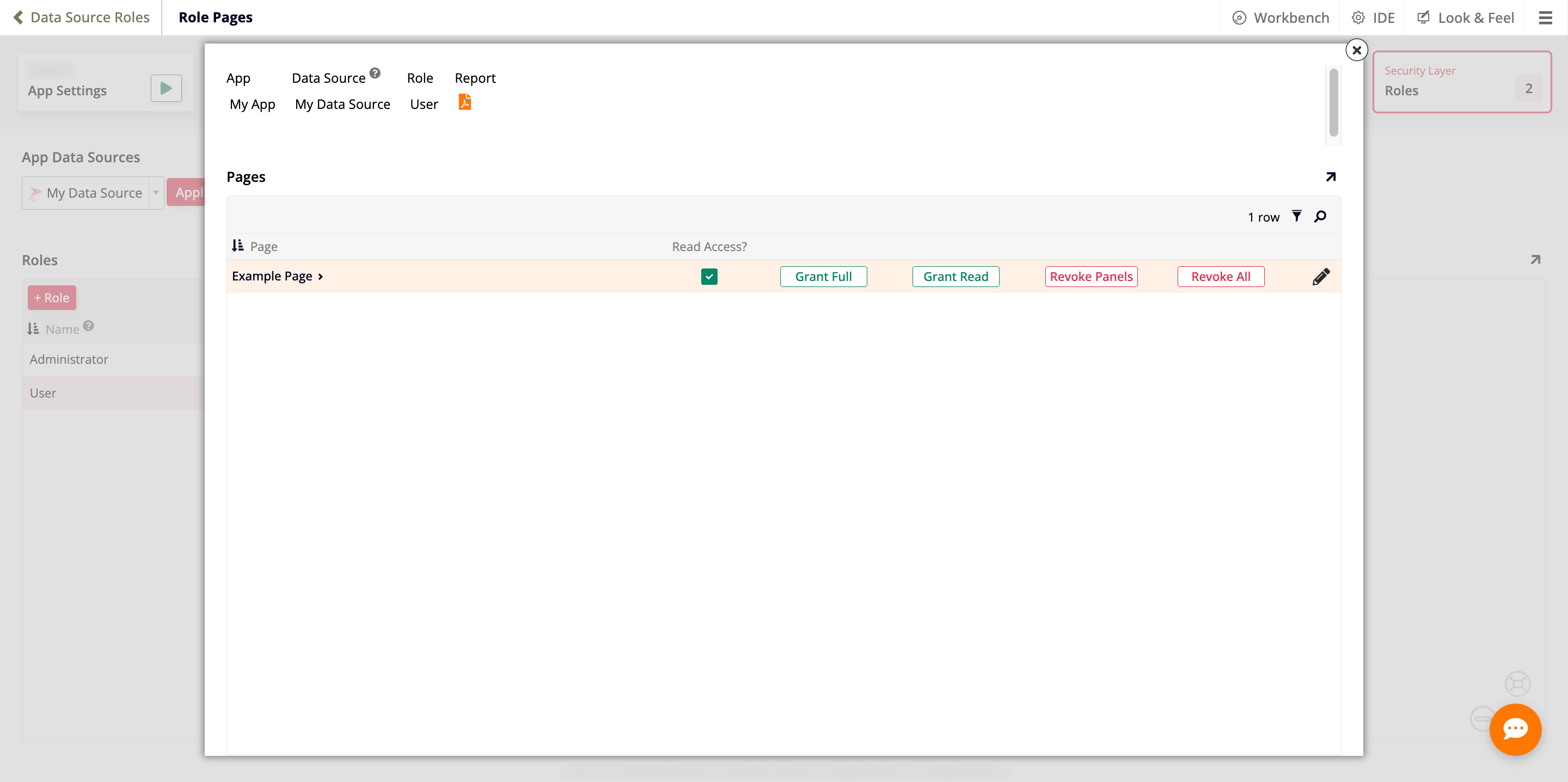
En el panel Roles, haz clic en el icono de archivo de la fila del rol. Se abre la página Páginas de rol:
-
Busca la página a la que deseas otorgar o revocar acceso.
-
Haz clic en uno de los siguientes botones en la fila de esa página:
- Otorgar todo otorga permiso en todo lo que depende la página.
- Otorgar lectura otorga solo permiso de lectura en todo lo que depende la página.
- Revocar todo elimina el permiso del rol en todo lo que depende la página, incluidas las reglas usadas en la página, como las listas.
- Revocar paneles elimina el permiso del rol en los objetos de origen de los paneles de la página únicamente, sin afectar otras reglas usadas en la página.
Como estos botones actúan sobre las tablas, objetos de negocio y reglas de los que depende una página, en lugar de actuar sobre la página misma, otorgar o revocar permisos en la fila de una página también puede afectar otra página que comparta esos mismos objetos. Consulta Permisos de página para obtener la referencia completa, incluida la distinción entre Revocar paneles y Revocar todo.
Otorgar permiso en objetos individuales
Usa este método cuando un rol necesita acceso preciso, objeto por objeto, en lugar de un otorgamiento amplio por tabla o página.
-
En el panel Roles, haz clic en el icono de lápiz de la fila del rol. Se abre la página Rol.
-
En el panel Permisos, haz clic en + Permiso.
-
Selecciona la tabla, objeto de negocio o regla a la que deseas otorgar acceso. App Builder otorga acceso completo (Lectura, Inserción, Actualización y Eliminación) de manera predeterminada.
-
Si el rol necesita menos que acceso completo a ese objeto, desactiva las casillas de los permisos que no necesita.
Consulta crear el rol de RR.HH. en la serie de tutoriales Introducción a App Builder para obtener un ejemplo práctico de este método.
Nota
Si los cambios de rol no parecen aplicarse a los usuarios, intenta vaciar la caché desde las opciones de Mantenimiento del sistema:
- Ve a IDE > Configuración adicional.
- Selecciona Mantenimiento del sistema en el panel Administrar.
- Haz clic en Vaciar caché.
Cómo afectan los roles al acceso de la aplicación
Los roles hacen que los permisos sean restrictivos de manera predeterminada. Una vez que cualquier rol tiene permisos en una aplicación, App Builder requiere que todos los usuarios tengan un rol con permisos en ella, otorgado a través de sus grupos, antes de que puedan ver o hacer cualquier cosa en esa aplicación. Un usuario cuyos grupos no le otorguen un rol con permisos no solo pierde algunos permisos: la aplicación se vuelve invisible e inaccesible para él por completo.
Esto significa que crear un rol cambia el comportamiento de la aplicación para todos, no solo para los miembros previstos del rol. Antes de crear un rol, asegúrate de que tu propio usuario (o un grupo de administradores) también tenga otorgado un rol con permisos, para que no te bloquees a ti mismo ni a otros usuarios el acceso a la aplicación.