Página de URLs Permitidas en Jitterbit App Builder
Introducción
La página de URLs Permitidas gestiona una lista de patrones de URL que controlan qué enlaces son clicables en características específicas de App Builder. Esta lista de permitidos añade una capa de protección para funciones que muestran contenido de fuentes no confiables, como las respuestas de chat generadas por un modelo de lenguaje grande (LLM). Está disponible en las versiones 4.64 y posteriores de App Builder.
Por defecto, la lista de permitidos está vacía. Hasta que agregues entradas, todas las URLs no relativas se eliminan de los enlaces clicables, y solo permanece el texto circundante; las URLs relativas (como /app/Vinyl/Home) siempre están permitidas independientemente del contenido de la lista. Para permitir URLs específicas (o desactivar el filtrado por completo con *), consulta Agregar URLs manualmente.
Alcance
Esta lista de permitidos se aplica a las siguientes características:
-
El Asistente de IA.
-
IA Conversacional, incluyendo el panel de chat.
-
El widget del Renderizador de Markdown, a menos que su parámetro Sanitizar esté deshabilitado.
Acceder a la página de URLs Permitidas
Para acceder a la página de URLs Permitidas, sigue estos pasos:
-
Ve a IDE > Proveedores de Seguridad.
-
En el panel de Configuración, haz clic en Más y selecciona URLs Permitidas.
Detalles de la página
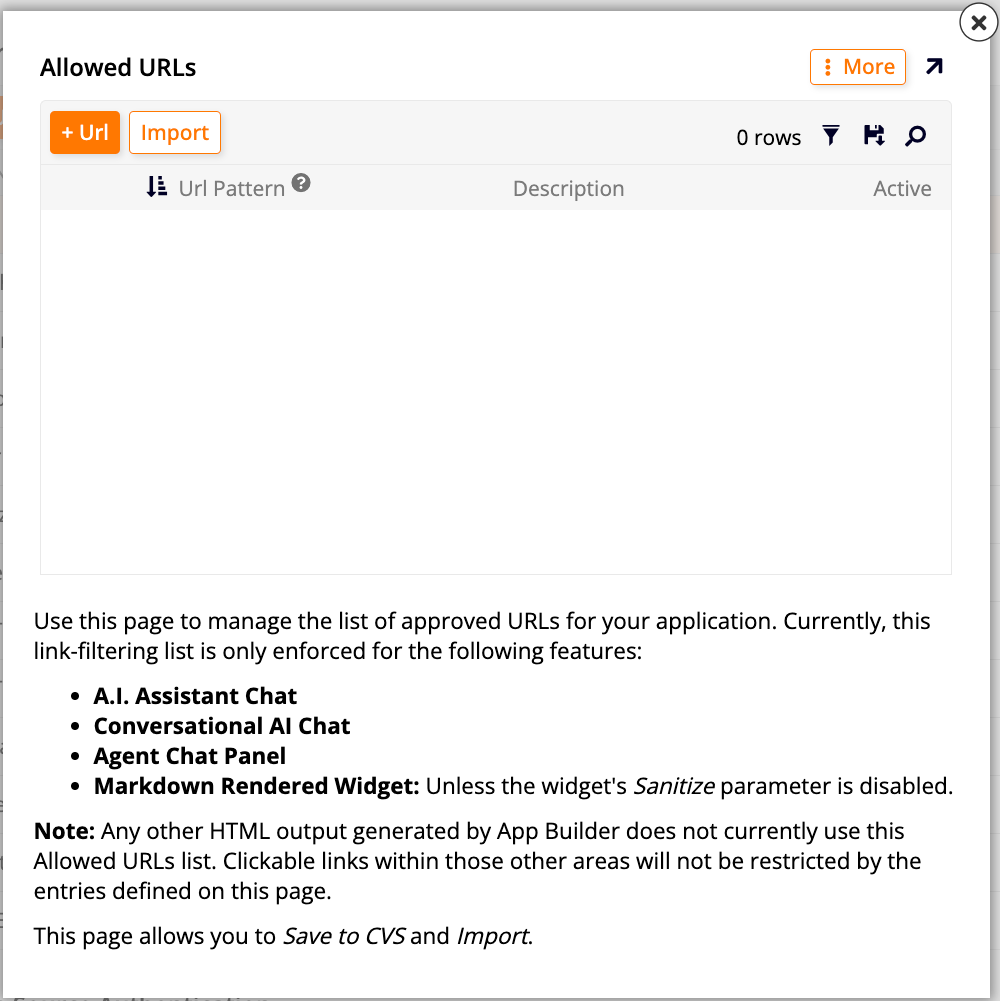
Haz clic en + Url para agregar una URL manualmente, o haz clic en Importar para importarlas automáticamente.
La página de URLs Permitidas muestra una tabla con las siguientes columnas:
-
Patrón de URL: El patrón utilizado para hacer coincidir una URL. Consulta Agregar URLs manualmente a continuación.
-
Descripción: Una descripción opcional para la entrada.
-
Activo: Indica si la entrada está actualmente en vigor.
Cada fila incluye los íconos y para editar o eliminar la entrada. Utiliza el filtro y las herramientas de búsqueda para reducir la lista. Haz clic en el ícono para exportar la lista como un archivo CSV.
Agregar URLs manualmente
Para agregar una URL manualmente:
-
Haz clic en + Url.
-
Ingresa un Patrón de URL. Se aceptan los siguientes formatos:
Patrón Coincide con example.comEl dominio exacto. *.example.comCualquier subdominio. example.com/apiCualquier URL con este prefijo de ruta. example.com/docs/*URLs con esta subruta requerida. ftp://files.example.comUn protocolo específico. *://example.comCualquier protocolo. *Todas las URLs. Usa esto para deshabilitar el filtrado de URLs por completo. Si un patrón no especifica un protocolo, se permiten tanto
http:comohttps:. Los protocolosjavascript:,data:yvbscript:siempre están bloqueados, independientemente de las entradas en esta lista. -
Opcionalmente, ingresa una Descripción.
-
Haz clic en el ícono para guardar tu entrada.
Importar URLs
Para importar una lista de URLs desde un archivo CSV:
-
Haz clic en Importar.
-
Arrastra y suelta un archivo, o haz clic en Examinar para seleccionar uno.
-
Opcionalmente, habilita ¿Truncar antes de importar? para limpiar la lista existente antes de importar.
-
Haz clic en Importar para confirmar.
Limpiar la lista
Para eliminar todas las entradas de la lista, haz clic en Más y selecciona Truncar.