Proveedores de seguridad en Jitterbit App Builder
Introducción
App Builder admite varios proveedores de seguridad que se pueden utilizar para asegurar sus aplicaciones, verificando la identidad de sus usuarios y autenticando las fuentes de datos a las que se conectan.
Esta página explica cómo funcionan los proveedores de seguridad, enumera todos los disponibles y dónde se puede leer más sobre ellos.
Acceder a los proveedores de seguridad
Para acceder a la pantalla de configuración del proveedor de seguridad, siga estos pasos:
-
Abra el IDE.
-
En el panel Conectar, haga clic en Proveedores de Seguridad.
-
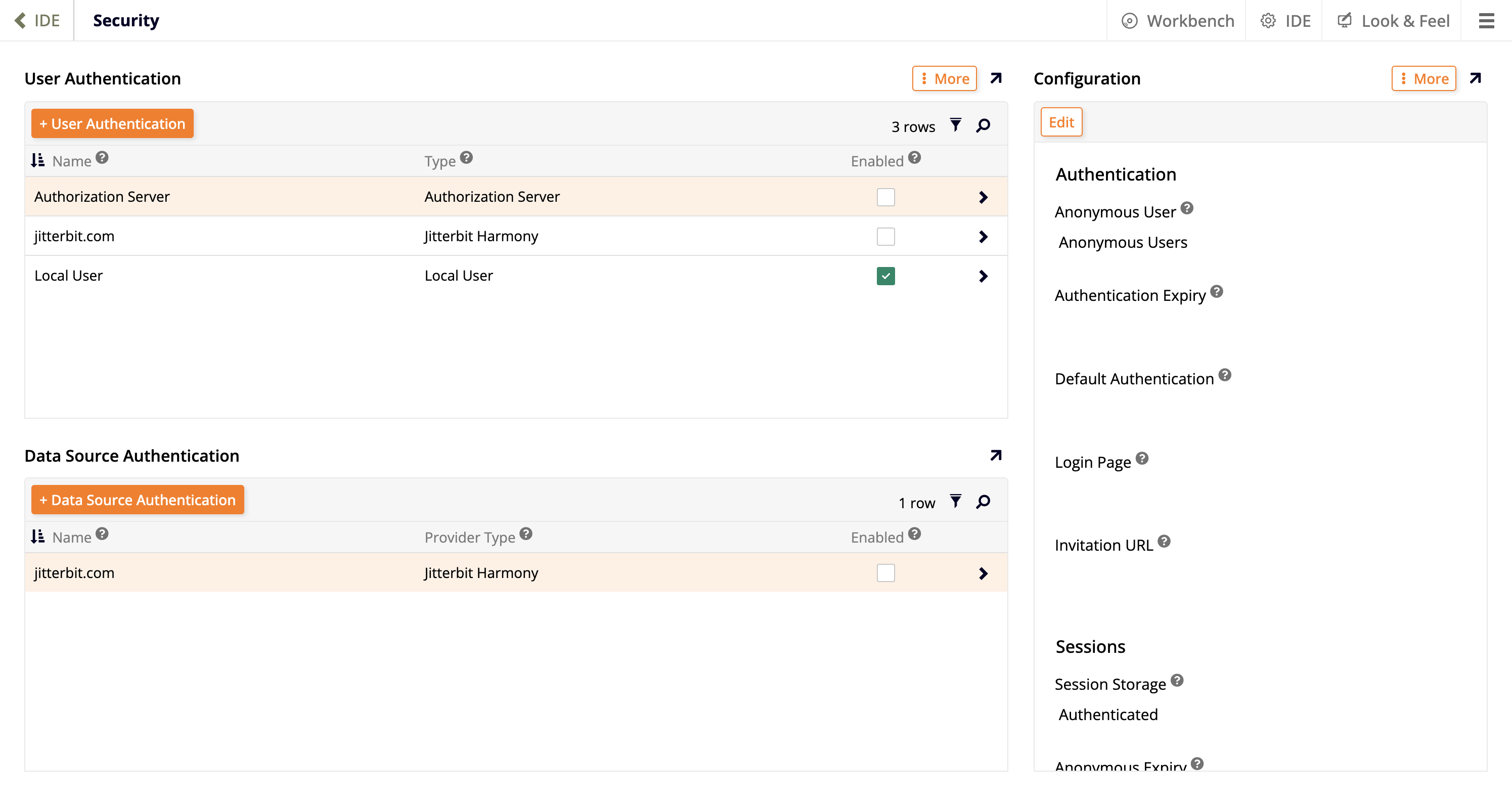
Se abre la página Seguridad. Muestra todos los proveedores actualmente configurados y contiene botones para agregar y configurar nuevos. Puede utilizar proveedores de seguridad para la autenticación de usuarios o fuentes de datos:
Agregar un nuevo proveedor de seguridad
Para configurar y utilizar un proveedor de seguridad, seleccione IDE > Proveedores de Seguridad.
En la página Seguridad, los paneles de Autenticación de Usuarios, Autenticación de Fuentes de Datos y Autenticación de Servidores de Correo contienen listas con todos los proveedores actualmente configurados. Las listas incluyen herramientas de filtro y búsqueda. Cada fila en las listas muestra el nombre del proveedor, su tipo de clasificación, una casilla de verificación que indica con un marca de verificación verde si está actualmente habilitado, y un ícono de chevron que se puede hacer clic para editarlo.
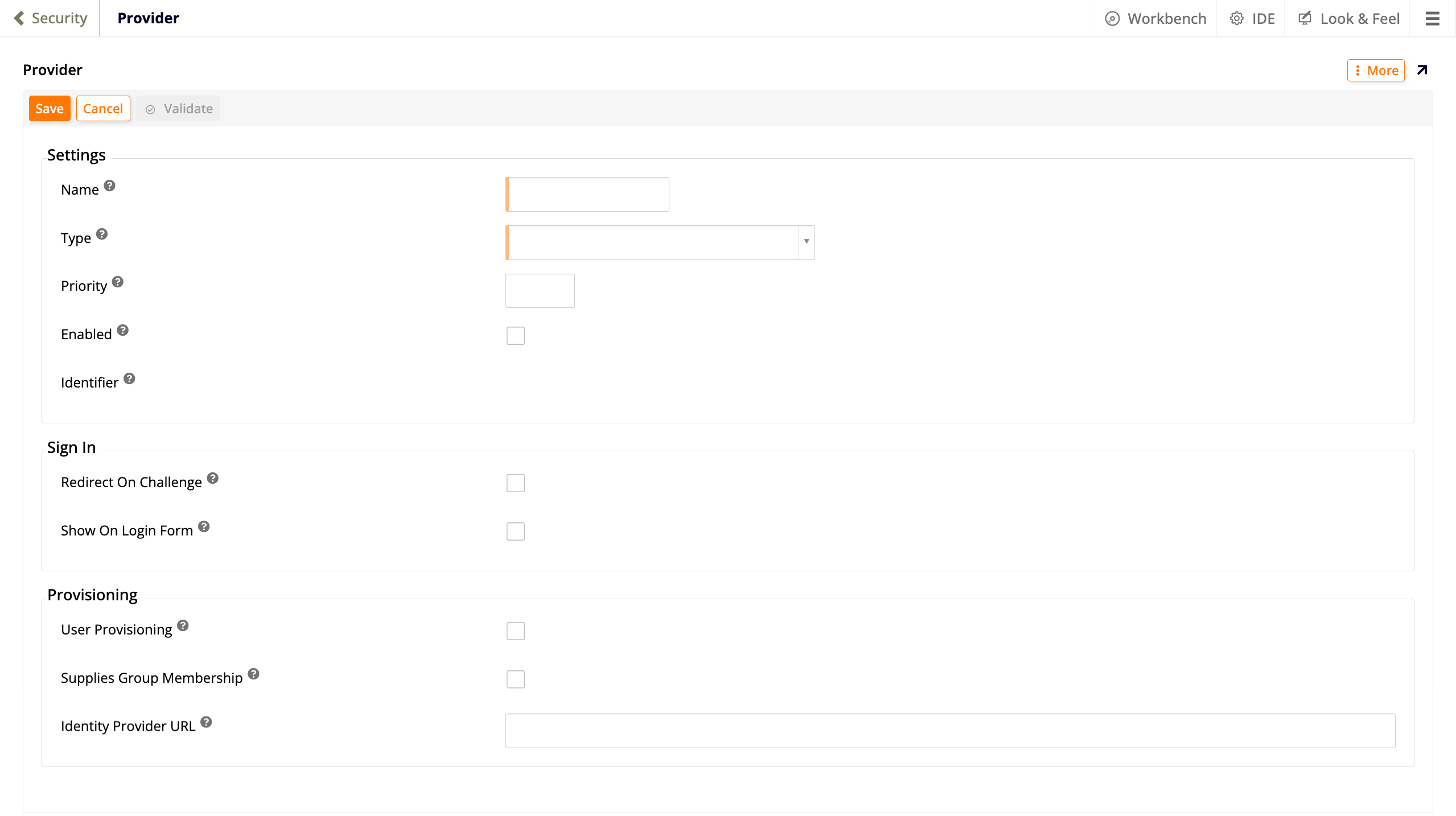
Para agregar un nuevo proveedor de seguridad, haga clic en el botón + Autenticación de Usuarios, el botón + Autenticación de Fuentes de Datos o el botón + Autenticación de Servidores de Correo sobre la lista correspondiente. Se abre la página Proveedor, que contiene estos campos:
-
Configuraciones:
-
Nombre: Ingrese un nombre para identificar el proveedor de seguridad. El nombre aparece en todo el IDE. En el caso de los proveedores de autenticación de usuarios, el nombre también aparece en el formulario de inicio de sesión y en la URL (por ejemplo,
https://example.com/Vinyl/signin-Name). -
Tipo: Utilice la lista desplegable para seleccionar el tipo de proveedor de seguridad. Los tipos generalmente corresponden a un protocolo, un estándar de autenticación o un esquema específico de un proveedor. El tipo no se puede cambiar más tarde. La lista presenta las siguientes opciones. Haga clic en un proveedor para obtener más información:
-
Autenticación Activa:
-
Clave API: Autentica las solicitudes de API con una clave de usuario.
-
Autenticación Básica HTTP: Autentica las solicitudes de API con autenticación básica HTTP.
-
Autenticación de Windows Integrada: Autentica a los usuarios utilizando la autenticación de Windows integrada (IWA).
-
Gestión de Acceso Web: Autentica a los usuarios identificados por un sistema de gestión de acceso web (WAM).
-
-
Autenticación de Fuente de Datos:
-
HTTP: Autentica las solicitudes web del cliente HTTP.
-
Servicios OData de SAP: Tipos de autenticación de servicios OData de SAP.
-
SuccessFactors OData: Autenticación de la API OData de SuccessFactors.
-
-
Autenticación Externa:
-
App Builder / OpenID Connect: Inicie sesión a través de un servidor de autorización OpenID Connect de App Builder.
-
Autenticación de Aplicación: Permite que una aplicación autentique a los usuarios.
-
Cuentas de Google / OpenID Connect: Inicie sesión a través de cuentas de Google utilizando OpenID Connect.
-
JWT SSO: Autenticación de inicio de sesión único (SSO) con JWT.
-
Microsoft / OpenID Connect: Proveedores de identidad (IdPs) de Microsoft OpenID Connect (OIDC), incluidos Azure, Microsoft 365 y Outlook.com.
-
OAuth: Autorizaciones de OAuth.
-
OpenID Connect: SSO de OpenID Connect.
-
Salesforce: Autenticación y autorización de Salesforce.
-
Salesforce / OpenID Connect: Iniciar sesión a través de Salesforce utilizando OpenID Connect.
-
SAML: Autenticación SSO de SAML.
-
WS-Federation: Integración de Web Services Federation con Microsoft Azure Active Directory.
-
-
Autenticación basada en formularios:
-
Active Directory: Proveedor de autenticación basada en formularios de Active Directory.
-
Jitterbit Harmony: Proveedor de autenticación de Jitterbit Harmony.
-
Local User: Almacenamiento de usuarios local.
-
SuccessFactors Password: Autentica las credenciales proporcionadas por el usuario utilizando la API SOAP de SuccessFactors.
-
-
Proveedor de identidad:
-
Authorization Server: Servidor de autorización de OpenID Connect.
-
SAML Identity Provider: Proveedor de identidad SSO de SAML.
-
-
Autenticación de servidor de correo:
- SMTP Client: (Desde App Builder 4.57.) Autentica clientes de correo SMTP.
-
Provisionamiento:
- User Provisioning: Define una configuración predeterminada al crear nuevos usuarios.
-
Informe:
- Adobe PDF Services: Autentica solicitudes para la API REST de Adobe PDF.
-
Reescritura de URL:
- Reescribir URL: Reescribe las URL de las solicitudes HTTP para que coincidan con las URL del cliente web.
-
-
Prioridad: Un número entero que establece el orden en que los proveedores de seguridad aparecen en el formulario de inicio de sesión y se ejecutan en el pipeline de solicitudes.
-
Habilitado: Marcar para habilitar el proveedor de seguridad. Un proveedor de seguridad deshabilitado no aparece en el formulario de inicio de sesión y no puede ser utilizado para autenticar usuarios.
-
Identificador: Un identificador único para el proveedor de seguridad. Este campo se genera automáticamente.
-
Nota
Los campos mostrados a continuación de la Configuración varían según el tipo de proveedor de seguridad seleccionado. Consulta su documentación para obtener más información.
Configuración
El panel de Configuración resume información general sobre la configuración de tu proveedor de seguridad:
-
Autenticación:
-
Usuario Anónimo: El grupo especificado para manejar la autenticación anónima en el entorno de App Builder.
-
Expiración de Autenticación: La duración del token de seguridad, medida en minutos.
-
Autenticación Predeterminada: Establece el proveedor de autenticación predeterminado.
-
Tema de la Página de Inicio de Sesión: Sobrescribe el tema predeterminado de la página de inicio de sesión. Todos los temas de la página de inicio de sesión deben extender el Tema Base de Inicio de Sesión. Consulta Cómo personalizar la página de inicio de sesión para más detalles.
-
Página de Inicio de Sesión: Sobrescribe la página de inicio de sesión predeterminada con una personalizada.
Nota
Si utilizas una página de inicio de sesión personalizada, los usuarios anónimos deben poder acceder a ella.
-
URL de Invitación: Enlace a una página que permite a los usuarios enviar una invitación para crear una cuenta.
-
-
Sesiones:
-
Almacenamiento de Sesiones: Determina cuándo se almacenan las sesiones.
-
Expiración Anónima: Determina cuánto tiempo se almacenan las sesiones anónimas.
-
Máximo Concurrente: Limita el número máximo de sesiones concurrentes por cuenta de usuario.
-