Restablecimiento de contraseña en Jitterbit App Builder
La función de Restablecimiento de Contraseña está disponible para sitios que utilizan el proveedor de autenticación de Usuario Local. Los administradores pueden configurar esta función para ofrecer a los usuarios la opción de restablecer su contraseña al iniciar sesión en App Builder. Esta función no está habilitada por defecto. Utilizar esta función supone que se han configurado los ajustes del servidor de correo SMTP en App Builder, ya que esto es necesario para enviar notificaciones por correo relacionadas con esta función. Cuando se configura correctamente, el enlace de ¿Olvidaste tu contraseña? aparecerá en la pantalla de inicio de sesión de App Builder.
El flujo de trabajo esperado de la función de Restablecimiento de Contraseña es:
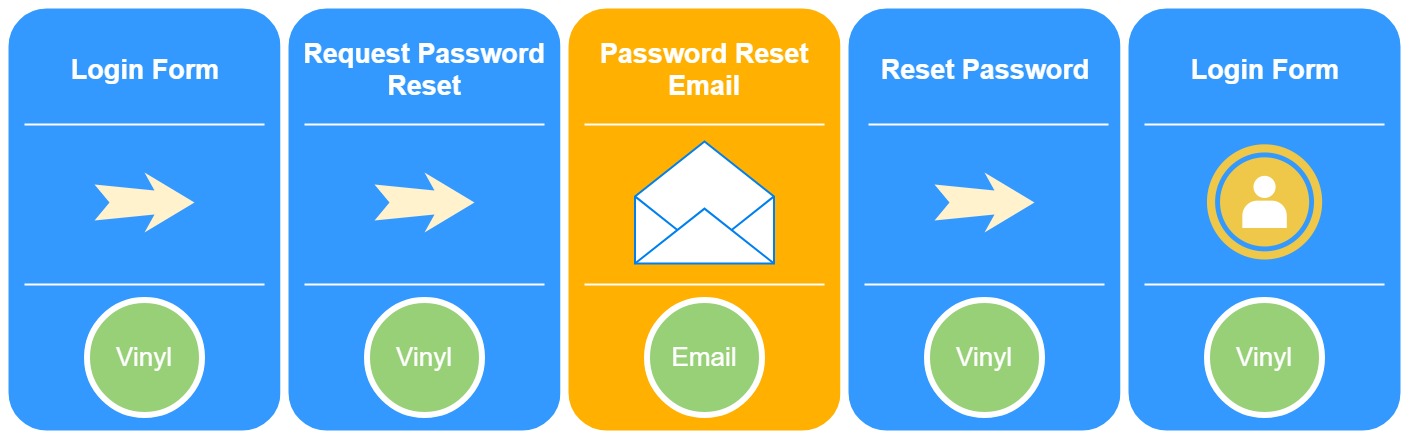
- Un usuario que necesita restablecer su contraseña hace clic en el enlace de Olvidé mi Contraseña en la pantalla de inicio de sesión de App Builder
- El usuario ingresa su dirección de correo electrónico de la cuenta de App Builder y hace clic en el botón de Solicitar Restablecimiento de Contraseña
- El usuario va a revisar su correo electrónico, que debería contener un correo de Solicitud de Contraseña con un enlace de restablecimiento de contraseña sensible al tiempo
- El usuario hace clic en el botón de Restablecer Contraseña incrustado en el enlace del correo electrónico, lo que lanza un navegador web y carga la página de Restablecer Contraseña
- El usuario proporciona una nueva contraseña
- Después de que se restablece la contraseña, se enviará un correo electrónico al usuario para notificarle sobre esta acción
- El usuario ahora puede iniciar sesión en App Builder con la nueva contraseña
Para habilitar el restablecimiento de contraseña
Para utilizar la función de Restablecimiento de Contraseña, hay tres tareas principales involucradas:
- Crear un Grupo de Seguridad para Usuarios Anónimos
- Configurar el Servidor de Notificaciones (Ajustes del Servidor de Correo SMTP)
- Configurar la URL del Sitio Web
Crear un grupo de seguridad para usuarios anónimos
Un administrador necesita otorgar al grupo de Usuarios Anónimos acceso a la aplicación App Builder - Restablecimiento de Contraseña y hacerlos miembros del rol de Restablecimiento de Contraseña.
- Navegar a la IDE
- Hacer clic en Gestión de Usuarios
- Seleccionar Grupos, hacer clic en el botón + Grupo y proporcionar el Nombre Anónimo
- Hacer clic en el botón de Gestionar Privilegios, y luego hacer clic en el botón Crear
- Seleccionar Aplicación como el valor de Tipo, y luego seleccionar App Builder - Restablecimiento de Contraseña como el valor de Aplicación
- Hacer clic en el botón de Guardar, y cerrar la ventana de Privilegios
- En el panel de Roles, hacer clic en el botón de Otorgar que aparece junto al rol de Restablecimiento de Contraseña
- Hacer clic en el botón de retroceso para regresar a la página de Grupos
- En el panel de Grupos, seleccionar el grupo de Usuarios Anónimos
- En el panel de Membresía, hacer clic en el botón de + Membresía
- Seleccionar Usuarios Anónimos de las opciones de la lista, y luego hacer clic en el ícono de Guardar
Nota
Consulte Usuarios y grupos para obtener más información sobre el grupo de usuarios anónimos.
Configure el punto final de notificación (configuración del servidor de correo SMTP)
- Navegue hasta IDE
- Haga clic en el botón Servidores de notificaciones
- En el panel Puntos finales de notificación, expanda la opción SMTP
- Edite el campo URI para que contenga un punto final SMTP válido. URI debe ser
smtp://<nombre de host>osmtps://<nombre de host> - Edite el campo Dirección de origen predeterminada para que contenga una dirección de correo electrónico válida que se utilizará en los correos electrónicos de notificación enviados a través de Restablecimiento de Contraseña.
- Haga clic fuera de un campo para guardar
Configure la URL del sitio web
- Acceda al IDE.
- Haga clic en el botón Proveedores de seguridad.
- En el panel de configuración, haga clic en Más > Sitios y cree o edite la URL existente.
- Introduzca la URL del sitio web correspondiente a la aplicación App Builder para la que está configurando el restablecimiento de contraseña. Por ejemplo:
http://example.com/ - Haga clic en el botón Guardar
Opciones de personalización opcionales para el restablecimiento de contraseña
La función de restablecimiento de contraseña incluye varias opciones para personalizar los mensajes y las plantillas de correo electrónico, si lo desea. Por ejemplo, puede modificar el texto de los correos electrónicos de notificación que se envían a través de esta función. Las opciones de personalización de esta función se encuentran en App Builder IDE → Proteja su aplicación → Usuario local → Restablecimiento de contraseña. Las opciones personalizables (con la excepción del valor del token de longitud, que no es personalizable) son las siguientes:
| Nombre del Campo | Descripción |
|---|---|
| Mensaje de Alerta | Modificar el texto del correo electrónico que se envía al restablecer exitosamente la contraseña del usuario |
| Expiración | Número de minutos durante los cuales el correo electrónico de restablecimiento de contraseña es válido |
| Token Inválido | Mensaje mostrado a un usuario después de hacer clic en el botón Restablecer Contraseña en el correo electrónico si el token ha expirado o el código de seguridad es inválido. |
| Longitud | Medida del código de seguridad del token de Restablecimiento de Contraseña en bytes. La longitud del código de seguridad predeterminada es 16 (128 bits) y no es configurable. |
| Nueva Contraseña | Mensaje mostrado al Usuario Anónimo cuando se le pide que proporcione una nueva contraseña. |
| Solicitud | Mensaje mostrado al Usuario Anónimo solicitando un restablecimiento de contraseña. |
| Mensaje de Solicitud | Modificar el texto del correo electrónico que se envía cuando un usuario solicita restablecer su contraseña |
| Éxito | Mensaje de confirmación mostrado a un usuario después de un restablecimiento de contraseña exitoso. |
Solución de problemas
Si encuentra problemas al usar la función de Restablecimiento de contraseña, consulte la sección de Solución de problemas en el artículo Configuración de smtp.