Configurar Microsoft Entra ID usando WS-Federation en Jitterbit App Builder
App Builder se integra con Microsoft Entra ID mediante el protocolo WS-Federation, lo que habilita el inicio de sesión único. Cada instancia de App Builder debe configurarse individualmente para funcionar con Microsoft Entra ID y viceversa. Para lograr esto, asegúrate de cumplir con los requisitos y luego sigue las instrucciones de esta página, que se dividen en tres pasos generales:
-
Paso 1: Registrar App Builder como una aplicación de Microsoft Entra ID
-
Paso 2: Configurar Microsoft Entra ID como proveedor de seguridad de App Builder
-
Paso 3: Asignar usuarios y grupos de App Builder a identidades de Azure
Requisitos
Para configurar Microsoft Entra ID con WS-Federation en App Builder, debes cumplir con los siguientes requisitos:
-
Debes tener acceso de administrador a una cuenta de Azure con un servicio de Microsoft Entra ID.
-
Debes tener acceso de administrador a App Builder.
-
App Builder debe estar disponible a través de HTTPS con un certificado TLS válido.
Terminología
La tabla siguiente define algunos de los términos utilizados en esta página.
| Ejemplo | Notas | |
|---|---|---|
| URL de App Builder | https://example.com/Vinyl/ |
App Builder debe ser accesible a través de HTTPS. La URL debe incluir la barra diagonal al final. La ruta distingue entre mayúsculas y minúsculas. |
| Nombre del Proveedor | Azure | Típicamente, el nombre del proveedor debe coincidir con el nombre del dominio de Active Directory. Dado que el nombre del proveedor aparecerá en la URL de inicio de sesión (ver abajo), evita espacios, puntuación y caracteres especiales. |
| URL de inicio de sesión | Directorio raíz de App Builder/signin-<Nombre-Proveedor>https://example.com/Vinyl/signin-Azure |
URL de devolución de llamada aprovisionada automáticamente al crear el proveedor de seguridad de Microsoft Entra ID dentro de App Builder. El ejemplo proporcionado aquí asume que: example.com es el nombre de host, https://example.com/Vinyl/ es el directorio raíz de la aplicación App Builder, y que Azure es el nombre del Proveedor de Seguridad de Azure. |
Paso 1: Registrar App Builder como una aplicación de Microsoft Entra ID
La instancia de App Builder debe registrarse como una aplicación de Microsoft Entra ID. La documentación de Microsoft ofrece un tutorial detallado del proceso. A continuación, se puede ver un resumen de los pasos:
-
Inicia sesión en el Portal de Microsoft Azure.
-
Ve al centro de administración de Azure Active Directory.
-
Haz clic en Azure Active Directory desde la navegación.
-
Haz clic en App Registrations.
-
Crea un New Registration y proporciona el Name como App Builder.
-
Ingresa tu Redirect URI como
https://<your-domain>/signin-<Provider-Name>, reemplazando<your-domain>con tu dominio real y<Provider-Name>con el nombre que usarás dentro de los proveedores de seguridad de App Builder.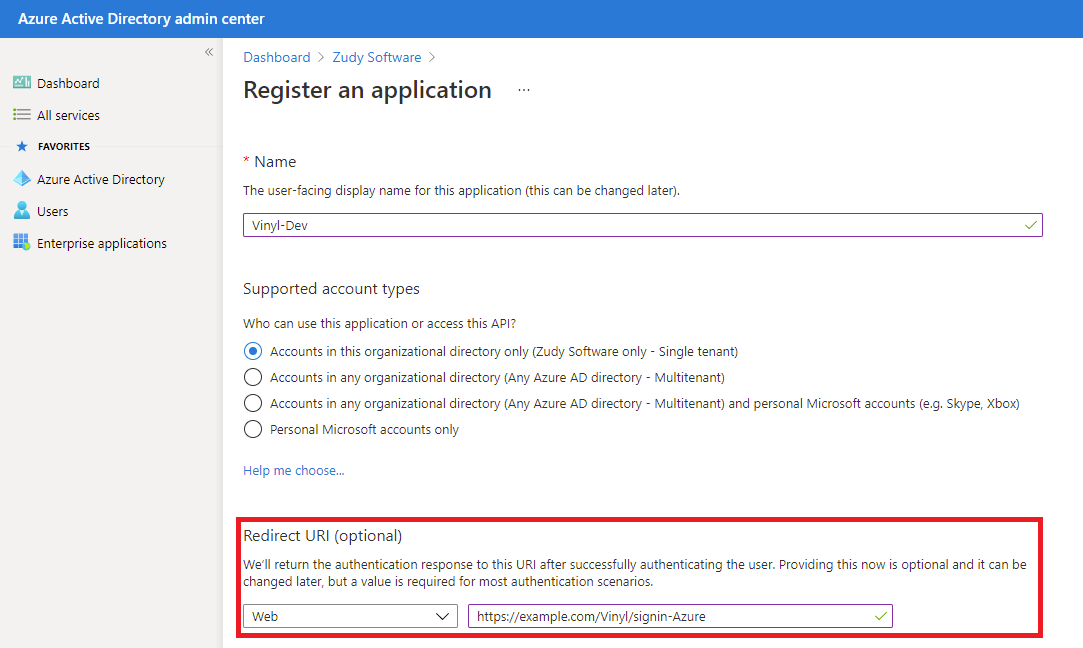
-
Haz clic en Register.
-
Abre la aplicación que acabas de registrar, y en la barra lateral Manage, selecciona Manifest:
-
Anota la cadena appId, con formato GUID (por ejemplo,
012a3b4c-d567-89ef-g012-3hi456jklm7n). -
Anota tu dominio principal, que aparece en la Tenant information de Microsoft Entra ID.
-
Edita las siguientes líneas de la siguiente manera:
En lugar de:
"groupMembershipClaims": null,
    "identifierUris": [],
Cámbialo a:
"groupMembershipClaims": "SecurityGroup",
    "identifierUris": [
        "https://<your-primary-domain>/<app-id>"
    ],
Ejemplo: Si el dominio principal del inquilino de Azure es
zudy.com: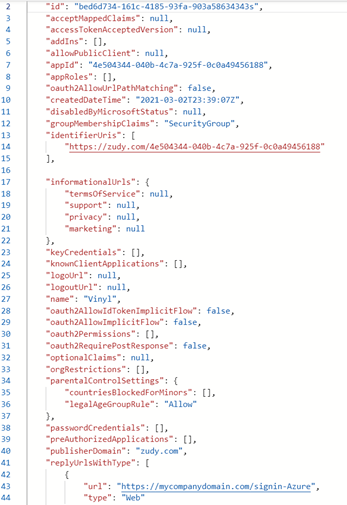
-
-
Haz clic en Save.
-
Haz clic en Overview en la navegación.
-
Haz clic en la pestaña Endpoints.
-
Donde se lee Federation metadata document, haz clic en el icono Copy to clipboard y pégalo en un archivo de texto temporal para usarlo en pasos posteriores.
Paso 2: Conecta y configura el nuevo proveedor de seguridad en App Builder
En este paso, definirás el nuevo proveedor de seguridad para Microsoft Entra ID. Esto incluye configurar el Entity ID (que actúa como Audience o Wtrealm) usando valores proporcionados por Microsoft.
-
Selecciona IDE > Security Providers.
-
Haz clic en + Security Provider. Se abre la página Provider.
-
Configura las opciones de la siguiente manera:
-
Settings:
-
Name: Ingresa un nombre que coincida con lo que usaste para configurar el Redirect URI. Por ejemplo:
Azure. -
Type: Elige WS-Federation.
-
Enabled: Marca esta casilla.
-
-
Tokens:
- Entity ID: Esto es lo que Microsoft denomina App ID URI o Wtrealm. Ingresa el URI que contiene tu dominio principal de Azure y el ID de aplicación anotado en el Paso 1, siguiendo este formato:
https://<your-primary-domain>/<app-id>. (Nota: El campo Audience se establecerá automáticamente para que coincida con el Entity ID).
- Entity ID: Esto es lo que Microsoft denomina App ID URI o Wtrealm. Ingresa el URI que contiene tu dominio principal de Azure y el ID de aplicación anotado en el Paso 1, siguiendo este formato:
-
Provisioning:
-
User Provisioning: Marca esta casilla. Esto permitirá que Azure cree usuarios en App Builder.
-
Supplies Group Membership: Marca esta casilla.
-
-
-
Haz clic en Save. Una vez que guardes, App Builder emitirá un valor Identifier único para este proveedor.
Después de crear el proveedor, también debes configurar algunos otros parámetros que representen valores proporcionados por Microsoft Azure. Para hacerlo, sigue estos pasos:
-
Encuentra tu proveedor de seguridad en IDE > Security Providers y haz doble clic en su fila.
-
En el panel Endpoints, haz clic en + Endpoint. Configura las siguientes opciones:
-
Endpoint Type: Selecciona Metadata Endpoint.
-
URL: Ingresa la siguiente URL:
https://login.microsoftonline.com/<your-tenant-id>/federationmetadata/2007-06/federationmetadata.xml, reemplazando<your-tenant-id>con tu ID de inquilino de Entra.
-
-
Haz clic en Save.
-
Luego, en el panel Claims, haz clic en + Claim. Configura lo siguiente:
-
Identifier: Selecciona:
http://schemas.microsoft.com/ws/2008/06/identity/claims/groups. -
Usage: Selecciona Group.
-
Name: Ingresa un nombre para identificar esta reclamación.
-
-
Haz clic en Save.
-
(Opcional) En el panel Claims, haz clic en Discover. Al seleccionar la casilla Store Claims, puedes indicarle a App Builder que registre todas las reclamaciones extraídas del token de seguridad para propósitos de solución de problemas.
Paso 3: Asigna usuarios y grupos de App Builder a identidades de Azure
Si visitas IDE > User Management y abres la pestaña Identities, verás que el panel Providers contiene una entrada para el proveedor de seguridad que has creado.
Con aprovisionamiento de usuarios
Si has habilitado el aprovisionamiento de usuarios e intentas iniciar sesión, es posible que se te redirija nuevamente a la página de inicio de sesión de App Builder con un mensaje similar a:
Texto de error
The user account (bob@example.com) has not been granted access to an application.
Aunque App Builder logró aprovisionar al usuario correctamente, debes asignar los grupos de seguridad de Microsoft Entra ID a los grupos de seguridad de App Builder para otorgar acceso:
-
Inicia sesión en App Builder como administrador.
-
Ve a IDE > Administración de usuarios.
-
Haz clic en la pestaña Identidades.
-
En el panel Proveedores, selecciona tu nuevo proveedor de seguridad de Microsoft Entra ID.
-
En el panel Grupos de proveedores, haz clic en + Grupo:
-
Nombre: Introduce el nombre de un grupo que tengas en Microsoft Entra ID.
-
Identificador: Introduce el Object Id del grupo que se encuentra en el Portal de Microsoft Entra ID.
-
Grupo: Utiliza el menú desplegable para seleccionar el grupo de App Builder al que deben unirse los usuarios.
-
-
Haz clic en el botón Guardar.
Sin aprovisionamiento de usuarios
Si no has habilitado el aprovisionamiento de usuarios, la autenticación fallará con un mensaje similar al siguiente:
Texto de error
Although you've successfully authenticated with Azure, the account bob@example.com (bob@example.com) is not associated with a local account.
Hay dos formas de solucionar esto:
-
Método 1: Permitir que App Builder haga coincidir usuarios existentes:
-
Ve a IDE > Proveedores de seguridad.
-
En el panel Proveedores de seguridad, localiza el proveedor de seguridad que has creado y selecciónalo.
-
En el panel Proveedor, haz clic en Editar.
-
En Aprovisionamiento, habilita la casilla Coincidir usuario existente.
-
-
Método 2: Asignar manualmente un nuevo usuario:
-
Ve a IDE > Administración de usuarios.
-
Abre la pestaña Usuarios.
-
En el panel Usuarios, selecciona el usuario que deseas asignar.
-
En el panel Identidades, haz clic en el botón + Identidad. Se abrirá un cuadro de diálogo. Proporciona lo siguiente:
-
Nombre: El nombre de usuario de Azure. En el mensaje de error mostrado arriba, es la parte fuera del paréntesis.
-
Identificador: El identificador del nombre de usuario de Azure. En el mensaje de error mostrado arriba, es la parte entre paréntesis.
-
Proveedor: Utiliza el menú desplegable para seleccionar el proveedor de seguridad que has creado.
-
-
Haz clic en Guardar.
-
Verificar el nuevo método de inicio de sesión
Cierra sesión en App Builder para verificar que la página de inicio de sesión ahora tiene un botón Iniciar sesión con ... :