Configuración de la autenticación integrada de Windows en Jitterbit App Builder
App Builder se puede integrar con Active Directory mediante la autenticación integrada de Windows (IWA).
La configuración implica los siguientes procedimientos:
- Instalar el servicio de autenticación de Windows en Windows.
- Habilitar la autenticación de Windows en la aplicación web de App Builder.
- Crear un proveedor de seguridad de App Builder.
Requisitos
Para proceder, necesitarás:
- Acceso de administrador al servidor web que aloja App Builder.
- Acceso de administrador a App Builder.
Instalación del servicio de autenticación de Windows en Windows
La autenticación de Windows es un servicio del rol Servidor web (IIS). El servicio de autenticación de Windows no se instala de forma predeterminada. El siguiente documento describe cómo instalar el servicio de autenticación de Windows:
https://www.iis.net/configreference/system.webserver/security/authentication/windowsauthentication
Habilitación de la autenticación de Windows en la aplicación web de App Builder
Una vez instalado el servicio de autenticación de Windows, necesitarás habilitar la autenticación de Windows en la aplicación web de App Builder dentro de IIS.
-
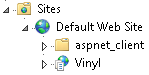
Abre el Administrador de Servicios de Internet Information Services (IIS). En el panel Conexiones, localiza y selecciona la aplicación App Builder.
-
Típicamente, la aplicación App Builder se ubica debajo de Sitios → Sitio Web Predeterminado. Sin embargo, es posible que se haya instalado bajo un sitio web o directorio diferente.
-
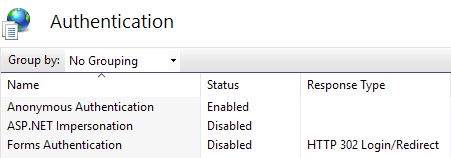
Haz doble clic en el icono Autenticación.
-
Selecciona el elemento Autenticación anónima.
-
Haz clic en el vínculo Deshabilitar en el panel Acciones.

-
Selecciona el elemento Autenticación de Windows.
-
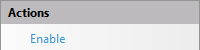
Haz clic en el vínculo Habilitar en el panel Acciones.
Creación de un proveedor de seguridad de App Builder
La autenticación integrada de Windows (IWA) se habilita dentro de App Builder mediante un proveedor de seguridad. Comienza iniciando sesión en App Builder como administrador.
- Navega al IDE
- Haz clic en el botón Proveedores de seguridad
- Haz clic en el botón + Proveedor de seguridad
-
Proporciona lo siguiente:
- Nombre: Autenticación integrada de Windows
- Tipo: Autenticación integrada de Windows
- Habilitado: Marcado
- Provisión de usuarios: Marca para habilitar el aprovisionamiento de usuarios justo a tiempo
-
Haz clic en el botón Guardar
Nota
Consulta Aprovisionamiento de usuarios y grupos para obtener información adicional sobre el aprovisionamiento de usuarios.