Configuración de Auth0 en Jitterbit App Builder
Auth0 es un Proveedor de Identidad (IdP) que admite varios protocolos de autenticación, incluida la autenticación SAML de Inicio de Sesión Único (SSO). App Builder se integra con Auth0 como Proveedor de Servicios (SP). Cada instancia de App Builder debe integrarse individualmente con Auth0 y viceversa. Hay tres tareas principales involucradas:
- Registrar App Builder como cliente Auth0.
- Configurar Auth0 como Proveedor de Seguridad en App Builder.
- Asignar usuarios de App Builder a identidades Auth0.
Se asume que tu organización ya tiene una cuenta Auth0 existente.
Las instrucciones a continuación harán referencia a las siguientes propiedades:
| Ejemplo | Notas | |
|---|---|---|
| URL de App Builder | https://example.com/Vinyl/ | La URL desde la cual se aloja App Builder. Incluye la barra diagonal final. |
| Nombre del Proveedor de Seguridad | Auth0 | Cada proveedor de seguridad de App Builder recibe un nombre lógico. Este nombre se utiliza en la URL del Servicio de Consumidor de Aserciones (ACS). |
| URL del Servicio de Consumidor de Aserciones | https://example.com/Vinyl/signin-Auth0 | App Builder aprovisiona automáticamente una URL del Servicio de Consumidor de Aserciones (ACS) para proveedores de seguridad SAML de Inicio de Sesión Único (SSO). Auth0 se refiere a la URL de ACS como "Callback URL". Nota que el Nombre del Proveedor de Seguridad Auth0 aparece en la URL de ACS. |
Registrar App Builder como cliente Auth0
Para registrar App Builder como cliente Auth0, comienza por iniciar sesión en el panel de Auth0 como Administrador del Panel.
-
Selecciona el enlace de menú Clientes.

-
Haz clic en el botón Crear Cliente.

-
Proporciona el Nombre del cliente.
- Para el Tipo de Cliente, elige Aplicaciones Web Regulares.
- Haz clic en el botón Crear.
- Haz clic en la pestaña Complementos.
-
Selecciona la opción Aplicación Web SAML2.

-
Para la URL de Devolución de Llamada de la Aplicación, proporciona la URL del Servicio de Consumidor de Aserciones.
Ejemplo: https://example.com/Vinyl/signin-Auth0 -
Haz clic en la pestaña Uso.
-
Anota la URL de Metadatos del Proveedor de Identidad, es decir, haz clic derecho en el enlace de Descargar y elige Copiar dirección del enlace.
https://example.auth0.com/samlp/metadata/aBcDeFgHiJkLmNoPqRsTuVwXyZ -
Haz clic en el botón Guardar.
Nota que el inicio de sesión único (SSO) no está habilitado por defecto. Si requieres inicio de sesión único:
-
Haz clic en la pestaña Configuración.
-
Habilita la opción Usar Auth0 en lugar del IdP para hacer Inicio de Sesión Único.
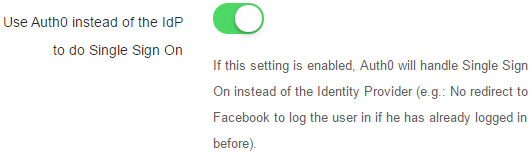
-
Haz clic en el botón Guardar.
Configurar Auth0 como Proveedor de Seguridad en App Builder
Para configurar Auth0 como Proveedor de Seguridad en App Builder, comienza por iniciar sesión en App Builder como administrador.
- Navega al IDE
- Selecciona el botón Proveedores de Seguridad
- Haz clic en el botón + Proveedor de Seguridad
-
Proporciona lo siguiente:
-
Nombre: {Security Provider Name}
Ejemplo: Auth0
-
Tipo: SAML
-
Prioridad: Un número entero único entre 10 y 100. Ten en cuenta que este valor debe ser único.
Ejemplo: 50
-
Habilitado: Marcar
- Aprovisionamiento de usuarios: Marcar para habilitar el aprovisionamiento de usuarios justo a tiempo
- Proporciona pertenencia a grupos: Marcar si Auth0 ha sido configurado para pasar la pertenencia a grupos de usuarios.
- Redirigir al desafío: Si se habilita, el cliente web omitirá el formulario de inicio de sesión, redirigiendo al usuario al proveedor OAuth
-
Mostrar en formulario de inicio de sesión: Marcar
-
Haz clic en el botón Guardar
- En el panel Propiedades, haz clic en el botón + Propiedad
- De la lista de selección de parámetros, selecciona MetadataEndpoint
-
Para el valor, proporciona el enlace {Identity Provider Metadata} (consulta arriba).
Ejemplo: https://example.auth0.com/samlp/metadata/aBcDeFgHiJkLmNoPqRsTuVwXyZ -
Haz clic en el icono Guardar (Marcar)
Asigna usuarios de App Builder a identidades de Auth0
Con aprovisionamiento de usuarios
Si has habilitado el aprovisionamiento de usuarios tal como se describió anteriormente e intentas iniciar sesión, es posible que se te redirija de vuelta al formulario de inicio de sesión de App Builder con el siguiente mensaje:
La cuenta de usuario (
arthur.dent@example.com) no ha recibido acceso a una aplicación.
Aunque App Builder logró aprovisionar al usuario exitosamente, el usuario no tiene acceso a ninguna aplicación de App Builder de forma predeterminada. Suponiendo que el usuario de Auth0 ha sido agregado a uno o más grupos y que Proporciona pertenencia a grupos está habilitado (tal como se describió anteriormente), deberás asignar los grupos de seguridad de Auth0 a los grupos de seguridad de App Builder.
Para asignar grupos de seguridad de Auth0 a grupos de seguridad de App Builder, comienza iniciando sesión en App Builder como administrador.
- Navega a IDE
- Selecciona el botón Gestión de usuarios
- Haz clic en la pestaña Identidades
- En el panel Proveedores, localiza y selecciona el proveedor de seguridad Auth0
- En el panel Grupos de proveedores, localiza un grupo de Auth0 que desees asignar y haz clic en el icono Editar (Lápiz). Si no aparece, haz clic en + Grupo y configura un registro en consecuencia.
- Selecciona el Grupo de seguridad de App Builder al cual se asignará el grupo de Auth0
- Haz clic en el botón Guardar
Consulta la sección sobre asignación de identidades y grupos para obtener más información.
Sin aprovisionamiento de usuarios
Si no has habilitado el aprovisionamiento de usuarios, la autenticación habrá fallado con un mensaje similar al siguiente:
Aunque te has autenticado exitosamente con Auth0, la cuenta
arthur.dent@example.com(auth0|aBcDeFgHiJkLmNoPqRsTuVwZyZ) no está asociada a una cuenta local.
En el mensaje anterior, arthur.dent@example.com es el nombre de usuario (llamado "nombre" en la autenticación de reclamaciones). La parte entre paréntesis es el identificador único (llamado "identificador de nombre" en la autenticación de reclamaciones). Necesitarás estas dos piezas de información para el siguiente paso.
Para asignar una cuenta de usuario de App Builder a una identidad de Auth0, comienza iniciando sesión en App Builder como administrador:
- Navega a IDE
- Selecciona el botón Gestión de usuarios
- Selecciona Usuarios del menú
- En el panel Usuarios, localiza y selecciona el usuario que desees asignar
- En el panel Identidades, haz clic en el botón + Identidad
-
Proporciona lo siguiente:
- Proveedor: Auth0 (o el nombre elegido en la sección anterior)
- Nombre: El nombre de usuario de Auth0 (consulta arriba)
- Identificador: El identificador de nombre de Auth0 (consulta arriba)
-
Haz clic en el icono Guardar (Marcar)
Solución de problemas
El usuario es redirigido de vuelta a la página de inicio de sesión después de iniciar sesión.
-
Si Aprovisionamiento ha sido habilitado, entonces es posible que el usuario haya sido creado pero no asignado a ningún grupo, o los grupos a los cuales se ha asignado el usuario no han recibido acceso a ninguna aplicación de App Builder. El único grupo asignado a nuevos usuarios de forma predeterminada (es decir, tiene la opción Otorgar al crear usuario habilitada) es el grupo Usuarios. Este grupo no recibe acceso a ninguna aplicación de forma predeterminada.
-
Si la opción Supplies Group Membership se ha habilitado, App Builder habrá registrado cualquier grupo de Auth0 pasado a través de una afirmación SAML. Inicia sesión como administrador y asigna los grupos de Auth0 a los grupos de seguridad de App Builder.
-
Si la opción Supplies Group Membership no se ha habilitado, el proveedor de seguridad de Auth0 no tendrá ningún grupo. Inicia sesión como administrador y define uno o más grupos de proveedor de Auth0 con la opción Grant On Identity Create habilitada y asigna los grupos del proveedor a los grupos de seguridad de App Builder.
-
Si el proveedor de seguridad Require HTTPS no se ha habilitado, el usuario puede iniciar el proceso de SSO de SAML desde una URL no segura (por ejemplo,
http://example.com/). Sin embargo, Auth0 puede devolver el usuario a la URL del Servicio de Consumo de Afirmaciones (ACS) segura (https://example.com/signin-Auth0). App Builder autentica al usuario en el contexto de la URL segura antes de devolverlo a la URL no segura. En efecto, el usuario tiene dos sesiones separadas. Para resolver este problema, habilita el proveedor de seguridad Require HTTPS.