Guía de conexión OAuth con credenciales de cliente de Salesforce para Jitterbit App Builder
Nota
Esta guía de conexión es el proceso recomendado para la autenticación de Cuenta de Servicio entre App Builder y Salesforce. Consulta el artículo Proveedor de seguridad - Salesforce / OpenID Connect si deseas configurar la autenticación de Cuenta a nivel de usuario.
Requisitos previos
- Debes contar con una cuenta de Salesforce con al menos 1 licencia de usuario de Salesforce activa.
Configuración en Salesforce
Crear un perfil de integración para usuario solo de API
-
En Salesforce, navega a Setup o Settings y ve a la página Profiles. Se encuentra en el menú desplegable Administration en el lado izquierdo de la página.

-
Haz clic en el botón New Profile.

-
Verás un mensaje para clonar un Existing Profile. Elige "System Administrator", que tiene una licencia de usuario de Salesforce. Proporciona un Profile Name identificable.

-
Haz clic en Save.
-
Una vez que se haya creado el perfil, verás una página que muestra los detalles del perfil. Haz clic en el botón "Edit".

-
Desplázate hacia abajo o busca en la página "API Only User" para localizar la casilla de verificación de permisos en la sección Administrative Permissions de la página. Confirma que API Only User esté marcado.

Nota
El permiso API Only User solo está disponible para organizaciones y espacios aislados de "Enterprise Edition" y superiores. No está disponible para organizaciones de "Developer Edition" que no sean espacios aislados.
Crear un usuario de integración
-
Ahora que el perfil de integración está disponible, crearás el usuario de integración. En Setup, ve a la página "Users". Se encuentra en el menú desplegable Administration en el lado izquierdo de la página.

-
Haz clic en el botón "New User".

-
Completa los siguientes campos:
- First Name – El nombre del sistema que se integra con Salesforce.
- Last Name – "Integration". Se recomienda que el nombre y apellido conformen el nombre del sistema y la palabra "integration" para que puedas identificar fácilmente para qué sirve el usuario.
- Email – Idealmente, es un correo de distribución para que un equipo pueda monitorearlo.
- User License – Típicamente "Salesforce", pero utiliza el adecuado para el perfil elegido.
- Profile – El que creaste en el paso anterior, en nuestro ejemplo titulado "App Builder Integration"
-
Haz clic en Save. Ahora que el usuario se ha creado, se puede proceder a crear la aplicación conectada.
Crear una aplicación OAuth personalizada
- Inicia sesión en Salesforce.com o en tu entorno de espacios aislados de Salesforce
- Desde la página principal, ve a Platform Tools > Apps > App Manager
-
Haz clic en el botón New Connected App e ingresa lo siguiente:
- Connected App Name - El nombre debe contener el nombre del sistema e integración, como "App Builder Integration" para identificarlo fácilmente, pero puede ser cualquier nombre que desees.
- API Name - Deja que Salesforce lo complete según el nombre de la aplicación conectada.
- Contact Email - Cualquier correo que desees
- Enable OAuth Settings - Marca esta casilla de verificación; entonces aparecerán los siguientes parámetros
-
Callback URL - Esta será la URL de inicio de sesión con el proveedor de seguridad que utilizaremos para esta conexión. Debe terminar con "signin-SecurityProvider", por ejemplo.

-
Alcances OAuth seleccionados - Elige "Manage user data via APIs (api)", "Full access (full)" y "Perform requests at any time (refresh_token, offline_access)
-
Habilitar flujo de credenciales de cliente - Asegúrate de que esta casilla esté marcada o habilitada.
-
Haz clic en Guardar y luego en Continuar.
- Ahora la aplicación conectada está creada, pero necesitamos navegar a otra página para configurar el usuario en ejecución. En la página principal de la aplicación, haz clic en el botón "Administrar".
- Haz clic en "Editar políticas", desplázate hacia abajo y en la sección titulada "Client Credentials Flow", haz clic en el botón de reloj de arena. Aquí elige el usuario de integración que creamos anteriormente.
- Haz clic en Guardar. A continuación, necesitamos recuperar el ID de cliente y el secreto de cliente de la aplicación que acabamos de crear.
- En la página principal de la aplicación conectada, haz clic en el botón "Administrar detalles del consumidor". Esto debe abrir una nueva página después de completar un aviso de seguridad, que contiene el ID de cliente y el secreto de cliente. Ten en cuenta esta información ya que se necesitará más adelante.
- Esto completa la sección de configuración de Salesforce.
Configuración en App Builder
Crear un proveedor de seguridad OAuth en App Builder
- Desde App Builder, navega a la sección "Proveedores de seguridad" del IDE.
- Haz clic en el botón + Proveedor de seguridad.
-
Proporciona los siguientes detalles:
- Nombre - Identifica el proveedor de seguridad y aparece en la URL. Ejemplo: Salesforce
- Tipo - OAuth
- Tipo de autenticación - OAuth
- Concesión OAuth - Client Credentials
- Autenticación de cliente OAuth - Basic
- Autenticación de recursos OAuth - Bearer
- Propietario del token - Client
- Redirigir en desafío - True
-
Haz clic en + Extremos y configura los siguientes 3 extremos. La URL debe coincidir con la instancia de Salesforce en sandbox o producción a la que nos conectamos:
- Extremo de autorización -
https://{{SalesforceInstanceURL}}/services/oauth2/authorize - Extremo de token -
https://{{SalesforceInstanceURL}}/services/oauth2/token - Extremo de información del usuario -
https://{{SalesforceInstanceURL}}/services/oauth2/userinfo
- Extremo de autorización -
-
Haz clic en + Credencial y configura lo siguiente:
- Tipo - Client
- Nombre de usuario - ID de cliente de Salesforce
- Contraseña - Secreto de Salesforce
-
Esto completa la configuración del proveedor de seguridad en App Builder
Crear la fuente de datos Salesforce ADO.NET en App Builder
- Ve al IDE de App Builder y haz clic en Servidores de datos.
- Haz clic en el botón + Servidor para agregar una nueva fuente de datos.
- Asigna un Nombre al Servidor.
- Establece el Tipo como Salesforce ADO.NET
-
Expande la Configuración de seguridad y establece el Proveedor de seguridad en el que creamos anteriormente. Por ejemplo: SalesforceCC.

-
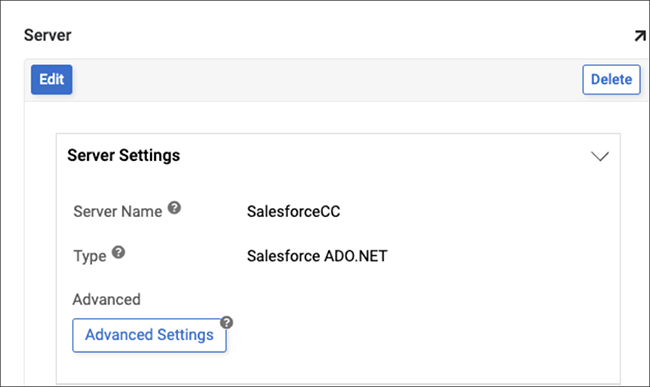
Finalmente, necesitamos establecer la URL del servidor OAuth. Lo hacemos haciendo clic en el botón Configuración avanzada en el servidor de datos después de crearlo.
-
Aquí podemos configurar la URL del servidor OAuth. Esto debe configurarse con la URL de tu instancia de Salesforce, seguida de
services/Soap/c/55.0.- Por ejemplo: url del servidor oauth =
https://{{SalesforceInstance}}/services/Soap/c/55.0
- Por ejemplo: url del servidor oauth =
-
Expande Pruebas y haz clic en el botón Probar conexión para asegurar que la configuración funciona como se espera.
Nota
Será necesario importar las tablas de Salesforce para acceder a ellas desde App Builder.