Guía de conexión OAuth de QuickBooks Online para Jitterbit App Builder
Requisitos previos
- Debes tener una cuenta de Intuit Developer
Configuración en Intuit Developer
- Inicia sesión en tu cuenta de Intuit Developer.
- En el menú de la esquina superior derecha de la página, selecciona Dashboard.
- Crea una nueva aplicación haciendo clic en el botón + Create App.
- Selecciona Quickbooks Online and Payments como la plataforma para la que deseas desarrollar.
-
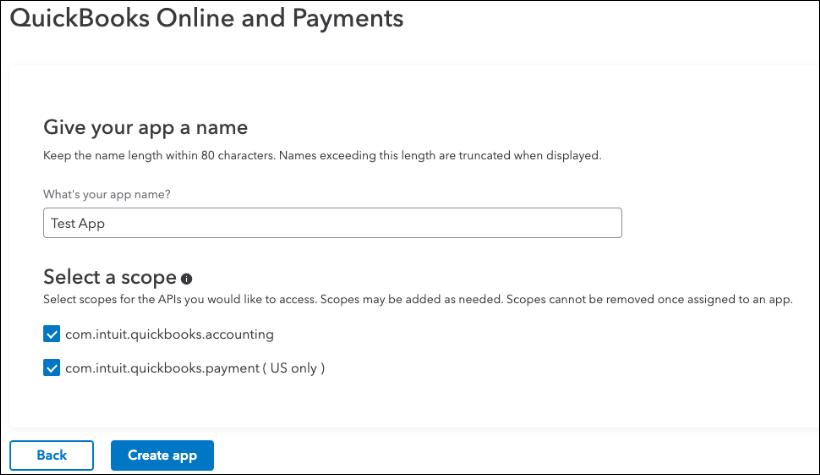
Proporciona un nombre de aplicación y selecciona los scopes para las APIs a las que deseas acceder.
-
Una vez que se ha creado la aplicación, navega a la página Keys & Credentials desde el menú del lado izquierdo. Aquí puedes encontrar tu Client ID y Client Secret, asegúrate de anotar estos valores.
-
En la misma página también configurarás el Redirect URI para el proveedor de seguridad en la instancia de App Builder. Si conoces el nombre de tu proveedor, puedes continuar y configurarlo ahora, o si no, podemos hacerlo más tarde. En este ejemplo, el nombre del proveedor es QBOnlineSupport. El formato de la URL de redirección debe ser
https://<App Builder-Instance>/signin-<Security-Provider-Name>.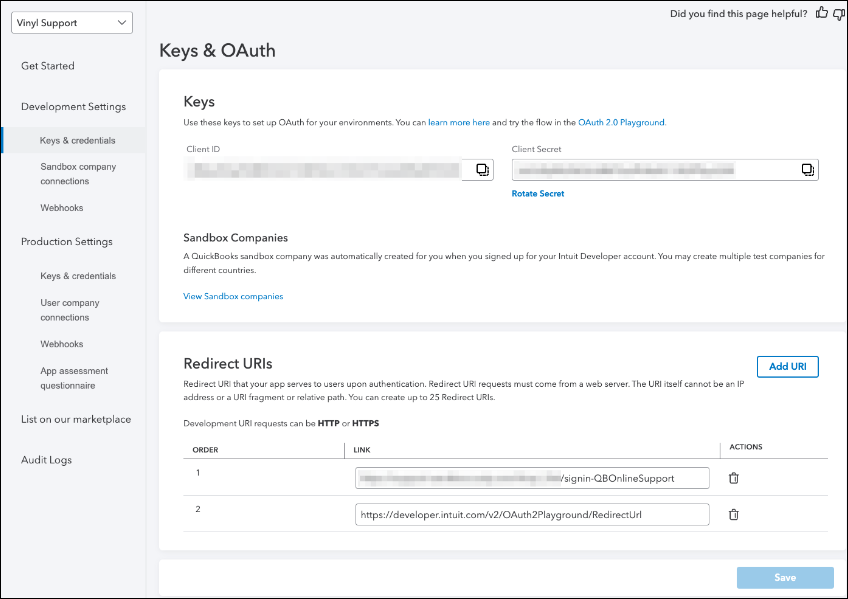
Configuración en App Builder
Crear un proveedor de seguridad
Después de crear una aplicación OAuth personalizada en el portal de desarrolladores de Intuit, crearás un proveedor de seguridad en App Builder.
- Navega a la sección Security Providers desde el IDE y crea un nuevo proveedor de seguridad usando el botón + Security Provider.
- Proporciona los siguientes detalles:
- Name - Identifica el Security Provider y aparece en la URL. Ejemplo: QuickBooksOnline
- Type - OAuth
- Authentication Type - OAuth
- OAuth Grant - Authorization Code
- OAuth Client Authentication - Basic
- OAuth Resource Authentication - Bearer
- Token Owner - User
- Redirect on Challenge - True
- Haz clic en + Endpoints y configura los siguientes 2 endpoints:
- Authorization Endpoint -
https://appcenter.intuit.com/connect/oauth2 - Token Endpoint -
https://oauth.platform.intuit.com/oauth2/v1/tokens/bearer
- Authorization Endpoint -
- Haz clic en + Credential:
- Type - Client
- User Name - Client ID de la aplicación OAuth personalizada
- Password - Client Secret de la aplicación OAuth personalizada
- En la sección Properties, haz clic en el botón + Property para agregar una nueva propiedad.
- El Value debe ser
com.intuit.quickbooks.accounting.
- El Value debe ser
- Si no configuraste el Redirect URI en la aplicación OAuth personalizada en el portal de Intuit Developer para este nombre de proveedor de seguridad, adelante y hazlo ahora. (Paso 7 de la sección anterior) - El nombre de la propiedad debe ser Scopes.
- Esto completa la configuración del Security Provider.
Crear datasource de QuickBooks Online
Ahora que has creado una aplicación OAuth personalizada y un proveedor de seguridad, crearás el Datasource de QuickBooks Online.
- Desde el IDE, haz clic en Data Servers.
- Haz clic en el botón + Server.
-
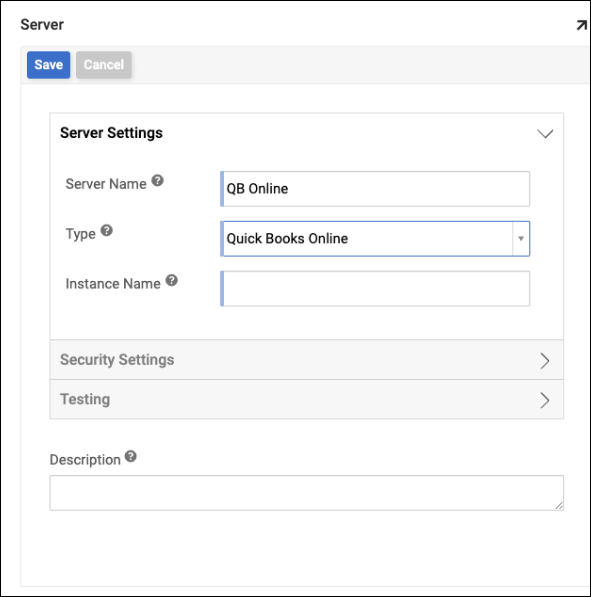
Asigna un nombre al servidor y selecciona el Type como Quick Books Online.
-
Para el Instance Name, necesitaremos navegar de vuelta al portal de Intuit Developer. El Instance Name se encuentra en la página sandbox de tu empresa.
- En la esquina superior derecha de la página en el portal de Intuit Developer, haz clic en el icono de User y luego en Sandbox.
- Esto debe abrir la página Manage sandbox companies, donde puedes hacer clic en tu sandbox.
-
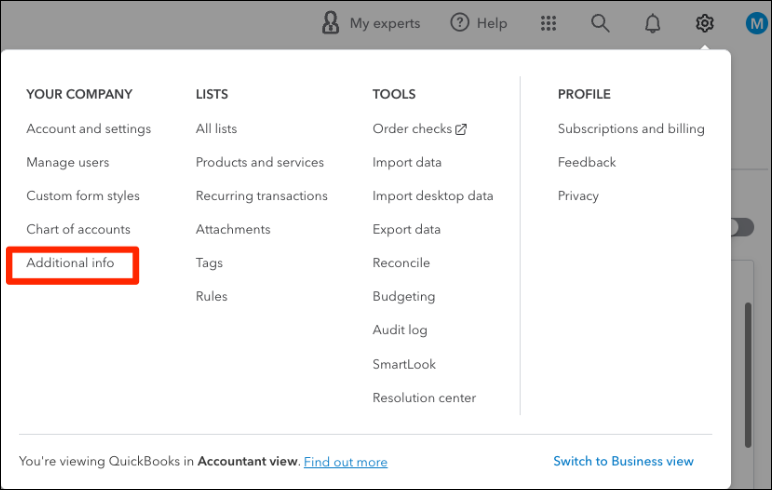
En la página sandbox, haz clic en el icono de engranaje ubicado en la esquina superior derecha de la página y luego haz clic en Additional info.
-
Aquí encontrarás el Company ID que es lo que usaremos para el Instance Name en App Builder.
-
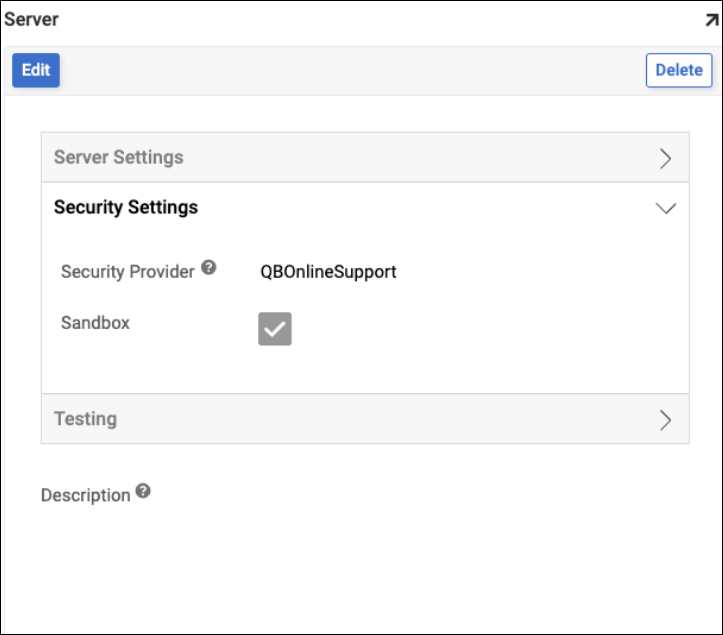
Regresando a App Builder, configura el Instance Name, agrega el Security Provider que creamos en la sección Security Settings.
-
Ahora que hemos creado la aplicación OAuth personalizada, el proveedor de seguridad y la fuente de datos, estamos listos para hacer la prueba.
- Prueba la conexión usando el botón Test Connection y marca el campo Allow challenge.
- Si todo se ha configurado correctamente, deberías ver un mensaje de éxito. Ahora estás listo para importar tablas y trabajar con esta fuente de datos.