Guía de configuración de Google OAuth para Jitterbit App Builder
Propósito del documento
Describir los pasos de configuración necesarios para configurar App Builder y usar Google como proveedor de seguridad externo OIDC/OAuth 2.0 para la autenticación de usuarios.
Introducción
La configuración de la autenticación externa requiere configuración tanto en el proveedor de identidad como en la instancia de App Builder. En ambos casos, se requieren derechos administrativos.
Importante
Los valores de ejemplo proporcionados en esta guía son representativos, pero ficticios, y no deben usarse en configuraciones del mundo real. Estamos usando https://example.zudy.com/Vinyl como la raíz de la instancia en esta documentación.
Pasos en App Builder
Crear un proveedor de seguridad
- Inicia sesión en App Builder como Administrador
- Ve a IDE > Security Providers
- Haz clic en + Security Provider para agregar un nuevo proveedor de seguridad
-
Completa los siguientes valores:
- Name: nombre breve y descriptivo del proveedor de seguridad. Idealmente evita espacios. Esto se convierte en parte de la ruta de autenticación de App Builder.
- Type: External Authentication > OAuth
- Priority: acepta la sugerencia predeterminada o actualiza según tu preferencia
-
Enabled: Activar
- Authentication Type: OAuth
- OAuth Grant: Authorization Code
-
OAuth Client Authentication: Basic
- OAuth Resource Authentication: Bearer
- Token Owner: User
- Redirect on Challenge: Activar
- Show on login form: Activar
- User Provisioning: Activar
- Store Claims: Activar. Esto es importante al configurar y solucionar problemas inicialmente, pero se puede eliminar posteriormente si lo deseas.
-
Haz clic en Save
Pasos en Google Workspace/Google Cloud Platform
Nota
Ten en cuenta que debes tener acceso de nivel de Administrador a la cuenta de Google Workspace de tu organización para crear un proyecto nuevo, o permisos para crear y configurar credenciales de OAuth 2.0 para un proyecto existente.
Crear un proyecto nuevo
- Ve a la página Manage resources en Google Cloud Console
- Inicia sesión como Administrador si se te solicita
- En la lista desplegable Select organization en la parte superior de la página, selecciona la organización en la que deseas crear un proyecto. Si eres usuario de prueba gratuita, omite este paso, ya que no aplica.
- Haz clic en Create Project
- En la ventana New Project que aparece, ingresa un project name. Un nombre de proyecto solo puede contener letras, números, comillas simples, guiones, espacios o signos de exclamación, y debe tener entre 4 y 30 caracteres. Debe ser un nombre descriptivo y único que identifique el proyecto. Por ejemplo: vinyl-authentication
- Selecciona la organización principal en el cuadro Organization
- Opcionalmente, selecciona una carpeta en el cuadro Location. Este recurso será el padre jerárquico del proyecto nuevo.
- Haz clic en Create
Para referencias adicionales sobre la creación de proyectos, consulta la documentación de Google disponible en: https://cloud.google.com/resource-manager/docs/creating-managing-projects
Configurar la pantalla de consentimiento de OAuth y crear credenciales de API
- Después de haber creado el proyecto, abre la página Credentials en Google API Console. Home > APIs and Services > Credentials
- Verifica el nombre del proyecto que aparece en la esquina superior izquierda cerca del logo para asegurarte de que estás utilizando el proyecto correcto. Haz clic en la flecha desplegable para cambiar proyectos si es necesario.
- Haz clic en Create Credentials → OAuth client ID
- A menos que hayas configurado previamente una pantalla de consentimiento, se te dirigirá para configurar primero tu pantalla de consentimiento. La pantalla de consentimiento se presentará a los usuarios finales cuando accedan por primera vez a la aplicación (App Builder) usando sus credenciales de Google y les pedirá que acepten el acceso a su cuenta de Google. Si ya has configurado una pantalla de consentimiento y scopes, ve al paso 29.
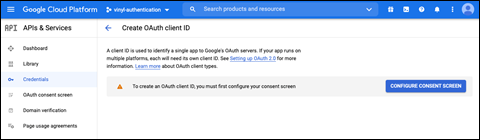
Ejemplo de configuración de pantalla de consentimiento
- Haz clic en Configurar pantalla de consentimiento
- Selecciona Interno como tipo de usuario y haz clic en Crear
- Completa la sección Información de la aplicación de la siguiente manera:
- Nombre de la aplicación: ingresa el nombre de la aplicación personalizada. Por ejemplo: Instancia de App Builder. Típicamente especificarías Dev, QA o Prod, o el propósito de la instancia, si es diferente.
- Correo electrónico de soporte del usuario: completa con la dirección de correo electrónico de un administrador o una dirección de correo electrónico de grupo
- Logo de la aplicación: opcionalmente carga un archivo para usar como logo
- Completa la sección Dominio de la aplicación con la URL de la página principal de la aplicación y un enlace a la política de privacidad y/o términos de servicio de tu organización
- En Dominios autorizados, añade el nombre de dominio del que forma parte la instancia de App Builder. Puede ser tu propio dominio o zudy.host. Añade varios dominios si es aplicable.
- Ingresa una dirección de correo electrónico de soporte para Información de contacto del desarrollador
- Haz clic en Guardar y Continuar
-
En la pantalla Scopes identifica la información sobre el usuario que App Builder está solicitando. Haz clic en Agregar scopes y selecciona los tres scopes que se muestran en la siguiente captura de pantalla.
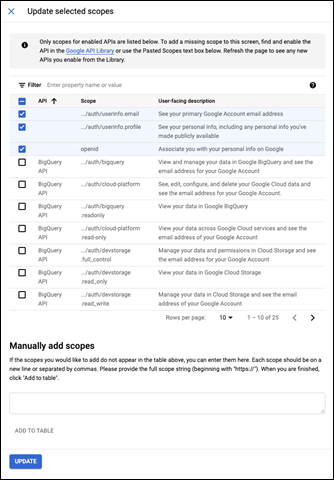
Ejemplo de configuración de Scopes
-
Haz clic en Actualizar
Nota
Ten en cuenta que estos se consideran "scopes no sensibles". App Builder no requiere ningún otro scope.
-
Haz clic en Guardar y Continuar
- Revisa la página de resumen y haz clic en Volver al panel
- Haz clic en Crear credenciales → ID de cliente de OAuth
- En Tipo de aplicación, selecciona Aplicación web
- En Nombre, escribe una etiqueta descriptiva que identifique la aplicación. Este valor no se usa en otro lugar. Por ejemplo: Instancia de App Builder. Típicamente especificarías Dev, QA o Prod, o el propósito de la instancia, si es diferente.
- En Orígenes de JavaScript autorizados, proporciona el URI que representa el FQDN (nombre de dominio completamente calificado) de tu instancia de App Builder. Ten en cuenta que esto no debe incluir información de ruta. Por ejemplo:
https://example.zudy.com -
La pantalla completada debe verse similar a este ejemplo:
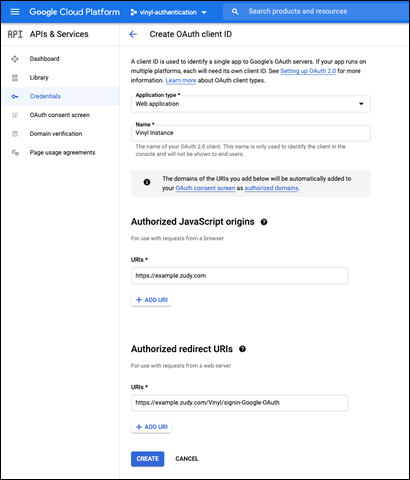
Ejemplo de configuración de ID de cliente de OAuth
-
Debe aparecer una ventana emergente con tus credenciales de OAuth. Estas credenciales deben mantenerse en secreto y tendrán un formato similar a los ejemplos ficticios a continuación. Deja esta ventana emergente abierta lista para los siguientes pasos de configuración.
- Ejemplos:
- Tu ID de cliente:
825669012735-hd1oct8l1yeysoslrvtmf6b4gqkl12om.apps.googleusercontent.com - Tu Secreto de cliente:
CRZEXT-zd_Qa_MCZ3rArp5hkRD3B16PPDLN
-
Esto completa los pasos en Google Workspace/Google Cloud Platform.
Pasos en App Builder
Configura las propiedades del proveedor de seguridad y los tipos de reclamación
- Vuelve a la página de configuración del proveedor de servicios creado en los pasos 1 a 5.
-
En la sección Puntos finales, haz clic en + Punto final y Guarda las siguientes 3 propiedades como se especifica a continuación:
- AuthorizationEndpoint: usa el siguiente valor:
https://accounts.google.com/o/oauth2/v2/auth- Nota: esto no es un ejemplo, es universal para la configuración de Google OAuth v2
- TokenEndpoint: usa el siguiente valor:
https://www.googleapis.com/oauth2/v4/token - UserInfoEndpoint: usa el siguiente valor:
https://openidconnect.googleapis.com/v1/userinfo
- AuthorizationEndpoint: usa el siguiente valor:
-
En la sección Credenciales, haz clic en + Credencial y Guarda las siguientes propiedades como se especifica a continuación:
- Tipo: Cliente
- Nombre de usuario: usa el ID de cliente de la sección anterior, paso 32
- Contraseña: usa el Secreto de cliente de la sección anterior, paso 32
-
En la sección Propiedades, haz clic en + Propiedad y Guarda las siguientes propiedades:
- Scopes: usa los 3 valores de scope que se muestran a continuación. Separa cada cadena con un espacio:
- openid
https://www.googleapis.com/auth/userinfo.emailhttps://www.googleapis.com/auth/userinfo.profile
- Scopes: usa los 3 valores de scope que se muestran a continuación. Separa cada cadena con un espacio:
-
En la sección Claims, haz clic en + Claim y guarda los siguientes tipos de Claims:
- Identifier: email (minúsculas, sin espacios)
- Usage: Name
- Name: etiqueta descriptiva. Por ejemplo: Name
-
Haz clic en Save
-
Haz clic en Create
- Identifier: email
- Usage: E-mail Address
- Name: etiqueta descriptiva. Por ejemplo: Email Address
-
Haz clic en Save
Nota
El tipo de Claim con uso E-mail Address es opcional, pero garantizará que el atributo Email Address del usuario de App Builder se complete cuando el usuario inicie sesión en App Builder mediante el proveedor de autenticación externo.
-
Esto completa los pasos de configuración en App Builder
Pruebas
En este punto, la configuración está lista para probar. Se recomienda realizar todas las pruebas desde ventanas nuevas de Incógnito o Privada, o en un navegador alterno.
Pasos de prueba
-
Navega a la página de inicio de sesión de la instancia de App Builder y:
- Confirma que el nuevo método de autenticación se muestre correctamente en la página de inicio de sesión.
- Intenta iniciar sesión con el nuevo método de autenticación y revisa el resultado. (Esto debe realizarse con un inicio de sesión diferente al que se utiliza para administrar App Builder.)
-
Si se reportan errores, revisa toda la configuración y confirma que los elementos que deben coincidir sean correctos – en particular, verifica que Client Secret y Client ID se hayan copiado correctamente de Google a App Builder.
- Si todos los parámetros están presentes y parecen correctos, pero la autenticación externa aún no funciona, comunícate con el equipo de soporte de Jitterbit.