Proveedores de seguridad en Jitterbit App Builder
Introducción
Un proveedor de seguridad es un módulo configurable que verifica la identidad en App Builder. Según su tipo, un proveedor de seguridad puede autenticar a los usuarios que inician sesión en tus aplicaciones, las conexiones que App Builder establece con fuentes de datos externas y servidores de correo, o solicitudes a servicios de informes. App Builder incluye tipos de proveedores para métodos de autenticación comunes, como cuentas de usuario locales, SAML, OAuth, OpenID Connect y claves de API, para que puedas utilizar los métodos que tu organización ya usa.
Esta página describe la página Security, donde añades y administras proveedores de seguridad. Cubre el panel Security Providers que enumera tus proveedores, la página Provider donde configuras cada uno, y el panel Configuration que contiene configuraciones aplicables a todos los proveedores de seguridad.
Accede a los proveedores de seguridad
Para abrir la página Security, sigue estos pasos:
-
Abre el IDE.
-
En el panel Connect, haz clic en Security Providers.
-
Se abre la página Security:
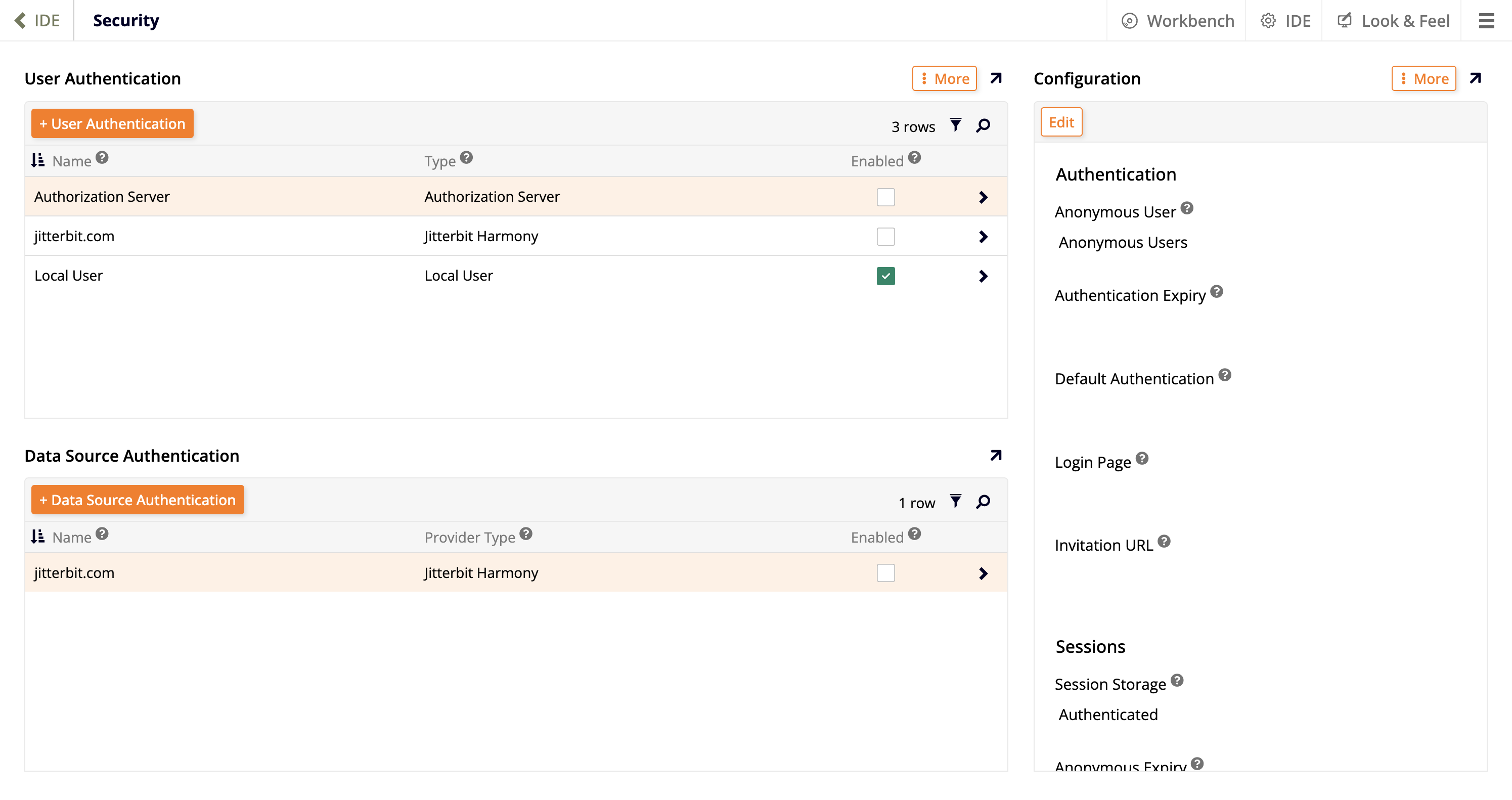
La página Security tiene dos paneles:
-
Security Providers: Enumera todos los proveedores de seguridad configurados en la derecha. Consulta Panel Security Providers.
-
Configuration: Contiene configuraciones que aplican a todos los proveedores de seguridad en la izquierda. Consulta Panel Configuration.
Panel Security Providers
El panel Security Providers enumera todos los proveedores de seguridad configurados en App Builder. La lista incluye herramientas de filtro y de búsqueda. Para añadir un proveedor de seguridad, consulta Añade un nuevo proveedor de seguridad. Para maximizar el panel al ancho completo de la página, haz clic en el icono de maximización en su esquina superior derecha. Haz clic en el icono de restauración para restaurar el panel Configuration.
Cada fila de la lista muestra lo siguiente:
-
Name: El nombre que identifica al proveedor de seguridad.
-
Scheme: Un nombre único y seguro para URL que identifica al proveedor de seguridad. Consulta Configuración.
-
Type: El tipo de clasificación del proveedor de seguridad, como SAML Identity Provider, HTTP u OAuth. Consulta Tipos de proveedores.
-
Authentication: Iconos que muestran los tipos de autenticación que admite el proveedor de seguridad. Consulta Iconos de la columna Authentication.
-
Enabled: Una casilla de verificación que muestra una marca de verificación verde cuando el proveedor de seguridad está habilitado en el entorno de App Builder.
Para abrir la página Provider de un proveedor de seguridad, haz clic en el icono de comilla angular al final de su fila. Consulta Edita un proveedor de seguridad.
Iconos de la columna Authentication
La columna Authentication muestra un icono para cada tipo de autenticación que admite un proveedor de seguridad. Pasa el cursor sobre el encabezado de la columna Authentication para ver una leyenda de los iconos.
| Icono | Tipo de autenticación | Descripción |
|---|---|---|
| Autenticación de usuario | Autentica a los usuarios que inician sesión en aplicaciones de App Builder. | |
| Autenticación de fuente de datos | Autentica las conexiones de App Builder con fuentes de datos externas. | |
| Autenticación de servidor de correo | Autentica las conexiones de App Builder con servidores de correo. | |
| Autenticación de informe | Autentica las solicitudes a un servicio de informes, como Adobe PDF Services. |
Un único proveedor de seguridad puede tener más de un icono. Por ejemplo, un proveedor de seguridad Salesforce / OpenID Connect puede autenticar tanto a usuarios como a fuentes de datos.
Menú del panel Security Providers
Haz clic en More en la parte superior del panel Security Providers para abrir un menú con las siguientes opciones:
-
Login Form: Configura qué proveedores de autenticación aparecen en el formulario de inicio de sesión. -
Aplicaciones: Configura los parámetros de autenticación de aplicaciones, incluyendo el proveedor de autenticación predeterminado y la página de inicio de sesión, así como qué proveedores de autenticación pueden autenticar solicitudes de servicios web. -
Conector Remoto: Configura qué proveedores pueden autenticar solicitudes de conectores remotos. -
Servicios de Reportes: Configura los proveedores de seguridad responsables de autenticar solicitudes de servicios de reportes.
-
Tubería de Solicitudes: Configura y ordena los proveedores de seguridad que interactúan con solicitudes HTTP. -
Importar Proveedor: Crea un proveedor de seguridad cargando un archivo de configuración JSON.
Agregar un nuevo proveedor de seguridad
Para agregar un proveedor de seguridad, haz clic en el botón + Proveedor de Seguridad encima de la lista en el panel Proveedores de Seguridad. Se abre la página Proveedor, con sus campos organizados en las secciones descritas en los encabezados siguientes:
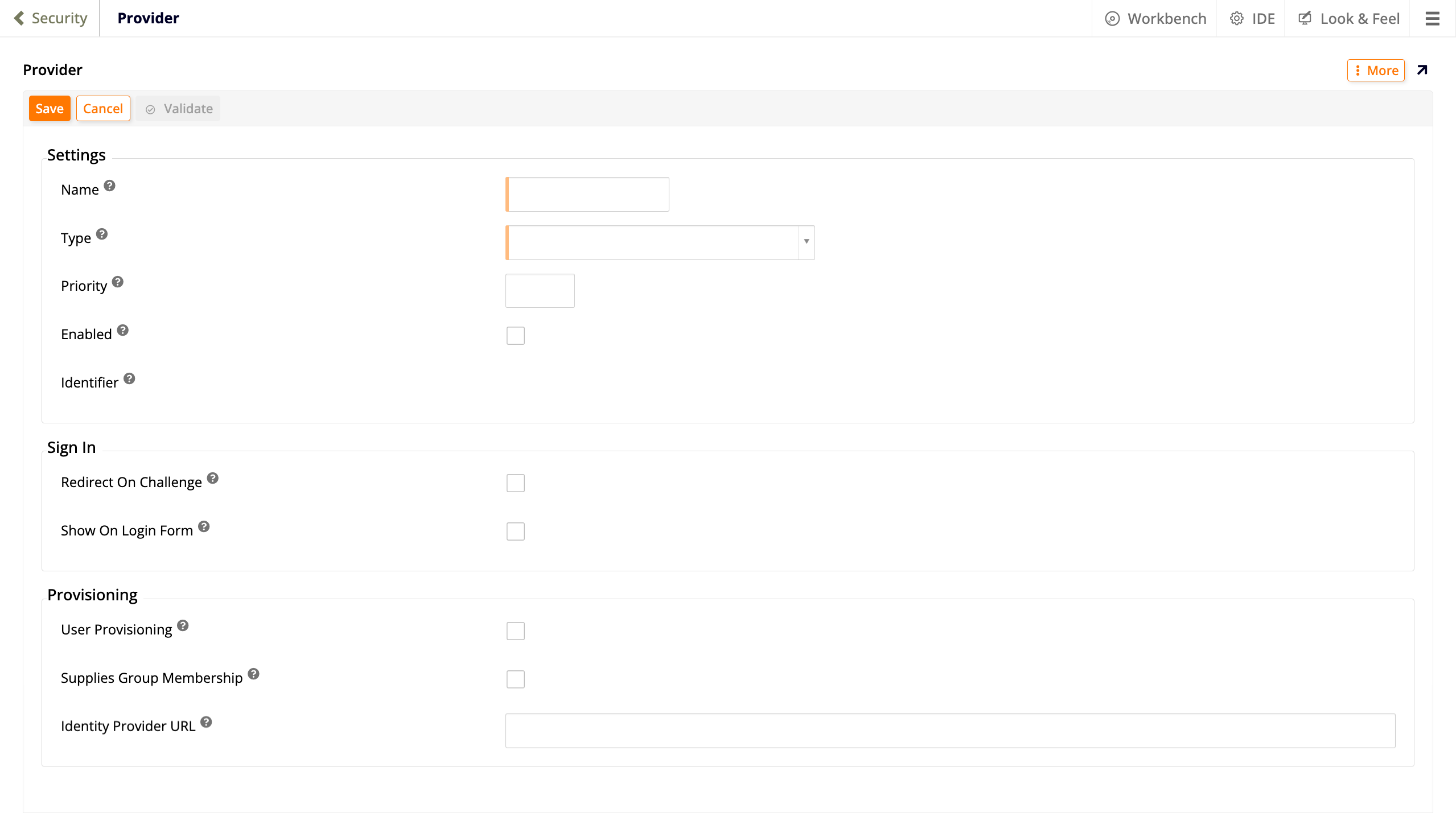
Los campos que aparecen varían según el Tipo que selecciones. Por ejemplo, OAuth agrega las secciones Autenticación y Tokens, y JWT SSO agrega una sección Tokens con campos diferentes. Consulta la documentación de tu tipo de proveedor para conocer su configuración adicional. Después de completar los campos, haz clic en Guardar. Los paneles que necesita el tipo de proveedor aparecen entonces en el lado derecho de la página. Consulta Paneles de la página Proveedor.
Configuración
-
Nombre: Ingresa un nombre para identificar el proveedor de seguridad. El nombre aparece en todo el IDE. En el caso de proveedores de autenticación de usuarios, el nombre también aparece en el formulario de inicio de sesión. Puedes renombrar un proveedor de seguridad en cualquier momento sin afectar las direcciones URL construidas a partir de su Esquema.
-
Tipo: Usa la lista desplegable para seleccionar el tipo de proveedor de seguridad. Los tipos generalmente corresponden a un protocolo, un estándar de autenticación o un esquema específico del proveedor. El tipo no se puede cambiar posteriormente. Consulta Tipos de proveedores.
-
Prioridad: Un número entero que establece el orden en que los proveedores de seguridad aparecen en el formulario de inicio de sesión y se ejecutan en la tubería de solicitudes.
-
Habilitado: Marca esta casilla para habilitar el proveedor de seguridad. Un proveedor de seguridad deshabilitado no aparece en el formulario de inicio de sesión y no se puede usar para autenticar usuarios.
-
Esquema: (App Builder 4.67 y posterior) Un identificador único y compatible con URL para el proveedor de seguridad. El esquema aparece en direcciones URL y documentos JSON, así que utiliza solo letras ASCII, números, puntos, guiones bajos y guiones, preferiblemente en minúsculas. Se utiliza para construir direcciones URL de devolución de llamada y otros identificadores dirigidos a máquinas (por ejemplo,
https://example.com/Vinyl/signin-Scheme). Para proveedores de seguridad creados antes de App Builder 4.67, el esquema por defecto es el nombre del proveedor tal como está. Para proveedores de seguridad creados en App Builder 4.67 o posterior, App Builder genera un esquema compatible con URL a partir del nombre. Los administradores pueden editar el esquema, aunque hacerlo puede romper enlaces de proveedores de inicio de sesión único (SSO) de terceros. -
Identificador: Un identificador único para el proveedor de seguridad. Este campo se genera automáticamente.
Iniciar Sesión
-
Redirigir en Desafío: Marca esta casilla para omitir el formulario de inicio de sesión y redirigir al usuario al Proveedor de Identidad (IdP).
-
Mostrar en Formulario de Inicio de Sesión: Marca esta casilla para mostrar este proveedor de seguridad en el formulario de inicio de sesión.
-
Página Predeterminada: La página a la que se redirige al usuario después de autenticarse. La página debe estar marcada como pública.
-
Página de Cierre de Sesión: La página a la que se redirige al usuario después de cerrar sesión. La página debe estar marcada como pública.
Aprovisionamiento
-
Aprovisionamiento de Usuarios: Marca esta casilla para que App Builder cree cuentas de usuario basadas en la identidad proporcionada por el IdP. Los atributos de usuario se asignan usando reclamaciones. Consulta Aprovisionamiento de usuarios y grupos.
-
Coincidencia de Usuario Existente: Marca esta casilla para que App Builder asigne cuentas de usuario existentes basadas en la identidad proporcionada por el IdP. Usa esta opción solo con un IdP completamente confiable, porque un IdP no confiable podría usarla para acceder a cualquier cuenta. Por ejemplo, si el IdP tiene un usuario llamado
Admin, ese usuario tendría acceso al administrador local predeterminado enviado con App Builder. Un directorio de empleados de la empresa es un ejemplo de un IdP completamente confiable. Un proveedor de SSO social como Google o Facebook no es completamente confiable. -
Pertenencia a Grupo de Suministros: Marca para indicar que el IdP incluye notificaciones de pertenencia a grupos en el token de seguridad. App Builder registra las notificaciones como grupos de proveedores, que puedes asignar a grupos de usuarios. Consulta Grupos de proveedores.
-
Formato de Nombre: Una cadena de formato de nombre personalizado. Admite sustitución dinámica, por ejemplo
Example\Example JWT SSO. -
Formato de Identificador de Nombre: Una cadena de formato de identificador de nombre personalizado. Admite sustitución dinámica, por ejemplo
Example\Example JWT SSO. -
URL del Proveedor de Identidad: La dirección del IdP que permite a los administradores gestionar usuarios.
Paneles de la página Proveedor
Después de guardar un proveedor de seguridad, el lado derecho de la página Proveedor muestra paneles donde añades los detalles que necesita el tipo de proveedor. Los paneles que se muestran varían según el tipo de proveedor e incluyen Puntos finales, Credenciales, Certificados, Propiedades y Notificaciones. Haz clic en el botón + en la parte superior de un panel para añadir una fila. Consulta la documentación de tu tipo de proveedor para ver los valores que debes introducir. El siguiente ejemplo muestra la página Proveedor para un proveedor de seguridad OAuth:
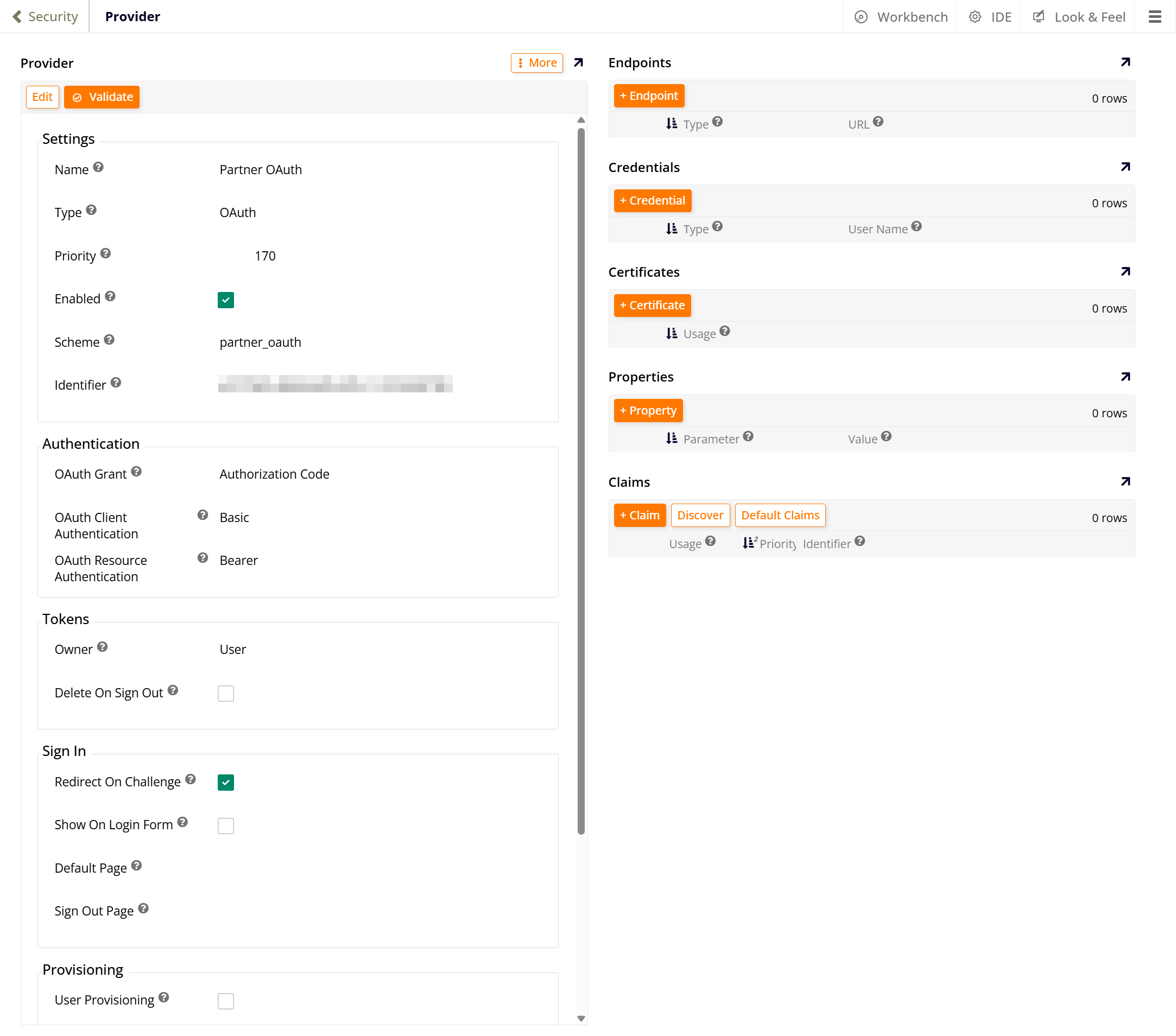
Los paneles tienen las siguientes columnas:
-
Puntos finales:
-
Tipo: Indica cómo se utiliza el punto final.
-
URL: La dirección del punto final. Debe ser una URL absoluta.
-
-
Credenciales:
-
Tipo: Describe cómo se utiliza la credencial dentro del esquema de autenticación.
-
Nombre de Usuario: El nombre de usuario o identificador de la credencial.
-
-
Certificados:
- Uso: Indica si el certificado se utiliza para firmar tokens, validar firmas de tokens o cifrar cargas útiles de mensajes.
-
Propiedades:
-
Parámetro: Identifica una propiedad nombrada y configurable. Cada proveedor de seguridad admite diferentes parámetros.
-
Valor: Proporciona el valor para el parámetro nombrado. Los valores permitidos varían según el parámetro.
-
-
Notificaciones:
-
Uso: Indica cómo se asignan las notificaciones de este tipo a atributos internos de cuenta de usuario.
-
Prioridad: Si el token de seguridad contiene dos notificaciones con el mismo uso, se utiliza la notificación con mayor prioridad (valor menor).
-
Identificador: El identificador de notificación, típicamente un URI u otra cadena bien conocida, como una clave JSON.
-
El panel Notificaciones también tiene los siguientes botones:
-
Descubrir: Abre el diálogo Tipos de Notificación del Proveedor. Selecciona Almacenar Notificaciones para que App Builder registre todas las notificaciones extraídas del token de seguridad durante el proceso de autenticación, lo que puede ser útil para la solución de problemas. Las notificaciones registradas aparecen bajo Notificaciones Almacenadas. Para eliminarlas, haz clic en Más y selecciona Eliminar Notificaciones Almacenadas.
-
Notificaciones Predeterminadas: Abre el diálogo Tipos de Notificación Predeterminados, que enumera los tipos de notificación predeterminados. Las columnas Identificador, Uso y Prioridad son iguales a las de la lista anterior. Las otras columnas son las siguientes:
-
Origen: Indica dónde se define el tipo de notificación predeterminado.
-
Nombre: Un nombre descriptivo para la notificación.
-
Ignorar: Indica que la notificación debe ignorarse. Puedes utilizar esto para anular los tipos de notificación predeterminados o para excluir notificaciones que cambian cada vez que el usuario inicia sesión, como una marca de tiempo.
-
Tipos de proveedores
La lista desplegable Tipo agrupa los tipos de proveedores de seguridad como se indica a continuación. Selecciona el nombre de un tipo para obtener más información al respecto.
-
Autenticación Activa:
-
Autenticación Integrada de Windows: Autentica usuarios mediante Autenticación Integrada de Windows (IWA).
-
Gestión de Acceso Web: Autentica usuarios identificados por un sistema de Gestión de Acceso Web (WAM).
-
-
Autenticación de Fuente de Datos:
- HTTP: Autentica solicitudes web de cliente HTTP.
-
SAP OData Services: Tipos de autenticación de SAP OData Services.
- SuccessFactors OData: Autenticación de la API OData de SuccessFactors.
-
Autenticación Externa:
-
App Builder / OpenID Connect: Inicia sesión a través de un servidor de autorización OpenID Connect de App Builder.
-
Autenticación de Aplicación: Permite que una aplicación autentique usuarios.
-
Google Accounts / OpenID Connect: Inicia sesión a través de Google Accounts usando OpenID Connect.
-
JWT SSO: Autenticación de inicio de sesión único (SSO) con JWT.
-
Microsoft / OpenID Connect: Proveedores de Identidad (IdPs) OpenID Connect de Microsoft, incluyendo Azure, Microsoft 365 y Outlook.com.
-
OAuth: Concesiones de autorización OAuth.
-
OpenID Connect: SSO con OpenID Connect.
-
Salesforce: Autenticación y autorización de Salesforce.
-
Salesforce / OpenID Connect: Inicia sesión a través de Salesforce usando OpenID Connect.
-
SAML: Autenticación SSO con SAML.
-
WS-Federation: Integración de Web Services Federation con Microsoft Azure Active Directory.
-
-
Autenticación Basada en Formularios:
-
Active Directory: Proveedor de autenticación basada en formularios de Active Directory.
-
Jitterbit Harmony: Proveedor de autenticación de Jitterbit Harmony.
-
Usuario Local: Almacén de usuarios locales.
-
Contraseña de SuccessFactors: Autentica las credenciales proporcionadas por el usuario usando la API SOAP de SuccessFactors.
-
-
Proveedor de Identidad:
-
Servidor de Autorización: Servidor de autorización OpenID Connect.
-
Proveedor de Identidad SAML: Proveedor de identidad SSO con SAML.
-
-
Autenticación de Servidor de Correo:
- Cliente SMTP: (Desde App Builder 4.57.) Autentica clientes de correo SMTP.
-
Autenticación Pasiva:
-
Clave API: Autentica solicitudes de API con una clave de usuario.
-
Autenticación HTTP Básica: Autentica solicitudes de API con autenticación HTTP Basic.
-
-
Aprovisionamiento:
- Aprovisionamiento de Usuarios: Define una configuración predeterminada al crear nuevos usuarios.
-
Reporte:
- Adobe PDF Services: Autentica solicitudes de la API REST de Adobe PDF.
-
Reescritura de URL:
- Reescribir URL: Reescribe las URL de solicitudes HTTP para que coincidan con las URL del cliente web.
Editar un proveedor de seguridad
Para editar un proveedor de seguridad, sigue estos pasos:
-
En el panel Proveedores de Seguridad, haz clic en el icono de chevron al final de la fila del proveedor de seguridad. Se abre la página Proveedor.
-
Haz clic en Editar. Los botones Guardar, Cancelar y Validar reemplazan a Editar, y los campos se vuelven editables. El Tipo no se puede cambiar.
-
Actualiza los campos y luego haz clic en Guardar. Para descartar los cambios, haz clic en Cancelar.
Para verificar la configuración de un proveedor de seguridad, haz clic en Validar en la parte superior de la página Proveedor. Si App Builder detecta problemas, los lista en la parte superior de la página, por ejemplo, un punto de conexión obligatorio o un identificador de cliente que falta.
Menú de la página Provider
Haz clic en Más en la esquina superior derecha de la página Provider para abrir un menú con las siguientes opciones:
-
Invalidar tokens: Revoca los tokens de acceso emitidos por el proveedor de seguridad.
-
Exportar proveedor: Muestra la configuración serializada del proveedor de seguridad.
-
Administrar grupos: Abre el diálogo Grupos de proveedores, donde creas los grupos del proveedor de seguridad y los asignas a grupos de seguridad de App Builder. Consulta Grupos de proveedores.
-
Registro de cambios: Lista los cambios realizados en el proveedor de seguridad.
-
Eliminar proveedor: Elimina el proveedor de seguridad.
Panel de configuración
El panel Configuración se encuentra en el lado izquierdo de la página Seguridad. Contiene configuraciones que se aplican a todos los proveedores de seguridad. Para cambiar la configuración, haz clic en Editar en la parte superior del panel. Los botones Guardar y Cancelar reemplazan a Editar, y la configuración se vuelve editable, excepto Usuario anónimo. Actualiza la configuración y luego haz clic en Guardar. Para descartar los cambios, haz clic en Cancelar.
Configuración de autenticación
-
Usuario anónimo: El grupo especificado para manejar la autenticación anónima en el entorno de App Builder, por ejemplo,
Usuarios anónimos. -
Vigencia de autenticación: La vigencia del token de seguridad, medida en minutos.
-
Autenticación predeterminada: Especifica el proveedor de autenticación a usar de forma predeterminada en el entorno de App Builder.
-
Tema de página de inicio de sesión: Anula el tema predeterminado de la página de inicio de sesión. Todos los temas de la página de inicio de sesión deben extender el Tema base de inicio de sesión. Consulta Cómo personalizar la página de inicio de sesión para obtener más detalles.
-
Página de inicio de sesión: Anula la página de inicio de sesión predeterminada con una página de inicio de sesión personalizada. El usuario anónimo debe tener acceso a la página de inicio de sesión personalizada.
-
URL de invitación: Un enlace a una página que permite a los usuarios enviar una invitación para crear una cuenta.
Configuración de sesión
-
Almacenamiento de sesión: Determina cuándo se almacenan las sesiones.
-
Vigencia de anónimo: Determina cuánto tiempo se almacenan las sesiones anónimas.
-
Máximo concurrente: Limita el número máximo de sesiones concurrentes por cuenta de usuario.
Menú del panel de configuración
Haz clic en Más en la parte superior del panel Configuración para abrir un menú con las siguientes opciones:
-
Sitios: Administra las URL de sitios y redirecciones.
-
URL permitidas: Administra la lista de URL aprobadas.
-
Inspeccionar solicitud: Muestra información de la sesión del navegador actual, incluido el esquema de URL, el host, el puerto y los encabezados HTTP.
-
Invalidar tokens: Invalida todos los tokens de autenticación de sesión.
Diferencias en App Builder 4.68 y versiones anteriores
En App Builder 4.68 y versiones anteriores, la página Seguridad tiene paneles separados Autenticación de usuario, Autenticación de fuente de datos y Autenticación de servidor de correo, cada uno con su propio botón + para agregar un proveedor. En App Builder 4.69 y versiones posteriores, estos paneles se combinan en el panel Proveedores de seguridad, donde cada proveedor aparece una sola vez.
Para seguir las instrucciones de la documentación que se refieren a + Proveedor de seguridad, haz clic en el botón + Autenticación de usuario, + Autenticación de fuente de datos o + Autenticación de servidor de correo que coincida con el proveedor que estés creando y luego selecciona su Tipo.
Algunas opciones del menú Más también fueron renombradas o movidas en la versión 4.69:
-
Administrar aplicaciones ahora es Aplicaciones.
-
Administrar sitios ahora es Sitios.
-
Importar proveedor y Canalización de solicitud ahora están en el menú Más del panel Proveedores de seguridad en lugar del panel Configuración.