Consultas SQL de perfil utilizando registros en Jitterbit App Builder
Introducción
Si sospechas que un objeto de negocio tiene problemas de rendimiento, puedes obtener la declaración SQL de los registros del App Builder y luego ejecutarla a través de una utilidad de base de datos para identificar áreas de mejora. Esta página explica cómo hacerlo.
Capturar y analizar consultas lentas
Para capturar y analizar una consulta lenta, sigue estos pasos:
-
En tu aplicación de App Builder, navega a la página donde se está ejecutando el objeto de negocio lento.
-
Selecciona IDE > Monitoreo.
-
En el panel de Registros, haz clic en el botón Registros de Memoria.
-
Haz clic en el botón Editar Configuración. Aparece la ventana emergente de Configuración del Registro del Servidor de Aplicaciones.
-
Haz clic en el botón Editar.
-
En el panel de Configuración del Registro de Memoria, establece la Severidad Mínima en Rastro.
Importante
Siempre restablece este valor a Apagar cuando hayas terminado de capturar información del registro para evitar afectar el rendimiento.
-
Haz clic en el botón Guardar, luego cierra el diálogo para regresar a la página de Registros de Memoria.
-
Actualiza la página de la aplicación que contiene el objeto de negocio lento para asegurarte de que la consulta se capture en el registro.
-
Desplázate a través de los datos del registro para localizar la declaración SQL que estás buscando. Comenzará con
SELECT. Por ejemplo: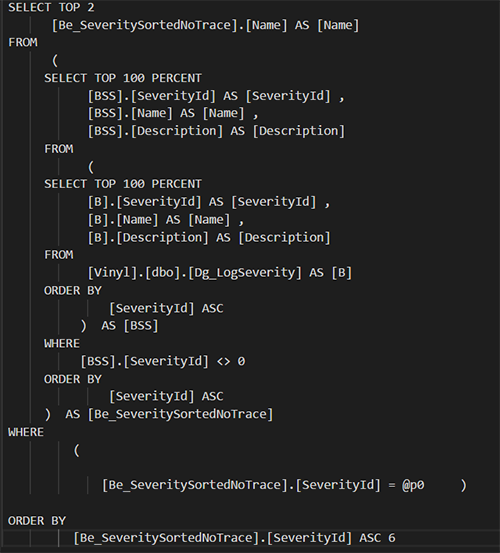
-
Copia toda la declaración SQL.
-
Regresa a la configuración del registro (Editar Configuración > Editar) y establece la Severidad Mínima para la Configuración del Registro de Memoria de nuevo en Apagar.
-
Inicia SQL Server Management Studio (SSMS).
-
Conéctate a tu base de datos de App Builder.
-
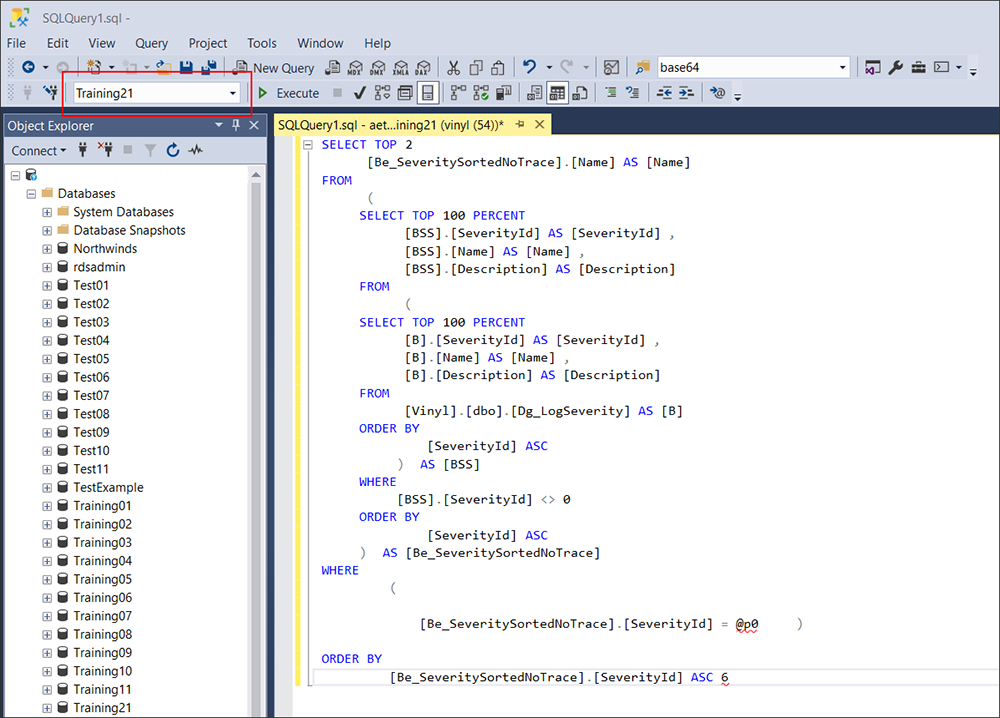
Ahora puedes usar SSMS para analizar la consulta. Por ejemplo, puedes pegar la consulta en una ventana de Nueva Consulta y usar las herramientas integradas para ver su plan de ejecución o enviarla al Asesor de Optimización del Motor de Base de Datos.
-
Para analizar la consulta, puedes hacer clic derecho en el panel de consultas y seleccionar Analizar consulta en el Asesor de Optimización del Motor de Base de Datos. También puedes seleccionar Mostrar plan de ejecución estimado desde la barra de herramientas. El plan de ejecución traza el camino que sigue la consulta y ayuda a identificar las partes que pueden estar tomando un tiempo significativo.