Depuración de consultas de Jitterbit App Builder con herramientas de desarrollador del navegador
Introducción
Los navegadores modernos tienen herramientas de desarrollador (devtools) integradas. Puedes utilizarlas para diagnosticar problemas en App Builder con solicitudes que no están siendo respondidas o manejadas correctamente, grabar un archivo HAR que se puede usar para una solución de problemas adicional, y ayudar a identificar problemas con los tiempos de carga de la página. También puedes capturar capturas de pantalla, emular la experiencia de un usuario móvil y analizar las solicitudes que se realizan a medida que la página se carga para identificar áreas específicas que impactan el tiempo de carga de la página.
Esta página explica estas opciones utilizando Google's Chrome DevTools como ejemplo.
Identificar códigos de error HTTP
Los códigos de estado de respuesta HTTP indican si una solicitud HTTP específica se ha completado con éxito. Puedes usar las devtools para ver y filtrar estos códigos para ayudar a aislar e identificar un error con una solicitud de la aplicación de App Builder que no está siendo respondida o manejada correctamente.
Desde la pestaña Red, filtra los resultados haciendo clic en los encabezados de las columnas. Por ejemplo, puedes hacer clic en Estado para ver los resultados de los códigos HTTP e identificar cualquier tarea que no devuelva un resultado de 200 OK:
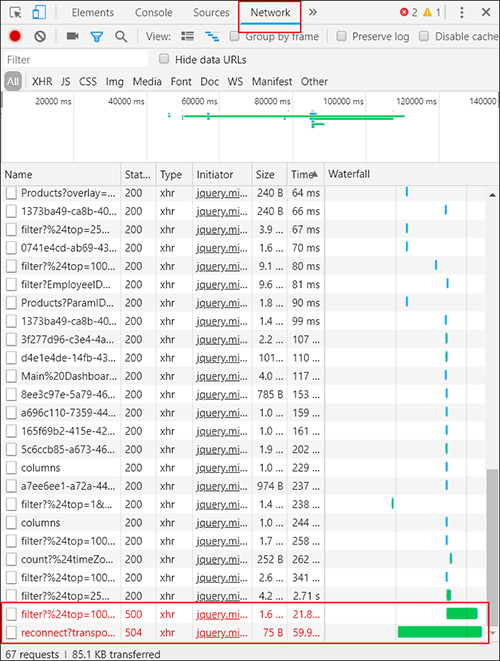
En este ejemplo, la página de la aplicación está generando mensajes de error 500 Error Interno del Servidor y 504 Tiempo de Espera de la Puerta de Enlace. La información contenida en la columna Nombre de este resultado ayuda a definir dónde en App Builder se está iniciando este error.
Estos son resultados comunes de códigos de error HTTP en App Builder:
| Código | Descripción | Error del cliente | Error del servidor |
|---|---|---|---|
| 301 | Movido permanentemente | ||
| 302 | Encontrado | ||
| 307 | Redirección temporal | ||
| 308 | Redirección permanente | ||
| 400 | Solicitud incorrecta | ||
| 401 | No autorizado | ||
| 403 | Prohibido | ||
| 404 | No encontrado | ||
| 405 | Método no permitido | ||
| 500 | Error interno del servidor | ||
| 502 | Puerta de enlace incorrecta | ||
| 503 | Servicio no disponible | ||
| 504 | Tiempo de espera de la puerta de enlace |
Generar un archivo .har
Un archivo .har (HAR) es un formato de archivo de archivo en formato JSON para registrar la interacción de un navegador web con un sitio. Puedes compartir estos archivos con el soporte de App Builder para ayudar con la resolución de problemas.
Para generar un archivo HAR, sigue estos pasos:
-
Abre tu navegador y ve a la página de App Builder donde estás teniendo problemas.
-
Abre las herramientas de desarrollo de tu navegador y selecciona la pestaña Red.
-
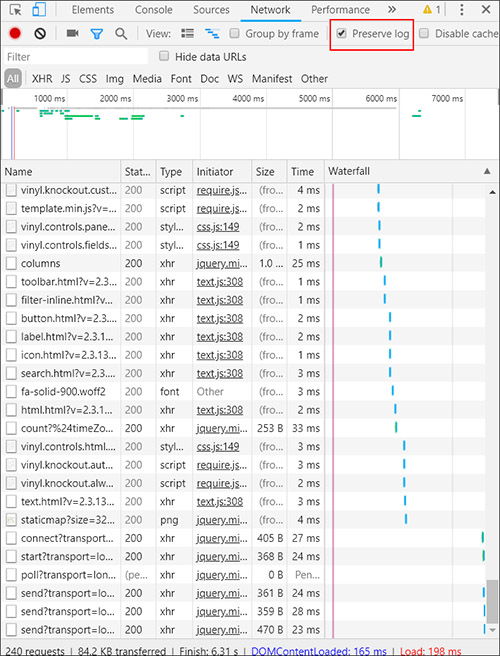
Borra cualquier registro existente y luego haz clic en el botón de grabar.
-
Intenta reproducir el problema. A medida que lo haces, todas las solicitudes de red se están grabando:
-
Si logras reproducir el problema, detén la grabación y busca una opción para guardar el registro como un archivo HAR.
Identificar problemas de rendimiento con las solicitudes
Puedes usar la pestaña Red en las herramientas de desarrollo de tu navegador para encontrar solicitudes de larga duración. Para hacer esto, ordena por la columna Tiempo. Las columnas correspondientes Nombre e Iniciador te brindan información adicional sobre la solicitud que proviene de la aplicación App Builder.
Las solicitudes nombradas filter? que están ocupando la mayor parte del tiempo de carga de la página indican que puede que necesites optimizar el objeto de negocio correspondiente.