Mostrar texto de ayuda en Jitterbit App Builder
Descripción general
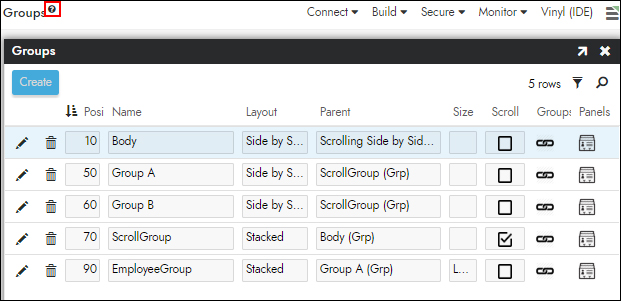
El texto de ayuda es contenido explicativo que se agrega a una página, panel, control o columna para que los usuarios puedan ver orientación en contexto mientras trabajan en una aplicación. Cuando se agrega texto de ayuda en cualquier lugar, App Builder muestra un icono de signo de interrogación en esa región para indicar que hay texto de ayuda disponible. El texto de ayuda se puede editar en cualquier momento después de agregarse.
Como desarrollador de aplicaciones, puedes usar texto de ayuda para asistir a las personas que usan tus aplicaciones. El IDE de App Builder también utiliza texto de ayuda en áreas que lo justifican, mostrado con el mismo icono junto a las etiquetas de campos y secciones.
Los pasos son similares para cada región donde se admite texto de ayuda: páginas, paneles, controles y columnas.
Ejemplo en video
Configurar en una página
El texto de ayuda a nivel de página aparece para la página en su conjunto, para que los usuarios puedan leer sobre el propósito de la página o cómo usarla. Se agrega o edita desde la vista de diseño de la página.
Para configurar o editar texto de ayuda en una página
-
Navega a la página donde deseas agregar o editar texto de ayuda.
-
Selecciona Action Drawer > Design: {page} para abrir la página para editar.
-
En el panel Page Settings, haz clic en Add Help. Si la página ya tiene texto de ayuda, el botón se etiqueta como Edit Help.
-
En el campo Content (HTML), ingresa el contenido que deseas mostrar.
-
Haz clic en Save.
Configurar en un panel
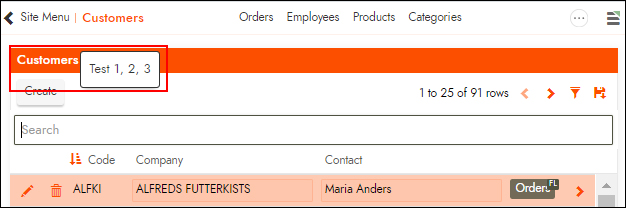
El texto de ayuda a nivel de panel aparece para un panel individual, para que los usuarios puedan leer sobre los datos o acciones que proporciona ese panel. Se agrega o edita mediante Live Designer.
Para configurar o editar texto de ayuda en un panel
-
Navega a la página que contiene el panel donde deseas agregar o editar texto de ayuda.
-
Selecciona Action Drawer > Live Designer.
-
Localiza el panel y haz clic en More.
-
Haz clic en Add Help. Si el panel ya tiene texto de ayuda, la opción se etiqueta como Edit Help.
-
En el campo Content (HTML), ingresa el contenido que deseas mostrar.
-
Haz clic en Save.
Configurar en un control
Cuando un control tiene texto de ayuda, aparece un icono de ayuda junto a la etiqueta del control. En una cuadrícula, el icono aparece en el encabezado de la columna. Esto incluye controles que son grupos de campos.
Para configurar o editar texto de ayuda en un control
-
Navega a la página que contiene el control donde deseas agregar o editar texto de ayuda.
-
Selecciona Action Drawer > Design: {page} para abrir la página para editar.
-
En el panel Page Panel Layout, haz clic en el botón Controls para el panel que contiene el control.
-
En la lista de controles, haz clic en el icono Details (emergente) en el extremo derecho de la fila del control.
-
Haz clic en More > Help Text. Se abre el diálogo Help.
-
En la pestaña HTML, ingresa o edita la información que deseas mostrar.
-
Haz clic en Save.
Configurar en una columna (tabla u objeto de negocio)
También puedes configurar texto de ayuda en una columna de una tabla u objeto de negocio. Cuando lo hagas, App Builder muestra el texto de ayuda a nivel de control dondequiera que esa columna se use en una aplicación, por lo que lo configuras una sola vez en lugar de en cada control.
Nota
Cuando el texto de ayuda se configura en más de un lugar, el texto de ayuda de una columna de objeto de negocio tiene prioridad sobre el texto de ayuda de una columna de tabla de almacenamiento, que a su vez tiene prioridad sobre el texto de ayuda en un control.
Para configurar o editar texto de ayuda en una columna de objeto de negocio
-
Dirígete a la capa de lógica de negocio y abre el objeto de negocio para el que deseas configurar el texto de ayuda.
-
Haz clic en el icono de engranaje SQL para modificar el objeto de negocio.
-
En el panel Columns, localiza la columna y haz clic en el icono emergente correspondiente.
-
En la ventana Column, haz clic en Add Help. Si la columna ya tiene texto de ayuda, el botón aparece etiquetado como Edit Help.
-
En el campo Content (HTML), ingresa el contenido que deseas mostrar.
-
Haz clic en Save.
Para configurar o editar texto de ayuda en una columna de tabla
-
Dirígete a la capa de almacenamiento de datos y abre el icono Tables para la fuente de datos para la que deseas configurar el texto de ayuda.
-
Abre el registro de la tabla que contiene la columna.
-
En el panel Columns, localiza la columna y haz clic en el icono emergente correspondiente.
-
En la ventana Column, haz clic en Add Help. Si la columna ya tiene texto de ayuda, el botón aparece etiquetado como Edit Help.
-
En el campo Content (HTML), ingresa el contenido que deseas mostrar.
-
Haz clic en Save.