Crear un panel en Jitterbit App Builder
En App Builder, los Paneles residen en páginas de una aplicación y tienen controles dentro de ellos que contienen el contenido de datos real que se muestra. App Builder tiene varios tipos de paneles diferentes para seleccionar, según cómo desee que se represente la información en la página.
App Builder organiza los tipos de paneles en tres categorías:
-
Dinámico: Cuadrícula (múltiples registros en filas), Mosaico (múltiples registros como mosaicos) y Formulario (un solo registro).
-
Informe: Calendario, Gráfico, Gantt, Mapa, Gráfico de Red y Pivot.
-
Caso Especial: Chat de Agente, HTML Personalizado, Panel de Diagrama de Eventos, Explorador de Archivos, Marco y Carril.
Para una descripción completa de cada tipo de panel, consulte la hoja de trucos de tipos de panel.
Usar el asistente de panel
El asistente de Crear un Panel lo guía a través de la adición de un panel a una página existente. Puede abrirlo desde el App Workbench o desde el Live Designer.
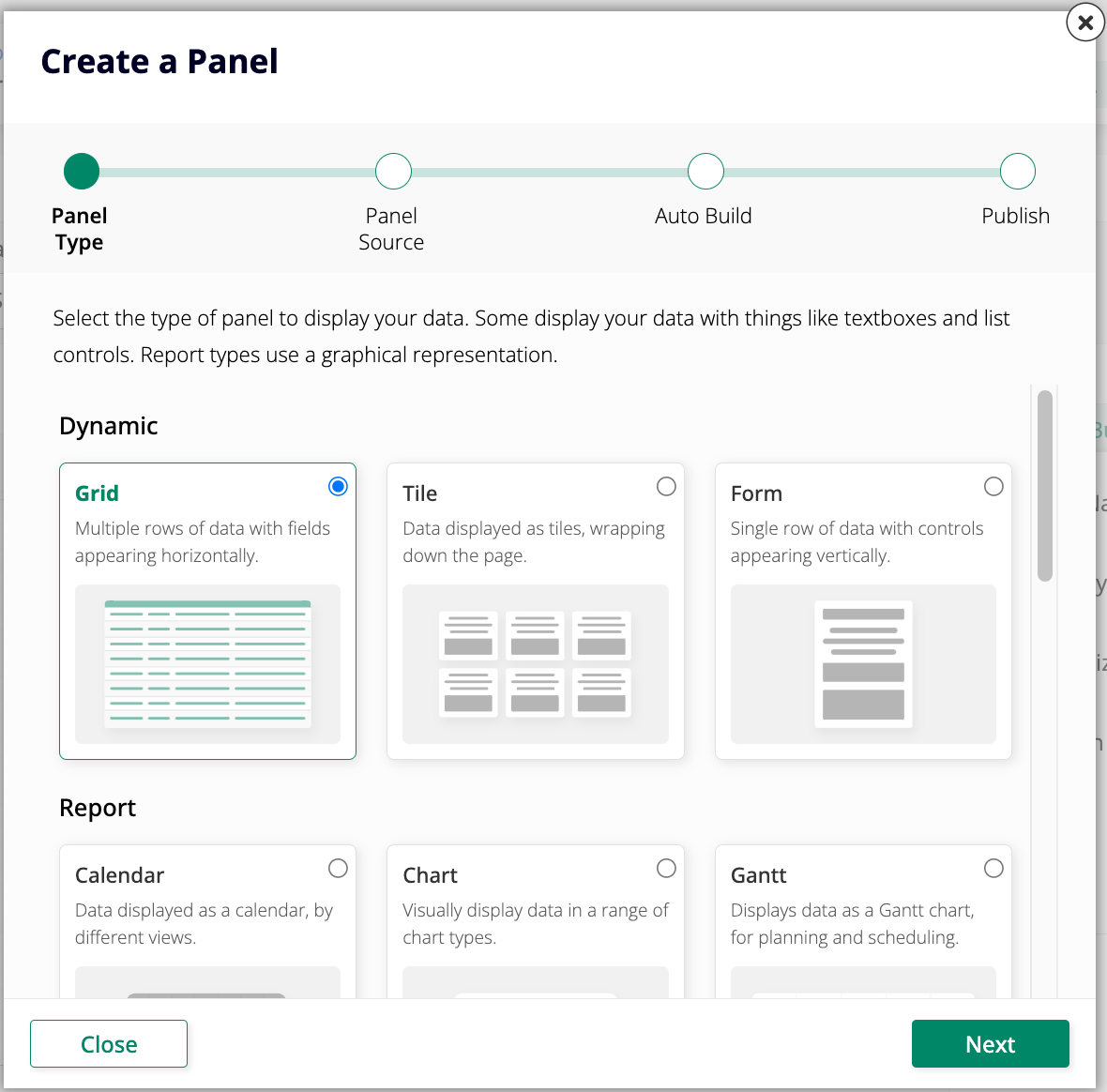
Desde el App Workbench
- Ve a App Workbench > Páginas y encuentra la página que deseas editar.
- Haz clic en el ícono de lápiz al final de la fila de la página para abrir la pantalla de edición de la página.
- En el panel Diseño del Panel de Página, haz clic en + Agregar Panel (o Elegir Tipo de Panel si aún no se han agregado paneles).
Desde el Diseñador en Vivo
- Navega a la página en tu aplicación.
- Haz clic en el ícono de hamburguesa para abrir el cajón de acciones, luego selecciona Diseñador en Vivo.
- Haz clic en + Panel.
Completa el asistente
Ambos métodos abren el mismo asistente Crear un Panel. Sigue estos pasos para finalizar:
- Selecciona el tipo de panel que deseas usar y haz clic en Siguiente.
- Selecciona la Fuente del Panel (un objeto de negocio o regla), o haz clic en + Nueva Fuente para crear una. Haz clic en Siguiente.
- Elige cómo construir los controles en el panel:
- Construcción Automática: App Builder agrega automáticamente controles basados en la fuente del panel.
- Elegir Manualmente: Aparece un paso adicional donde seleccionas qué columnas incluir.
- Haz clic en Siguiente.
- Revisa los cambios propuestos y haz clic en Finalizar.
El panel se agrega a la página.