Vínculos de control de lista en Jitterbit App Builder
Puedes usar vínculos para extender el comportamiento de los controles de Lista. Normalmente, un control de Lista en un panel solo captura la clave del registro que un usuario selecciona de su menú desplegable, pero mediante el uso de vínculos, puedes configurarlo para que también limite los registros disponibles en el menú desplegable según otro campo (un filtro de lista), o extraer valores de columnas adicionales del registro seleccionado en el panel (una recuperación de lista).
Filtro de lista
Un filtro de lista limita los registros disponibles en el menú desplegable de un control de Lista según el valor de otro campo en el mismo panel. Por ejemplo, en un panel de Pedido, podrías limitar una lista de Producto para mostrar solo productos del Proveedor ya seleccionado en otra parte del panel. Para configurar esto, vinculas el control de Lista a un campo que exista tanto en el objeto de negocio del panel como en el objeto de Lista mismo.
Cómo configurar un filtro de lista
-
Abre la página deseada y selecciona Cajón de Acción > Diseñador en Vivo. Alternativamente, abre la pantalla de edición de la página deseada yendo a App Workbench > Páginas.
-
Si estás usando el Diseñador en Vivo, selecciona el panel que contiene el control de Lista y ve a la pestaña Todos los Controles. Si estás en el App Workbench, selecciona el panel que contiene el control de Lista y haz clic en su botón de Controles.
-
Localiza el control de Lista. Si estás en el Diseñador en Vivo, haz clic en su ícono de Abrir registro. Si estás en el App Workbench, haz clic en su ícono de Abrir registro. Se abre un diálogo.
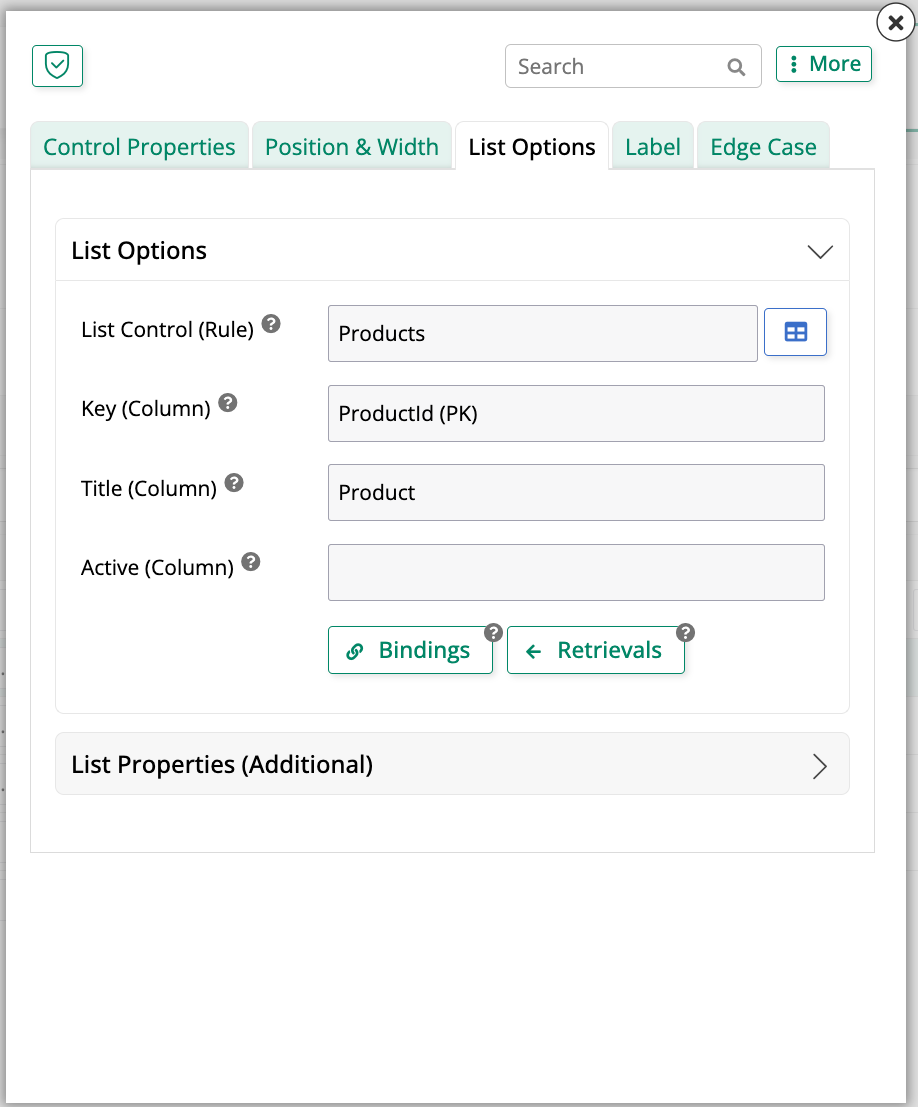
-
En el diálogo, abre la pestaña Opciones de Lista (mostrada en la captura de pantalla).
-
En la pestaña Opciones de Lista, haz clic en el botón Vínculos. Se abre un diálogo.
Nota
En App Builder 4.62 y versiones anteriores, este botón aparecía junto a una etiqueta de Interacciones de Panel y Lista y se llamaba Filtros.
-
En el diálogo de Vínculos, haz clic en + Vínculo.
-
Selecciona una Columna de Panel y una Columna de Control correspondiente.
-
Haz clic en el ícono de guardar para guardar tus cambios.
-
Sal del diálogo, actualiza la página de la aplicación y prueba tus filtros.
Recuperar lista
Una Recuperación de lista extrae valores de columnas adicionales del registro seleccionado al panel actual. Por ejemplo, seleccionar un Producto de una lista podría recuperar automáticamente su Precio Unitario en un registro de Orden, evitando que los usuarios tengan que buscarlo por separado. Para configurar esto, agregas las columnas adicionales a la regla de origen del control de Lista, y luego las mapeas a los campos en el panel.
Cómo configurar una Recuperación de lista
-
Abre la página deseada y selecciona Cajón de Acción > Diseñador en Vivo. Alternativamente, abre la pantalla de edición de la página deseada yendo a Banco de Trabajo de la Aplicación > Páginas.
-
Si estás usando el Diseñador en Vivo, selecciona el panel que contiene el control de Lista y ve a la pestaña de Todos los Controles. Si estás en el Banco de Trabajo de la Aplicación, selecciona el panel que contiene el control de Lista y haz clic en su botón de Controles.
-
Localiza el control de Lista. Si estás en el Diseñador en Vivo, haz clic en su ícono de Abrir registro. Si estás en el Banco de Trabajo de la Aplicación, haz clic en su ícono de Abrir registro. Se abre un diálogo:
-
En el diálogo, abre la pestaña de Opciones de Lista (mostrada en la captura de pantalla).
-
En la pestaña de Opciones de Lista, haz clic en el botón Recuperaciones. Se abre un diálogo.
Nota
En App Builder 4.62 y versiones anteriores, este botón aparecía junto a una etiqueta de Interacciones de Panel y Lista.
-
En el diálogo de Recuperaciones, haz clic en + Recuperación.
Consejo
Este diálogo también presenta un botón de Automap Columns, que te permite agregar automáticamente una entrada de List retrieve para cualquier columna de List y Panel con el mismo nombre.
-
Selecciona una Panel Column y una correspondiente (List Source) Column.
-
Haz clic en el ícono de guardar para guardar tus cambios.
-
Sal del diálogo, actualiza la página de la aplicación y pruébala.
Una vez configurado, seleccionar un elemento de la lista llenará automáticamente los valores recuperados correspondientes en tu panel.