Página de Monitoreo del IDE en Jitterbit App Builder
La página de Monitoreo proporciona herramientas para supervisar el estado de tus aplicaciones. Se puede encontrar en IDE, en la sección de Runtime.
Está dividida en cuatro pestañas, descritas en detalle a continuación:
Pestaña de Servicios
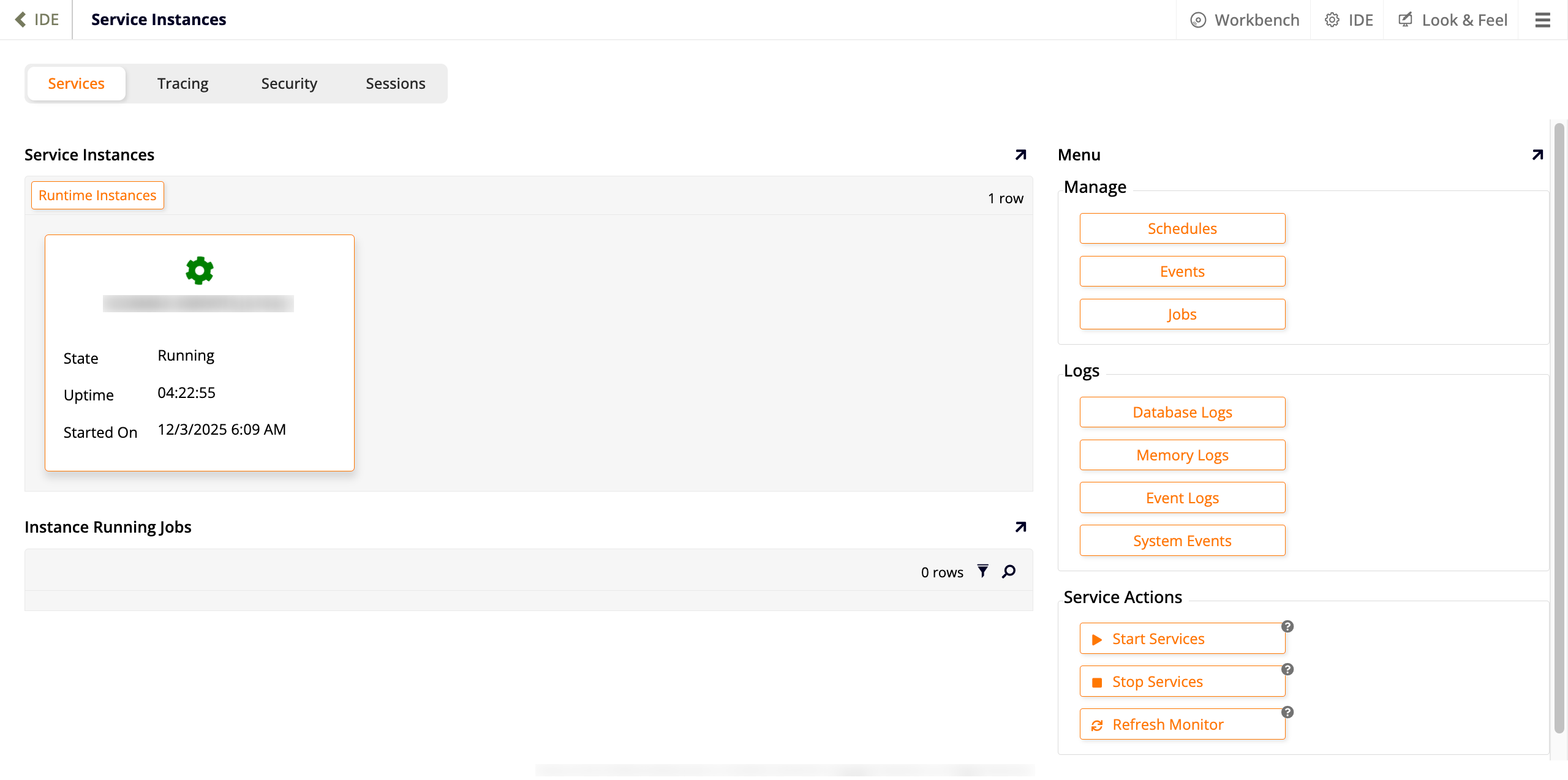
La pestaña de Servicios contiene información sobre los servicios en segundo plano de App Builder, la función que permite que eventos de larga duración se ejecuten en una cola de fondo regulada. Hay tres paneles en esta pestaña:
-
Instancias de Servicio
Muestra qué instancias de servicio están actualmente activas. -
Trabajos en Ejecución de Instancias
Muestra qué instancias están actualmente ejecutando trabajos y su estado. -
Menú
Dividido en tres secciones:-
Administrar
-
Registros
-
Registros de Base de Datos: Leer los registros de la base de datos.
-
Registros de Memoria: Leer los registros de memoria.
-
Registros de Eventos: Leer los registros de eventos.
-
Eventos del Sistema: Un registro completo de eventos del sistema.
-
-
Acciones del Servicio
-
Iniciar Servicios: Haz clic para reiniciar el servicio, limpiar la tabla de actividad y comenzar la programación y el soporte de eventos en segundo plano.
-
Detener Servicios: Permitir que los trabajos actualmente en ejecución terminen y cancelar cualquier trabajo en cola existente. Esto también evita que cualquier evento programado o invocado sea puesto en cola.
-
Actualizar Monitor: Cargar la información más reciente sobre las instancias de servicio y trabajos en ejecución, evitando la necesidad de actualizar todo el navegador.
-
-
Trazado
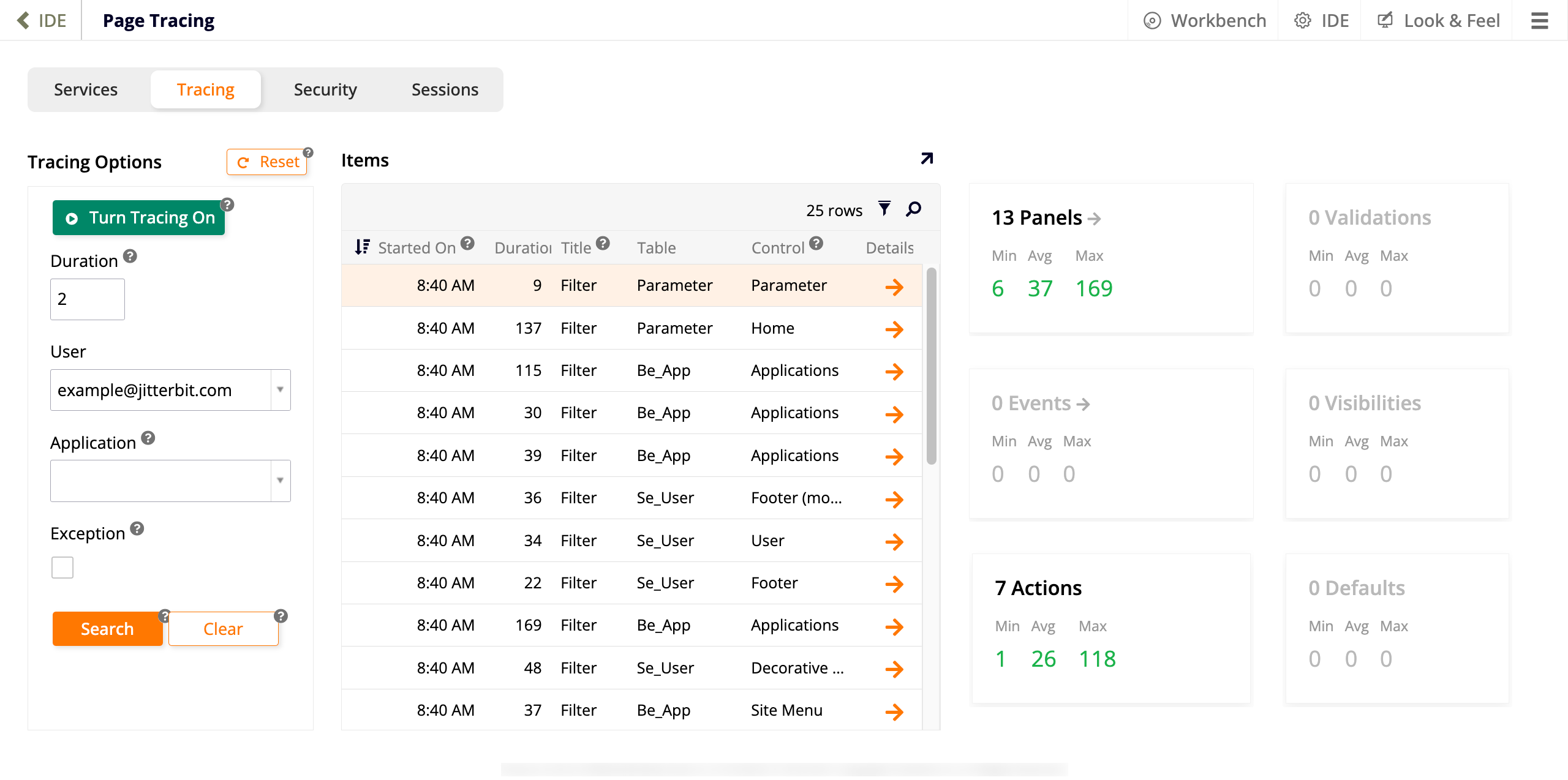
La pestaña Trazado permite habilitar, deshabilitar y ver los resultados generados por la función de trazado, una función de diagnóstico utilizada para solucionar problemas en aplicaciones. Hay dos paneles en esta pestaña:
-
Opciones de Trazado
Utiliza las opciones en este panel para configurar el trazado y definir cómo debe funcionar.-
Restablecer: Elimina los registros de trazado actuales para el usuario actual. Este botón solo aparece cuando hay resultados que se están mostrando.
-
Activar Trazado: Haz clic para activar el trazado para el usuario actual. Este botón cambia a Desactivar Trazado una vez que la función está habilitada.
-
Duración: Ingresa el número de minutos que el trazado permanece habilitado una vez iniciado. Si está vacío, el trazado se desactiva automáticamente después de una hora.
-
Usuario: Selecciona qué usuario habilitará el trazado.
-
Aplicación: Filtra los resultados del trazado por aplicación.
-
Excepción: Selecciona esta casilla para mostrar solo los elementos que han lanzado una excepción.
-
Buscar: Busca según los criterios de filtro.
-
Limpiar: Limpia los criterios de búsqueda.
-
-
Elementos
Este panel contiene:-
Una tabla que lista todas las acciones realizadas por un usuario mientras el trazado estaba habilitado para ellos. Cada fila de la tabla tiene un botón Detalles que se puede hacer clic para revelar más información.
-
Resultados métricos en los que puedes hacer clic y profundizar para ver cuál es el más lento. Las métricas se dividen en Min (mínimo), Avg (promedio) y Max (máximo) y están codificadas por colores de la siguiente manera:
-
Verde: Duraciones de menos de un segundo.
-
Amarillo: Duraciones entre uno y dos segundos.
-
Rojo: Duraciones de más de dos segundos.
-
-
Seguridad
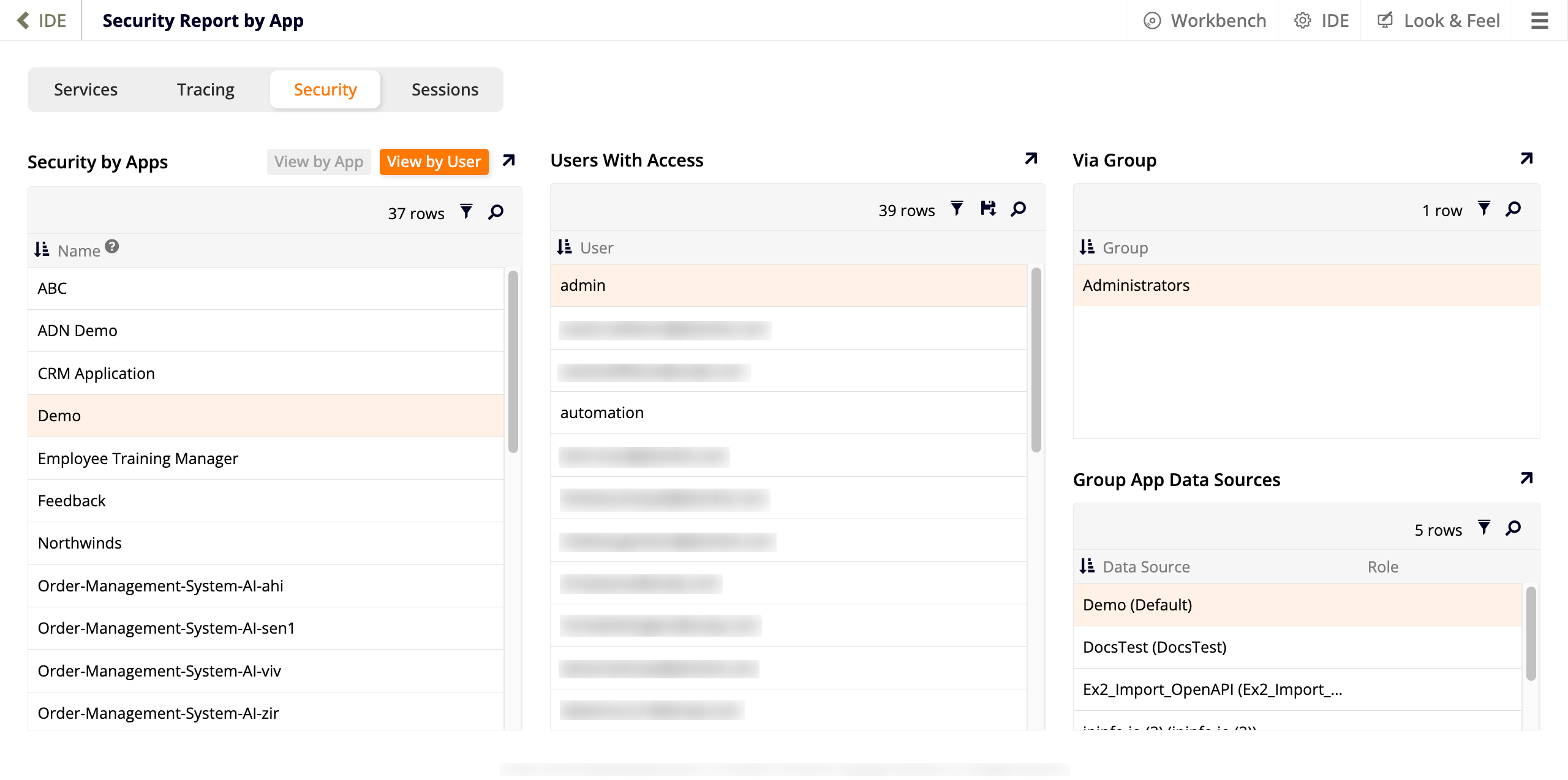
La pestaña de Seguridad resume información sobre los usuarios y grupos que tienen acceso a las aplicaciones presentes en ese entorno. Hay dos formas de ver la información en esta página:
-
Ver por Aplicación (predeterminado)
Cuando se selecciona, el primer panel de la página lista todas las aplicaciones presentes en el entorno. Seleccionar una fila determina el contenido de los otros tres paneles: Usuarios Con Acceso lista todos los usuarios que pueden acceder a la aplicación seleccionada, A través de Grupo muestra qué grupo o grupos le dan al usuario seleccionado acceso a la aplicación, y Fuentes de Datos de Aplicación del Grupo lista las fuentes de datos a las que el grupo seleccionado tiene acceso. -
Ver por Usuario
Cuando se selecciona, el primer panel de la página lista todos los usuarios que tienen acceso a al menos una aplicación en el entorno. Seleccionar una fila determina el contenido de los otros tres paneles: Aplicaciones lista todas las aplicaciones a las que el usuario seleccionado puede acceder, A través de Grupo muestra qué grupo o grupos le dan al usuario seleccionado acceso a la aplicación o aplicaciones, y Fuentes de Datos de Aplicación del Grupo lista las fuentes de datos a las que el grupo seleccionado tiene acceso.
Sesiones
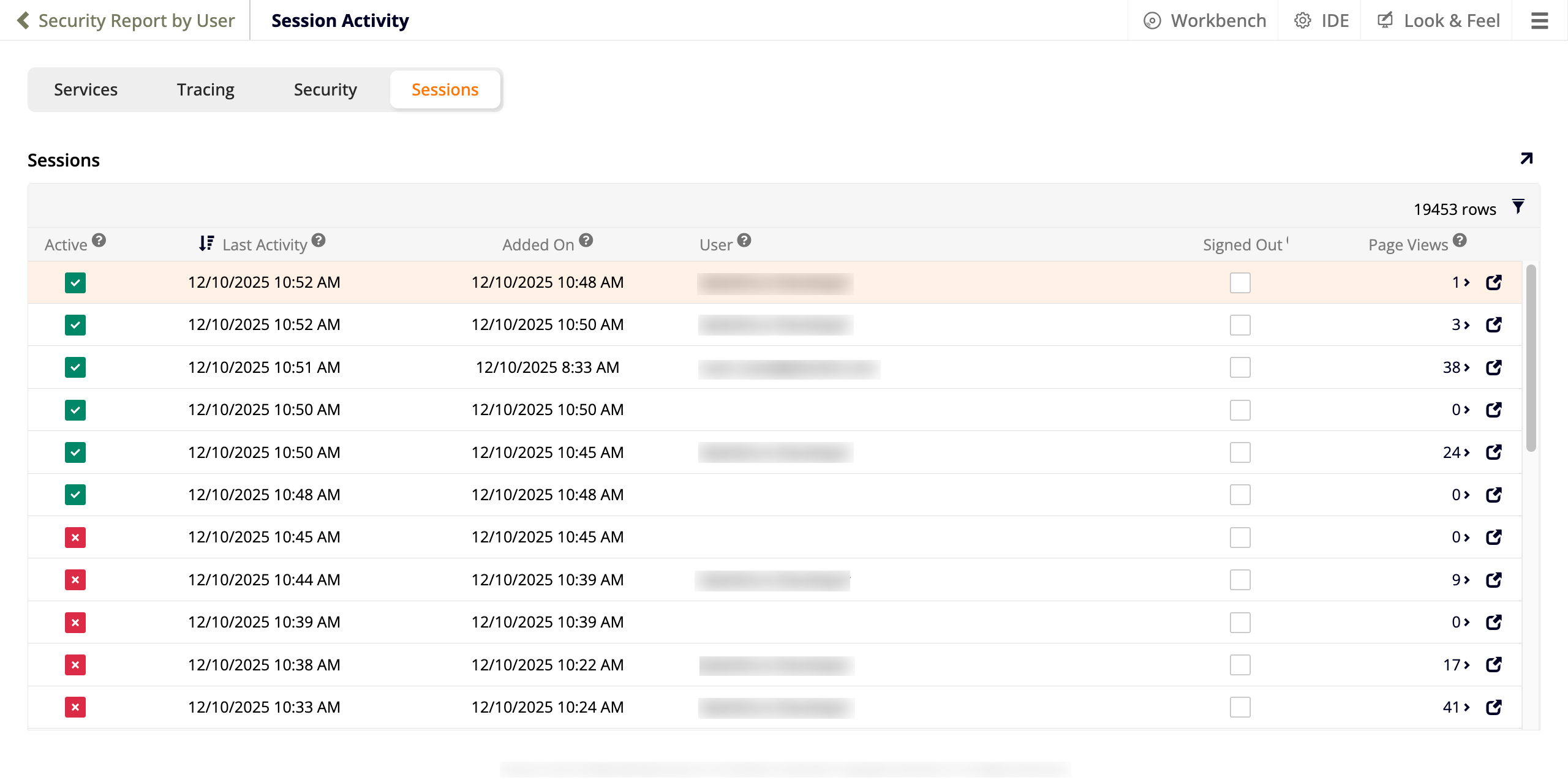
Esta pestaña muestra una lista completa de las sesiones recientes, mostrando:
-
Activa: Si la sesión tiene actividad reciente.
-
Última Actividad: La actividad más reciente.
-
Agregado En: La fecha y hora en que se creó la sesión.
-
Usuario: Quién inició sesión.
-
Desconectado: Si el usuario se ha desconectado.
-
Vistas de Página: Cuántas páginas ha visto ese usuario en su sesión.
-
Haga clic en el ícono Abrir registro para revelar más detalles, incluyendo información de autenticación y del cliente como idioma, dispositivo, navegador, etc.