IDE del App Builder de Jitterbit
Introducción
El IDE del App Builder, o Entorno de diseño integrado, proporciona acceso rápido a todos los comandos y configuraciones que necesitas al crear aplicaciones. Lo que ves en el IDE depende de tu rol y permisos. Esta página ofrece una descripción general del IDE.
Puedes acceder al IDE de estas tres formas:
-
Desde la página del menú Sitio, haz clic en el botón IDE.
-
Desde el Banco de trabajo de aplicaciones, haz clic en el botón IDE.
-
Al ver o editar una aplicación, abre el Cajón de acciones y haz clic en el botón IDE.
Así es como se ve:

El IDE tiene cinco secciones:
Conectar
Las opciones del panel Conectar te permiten crear conexiones entre tus aplicaciones del App Builder y servicios externos, como bases de datos y proveedores de seguridad. El panel Conectar tiene estos botones:
-
Servidores de datos: Configura servidores de fuentes de datos, como conexiones de API, sistemas de archivos, conectores del App Builder, bases de datos en la nube y Microsoft SQL Server.
-
Proveedores de seguridad: Configura proveedores de seguridad para la autenticación de usuarios, así como para la autenticación de fuentes de datos.
-
Servidores de notificaciones: Configura conexiones a servicios de notificaciones como SMTP o SMS.
-
Servicio de chat de IA: Al usar el Asistente de IA del App Builder, utiliza esta opción para establecer tu clave de API o para cambiar el LLM (modelo de lenguaje grande) que estás usando. Consulta Administración del Asistente de IA para obtener más información.
Importante
Esta función solo está disponible si tu licencia de Harmony incluye la opción del Asistente de IA del App Builder y es accesible solo para administradores. Contacta a tu Gerente de éxito del cliente (CSM) para que se agregue el Asistente de IA del App Builder a tu licencia de Harmony.
-
Harmony: Configura las configuraciones de organizaciones y entornos de tu cuenta de Harmony.
Crear
Las opciones del panel Crear te permiten crear y configurar nuevas aplicaciones.
-
Aplicación: Crea una nueva aplicación usando el asistente del App Builder de Jitterbit.
-
Aplicaciones: Ve una lista completa de todas las aplicaciones en el entorno, así como opciones para crear instantáneas, ver registros de cambios, sellar o dessellar y eliminar una aplicación.
-
Apariencia: Personaliza la apariencia de tus aplicaciones.
-
API REST: Ve y configura API y webhooks para extender el App Builder.
-
Registrar agentes: Configura y administra agentes de IA conversacional para tus aplicaciones.
Implementar
Usa el panel Implementar para implementar tus aplicaciones y ponerlas disponibles para su uso.
-
Crear versión: Crea y compila plantillas de versión para tus aplicaciones.
-
Instalar versión: Instala las plantillas de versión para tus aplicaciones.
-
Mantenimiento: La página de mantenimiento te permite configurar flujos de trabajo guiados para instalar paquetes, así como para bloquear aplicaciones y fuentes de datos, además de notificaciones.
-
Traducciones de idiomas: Usa la función de Traducciones de App Builder para localizar tu aplicación en otros idiomas.
Runtime
Usa el panel Runtime para monitorear y administrar el uso de tus aplicaciones.
-
Monitoreo: Herramientas para monitorear el estado de tus aplicaciones, como servicios, rastreo, reportes de seguridad y sesiones.
-
Uso: Acceso a métricas sobre el uso de la aplicación, vistas de página, dispositivos, navegadores e idiomas.
-
Administración de usuarios: Configura y añade grupos de seguridad a tu servidor de App Builder. Esto incluye administrar los privilegios de tus grupos y añadir o eliminar usuarios de tus grupos. La Administración de usuarios y los Reinos también se configuran en esta área.
-
Conversaciones de IA: Revisa y depura conversaciones para la función IA conversacional.
-
Panel de IA: Inspecciona y depura tus sesiones de chat con el Asistente de IA de App Builder.
Importante
Esta función solo está disponible si tu licencia de Harmony incluye la opción del Asistente de IA de App Builder, y solo es accesible para administradores. Contacta a tu Gerente de éxito del cliente (CSM) para que se añada el Asistente de IA de App Builder a tu licencia de Harmony.
Configuración adicional
Haz clic en el botón Configuración adicional para ver otras opciones de configuración:
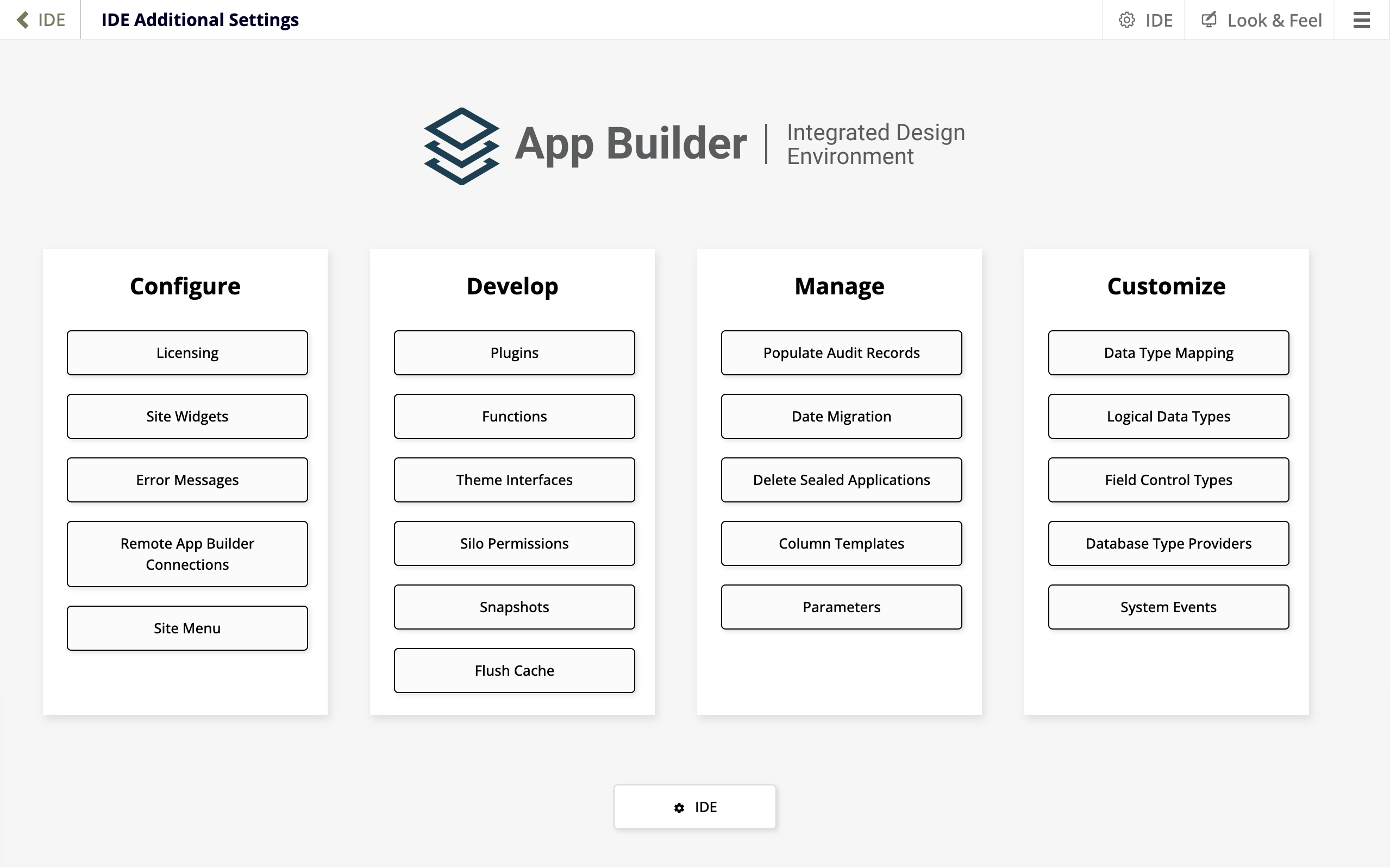
Las opciones se dividen en cuatro paneles, que se enumeran a continuación.
Configurar
-
Licencias: Información sobre tu licencia de App Builder.
-
Widgets del sitio: Configura los widgets a nivel de sitio en tu servidor de App Builder.
-
Mensajes de error: Proporciona mensajes de reemplazo comunes amigables para el usuario en lugar de errores de excepciones de base de datos.
-
Conector remoto: Elige qué aplicaciones en tu servidor permiten conexiones remotas y asocia los proveedores de autenticación permitidos para autenticar solicitudes del Conector remoto. Consulta Conector remoto para ver los pasos de configuración.
-
Menú del sitio: Acceso a la página del Menú principal del sitio, donde puedes personalizar lo que se muestra en la página del Menú del sitio.
Desarrollar
-
Plugins: Añade y configura ensamblados y plugins en tu servidor.
-
Funciones: Ve todas las funciones personalizadas que vienen con App Builder, o añade y ve funciones definidas por el usuario.
-
Interfaces de tema: Ve todas las interfaces de tema existentes o añade las tuyas propias.
-
Permisos de silo: Configura permisos para silos de desarrollador.
-
Snapshots: Configura los snapshots de aplicación y ve el historial de snapshots tomados.
-
Registro de cambios del sistema: Ve el registro de cambios del sistema, que muestra cambios de todas las aplicaciones y fuentes de datos.
Administrar
-
Completar Registros de Auditoría: Completa registros de auditoría completos para fuentes de datos y tablas asociadas.
-
Migración de Fechas: Configura la migración de fechas de una zona horaria a otra.
-
Plantillas de Columnas: Visualiza y utiliza las plantillas de columnas disponibles.
-
Parámetros: Configura los ajustes generales de App Builder.
-
Mantenimiento del Sistema: Abre el diálogo Mantenimiento para vaciar la caché del servidor o limpiar el directorio temporal.
Personalizar
-
Asignación de Tipos de Datos: Asigna tipos de datos entre diferentes tipos de fuentes de datos.
-
Tipos de Datos Lógicos: Agrega, edita o elimina tipos de datos lógicos en tu servidor.
-
Tipos de Control de Campo: Agrega, edita o elimina tipos de control de campo en tu servidor.
-
Proveedores de Tipos de Base de Datos: Agrega, edita o elimina proveedores de base de datos en tu servidor.
-
Eventos del Sistema: Visualiza los eventos del sistema disponibles y configúralos.