Página de Mantenimiento en Jitterbit App Builder
La página Mantenimiento es donde los administradores instalan paquetes de lanzamiento, bloquean y desbloquean aplicaciones o fuentes de datos durante ventanas de mantenimiento, y administran notificaciones en la aplicación y del sistema. Para acceder, ve a IDE. En la sección Deploy, haz clic en Mantenimiento.
Se divide en tres pestañas, descritas en detalle a continuación:
Pestaña Flujo de trabajo
La pestaña Flujo de trabajo es la pestaña predeterminada y es donde los administradores ejecutan, monitorean y configuran flujos de trabajo guiados. Contiene dos paneles inicialmente: Iniciar Flujo de trabajo y Flujos de trabajo en curso.
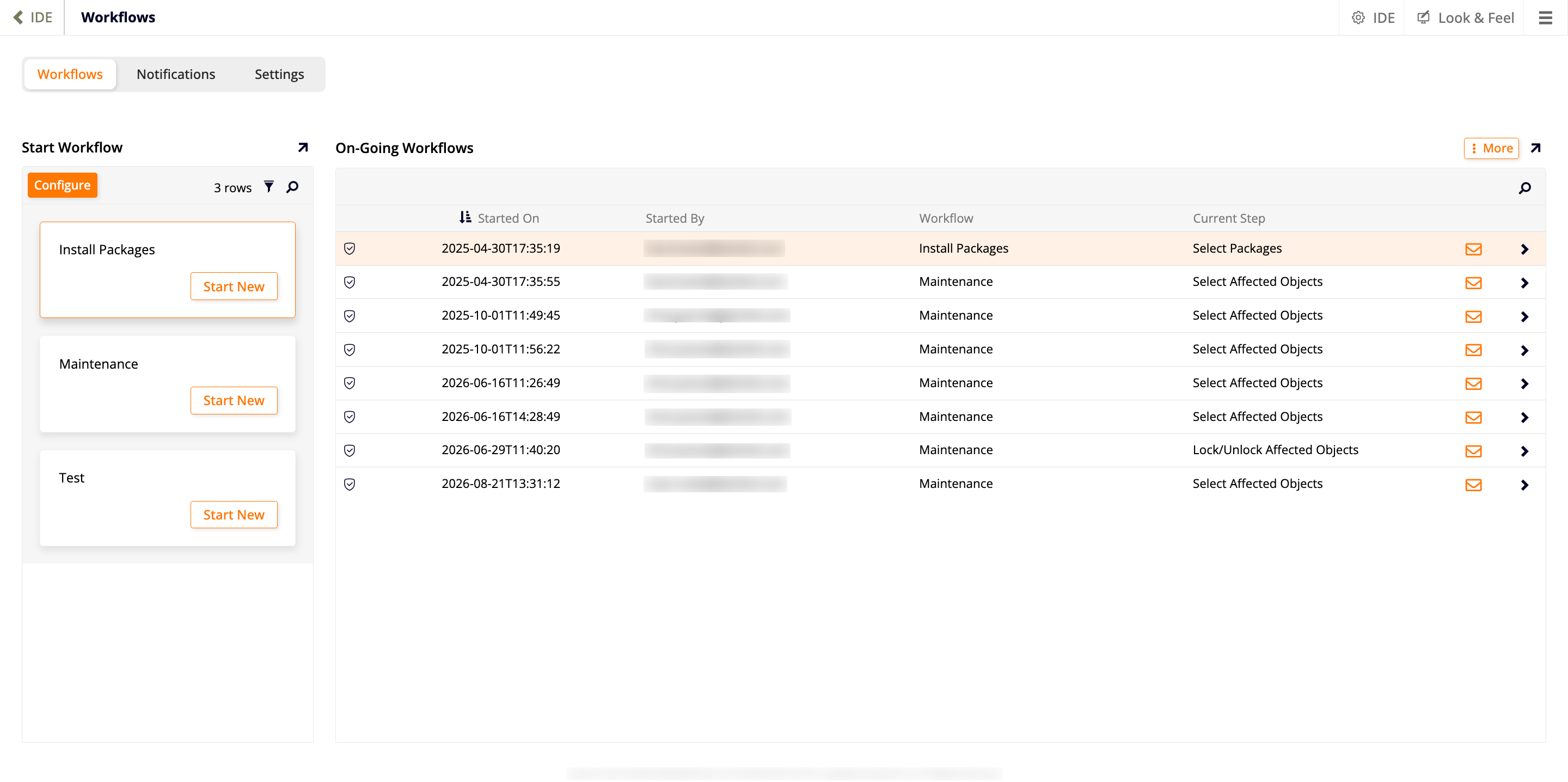
Iniciar Flujo de trabajo
Enumera los flujos de trabajo guiados disponibles en el entorno, incluyendo los dos que vienen con App Builder (Instalar Paquetes y Mantenimiento) y cualquier personalizado. El panel incluye herramientas de filtro () y búsqueda () en su barra de herramientas, e indicador de conteo de filas.
Haz clic en Iniciar ahora en un flujo de trabajo guiado para comenzar una nueva instancia del mismo, o haz clic en Configurar para revelar dos paneles adicionales: Flujos de trabajo y Pasos.
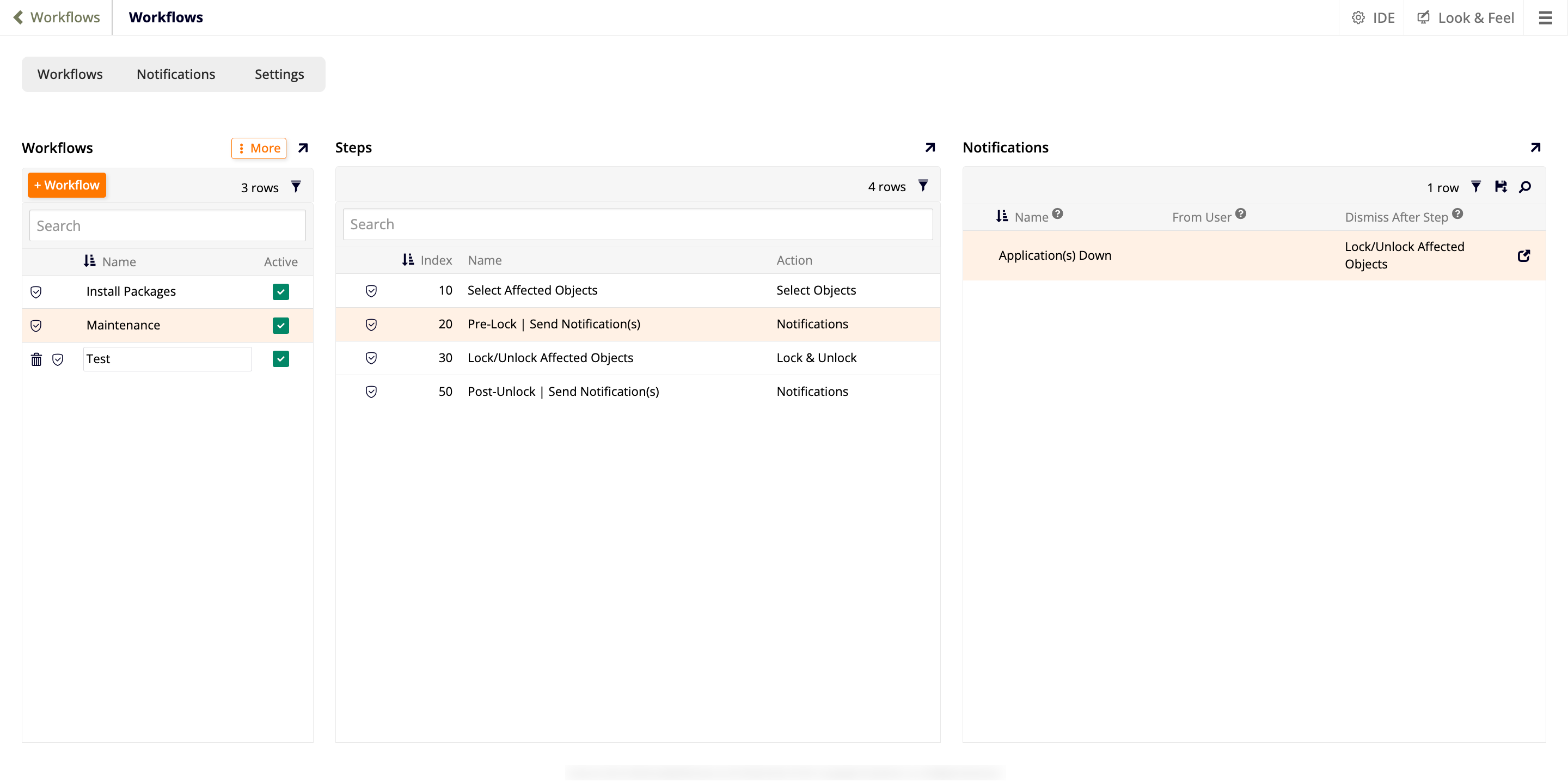
Flujos de trabajo
Se abre haciendo clic en Configurar en el panel Iniciar Flujo de trabajo. Enumera todos los flujos de trabajo guiados en el entorno, con herramientas de filtro () y búsqueda (), indicador de conteo de filas, y columnas Nombre y Activo. Haz clic en + Flujo de trabajo para agregar un flujo de trabajo guiado personalizado. Al seleccionar una fila, se completa el panel vecino Pasos con los pasos de ese flujo de trabajo guiado.
Pasos
Enumera los pasos del flujo de trabajo guiado seleccionado en el panel Flujos de trabajo, con herramientas de filtro () y búsqueda (), indicador de conteo de filas, y columnas Índice, Nombre y Acción. Haz clic en + Paso para agregar un paso, asignándole un nombre y una de las siguientes acciones:
-
Seleccionar/Cargar Paquetes: Permite al usuario agregar un paquete de lanzamiento al flujo de trabajo guiado, ya sea seleccionando uno ya disponible en el entorno (por ejemplo, uno entregado por implementación de un clic o una integración CI/CD), o haciendo clic en Cargar Nuevo Paquete para cargarlo directamente.
-
Seleccionar Objetos: Permite al usuario seleccionar qué objetos de Aplicación y Fuente de Datos afecta el flujo de trabajo guiado. Cuando este paso sigue a un paso Seleccionar/Cargar Paquetes, App Builder lo completa automáticamente con los objetos de solución del manifiesto del paquete; el usuario puede agregar más objetos manualmente. Los objetos seleccionados aquí se ponen a disposición de la opción Agregar Objetos Afectados de cualquier paso Notificaciones posterior, y definen el alcance de cualquier paso Bloquear y Desbloquear.
-
Notificaciones: Permite al usuario configurar una o más plantillas de notificación predefinidas para enviar durante este paso, en un panel Notificaciones descrito en Notificaciones a continuación.
Mientras se ejecuta una instancia del flujo de trabajo guiado, el administrador puede hacer clic en Enviar en cualquier plantilla predefinida para enviarla. Una vez enviada, el botón Enviar se desactiva; haz clic en el icono en la fila para descartar la notificación enviada, lo que reactiva Enviar. Las notificaciones predefinidas no se pueden editar mientras se ejecuta la instancia del flujo de trabajo guiado.
Independientemente de cualquier plantilla predefinida, el administrador puede hacer clic en Notificación bajo demanda en este paso para enviar un mensaje ad hoc, con los mismos campos que una notificación del sistema más Descartar después del paso.
-
Instalar Paquetes: Enumera los paquetes seleccionados anteriormente en el flujo de trabajo guiado, con columnas Instalado, Instalado por e Instalado en, y enlaces para descargar el Archivo LP y Manifiesto. Al seleccionar un paquete, se abre un panel Lanzamiento con su Nombre, Versión, Desarrollador, Fecha de lanzamiento, Versión requerida de App Builder, Descripción y Notas de lanzamiento. Haz clic en Instalar para comenzar la instalación.
Nota
La instalación se ejecuta en segundo plano. La aplicación afectada permanece disponible mientras se instala el paquete, y se puede monitorear el progreso desde IDE > Monitoring.
-
Lock & Unlock: Permite al usuario bloquear o desbloquear las aplicaciones y fuentes de datos seleccionadas en el paso Select Objects de este flujo de trabajo guiado, en una cuadrícula con las columnas Type, Object y Locked On. Haz clic en Toggle Locks para cambiar el estado de bloqueo de las filas seleccionadas. (Se pueden agregar más objetos en este paso.)
Bloquear un objeto otorga automáticamente acceso al mismo para cualquier grupo de seguridad cuya configuración Application and Data Source Lock esté habilitada (Administrators y Developers de forma predeterminada); estos aparecen en un panel Whitelist Security Groups junto a la cuadrícula, donde se pueden agregar o quitar para esta instancia de flujo de trabajo guiado. Consulta Grant access to a locked application or data source para saber cómo habilitar esta configuración en un grupo.
Cualquier objeto que siga bloqueado cuando finalice la instancia del flujo de trabajo guiado se desbloqueará automáticamente.
Notifications
Cuando se selecciona un paso con la acción Notifications en el panel Steps, se revela un nuevo panel llamado Notifications, que enumera las plantillas de notificación preconfiguradas para ese paso. El panel incluye un indicador de recuento de filas, una herramienta de filtro (), una opción para guardar la tabla como archivo CSV (), una herramienta de búsqueda () y las siguientes columnas:
- Name: El nombre de la notificación.
- From User: La identidad del remitente. Por defecto es el Service User.
- Dismiss After Step: Un paso después del cual App Builder descarta automáticamente la notificación para todos los destinatarios.
Haz clic en + Notification para agregar una nueva plantilla, o haz clic en el icono al final de una fila para abrir el diálogo Workflow Notification, con los siguientes campos:
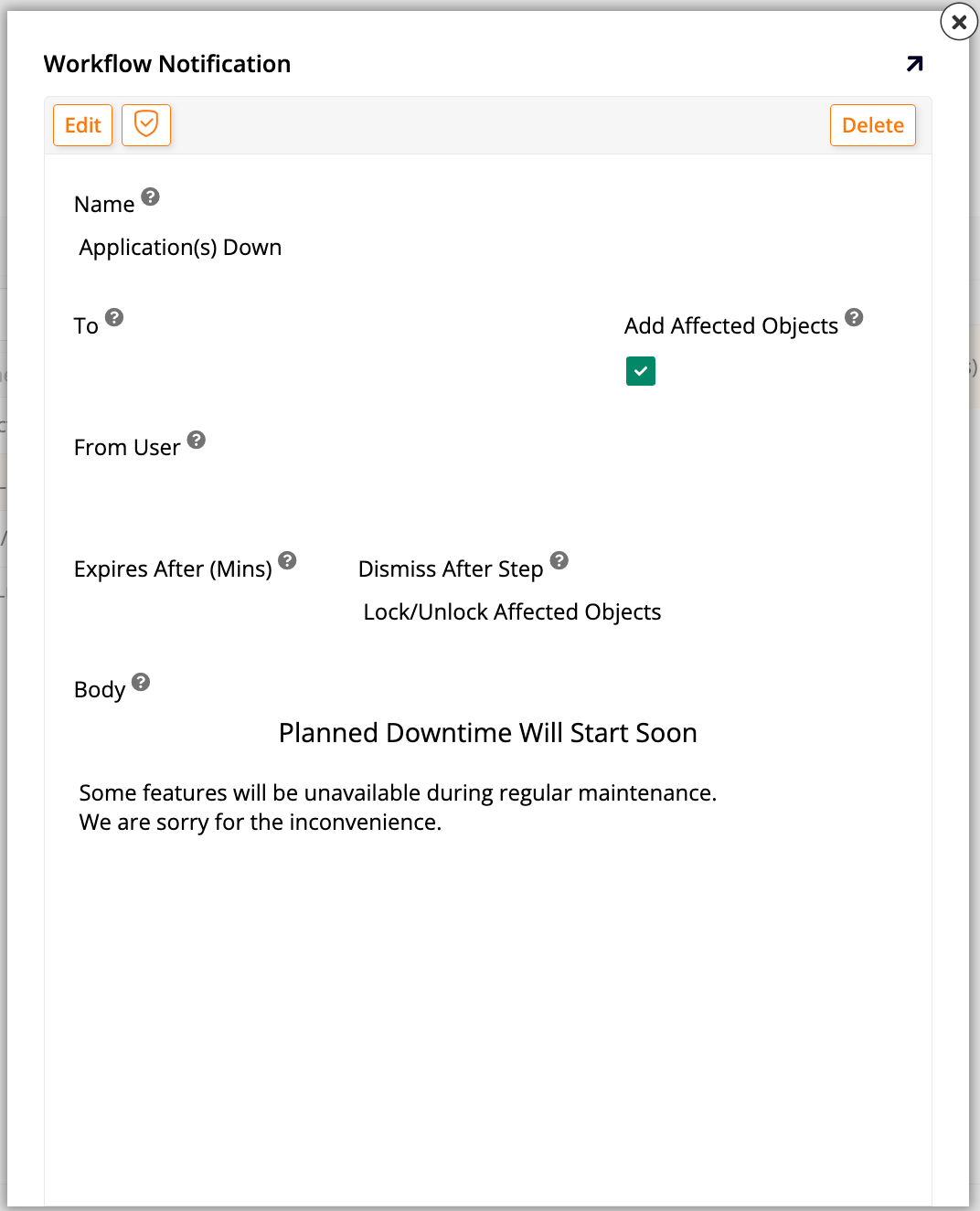
- Name: El nombre de la notificación.
- To: A quién se enviará la notificación. Este campo es obligatorio, a menos que Add Affected Objects esté habilitado.
- Add Affected Objects: Habilita esta opción para dirigirse también a las aplicaciones y fuentes de datos seleccionadas en el paso Select Objects de este flujo de trabajo guiado. Esto no tiene efecto si el flujo de trabajo no incluye un paso Select Objects, o si ese paso no se ha completado con ningún objeto en el momento en que se ejecuta este paso. Por ejemplo, un flujo de trabajo que va directamente de un paso Notifications a Install Packages, confiando en la selección de paquetes de ese paso en lugar de un paso Select Objects anterior, no tendría objetos para dirigirse.
- From User: El usuario que se utilizará para enviar la notificación.
- Expires After (Mins): El tiempo de vencimiento del mensaje en minutos. Este campo es obligatorio, a menos que haya una selección en el campo Dismiss After Step.
- Dismiss After Step: El paso después del cual la notificación se descartará y se eliminará del Notification Center. Esta función se puede usar en lugar de un tiempo de vencimiento normal. Si no se usa, App Builder seguirá asignando una fecha de vencimiento a la notificación, en días, en caso de que se inicie un proceso pero nunca se complete.
- Body: El mensaje de la notificación.
Nota
Estos campos difieren de las system notifications: las notificaciones de flujo de trabajo guiado usan Expires After (Mins) en lugar de una fecha y hora Expires On, y agregan la opción Dismiss After Step.
On-Going Workflows
Este panel enumera los flujos de trabajo guiados actualmente en progreso, con herramientas de filtro () y búsqueda (), un indicador de recuento de filas y las siguientes columnas:
- Started On: La fecha y hora en que se inició la instancia del flujo de trabajo guiado.
- Started By: El usuario que inició la instancia del flujo de trabajo guiado.
- Workflow: El nombre del flujo de trabajo guiado.
- Current Step: El paso en el que se encuentra actualmente la instancia del flujo de trabajo guiado.
App Builder guarda automáticamente el progreso de una instancia de flujo de trabajo guiado, por lo que hacer clic en una fila la reanuda desde su paso actual, ya sea por el administrador que la inició o por uno diferente. Haz clic en Más > Bloqueos en una fila para ver el diálogo Bloqueos, que muestra una tabla con todos los objetos (junto con su tipo respectivo y objeto padre, si tienen uno) que están actualmente bloqueados por esa instancia de flujo de trabajo guiado.
Pestaña Notificaciones
La pestaña Notificaciones es donde los administradores gestionan notificaciones del sistema: mensajes enviados por administradores a un grupo de usuarios a la vez, independientemente de cualquier flujo de trabajo guiado. Contiene dos paneles: Notificaciones Programadas y Notificaciones del Sistema Enviadas.
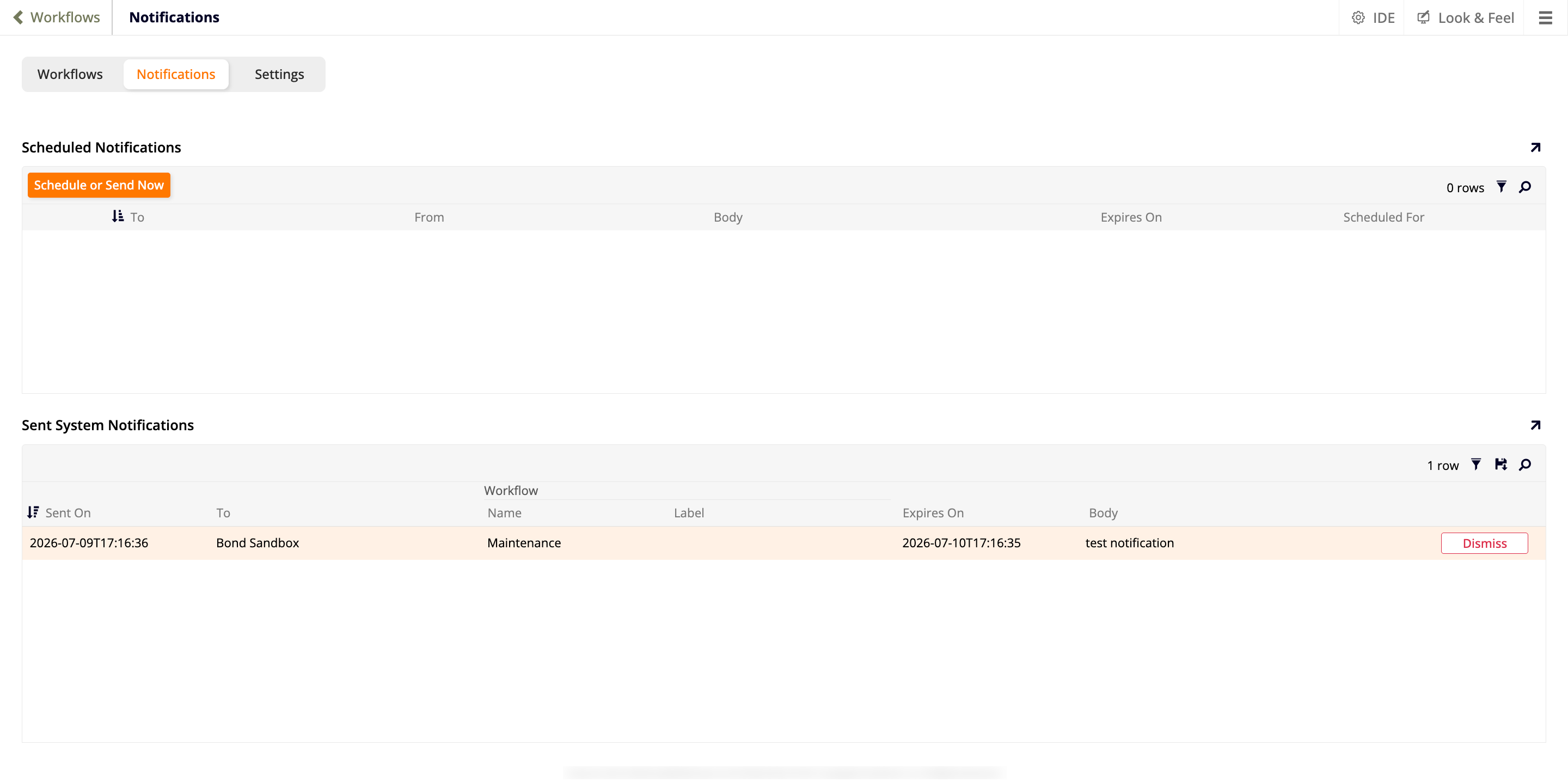
Notificaciones Programadas
Enumera las notificaciones del sistema que están programadas pero aún no se han enviado. El panel incluye herramientas de filtro () y búsqueda (), un indicador de conteo de filas y las siguientes columnas:
- Para: La audiencia objetivo de la notificación.
- De: El usuario desde el que se envía la notificación.
- Cuerpo: El mensaje de la notificación.
- Expira el: La fecha y hora en que la notificación deja de mostrarse a los usuarios que aún no la han visto.
- Programada para: La fecha y hora en que está programado enviar la notificación.
Una notificación pendiente aún se puede editar o eliminar desde este panel en cualquier momento antes de que se envíe. Haz clic en Programar o Enviar Ahora para abrir el diálogo Notificación; consulta Notificaciones del sistema para conocer sus campos.
Notificaciones del Sistema Enviadas
Enumera las notificaciones del sistema que ya se han enviado. El panel incluye herramientas de filtro () y búsqueda (), un indicador de conteo de filas y las siguientes columnas:
- Enviada el: La fecha y hora en que se envió la notificación.
- Para: La audiencia objetivo de la notificación.
- Nombre del Flujo de Trabajo: El nombre del flujo de trabajo guiado que envió la notificación, si proviene de uno.
- Etiqueta: El paso de ese flujo de trabajo guiado que envió la notificación.
- Expira el: La fecha y hora en que la notificación dejó de mostrarse a los usuarios que aún no la habían visto.
- Cuerpo: El mensaje de la notificación.
Haz clic en Descartar en una fila para eliminar esa notificación para todos los destinatarios, incluso de su Centro de Notificaciones.
Nota
Una notificación del sistema solo se muestra a los usuarios en su audiencia objetivo, y solo mientras hayan iniciado sesión o si inician sesión antes de la hora de Expira el. Después de que pase Expira el, la notificación permanece en el Centro de Notificaciones de cualquier usuario que ya la haya visto, hasta que un administrador haga clic en Descartar.
Pestaña Configuración
La pestaña Configuración establece los valores predeterminados para la página Mantenimiento. Contiene dos paneles: Configuración y Páginas de Mantenimiento.
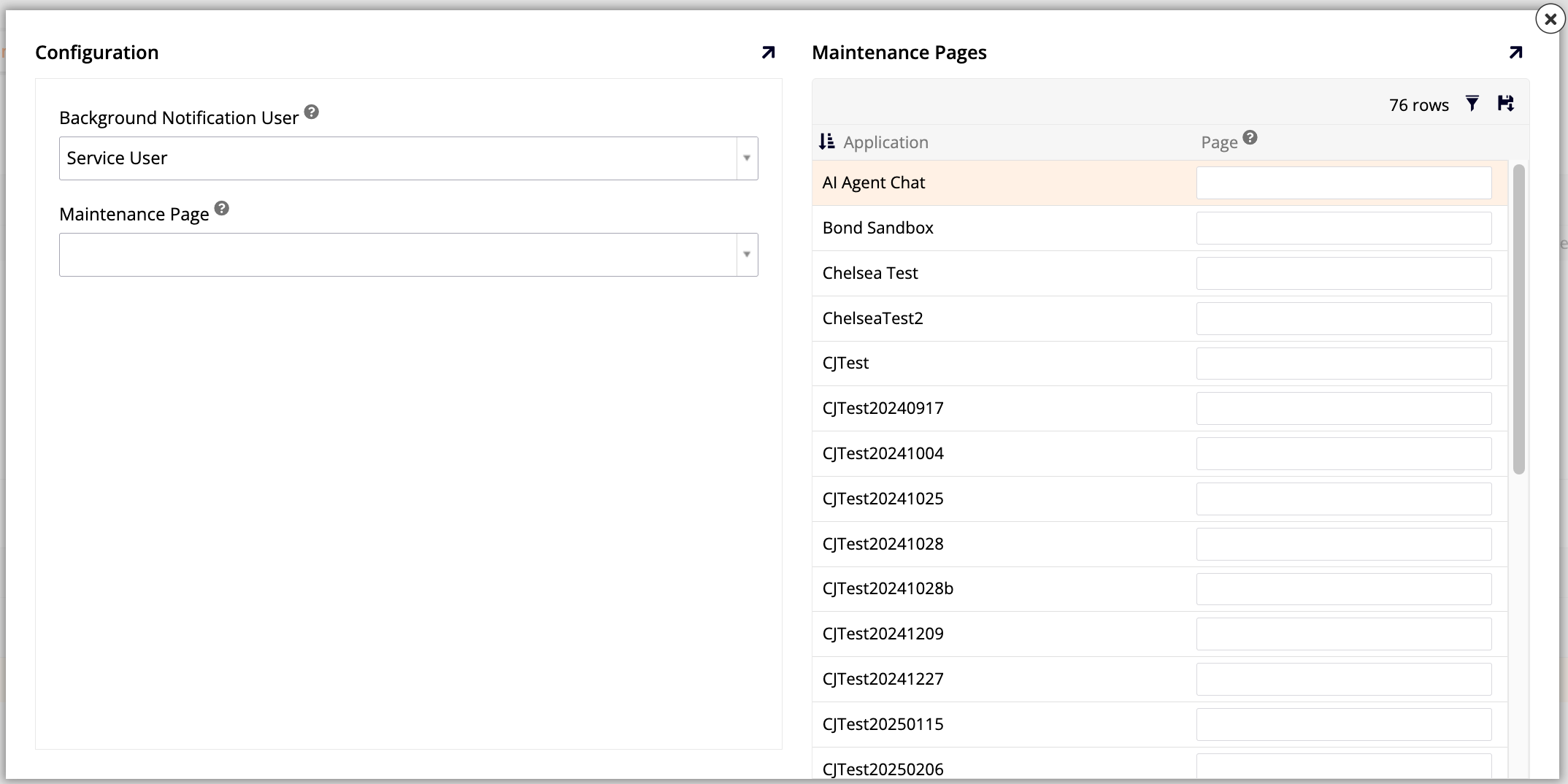
Configuración
Hay dos campos en este panel:
- Usuario de Notificación de Fondo: Selecciona la cuenta de usuario que envía las notificaciones del sistema programadas. Por defecto es el Usuario de Servicio.
- Página de Mantenimiento: La página predeterminada a la que se redirige a los usuarios cuando intentan acceder a una aplicación o fuente de datos bloqueada que no tiene una página de mantenimiento personalizada configurada. Por defecto es la página Mantenimiento integrada de App Builder.
Nota
Para que se redirija a un usuario a la página Mantenimiento predeterminada en lugar de recibir un error de Acceso Denegado, necesita permisos en la aplicación Vinyl - Maintenance y el rol Everyone en la fuente de datos Vinyl (Sealed). Consulta Otorgar acceso a la página de mantenimiento para saber cómo configurar esto. Este requisito no se aplica a una página de mantenimiento personalizada establecida en el panel Páginas de Mantenimiento a continuación.
Páginas de Mantenimiento
Permite a los administradores anular la página de mantenimiento predeterminada para aplicaciones individuales. El panel incluye una herramienta de filtro (), una opción para guardar la tabla como archivo CSV (), un indicador de conteo de filas y las siguientes columnas:
- Aplicación: La aplicación a la que se aplica la anulación.
- Página: La página a la que redirigir a los usuarios de esa aplicación en lugar de la página de mantenimiento predeterminada. Ingresa una página aquí para establecer una anulación o bórrala para eliminarla.
Nota
Una página de mantenimiento personalizada debe estar marcada como Pública, y sus usuarios objetivo necesitan al menos acceso de Lectura. Si un usuario no tiene acceso a la página personalizada, se le redirige a la página de mantenimiento predeterminada; si no tiene acceso a ninguna de las dos páginas, recibe un error de Acceso Denegado.