Página de Traducciones de Idioma en Jitterbit App Builder
La página de Traducciones de Idioma es donde se gestionan todos los aspectos del soporte de traducción para tus aplicaciones. Para acceder a ella, ve a IDE. En la sección Desplegar, haz clic en Traducciones de Idioma.
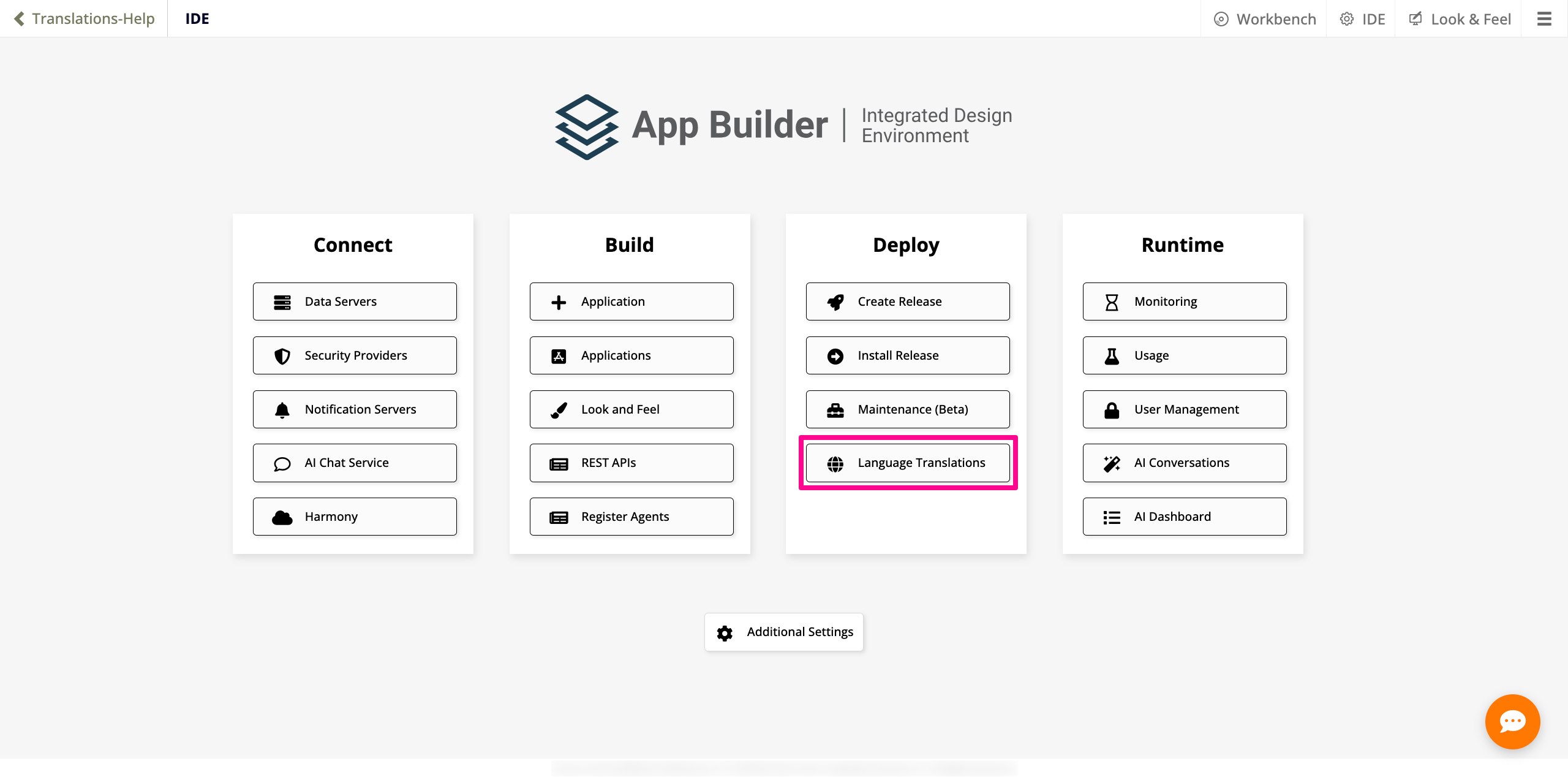
Está dividida en ocho pestañas, descritas en detalle a continuación:
Pestaña de Idiomas Soportados
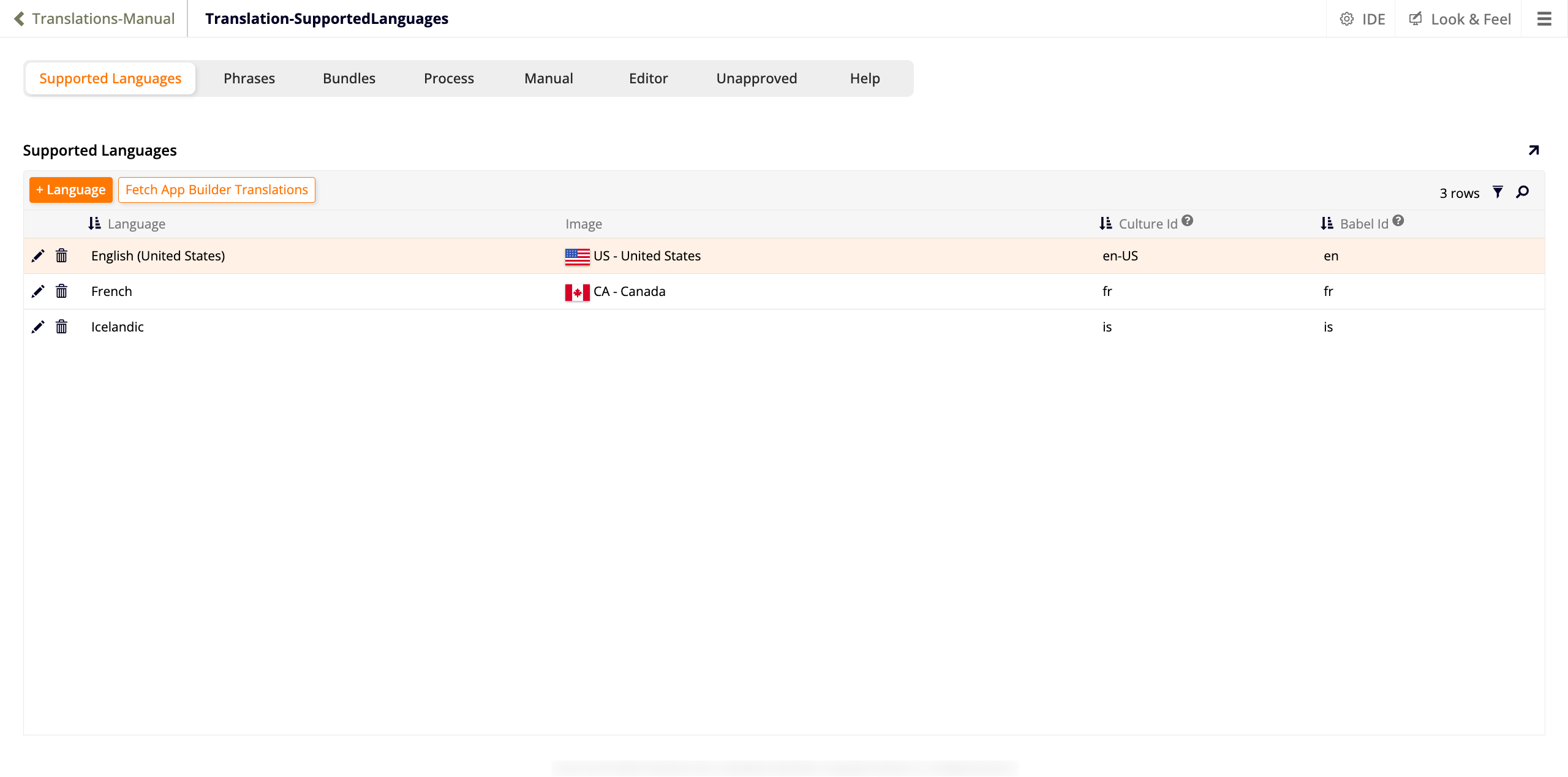
La pestaña de Idiomas Soportados contiene un único panel, también llamado Idiomas Soportados, que lista todos los idiomas actualmente habilitados para traducción. La lista de idiomas es extensa e incluye idiomas de uso común como inglés, español, francés, alemán, portugués, japonés y mandarín, entre muchos otros. Hay dos acciones disponibles en la parte superior del panel:
-
+ Idioma: Agregar un nuevo idioma. Al hacer clic en este botón se revela una nueva fila con menús desplegables para Idioma e Imagen. Ambos menús ofrecen una amplia selección de idiomas e imágenes de banderas. Haz clic en para guardar o para descartar.
-
Obtener Traducciones de App Builder: Obtener traducciones del servicio Babel para las filas seleccionadas. Aparece un banner de confirmación mostrando el número de filas afectadas, con opciones de Cancelar y Proceder. Esto inicia un trabajo en segundo plano que puede tardar unos minutos en completarse. Puedes monitorear su progreso buscando
Gb_TranslationBabelJoben los Registros de App Builder.
El panel muestra una tabla de idiomas. Haz clic en el ícono de filtro para filtrar los elementos de la lista, o haz clic en el ícono de lupa para buscar un valor específico. El conteo total de filas se muestra en la esquina superior derecha del panel. Todas las filas tienen íconos de edición y de eliminación , además de las siguientes columnas:
- Idioma: El nombre del idioma.
- Imagen: La imagen de la bandera asociada con el idioma.
- Id de Cultura: El cultura identificador para este idioma, formateado como una etiqueta de idioma IETF (por ejemplo,
en-US). App Builder utiliza este valor para determinar qué idioma y formato regional aplicar para el usuario. - Id de Babel: El identificador utilizado para obtener traducciones del servicio Babel.
Pestaña de Frases
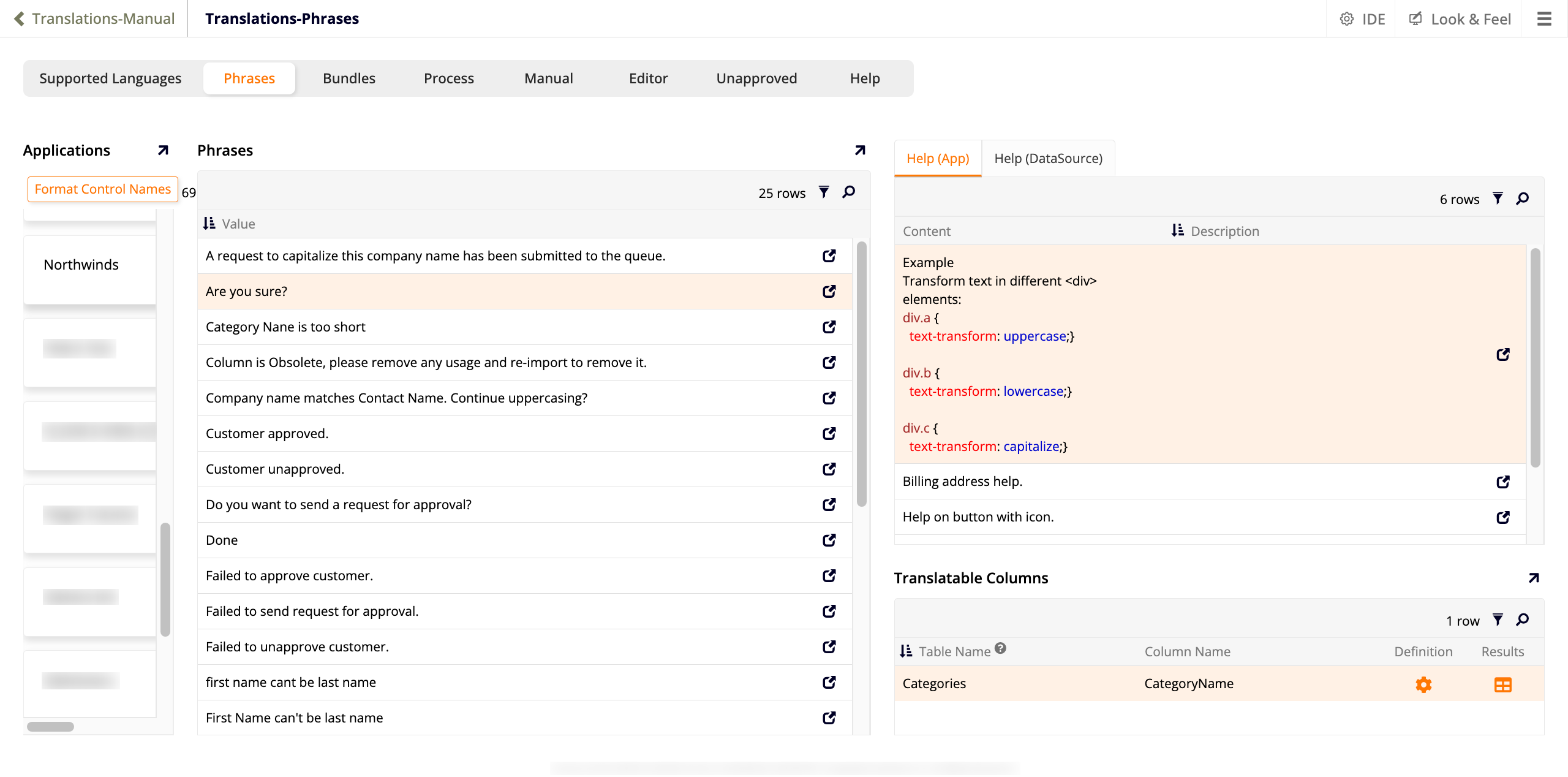
La pestaña de Frases permite revisar y editar las claves de traducción utilizadas en sus aplicaciones. Todos los paneles en esta pestaña incluyen herramientas de filtro () y búsqueda () en su barra de herramientas, así como un indicador de conteo de filas.
Contiene cuatro paneles.
Aplicaciones
Lista todas las aplicaciones disponibles en este entorno. Seleccione una aplicación para llenar los paneles restantes con datos de esa aplicación.
El botón Control de Formato de Nombres ejecuta un complemento que agrega espacios a los nombres de control y etiquetas para mejorar la legibilidad; por ejemplo, CustomerDetail se convierte en Customer Detail y OWAck se convierte en OW Ack. App Builder aplica este formato automáticamente al construir páginas a partir de tablas; este botón le permite activarlo manualmente para una aplicación existente. Al hacer clic, se abre un banner de confirmación que muestra el número de filas afectadas, con opciones de Cancelar y Proceder.
Frases
Lista las claves de traducción para la aplicación seleccionada. Modificar un valor aquí actualiza directamente el nombre de control correspondiente, la etiqueta, el mensaje de evento o el mensaje de validación en la aplicación.
Haga clic en el icono en cualquier fila para abrir un diálogo con dos paneles:
- Frase: Muestra el valor actual de la frase.
-
Un segundo panel, cuyo nombre refleja el tipo de frase seleccionada (por ejemplo, Mensajes de Fallo de Evento, Mensajes Previos de Evento o Mensajes de Validación). Este panel lista las ubicaciones en la aplicación donde se utiliza la frase, con las siguientes columnas:
- Mensaje: El texto del mensaje.
- Fuente de Datos: La fuente de datos asociada con el mensaje.
- Tabla: La tabla asociada con el mensaje.
- Evento: El evento asociado con el mensaje.
Cada fila incluye un ícono de edición y un ícono de navegación que abre el evento relacionado () o la validación () para editar.
Ayuda (Aplicación) y Ayuda (Fuente de Datos)
Estas dos pestañas muestran el texto de ayuda asociado con la aplicación seleccionada: el contenido que se muestra en los íconos de ayuda () junto a las etiquetas en la aplicación. Ayuda (Aplicación) muestra el texto de ayuda definido en la propia aplicación, adjunto a páginas, paneles o controles. Ayuda (Fuente de Datos) muestra el texto de ayuda definido en las columnas de las fuentes de datos de la aplicación; para agregar texto de ayuda a una columna de fuente de datos, ve a App Workbench > Tablas, profundiza en una columna y haz clic en Agregar Ayuda en la barra de herramientas del diálogo de Columna. Ambas pestañas contienen una tabla con las siguientes columnas:
- Contenido: El texto de ayuda.
- Descripción: Una descripción de dónde o cómo se utiliza el texto de ayuda.
Haz clic en el ícono en cualquier fila para abrir el diálogo de Ayuda, donde puedes editar el texto utilizando la pestaña HTML o Texto. El diálogo también incluye botones de Editar, Eliminar y Auditar.
Columnas Traducibles
Lista las columnas de la base de datos que han sido marcadas como traducibles para la aplicación seleccionada, con las siguientes columnas:
- Nombre de la Tabla: El nombre de la tabla o regla que contiene la columna.
- Nombre de la Columna: El nombre de la columna.
- Definición: Haz clic en para abrir la definición de la tabla para editar.
- Resultados: Haz clic en para previsualizar los resultados de la tabla.
Pestaña de Paquetes
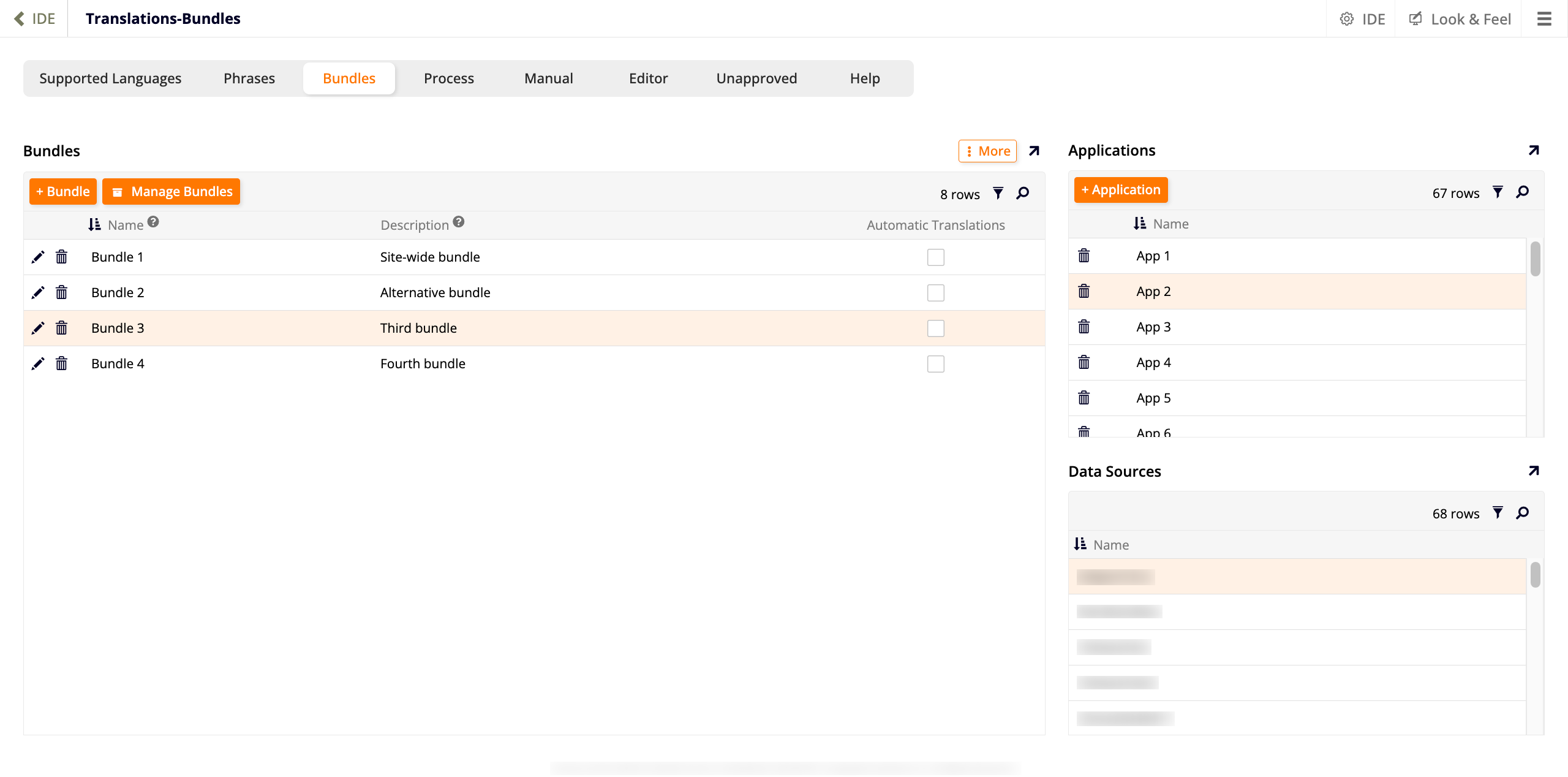
La pestaña Paquetes es donde creas y gestionas paquetes de traducción y los vinculas a aplicaciones y fuentes de datos. Todos los paneles en esta pestaña incluyen herramientas de filtro () y búsqueda () en su barra de herramientas, así como un indicador de conteo de filas.
Contiene tres paneles.
Paquetes
Este panel lista todos los paquetes de traducción disponibles. Las siguientes acciones están disponibles en la parte superior del panel:
-
+ Paquete: Agregar un nuevo paquete. Aparece una nueva fila con campos para Nombre y Descripción, y una casilla de verificación de Traducciones Automáticas (seleccionada por defecto). Haz clic en para guardar o para descartar.
-
Administrar Paquetes: Abre el diálogo de Administrar Paquetes, que contiene dos paneles:
- Paquetes: Lista todos los paquetes disponibles con columnas de Nombre y Sellado. Los paquetes sellados están marcados con un ícono . Un paquete sellado no puede ser modificado por los desarrolladores.
- Paquete: Muestra los detalles del paquete seleccionado (Nombre, Descripción y Traducciones Automáticas). Si el paquete está sellado, estos campos son de solo lectura. También se muestra un botón de auditoría en la parte superior de este panel. Haz clic en Más para acceder a las siguientes opciones:
- Desellar Paquete: Permitir a los desarrolladores modificar el paquete. No se recomienda desellar en entornos de producción. Consulta Sellar y desellar paquetes para más información.
- Eliminar Paquete: Eliminar permanentemente el paquete.
Haz clic en Más en la esquina superior derecha del panel para acceder a las siguientes opciones:
- Instantánea: Tomar una instantánea del paquete. El paquete se puede restaurar más tarde desde esta instantánea.
- Registro de Cambios: Ver una lista de cambios realizados en el paquete.
Cada fila de la tabla incluye íconos de editar y eliminar y contiene las siguientes columnas:
- Nombre: El nombre amigable del paquete.
- Descripción: Una descripción proporcionada por el desarrollador del paquete.
- Traducciones Automáticas: Cuando está seleccionada, el paquete obtiene automáticamente traducciones del servicio Babel.
Aplicaciones
Lista las aplicaciones vinculadas al paquete seleccionado. Haz clic en + Aplicación para vincular una aplicación al paquete. Aparece una nueva fila con un menú desplegable para seleccionar entre las aplicaciones disponibles. Haz clic en para guardar o para descartar. Cada fila también incluye un ícono de eliminar ().
Nota
Una aplicación solo puede pertenecer a un paquete a la vez. Por defecto, App Builder incluye un paquete de Sitio, y todas las nuevas aplicaciones se añaden a él automáticamente. Para mover una aplicación a un paquete diferente, primero elimínala de su paquete actual. Para entornos donde las traducciones necesitan ser promovidas a través de pilas de servidores, se recomienda crear un paquete dedicado por aplicación.
Fuentes de Datos
Lista las fuentes de datos vinculadas al paquete seleccionado. Las fuentes de datos se añaden automáticamente cuando una aplicación está vinculada al paquete.
Pestaña de Proceso
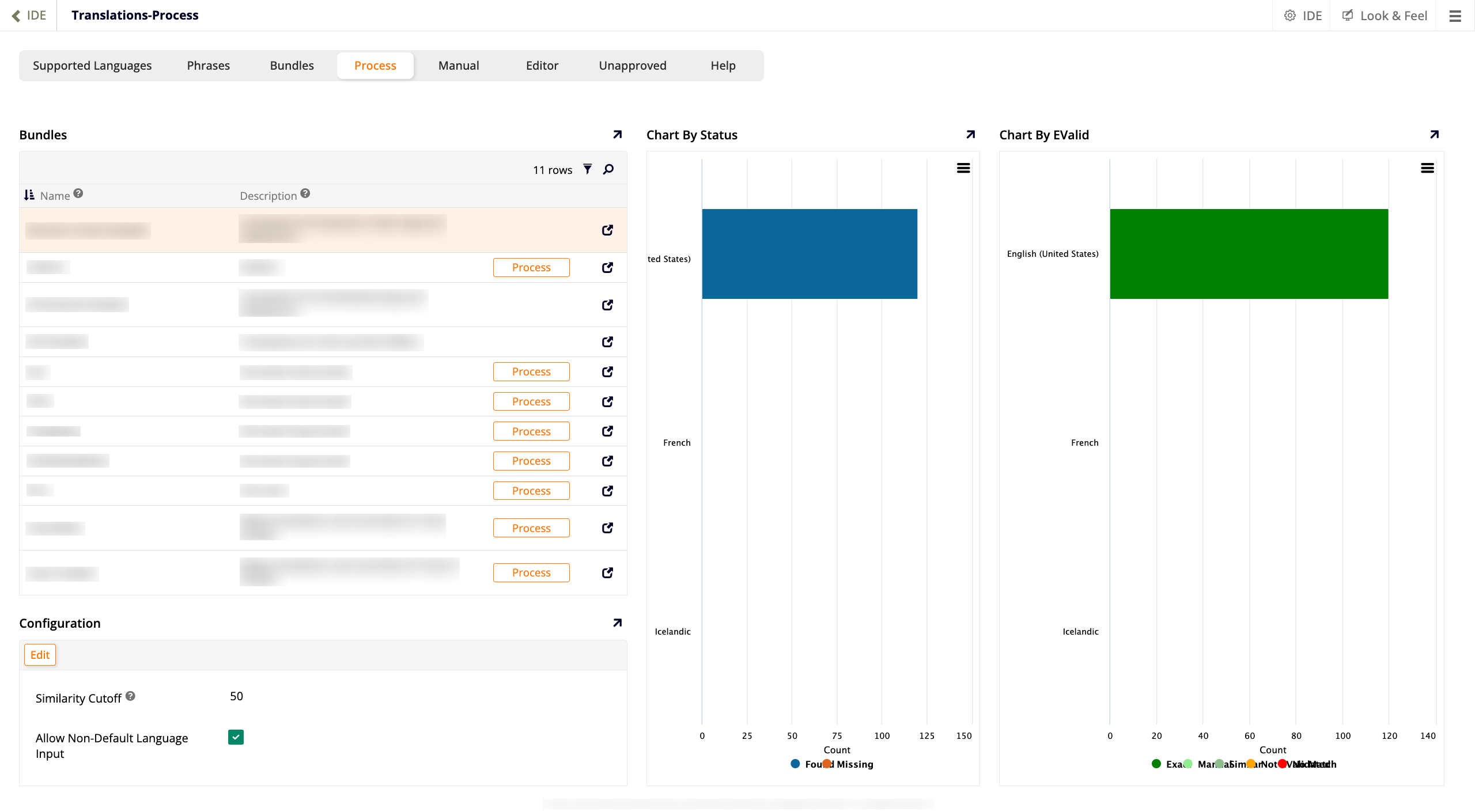
La pestaña de Proceso es donde se activan y monitorean la obtención de traducciones del servicio Babel. Contiene cuatro paneles.
Paquetes
Lista todos los paquetes de traducción disponibles, con columnas de Nombre y Descripción. El panel incluye herramientas de filtro () y búsqueda () y un indicador de conteo de filas. Los paquetes no sellados muestran un botón de Proceso. Al hacer clic en Proceso, se abre un banner de confirmación preguntando si se desea iniciar un trabajo en segundo plano para obtener traducciones faltantes del servicio Babel, con opciones de Cancelar y Proceder.
Nota
Algunos trabajos de traducción se ejecutan en segundo plano y pueden tardar unos minutos en completarse. Puedes monitorearlos buscando Gb_TranslationBabelJob en los Registros de App Builder.
Cada fila también incluye un ícono que abre el diálogo de Detalles del Paquete. Este diálogo muestra el nombre y la descripción del paquete, y proporciona las siguientes acciones:
-
Idiomas: Abre el diálogo de Traducción, que muestra una tabla de traducciones para el paquete.
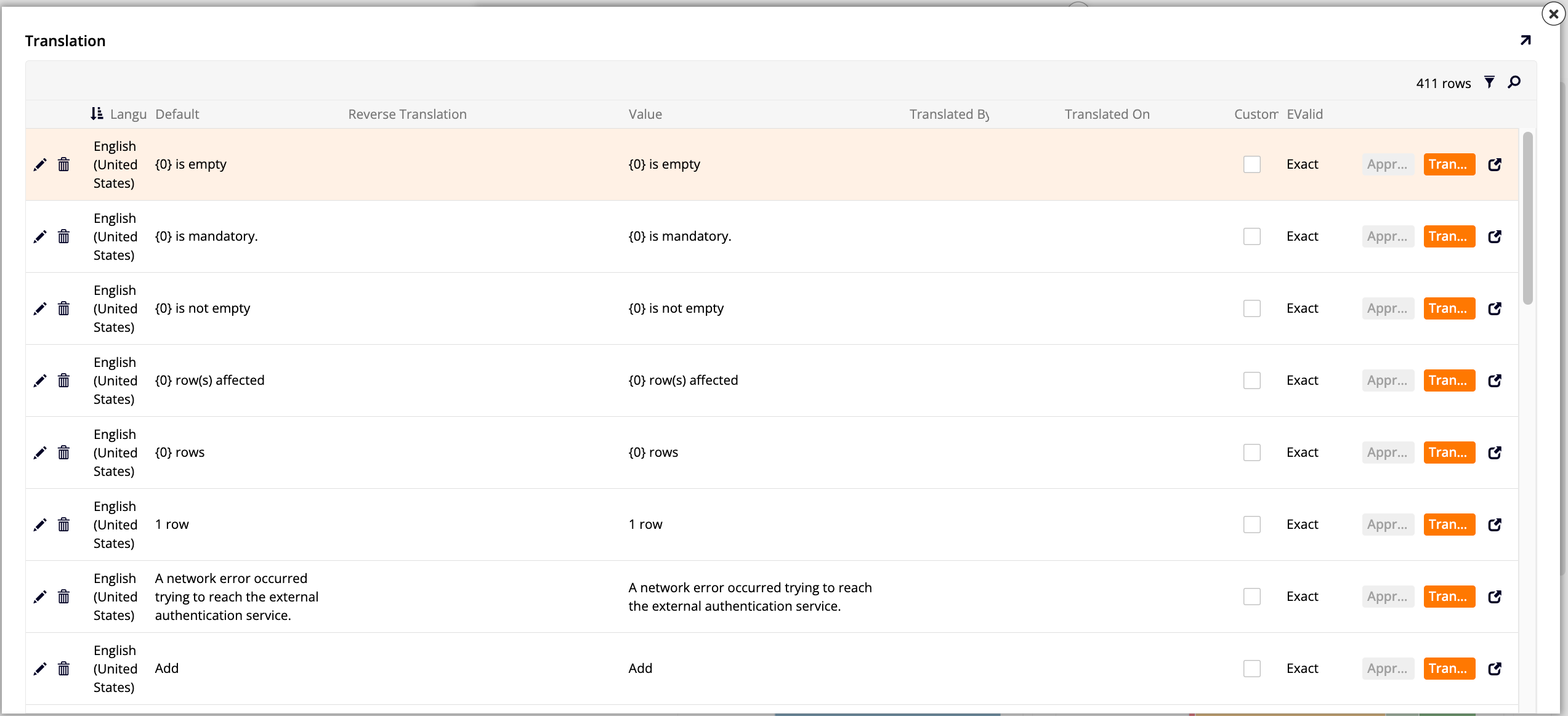
La tabla contiene las siguientes columnas:
- Idioma: El idioma al que se aplica esta traducción.
- Predeterminado: El texto predeterminado en el idioma base.
- Traducción Inversa: La retrotraducción del valor traducido al idioma base, utilizada para verificar la precisión de la traducción.
- Valor: El texto traducido.
- Traducido Por: El servicio o usuario que proporcionó la traducción.
- Traducido En: La fecha en que se creó o actualizó por última vez la traducción.
- Personalizado: Indica si la traducción ha sido personalizada manualmente.
- EValid: Un indicador de cuán confiable es la traducción.
Cada fila incluye los íconos de editar y eliminar, así como las siguientes acciones:
- Aprobar: Marca la traducción como aprobada manualmente. Las traducciones con una coincidencia exacta de retrotraducción se aprueban automáticamente. Cuando una traducción es una coincidencia parcial, no evaluada o no tiene coincidencia, un usuario con el rol de Traductor debe revisarla y hacer clic en Aprobar para marcarla como Manual, indicando que ha sido revisada.
- Traducir: Inicia un trabajo de traducción en segundo plano para esa entrada.
-
: Abre el diálogo de Detalles de Traducción, que muestra los detalles completos de esa entrada de traducción en dos secciones:
- Detalles de Traducción: Idioma, Predeterminado, Traducción, Retrotraducción y Formato de Traducción.
- Estado: Paquete, Sustitución, Traducido Por, Traducido En, Personalizado (casilla de verificación), EValid (un indicador de cuán confiable es la traducción) y Similitud.
El diálogo también incluye botones de Aprobar y Traducir.
-
Restablecer: Elimina todas las traducciones en el paquete. Aparece un banner de confirmación con opciones de Cancelar y Proceder.
-
Restablecer EValid: Restablece el estado de EValid para todas las traducciones en el paquete. Aparece un banner de confirmación con opciones de Cancelar y Proceder.
Configuración
Muestra la configuración de los ajustes para el proceso de traducción. Haz clic en Editar para modificarlos.
-
Umbral de Similitud: La puntuación mínima de similitud que debe tener una frase traducida para ser considerada una coincidencia similar con su retrotraducción. Valores más bajos permiten que traducciones más laxas se cuenten como similares (por ejemplo,
50). -
Permitir Entrada de Idioma No Predeterminado: Cuando esta opción está seleccionada, los usuarios pueden ingresar datos en un idioma diferente al predeterminado. El valor ingresado se almacena como la traducción para ese idioma. Por ejemplo, si el idioma predeterminado es el inglés y un usuario con italiano seleccionado ingresa
buonanotteen una columna traducible, un usuario con inglés seleccionado veráGood Night. Cuando esta opción está desmarcada, las columnas traducibles son de solo lectura para los usuarios cuyo idioma no es el predeterminado.
Gráfico Por Estado
Muestra un gráfico de barras que muestra, para cada idioma soportado, el número de traducciones que se han encontrado frente a las que aún están faltando.
Gráfico Por EValid
Muestra un gráfico de barras que muestra, para cada idioma soportado, el número de traducciones desglosadas por su estado EValid, es decir, por cuán confiable se considera que es cada traducción.
Pestaña Manual
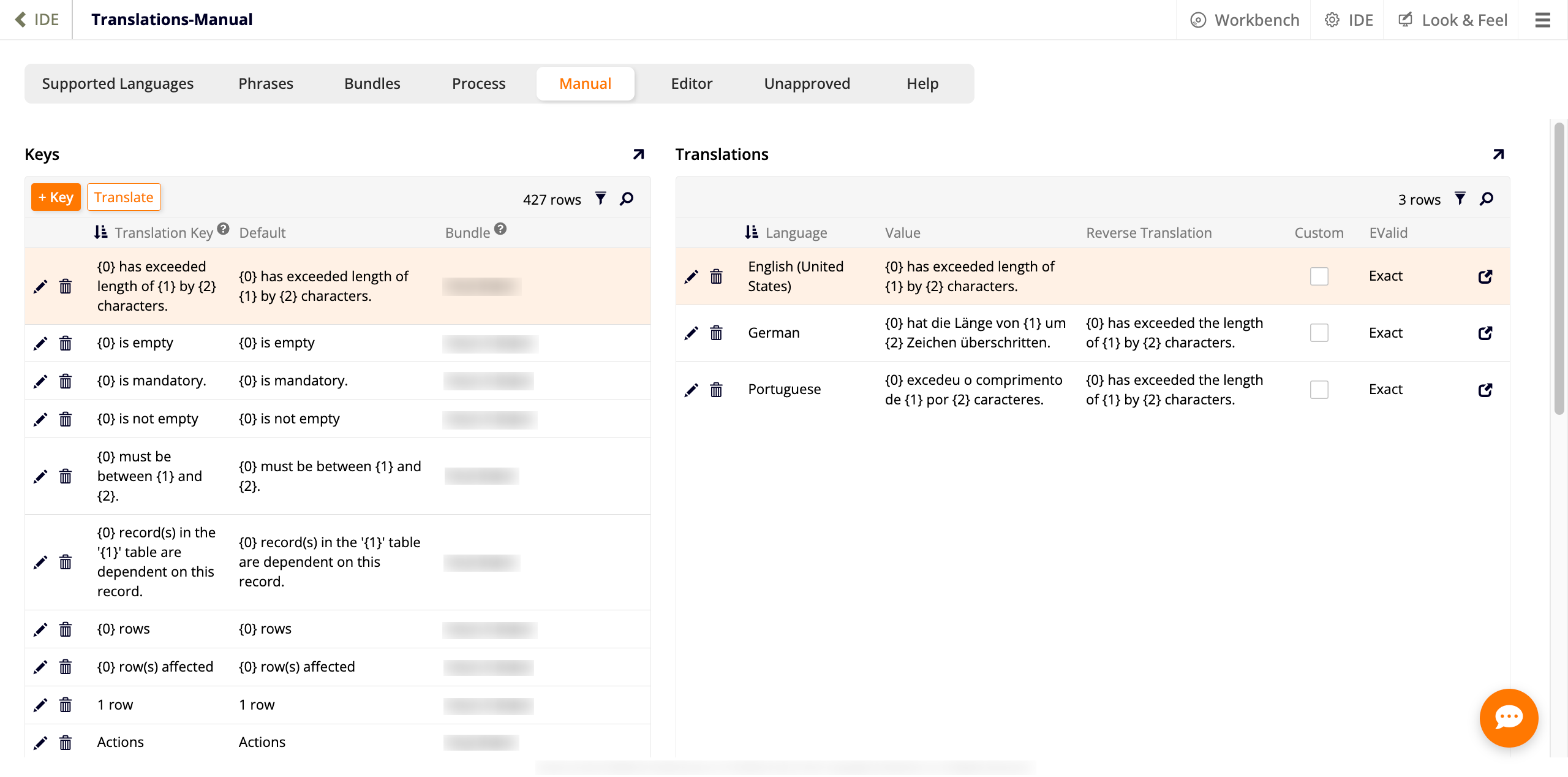
La pestaña Manual permite agregar y gestionar manualmente las claves de traducción y sus traducciones. Contiene dos paneles, ambos con herramientas de filtro () y búsqueda () y un indicador de conteo de filas.
Claves
Lista todas las claves de traducción en todos los paquetes. Arriba de la tabla, hay dos acciones disponibles:
-
+ Clave: Agregar una nueva clave de traducción. Aparece una nueva fila con un campo de texto para Clave de Traducción y un menú desplegable para seleccionar un Paquete. Haz clic en para guardar o para descartar.
-
Traducir: Obtener traducciones del servicio Babel para las claves seleccionadas.
La tabla contiene las siguientes columnas:
- Clave de Traducción: El texto que aparece dentro del IDE del App Builder para la aplicación.
- Predeterminado: El texto predeterminado en el idioma base.
- Paquete: El paquete al que pertenece esta clave.
Cada fila también incluye los íconos de editar y eliminar .
Traducciones
Muestra las traducciones para la clave seleccionada, una fila por idioma soportado. La tabla contiene las siguientes columnas:
- Idioma: El idioma al que se aplica esta traducción.
- Valor: El texto traducido.
- Traducción Inversa: La retrotraducción del valor traducido al idioma base, utilizada para verificar la precisión de la traducción.
- Personalizado: Indica si la traducción ha sido personalizada manualmente.
- EValid: Un indicador de cuán confiable es la traducción.
Cada fila también incluye los íconos de editar y eliminar . Haz clic en para abrir el diálogo de Detalles de Traducción para esa entrada. Este es el mismo diálogo descrito en la sección Pestaña de Proceso.
Pestaña del Editor
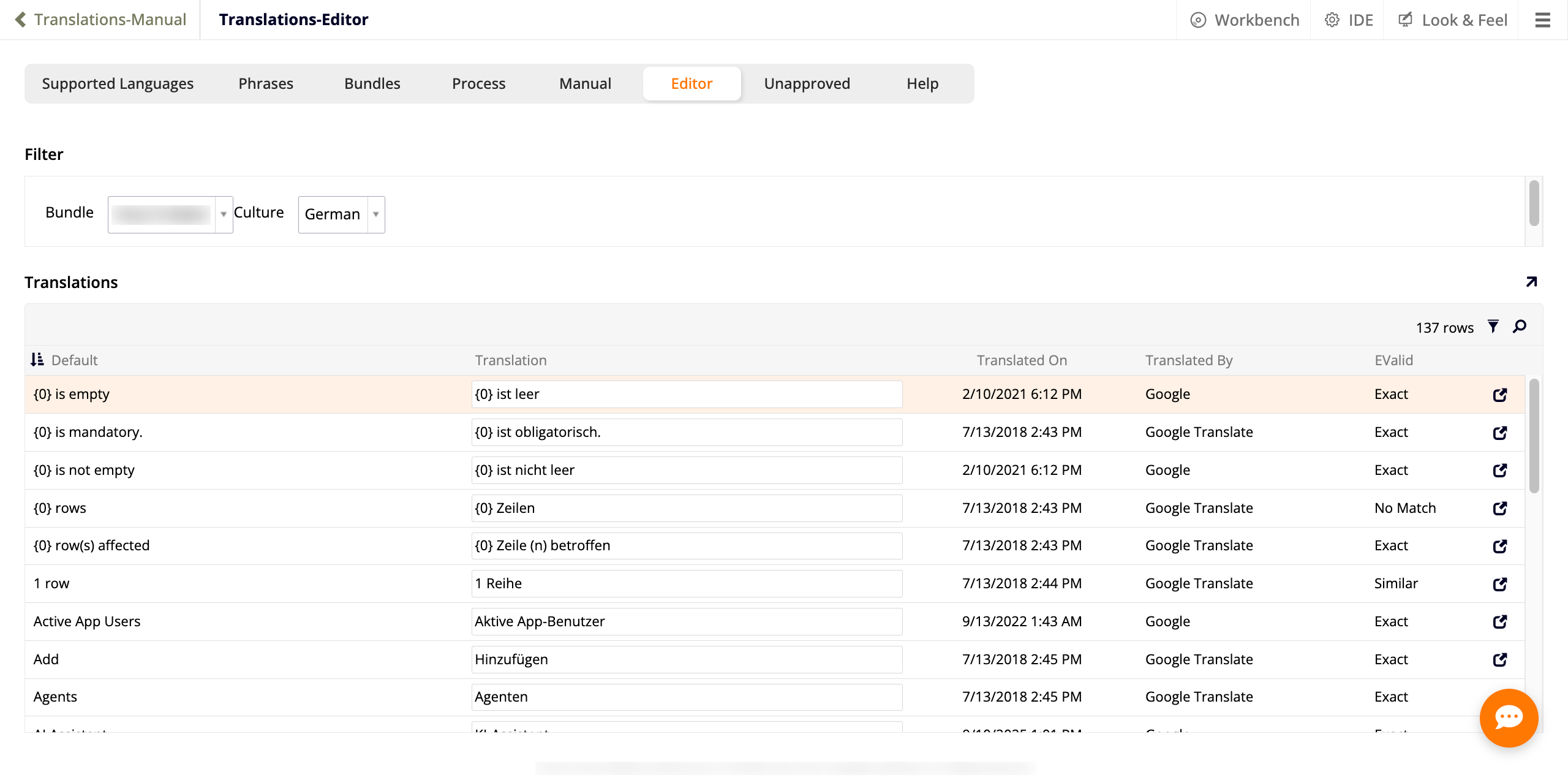
La pestaña del Editor permite ver y editar traducciones para un paquete y un idioma específicos. Contiene dos paneles.
Filtro
Contiene dos menús desplegables que controlan qué traducciones se muestran en el panel de Traducciones:
- Paquete: Selecciona el paquete para filtrar.
- Cultura: Selecciona el idioma para filtrar.
Traducciones
Muestra las traducciones que coinciden con el paquete y la cultura seleccionados. El panel incluye herramientas de filtro () y búsqueda () y un indicador de conteo de filas. La tabla contiene las siguientes columnas:
- Predeterminado: El texto predeterminado en el idioma base.
- Traducción: El texto traducido para el idioma seleccionado.
- Traducido En: La fecha en que se creó o actualizó por última vez la traducción.
- Traducido Por: El servicio o usuario que proporcionó la traducción.
- EValid: Un indicador de cuán confiable es la traducción.
Haz clic en en cualquier fila para abrir el diálogo de Detalles de Traducción para esa entrada. Este es el mismo diálogo descrito en la sección de Pestaña de Proceso.
Pestaña de No Aprobados
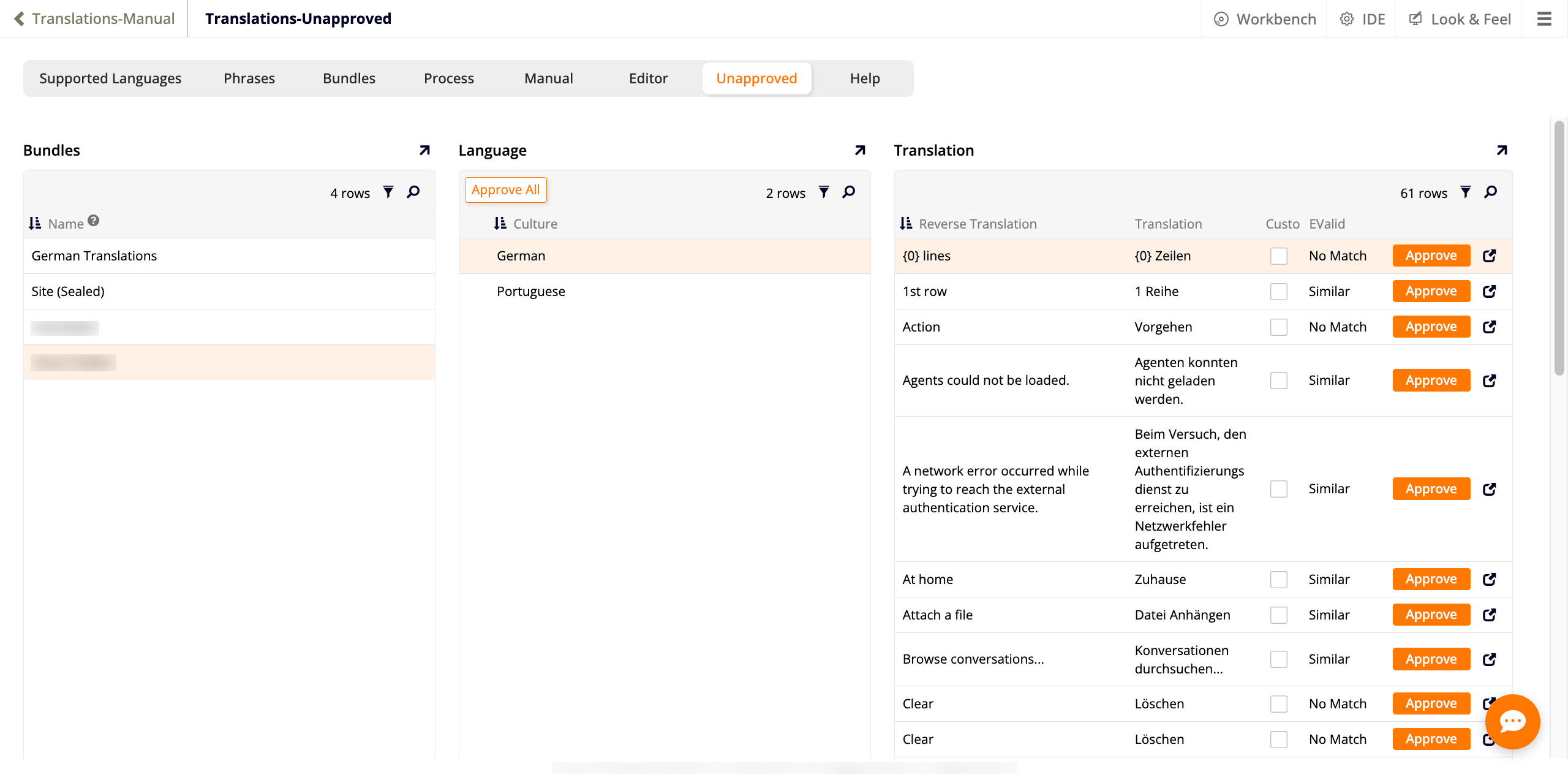
La pestaña de No Aprobados lista las traducciones que aún no han sido aprobadas, organizadas por paquete e idioma. Contiene tres paneles, todos con herramientas de filtro () y búsqueda () y un indicador de conteo de filas.
Paquetes
Lista todos los paquetes disponibles por nombre. Selecciona un paquete para llenar el panel de Idioma.
Idioma
Lista los idiomas que tienen traducciones no aprobadas para el paquete seleccionado. El botón Aprobar Todo aprueba todas las traducciones no aprobadas para el idioma seleccionado de una vez. Selecciona un idioma para llenar el panel de Traducción con sus entradas no aprobadas.
Traducción
Lista las traducciones no aprobadas para el paquete e idioma seleccionados. La tabla contiene las siguientes columnas:
- Traducción inversa: La retrotraducción del valor traducido al idioma base, utilizada para verificar la precisión de la traducción.
- Traducción: El texto traducido.
- Personalizado: Indica si la traducción ha sido personalizada manualmente.
- EValid: Un indicador de cuán confiable es la traducción.
Cada fila incluye un botón de Aprobar y un ícono . Haz clic en para abrir el diálogo de Detalles de Traducción para esa entrada. Este es el mismo diálogo descrito en la sección de la pestaña Proceso.
Pestaña de Ayuda
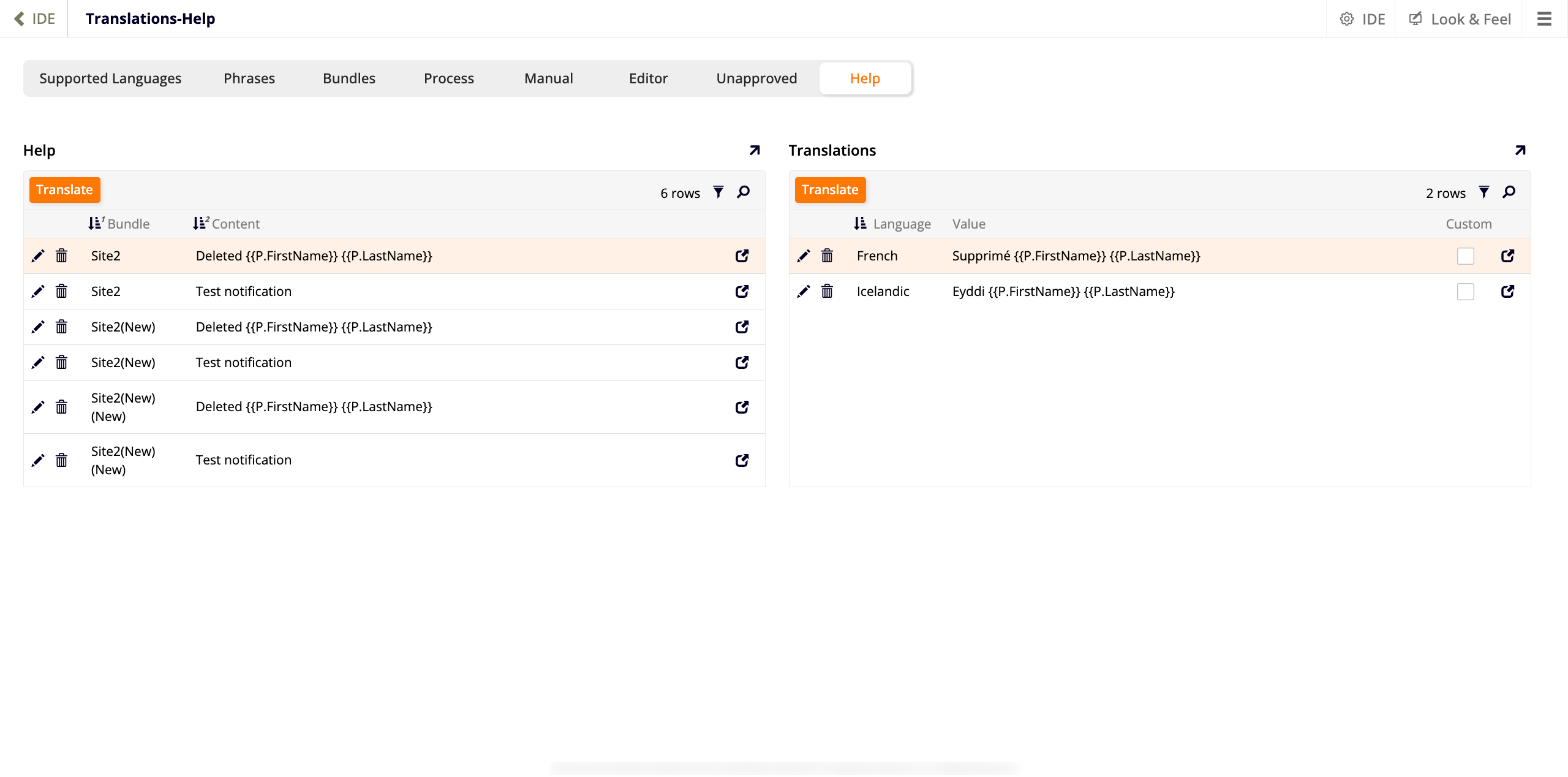
La pestaña de Ayuda te permite gestionar y traducir el contenido del texto de ayuda, es decir, cadenas como mensajes de notificación que aparecen en tus aplicaciones. Contiene dos paneles.
Ayuda
Lista todas las entradas de texto de ayuda a través de los paquetes. El panel incluye herramientas de filtro () y búsqueda () y un indicador de conteo de filas. Un botón de Traducir en la parte superior del panel obtiene traducciones del servicio Babel para las entradas seleccionadas.
La tabla contiene las siguientes columnas:
- Paquete: El paquete al que pertenece esta entrada.
- Contenido: El contenido del texto de ayuda, que puede incluir marcadores de posición de parámetros.
Cada fila también incluye íconos de edición , eliminación y . Haz clic en para abrir el diálogo de Ayuda, donde puedes editar el texto de ayuda utilizando la pestaña de HTML o Texto. El diálogo también incluye botones de Editar, Eliminar y Auditar.
Nota
El diálogo de Ayuda puede no cargarse correctamente para entradas que utilizan marcadores de posición de sustitución dinámica.
Traducciones
Muestra las traducciones para la entrada de texto de ayuda seleccionada, una fila por cada idioma soportado. El panel también incluye un botón de Traducir, herramientas de filtro () y búsqueda (), y un indicador de conteo de filas. La tabla contiene las siguientes columnas:
- Idioma: El idioma al que se aplica esta traducción.
- Valor: El texto traducido.
- Personalizado: Indica si la traducción ha sido personalizada manualmente.
Cada fila también incluye los íconos editar, eliminar y . Haz clic en para abrir el diálogo de Detalles de Traducción para esa entrada. Este es el mismo diálogo descrito en la sección de Pestaña de Proceso.