Mostrar texto de ayuda en Jitterbit App Builder
Existe una característica de UI/UX que permite mostrar Texto de Ayuda en regiones definidas de aplicaciones de App Builder. La característica de Texto de Ayuda está disponible para configurarse en una Página, en un Panel, en un Control individual y a nivel de Columna (tabla u objeto de negocio). Con el tiempo, el IDE de App Builder mismo comenzará a contener Texto de Ayuda en áreas que lo justifiquen. Ya que se lanza en la versión 2.7, los desarrolladores ciudadanos pueden hacer uso de esta herramienta para proporcionar Texto de Ayuda dentro de las aplicaciones y asistir a los Usuarios finales. Este artículo proporciona una descripción general de las regiones definidas donde se puede configurar y agregar Texto de Ayuda dentro de App Builder. Cuando se ha agregado Texto de Ayuda, aparece un icono de signo de interrogación en la región donde está disponible el Texto de Ayuda. El Texto de Ayuda se puede editar fácilmente después de agregarlo.
Ejemplo de video
Configurar en una página
Los pasos reales para configurar el Texto de Ayuda son similares para todas las regiones donde se puede configurar y editar esta característica.
Para configurar texto de ayuda en una página:
- Navega a la Página en la que deseas configurar Ayuda
- Ve a Action Drawer > Design this page
- Haz clic en el botón Add Help del panel Page Settings
- Ingresa la información que deseas mostrar en el campo Content (HTML)
- Haz clic en Save
Para editar texto de ayuda en una página:
- Navega a la Página en la que deseas editar Ayuda
- Ve a Action Drawer > Design this page
- Haz clic en el botón Edit Help del panel Page Settings
- Edita la información que deseas en el campo Content (HTML)
- Haz clic en Save
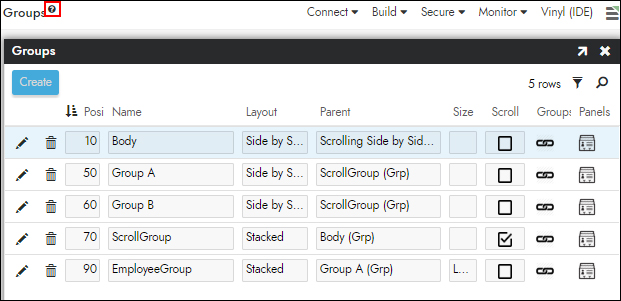
Página configurada con Texto de Ayuda
Configurar en un panel
Para configurar texto de ayuda en un panel:
- Navega a la Página que contiene el Panel en el que deseas configurar Ayuda
- Ve a Action Drawer > Live Designer
- Identifica el Panel al que deseas agregar Ayuda y haz clic en More
- Haz clic en Add Help
- Ingresa la información que deseas mostrar en el campo Content (HTML)
- Haz clic en Save
Para editar texto de ayuda en un panel:
- Navega a la Página que contiene el Panel en el que deseas editar Ayuda
- Ve a Action Drawer > Live Designer
- Identifica el Panel en el que deseas editar Ayuda y haz clic en More
- Haz clic en Edit Help
- Edita la información que deseas en el campo Content (HTML)
- Haz clic en Save
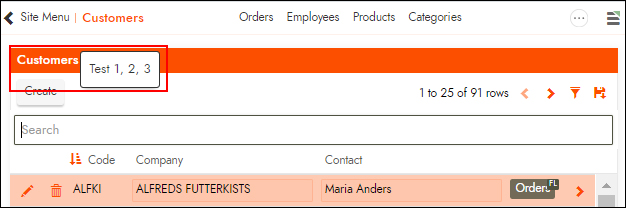
Panel configurado con Texto de Ayuda
Configurar en un control
Para configurar texto de ayuda en un control:
- Navega al Panel que contiene el Control en el que deseas configurar Ayuda
- Ve a Action Drawer > Design this page
- Identifica el Control al que deseas agregar Ayuda desde la región Controls y haz clic en el icono emergente correspondiente
- Haz clic en el botón Add Help del panel Features
- Ingresa la información que deseas mostrar en el campo Content (HTML)
- Haz clic en Save
Para editar texto de ayuda en un control:
- Navega al Panel que contiene el Control en el que deseas configurar Ayuda
- Ve a Action Drawer > Design this page
- Identifica el Control al que deseas agregar Ayuda desde la región Controls y haz clic en el icono emergente correspondiente
- Haz clic en el botón Edit Help del panel Features
- Ingresa la información que deseas mostrar en el campo Content (HTML)
- Haz clic en Save
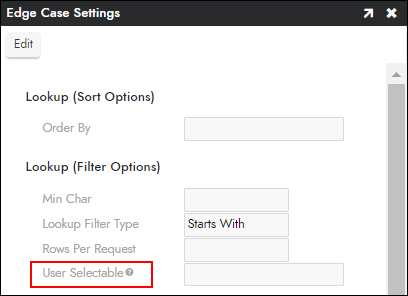
Control configurado con Texto de Ayuda
Configurar en una columna (tabla u objeto de negocio)
El Texto de Ayuda también se puede configurar en una Columna que resida en una Tabla o en un Objeto de Negocio. Cuando se configura aquí, el Texto de Ayuda se mostrará a nivel de Control en la aplicación.
Nota
Al configurar Texto de Ayuda en esta región, existe un orden de precedencia: Ayuda de Columna de Objeto de Negocio -> Ayuda de Columna de Tabla de Almacenamiento -> Ayuda de Control (donde la Ayuda de Control será anulada por las otras dos capas).
Para configurar texto de ayuda en una columna (objeto de negocio)
- Ve a la Capa de Lógica de Negocio, al Objeto de Negocio donde deseas configurar la Ayuda
- Haz clic en el icono de engranaje SQL para modificar el Objeto de Negocio
- Localiza la Columna en el panel Columnas y haz clic en el icono emergente correspondiente
- Haz clic en el botón Agregar Ayuda en la ventana Columna
- Ingresa la información que deseas mostrar en el campo Contenido (HTML)
- Haz clic en Guardar
Para editar texto de ayuda en una columna (objeto de negocio)
- Ve a la Capa de Lógica de Negocio, al Objeto de Negocio donde deseas configurar la Ayuda
- Haz clic en el icono de engranaje SQL para modificar el Objeto de Negocio
- Localiza la Columna en el panel Columnas y haz clic en el icono emergente correspondiente
- Haz clic en el botón Editar Ayuda en la ventana Columna
- Edita la información que deseas mostrar en el campo Contenido (HTML)
- Haz clic en Guardar
Para configurar texto de ayuda en una columna (tabla)
- Ve a la Capa de Almacenamiento de Datos y abre el icono Tablas de la Fuente de Datos donde deseas configurar la Ayuda
- Abre el registro de la Tabla que contiene la Columna a la que deseas agregar Ayuda
- Localiza la Columna en el panel Columnas y haz clic en el icono emergente correspondiente
- Haz clic en el botón Agregar Ayuda en la ventana Columna
- Ingresa la información que deseas mostrar en el campo Contenido (HTML)
- Haz clic en Guardar
Para editar texto de ayuda en una columna (tabla)
- Ve a la Capa de Almacenamiento de Datos y abre el icono Tablas de la Fuente de Datos donde deseas configurar la Ayuda
- Abre el registro de la Tabla que contiene la Columna a la que deseas agregar Ayuda
- Localiza la Columna en el panel Columnas y haz clic en el icono emergente correspondiente
- Haz clic en el botón Editar Ayuda en la ventana Columna
- Edita la información que deseas mostrar en el campo Contenido (HTML)
- Haz clic en Guardar