Silos de desarrolladores en Jitterbit App Builder
Descripción general
En App Builder, un grupo otorga privilegios a todos sus miembros a la vez, en lugar de a cada usuario individualmente (consulta Grupos para una introducción completa a los grupos de App Builder). Un silo de desarrolladores limita el acceso de un desarrollador a un conjunto definido de aplicaciones y fuentes de datos, utilizando el grupo integrado Silo Developers de App Builder. Este grupo otorga los mismos privilegios de compilación que el grupo Developers, como editar páginas, tablas y reglas, pero los restringe solo a las aplicaciones y fuentes de datos que un administrador asigna explícitamente, en lugar de todas las aplicaciones y fuentes de datos del entorno. Utiliza un silo de desarrolladores siempre que el acceso de un desarrollador deba limitarse a aplicaciones específicas, en lugar de otorgarles el acceso de compilación sin restricciones del grupo Developers.
Obtén más información sobre los silos de desarrolladores en las secciones siguientes:
- Capacidades: Consulta qué pueden y qué no pueden hacer los miembros del grupo Silo Developers.
- Configuración: Agrega un usuario al grupo Silo Developers y luego asigna las aplicaciones y fuentes de datos a las que puede acceder.
- Problema conocido: Revisa un problema conocido con los silos de desarrolladores.
Capacidades
Los miembros del grupo Silo Developers pueden compilar tablas y páginas dentro de sus aplicaciones y fuentes de datos autorizadas, pero se les impide acceder a la mayoría de las funciones administrativas en App Builder.
Dentro de sus aplicaciones y fuentes de datos autorizadas, pueden hacer lo siguiente:
- Agregar, editar y eliminar páginas.
- Editar la mayoría de configuración de una aplicación.
- Agregar, editar y eliminar tablas, objetos de negocio, reglas y otros componentes.
- Editar la mayoría de configuración de una fuente de datos.
- Editar colecciones adjuntas a sus aplicaciones.
- Compilar paquetes LP.
Sin embargo, no pueden hacer lo siguiente:
- Ver o editar aplicaciones y fuentes de datos fuera de su silo.
- Agregar o eliminar servidores de fuentes de datos.
- Agregar o eliminar fuentes de datos.
- Acceder a páginas relacionadas con seguridad, como Grupos y Gestión de usuarios.
- Acceder a páginas de configuración de App Builder.
- Suscribirse o publicar puntos finales REST.
- Configurar webhooks.
- Traducir aplicaciones.
- Instalar LP mediante el flujo de trabajo guiado Instalar paquetes.
El grupo Silo Developers es uno de varios grupos de seguridad predeterminados incluidos con App Builder. Consulta Grupos predeterminados para obtener la lista completa.
Configuración
Otorgar a un desarrollador acceso en silo es un proceso de configuración de dos partes: el primer paso es agregar el usuario al grupo Silo Developers; a continuación, necesitas especificar qué aplicaciones y fuentes de datos puede acceder.
Paso 1: Agregar el usuario al grupo Silo Developers
Primero, agrega el usuario al grupo Silo Developers. Un administrador debe realizar esto.
- Selecciona IDE > Gestión de usuarios.
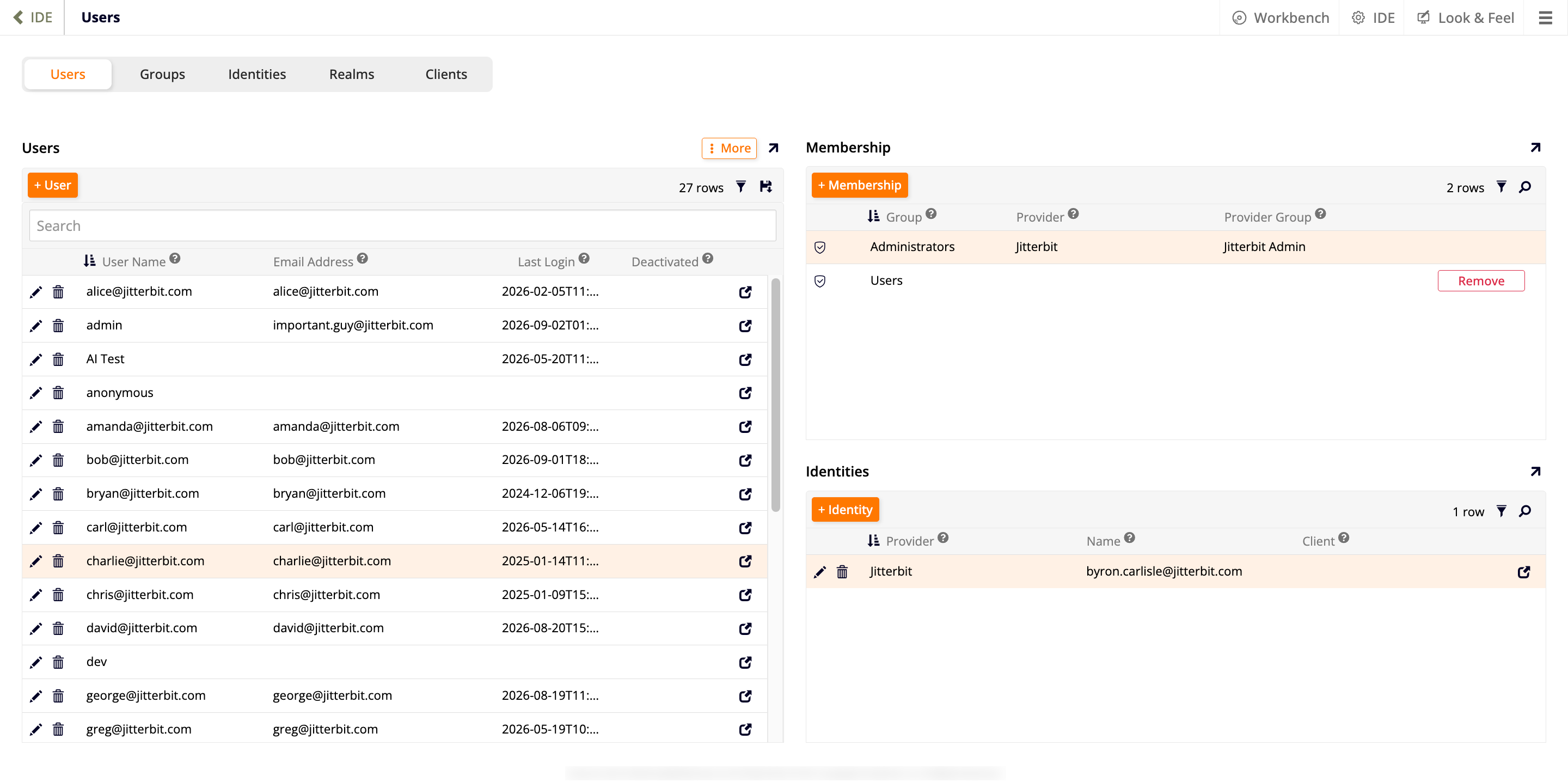
- Localiza el usuario en el panel Usuarios y selecciónalo para completar los otros paneles con su información.
-
Haz clic en + Membresía en el panel Membresía. Este es el mismo panel descrito en Usuarios.
-
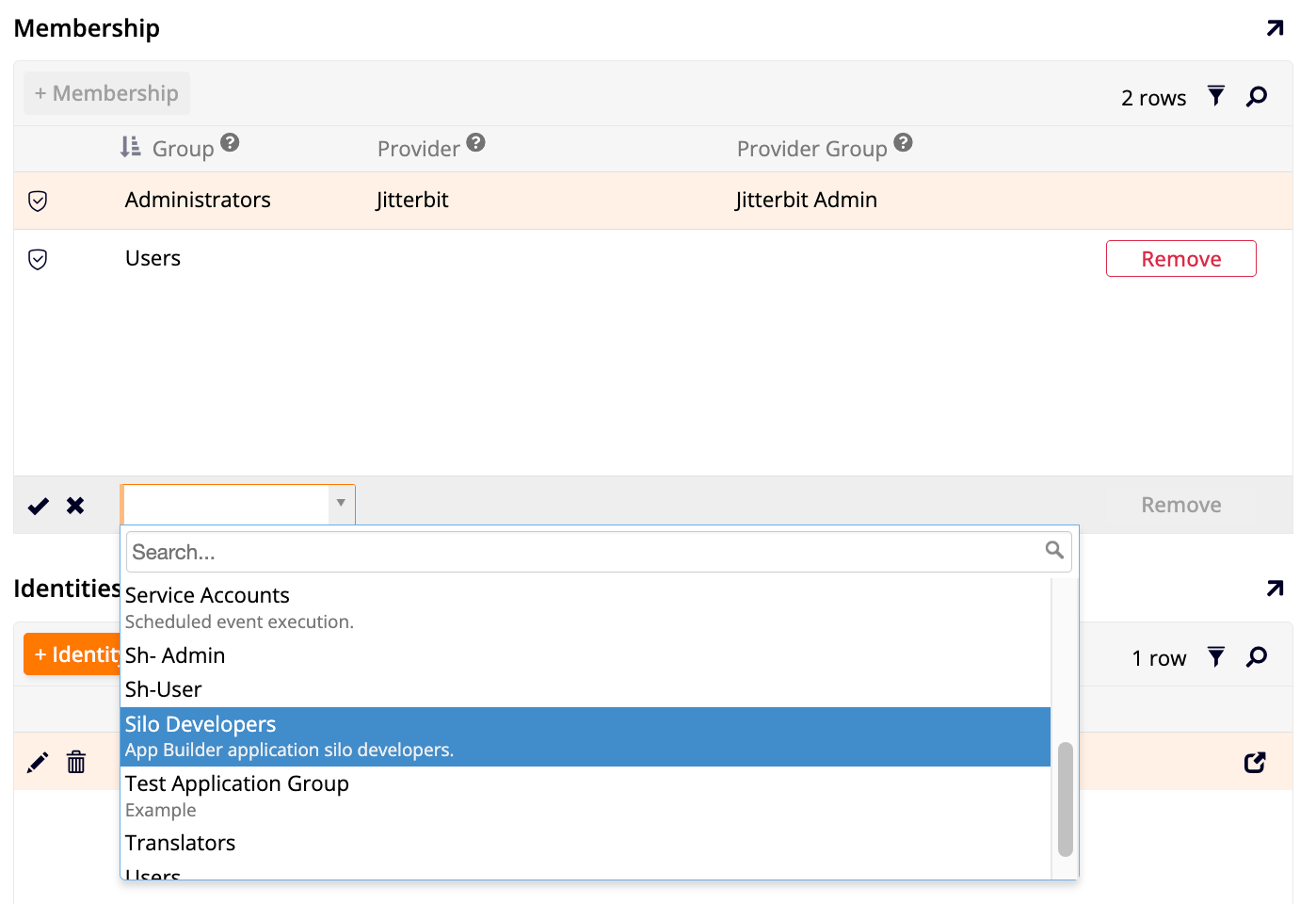
Selecciona Silo Developers como el grupo. Al hacerlo, se restringe el acceso del usuario seleccionado a las aplicaciones y fuentes de datos que asignes en el Paso 2.
-
Haz clic en el icono de marca de verificación para guardar.
Paso 2: Configurar el acceso a aplicaciones y fuentes de datos
Ahora que el usuario es miembro del grupo Silo Developers, un administrador debe otorgarle acceso a las aplicaciones y fuentes de datos específicas que necesitará.
-
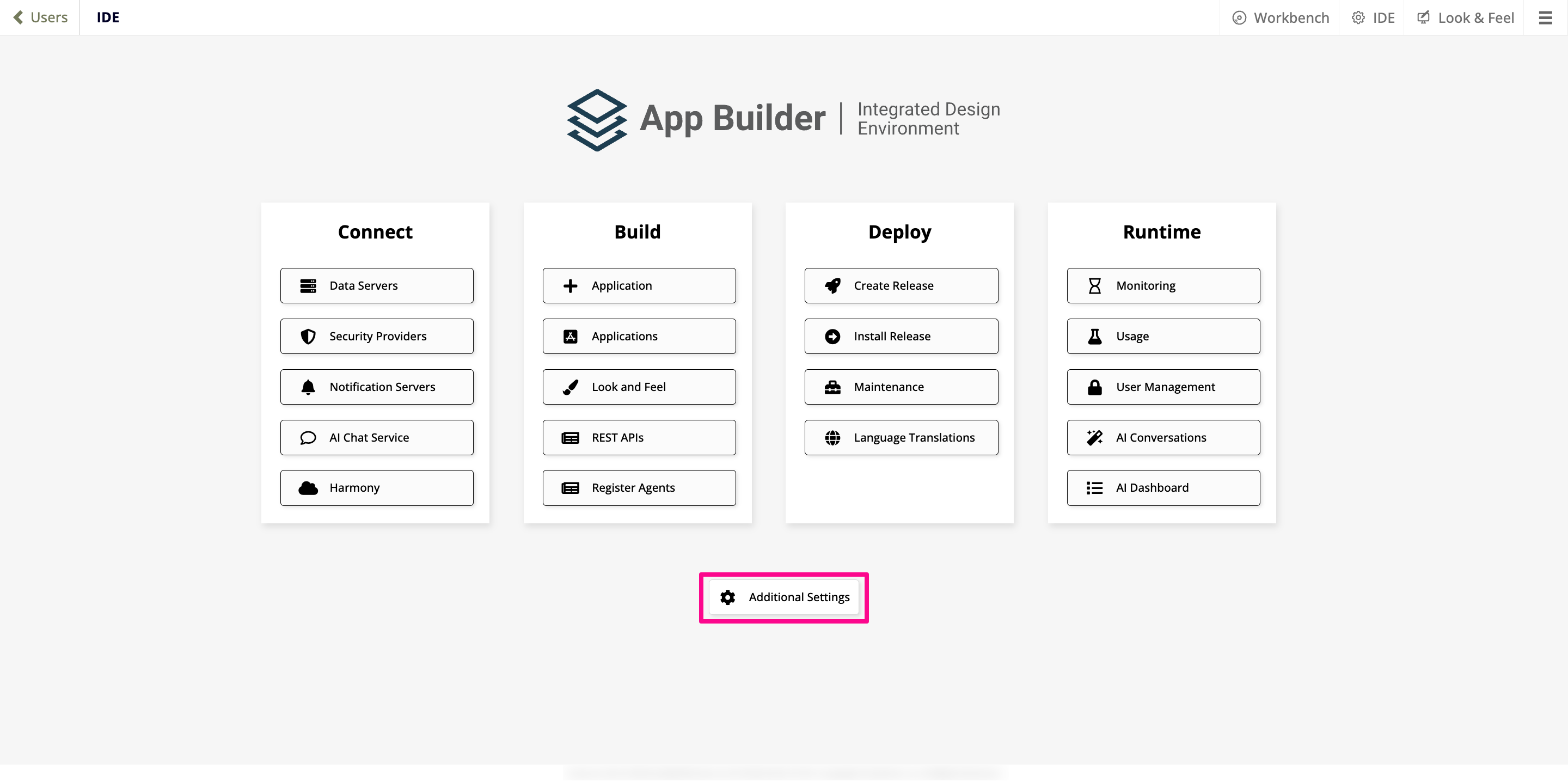
Selecciona IDE > Configuración adicional.
-
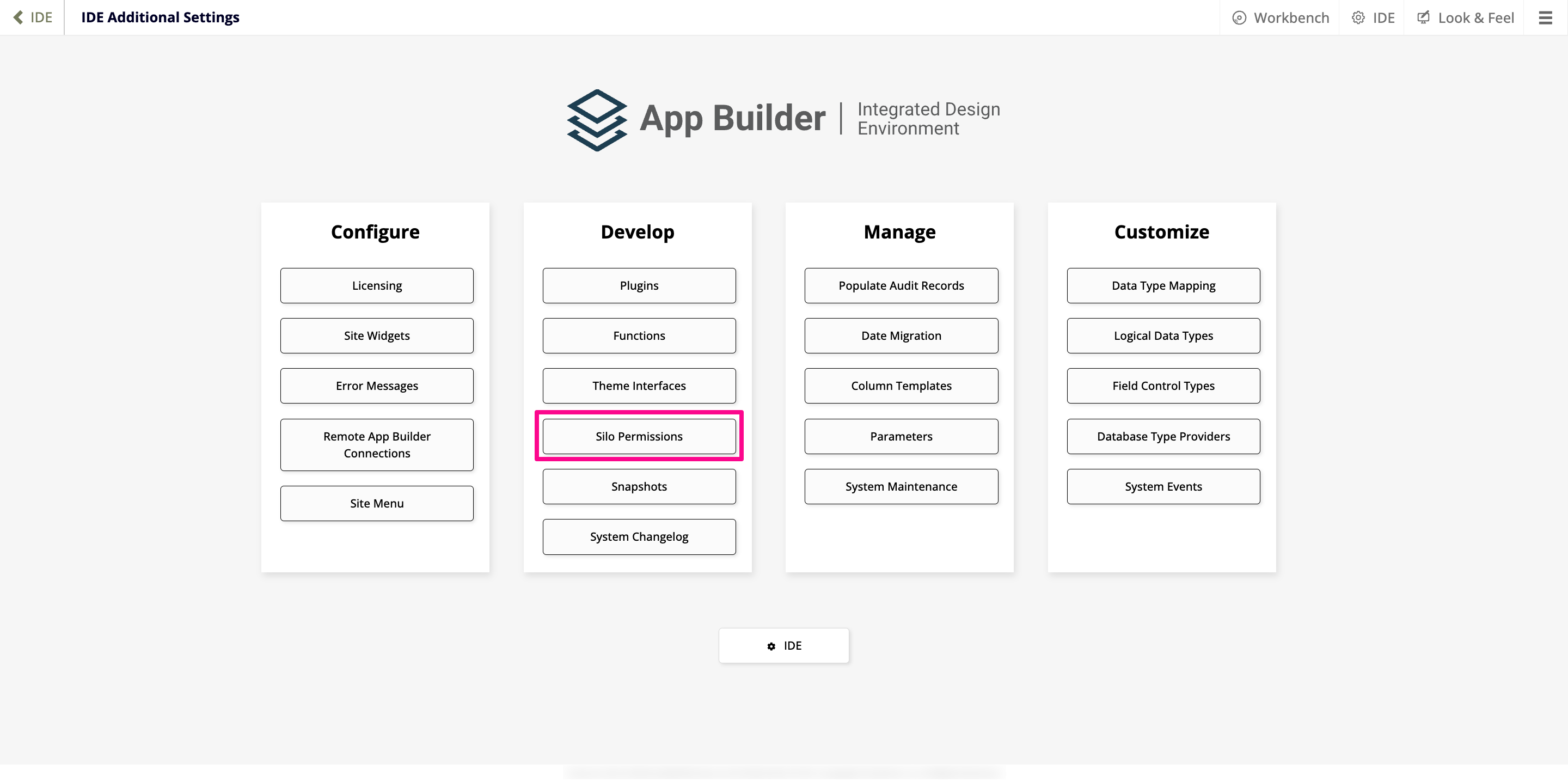
Haz clic en el botón Permisos de Silo en el panel Desarrollar.
-
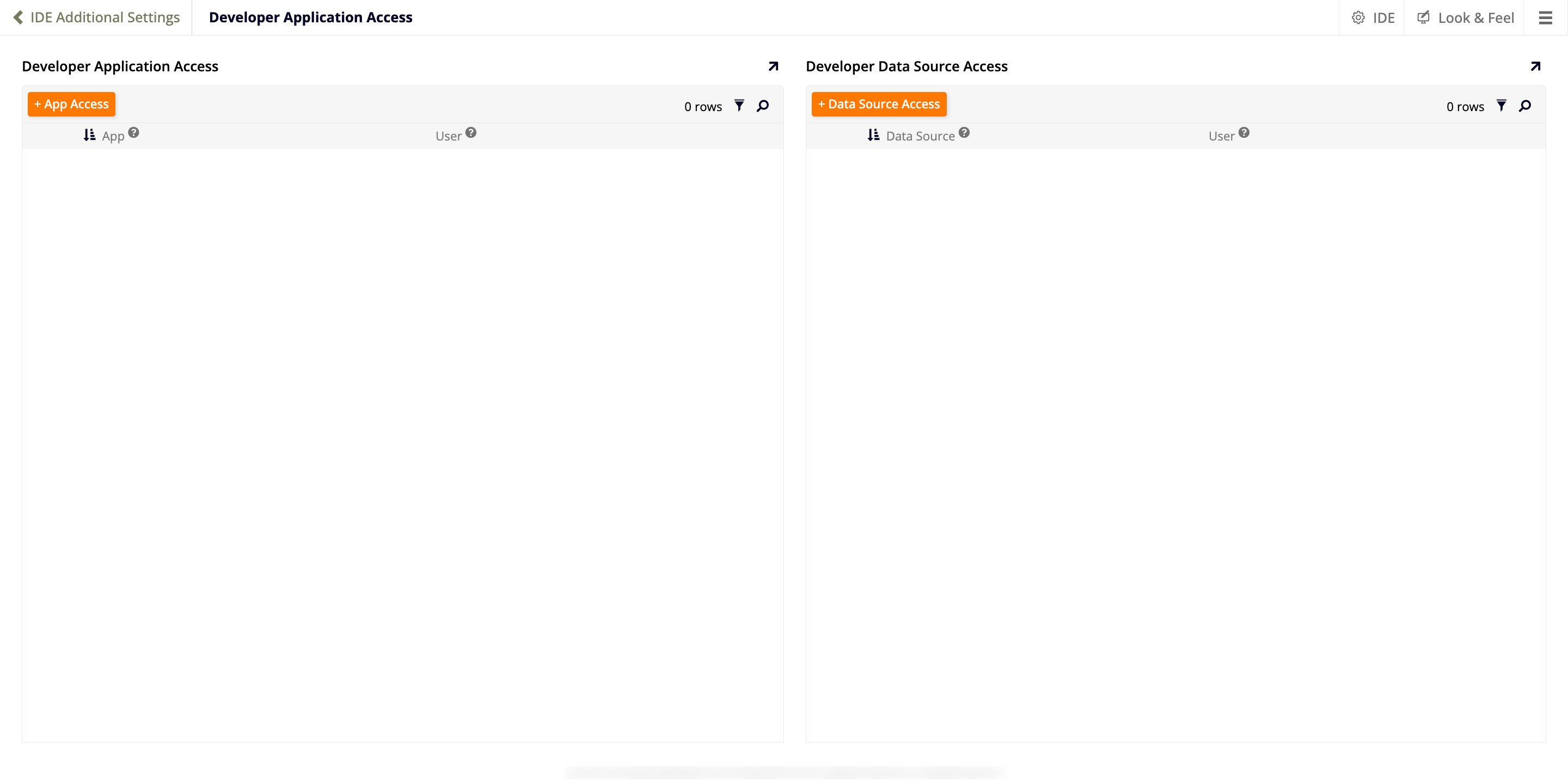
Se abre la página Acceso a aplicaciones para desarrolladores, con los paneles Acceso a aplicaciones para desarrolladores y Acceso a fuentes de datos para desarrolladores uno al lado del otro:
-
En el panel Acceso a aplicaciones para desarrolladores, haz clic en + Acceso a aplicación. En la nueva fila, selecciona la Aplicación a la que el usuario debe tener acceso, luego selecciona el Usuario, después haz clic en el icono de marca de verificación para guardar.
- En el panel Acceso a fuentes de datos para desarrolladores, haz clic en + Acceso a fuente de datos. En la nueva fila, selecciona la Fuente de datos a la que el usuario debe tener acceso, luego selecciona el Usuario, después haz clic en el icono de marca de verificación para guardar. Un desarrollador de silo necesita acceso explícito a una fuente de datos para trabajar con ella directamente, independientemente de cualquier acceso otorgado a través de una aplicación.
- Repite los pasos 4 y 5 para cada aplicación, fuente de datos o usuario adicional que necesites asignar.
- Prueba el acceso configurado para confirmar que el usuario solo puede acceder a sus aplicaciones y fuentes de datos autorizadas.
Problema conocido
Un usuario agregado a los grupos Silo Developers y Administradores no tiene acceso a las pantallas administrativas en App Builder. Si se requiere acceso administrativo para el usuario, elimínalo del grupo Silo Developers.