Controles en Jitterbit App Builder
Un control muestra una sola pieza de datos, como texto, una imagen o una fecha. Los controles son los bloques de construcción de una aplicación App Builder: uno o más controles conforman un panel, y uno o más paneles conforman una página, por lo que los controles específicos que elijas determinan qué pueden ver y editar tus usuarios. Los controles pueden ser de varios tipos, que controlan cómo se ve el dato mostrado (consulta Tipos de control para una lista de todos los tipos disponibles).
Esta página enseña cómo agregar controles a un panel y cómo eliminarlos.
Agregar controles a un panel
Sigue estos pasos para agregar uno o más controles a un panel.
-
Navega al panel, usando el Live Designer o el App Workbench:
-
Desde la vista previa de la aplicación, abre la página que contiene el panel, selecciona Action Drawer > Live Designer, luego selecciona el panel en la vista de página.
-
Desde el App Workbench, abre la pestaña Páginas, luego en el panel Páginas, localiza la página que contiene el panel y haz doble clic en su fila o haz clic en el icono Abrir registro. En el panel Diseño de panel de página, encuentra el panel y haz clic en Controles.
-
-
Si estás en Live Designer, haz clic en la pestaña Todos los controles. Si estás en App Workbench, ya estás viendo la lista de controles del panel.
-
Elige cuántos controles agregar:
-
Para agregar un solo control, haz clic en + Control. En el diálogo Agregar un control, selecciona una Columna, o un Tipo de control directamente si el control no se asigna a una columna:
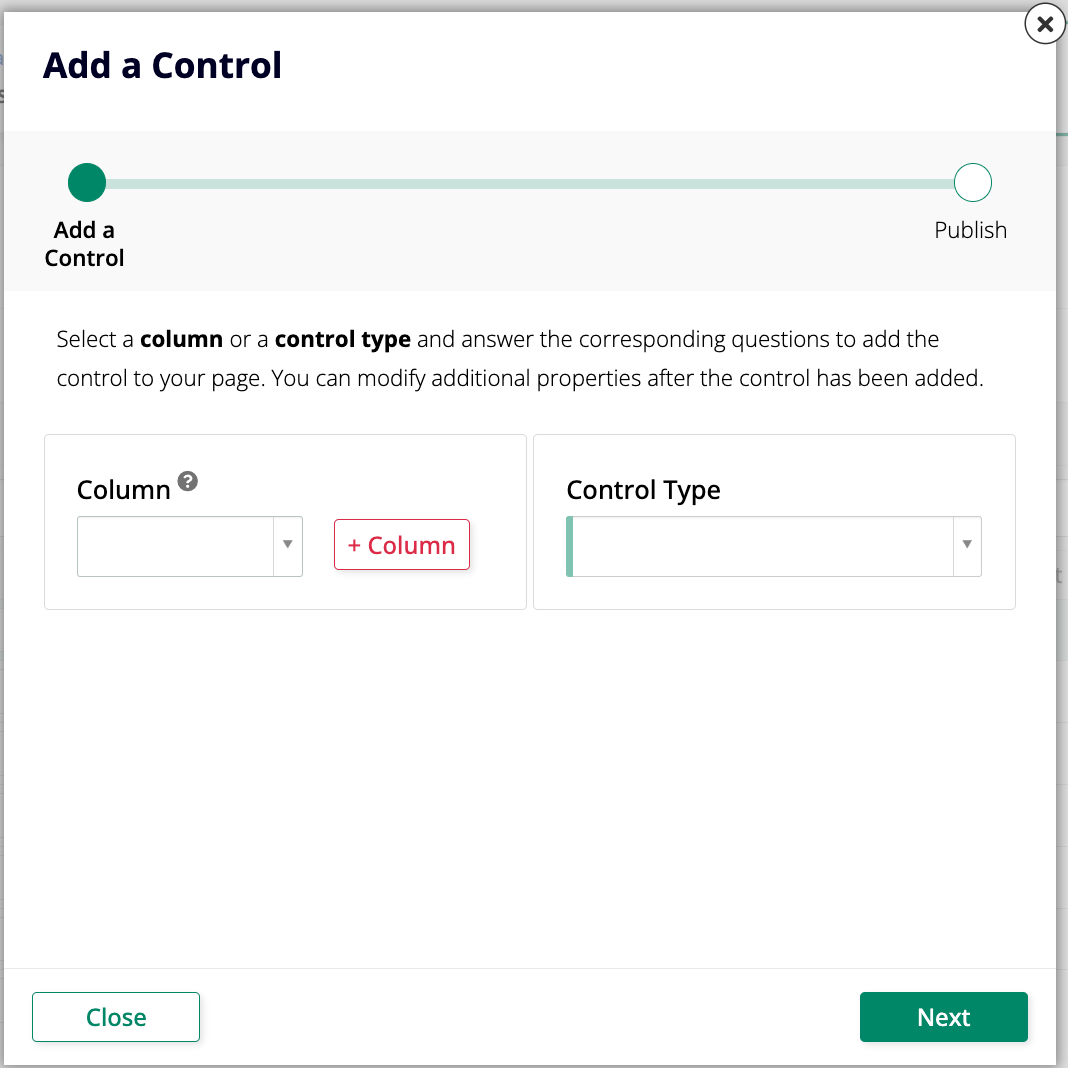
Haz clic en Siguiente, revisa el cambio propuesto y haz clic en Finalizar.
-
Para agregar varios controles a la vez, haz clic en + Controles. El diálogo Agregar controles lista las columnas del objeto de negocio restantes del panel que aún no tienen un control, cada una con un Tipo de control sugerido:
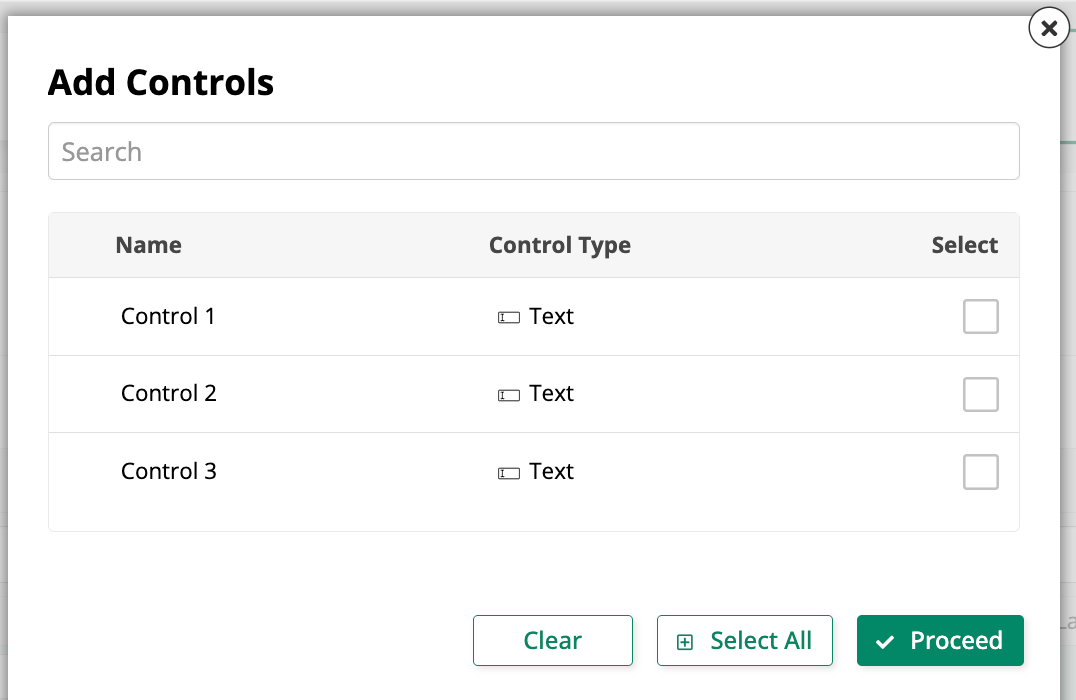
Selecciona los que desees, o haz clic en Seleccionar todo, luego haz clic en Proceder.
-
Consejo
Si un panel termina con muchos controles, considera organizarlos en grupos de controles para un diseño más limpio.
Para configurar un control más después de agregarlo, como darle un enlace de navegación, haz doble clic en su fila en esta misma lista para abrir su configuración. Consulta Configurar un control como enlace de navegación para un ejemplo.
Eliminar un control
Para eliminar un control de un panel, sigue estos pasos:
-
Localiza el panel que actualmente aloja el control. Repite los Pasos 1 y 2 de las instrucciones para agregar un control.
-
Encuentra el control que deseas eliminar en la lista de controles y haz clic en el icono de papelera.
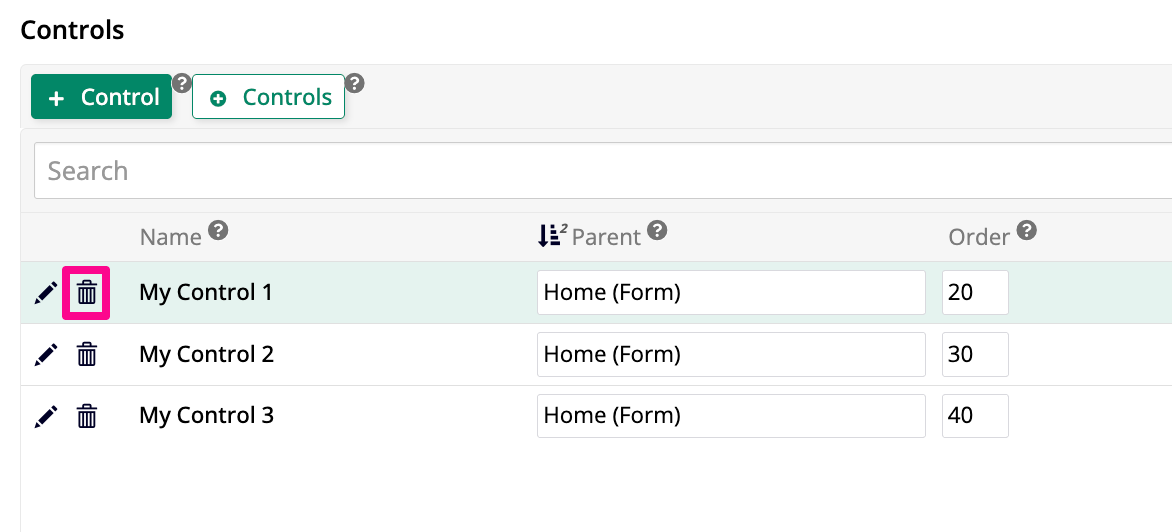
-
App Builder solicitará confirmación. Haz clic en Proceder.