Cómo crear un paquete de versión en Jitterbit App Builder
Introducción
En esta página se muestra cómo crear un paquete de versión, que es una colección seleccionada de aplicaciones, fuentes de datos y otros componentes, empaquetados juntos para su implementación. Este proceso se utiliza cuando se mueve una aplicación de un entorno a otro, por ejemplo, al mover una aplicación de entornos de desarrollo a entornos de QA, y de ahí a entornos de producción.
El siguiente diagrama muestra qué contiene una versión.
Leyenda
-
Los colores muestran en qué capa se encuentra cada tipo de objeto:
Color Capa Azul Datos Rojo Negocio Verde UI Naranja Otro -
Las formas indican el tipo de objeto:
%%{init: {"themeVariables": {"lineColor": "#6b7280", "edgeLabelBackground": "#f5f5f5"}}}%% graph SOLN_OBJ(Solution object) NON_SOLN_OBJ((Non-solution
object)) classDef default fill:white,stroke:black,stroke-width:1px,rx:15px,ry:15px
translation)) end subgraph ASSEMBLIES[**Assembly**] PLUGINS((Plugin)) end end subgraph UI[ ] subgraph APPLICATIONS[**Application**] direction LR MENUS((Menu)) PAGES(Page) SCHEDULES((Schedule)) end subgraph COLLECTIONS[**Collections**] direction LR THEMES((Theme)) IMAGES((Image)) TEMPLATES((Template)) FORMATS((Format)) WIDGETS(Widget) end end subgraph DATA_SOURCES[**Data Source**] direction LR DATA(Data) RULES(Rule) LOGICAL_PHYSICAL_DATA_MODEL(Logical/physical
data model) ROLES(Role) SQL_OBJECTS(SQL object) end end %% General styling classDef defaultSg fill:white,stroke-width:5px,rx:15px,ry:15px class DATA_SOURCES,APPLICATIONS,COLLECTIONS,OTHER,ASSEMBLIES,BUNDLES defaultSg classDef clearSg fill:transparent,stroke-width:0px class UI,OTHER clearSg classDef boundary fill:white,stroke-width:0px,rx:15px,ry:15px class BOUNDARY boundary %% Identifying styling: Subgraphs classDef dataSg stroke:#3b6fc9 class DATA_SOURCES dataSg classDef uiSg stroke:#098565 class APPLICATIONS,COLLECTIONS uiSg classDef otSg stroke:orange class ASSEMBLIES,BUNDLES otSg %% Identifying styling: Nodes classDef dataNode fill:#3b6fc9, color:white class DATA,LOGICAL_PHYSICAL_DATA_MODEL,SQL_OBJECTS dataNode classDef businessNode fill:#db2b48, color:white class RULES,ROLES businessNode classDef uiNode fill:#098565, color:white class THEMES,IMAGES,TEMPLATES,FORMATS,WIDGETS,MENUS,PAGES uiNode classDef otherNode fill:orange class SCHEDULES,PLUGINS,LANGUAGE_TRANSLATIONS,USER_DEFINED_FUNCTIONS,LOGICAL_DATA_TYPE otherNode
Crear una versión
La creación de una versión en un paquete y la instalación de un paquete en un nuevo entorno se realizan en el área Deploy, accesible desde el IDE de App Builder. Durante este proceso, se avanza desde el lado izquierdo de la pantalla Release Template Builder hacia el lado derecho, conforme se completan todos los pasos descritos aquí:
-
Selecciona Action Drawer > IDE.
-
Selecciona Deploy > Create Release.
-
Para iniciar una compilación, puedes seleccionar una plantilla existente (si estás actualizando una versión de aplicación existente) o hacer clic en + Release para crear una nueva plantilla.
-
Si utilizas una plantilla existente, haz clic en el botón Template del registro de plantilla existente.
-
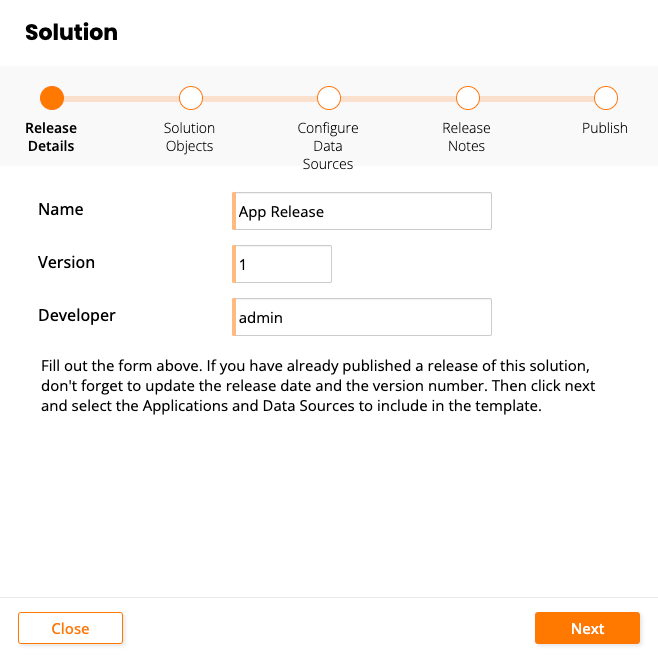
Actualiza los campos Name, Version y Developer en la pantalla Release Details para reflejar la compilación que estás creando:
-
Haz clic en el botón Next.
-
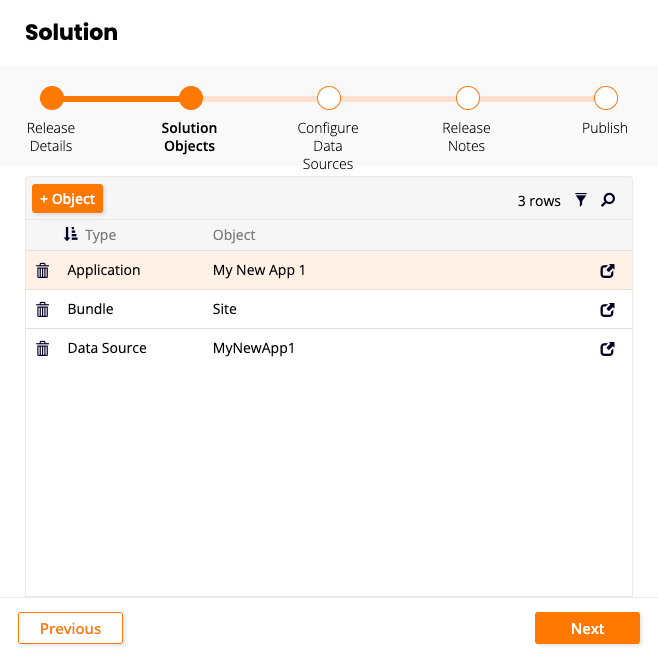
En la pantalla Solution Objects, elige qué incluir en el paquete de versión. Las opciones son las siguientes:
- Application
- Assembly
- Bundle
- Collection
- Data Source
- Function
- Logical Data Type
- Page
- Role
- Rule
- SQL Object
- Widget
Para agregar cualquiera de estos, haz clic en el botón + Object, selecciona el tipo del menú y luego haz clic en el botón Save:
Notas
Se aplican los siguientes puntos a los paquetes de versión:
-
Cuando agregas un objeto de aplicación, el bundle y la fuente de datos de la aplicación se agregan automáticamente al paquete de versión.
-
El paquete de versión no incluye grupos de instancias, proveedores de seguridad de instancias ni credenciales de servidor.
-
Los objetos recientemente admitidos (como funciones y tipos de datos lógicos) no se agregan automáticamente a las plantillas preexistentes. Debes agregarlos tú mismo.
-
Haz clic en el botón Next.
-
La pantalla Configure Data Sources enumera todas las fuentes de datos relevantes para la compilación de versión. (Si no hay fuentes de datos, se omite este paso). Para cada fuente de datos que aparece en la lista, marca la columna Include y asegúrate de que esté configurada como la deseas para la compilación. Dependiendo del tipo de fuente de datos, cualquiera de las siguientes opciones está disponible:
- Logical Model Only: Úsalo cuando desees empaquetar solo los datos que se crearon y existen en App Builder mismo. Ejemplos: objetos de datos y negocio, subconsultas, CRUDs, flujo de trabajo, puentes. Esta opción generalmente se utiliza para fuentes de datos que no posees y/o no se mantienen a través de App Builder (fuentes de datos externas, fuentes de datos API, etc.).
-
Solo Modelo Físico: Úsalo cuando quieras empaquetar solo las estructuras de tablas y columnas de la fuente de datos, sin los datos.
-
Modelo Lógico y Tablas Físicas: Úsalo cuando quieras incluir todos los datos existentes en App Builder así como las estructuras de tablas y columnas de la fuente de datos subyacente. Aquí, físico se refiere a que App Builder mantiene o realiza actualizaciones en la capa de base de datos real. Si mueves un modelo Físico, significa que cualquier cambio realizado en dev en la base de datos también se realizará en la base de datos de QA/Prod al mover el LP. Generalmente se usa esta opción para fuentes de datos que administras.
-
No Incluir: Úsalo si no deseas incluir esta fuente de datos en esta versión.
Importante
Si tienes cambios de base de datos que necesitan confirmarse, debes mover Lógico y Físico para esa base de datos. El proceso de Gestión de Versiones sí admite la importación de Tablas. Si importas Tablas en una fuente de datos, esas Tablas importadas se crearán en el sistema destino si forman parte del primer conjunto de cambios Físico.
-
Haz clic en el botón Siguiente.
-
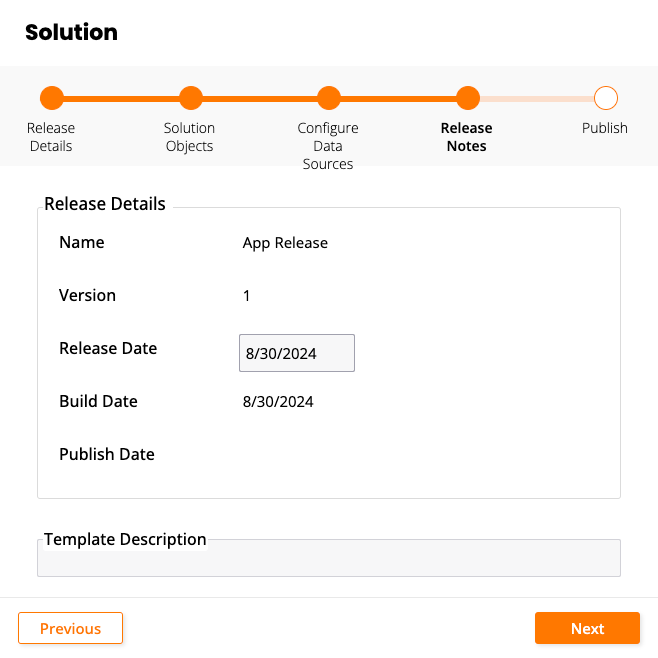
Si tienes traducciones en tu aplicación, aparece la pantalla Paquetes de Soluciones. Si no, aparece la pantalla Notas de la Versión con información general sobre el paquete de versión:
-
Nombre: El nombre de tu aplicación.
-
Versión: El número de versión del paquete que se está creando.
-
Fecha de Versión: La fecha en la que deseas que aparezca la versión (esta es una fecha flexible y puede ser diferente de la fecha de versión real).
-
Fecha de Compilación: La fecha en la que confirmaste el paquete.
-
Fecha de Publicación: La fecha en la que lanzaste el paquete.
-
Descripción de Plantilla: Una descripción de texto sobre lo que hace tu aplicación o suite.
-
-
Haz clic en el botón Siguiente.
-
Revisa la información en la pantalla Publicar y luego haz clic en el botón Finalizar.
Ahora deberías estar de vuelta en la pantalla Generador de Plantillas de Versión con la columna Listo mostrando una marca de verificación verde.
-
Haz clic en el botón Cambios de Base de Datos y sabrás que tienes cambios sin confirmar para revisar y confirmar si ves una marca de verificación roja en la columna BD en la pantalla Generador de Plantillas de Versión. La pantalla Solicitudes de Gestión de Cambios lista todos los cambios relacionados con la fuente de datos que formarán parte del paquete. Si ves cambios listados con una marca de verificación roja en la columna Estado, debes hacer clic manualmente en él para revisar y aprobar.
Hacer clic para revisar te lleva a la pantalla Solicitud de Gestión de Cambios. Aquí, el campo Número de Parche se completa automáticamente con un valor e indica qué iteración refleja esta actualización de paquete. Asegúrate de revisar todas las entradas listadas en el panel Cambios para garantizar que esta información es lo que esperas que se mueva con el paquete. En esta pantalla necesitas ingresar:
-
Número de Referencia: Puede reflejar el valor del Número de Parche, ser una referencia de ticket de JIRA o AHA, o usar un valor de numeración del cliente.
-
Descripción Breve: Proporciona una descripción de texto sobre el paquete. Si lo deseas, ingresa información adicional en el campo Comentarios.
-
-
Haz clic en el botón Guardar y, si estás listo para continuar, haz clic en el botón Cerrar esta Solicitud.
-
Cierra las pantallas restantes para que estés viendo la pantalla Generador de Plantillas de Versión. Ahora verás una marca de verificación verde en la columna BD.
-
La Configuración de Datos es opcional y solo se usa si estás moviendo Datos Lógicos y Físicos con el paquete. Desde la pantalla Configuración de Datos verás elementos de línea de todas las fuentes de datos, tablas para la fuente de datos, junto con qué Tipo de Propietario se ha asignado junto con la acción correspondiente que ocurre cuando la tabla se mueve a ese entorno. Los diferentes Tipos de Propietarios son los siguientes:
- Datos de Usuario: No transferirá ninguno de los datos. Los usuarios en cada entorno son responsables de completar esa tabla. Por ejemplo: Clientes u Órdenes, que son tablas transaccionales.
-
Compartir datos: Inserta los registros nuevos solo en el siguiente ambiente. Por ejemplo: Plantillas de correo electrónico, que es una tabla que deseas que el usuario personalice con cambios.
-
Datos del desarrollador: Trunca la tabla en QA e inserta todos los registros del paquete. Típicamente se usa cuando tienes tablas de búsqueda o tablas que forman parte de una configuración. Por ejemplo: CustomerType, EmployeeType.
-
La información se puede anular manualmente para Tipos de propietario y establecer para el paquete específico, o simplemente haz clic en Confirmar configuración. Esto marca este proceso como completado y regresa a la pantalla Generador de plantillas de lanzamiento. Ten en cuenta que la mejor práctica de la metodología Jitterbit es siempre establecer el valor de Opción de instalación a nivel de tabla, que se asigna a Tipo de propietario en la pantalla Generador de plantillas de lanzamiento. Las Opciones de instalación son Datos del usuario, Compartir datos y Datos del desarrollador. Si los valores se establecen a nivel de tabla, estos ajustes se transferirán al paquete de lanzamiento. Establecer esta información a nivel de tabla es útil para proyectos con múltiples miembros del equipo.
-
El área Configuración de SQL te permite seleccionar la base de datos y ver si hay objetos (vistas o procedimientos almacenados) guardados en la base de datos a nivel de SQL nativo. Esto te permitirá mover vistas o procedimientos almacenados. Esta información no se rellenará automáticamente en la pantalla Código resultante, y necesitarás hacer clic manualmente en el botón Crear y agregarlos. Este paso típicamente se usa solo en situaciones avanzadas y no es un paso requerido.
-
El paso Compilar mostrará la versión para este lanzamiento, te permitirá agregar notas específicas para este lanzamiento y te dejará seleccionar una opción para tomar una captura antes de compilar. Cuando estructures tus notas de lanzamiento, debes usar un formato como el de la siguiente captura de pantalla. Seguir un proceso consistente para nombrar tus notas de lanzamiento a lo largo del tiempo es importante, especialmente si tu proyecto tiene múltiples personas trabajando en él. Esto se convierte en un registro continuo de las notas de lanzamiento de la aplicación.
-
Haz clic en el botón Compilar paquete, que inicia un trabajo en segundo plano que compila el paquete. No hay notificación que te avise cuándo el paquete termina y/o falla. Para verificar el estado del proceso, necesitas ir a App Builder IDE, Administrar servidores y horarios y verificar el panel Trabajos en ejecución de la instancia.
-
El botón Restablecer limpiaría toda la información asociada con la plantilla del paquete y te permitiría comenzar desde cero para tu compilación de paquete.
-
Haz clic en el icono
 Paquetes, que te lleva a la pantalla Lanzamientos de soluciones, que tiene el archivo LP descargable creado para el siguiente ambiente. Este es el archivo que llevarás para instalar en el siguiente ambiente. Desde esta pantalla, descarga el archivo del paquete y guárdalo localmente en tu computadora.
 -
Con el archivo LP disponible, ve a tu siguiente ambiente donde lo instalarás (QA o Prod). Desde allí, ve a Implementar tu aplicación desde App Builder IDE y haz clic en el botón Instalar lanzamiento.
Consejo
Para ver el contenido del paquete antes de instalar, haz clic en el botón Manifiesto.
-
Haz clic en el botón Crear y Examinar para ubicar el archivo del paquete y haz clic en Guardar. Al guardar, verás que el panel de Soluciones en la derecha muestra la información del paquete sobre nombre, versión, desarrollador, fecha de lanzamiento, descripción y notas de lanzamiento.
-
Haz clic en el botón Instalar después de confirmar que este es el paquete que deseas instalar. Este proceso se ejecuta en primer plano. Si tiene éxito, obtendrás un mensaje de éxito. Si falla, ve a Registros > Registros rápidos del servidor de aplicaciones y verás información de error específica sobre por qué la instalación falló.
Horarios y paquetes de lanzamiento
Los horarios se incluirán en un paquete de lanzamiento (o LP) a menos que se eliminen manualmente al compilar el paquete. Por diseño, los horarios que se han implementado en un ambiente de producción están "sellados" o se previene hacer ciertos cambios en la información del horario. Esto previene que alguien haga accidentalmente cambios de desarrollo en un ambiente downstream, lo que podría generar varios problemas cuando intentes implementar la aplicación en el futuro. Los horarios forman parte de una aplicación, así que están "sellados" en estos ambientes downstream. Puedes activar o desactivar horarios o ajustar la hora, pero no puedes cambiar el tipo de ejecución de un horario.
Hay algunos escenarios donde es posible que configure un Schedule en Dev pero una vez en Production el Schedule de Dev se desactiva. Por ejemplo, interactuar con una API. Es posible que solo desee interactuar con una API desde el ambiente de Production, por lo que una vez que Dev esté completo puede desactivar el Schedule en el ambiente de Development.
Una vez que se ha agregado un Schedule a un LP, tenga en cuenta que no todos los cambios de Schedule se enviarán en futuras Builds de un paquete. Si agrega o elimina Events asociados a un Schedule, estos cambios se reflejarán en una nueva Build. Otros cambios a la definición de un Schedule no se enviarán a futuras Builds.
Para hacer cambios a un Schedule de Production que esté sellado, puede crear un nuevo Schedule que se incluirá en el próximo LP. Este proceso garantizará que el Schedule se cree correctamente con cualquier configuración nueva reflejada en los ambientes downstream.