Biblioteca de descargas de widgets en Jitterbit App Builder
Descripción general
Esta página contiene una biblioteca de descargas de widgets para su uso en App Builder. Los widgets proporcionan un gancho de código en App Builder, permitiendo a un diseñador tener control total sobre cómo se renderiza el campo. Los widgets se pueden utilizar para mejorar la experiencia de la interfaz de usuario para los usuarios. (Ver también Widgets y Solución de problemas de widgets.)
Editor Ace
Descarga
Descripción y parámetros
El widget Editor Ace es una utilidad de edición de código de código abierto escrita en JavaScript. App Builder utiliza este editor dentro del IDE. Agrega este widget en cualquier lugar de tu aplicación de App Builder donde desees incrustar una utilidad de editor de código.
Para más información y documentación, consulta Ace Code Editor. Desde App Builder 4.61, este widget utiliza ACE v1.43.6. Las versiones anteriores utilizan ACE v1.4.6.
| Nombre del parámetro | Predeterminado | Traducible |
|---|---|---|
autoComplete.mvSqlQueryId |
No | |
autoComplete.tableId |
No | |
bottom |
No | |
fontSize |
No | |
height |
No | |
left |
No | |
mode |
text | No |
position |
No | |
right |
No | |
singleLine |
0 | No |
theme |
tomorrow_night | No |
top |
No | |
width |
No |
Notas de implementación
- Al agregar y definir el widget dentro de App Builder, establece el valor de Modos Soportados en Ver y Editar.
- Al agregar Parámetros del Widget, puedes definir Valores Estáticos, por ejemplo:
- fontSize, Valor Estático, 14
- height, Valor Estático, 500
- mode, Valor Estático, xml
Auto Event Runner
Download
Description and parameters
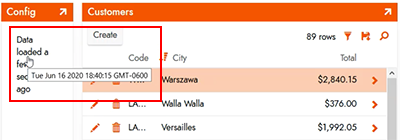
Este widget actualizará automáticamente la página de App Builder según el Parámetro de Intervalo especificado.
Otro posible caso de uso para este widget es cerrar un panel después de 10 segundos, por ejemplo. Agrega un Botón a tu página que ejecute un Evento. Opcionalmente, configura el Evento para actualizar datos. Agrega este widget al Control del Botón.
Establecer Texto como vacío y MostrarTimestamp en 0 permite que se ejecute de forma oculta. Los 90000 son milisegundos, o 90 segundos.
| Nombre del Parámetro | Predeterminado | Traducible |
|---|---|---|
Interval |
90000 | No |
ClassNames |
No | |
Text |
Datos cargados | No |
ShowTimestamp |
1 | No |
Clickable |
1 | No |
Example
Bar Code / QR Code Scanner
Nota
Desde 4.0.35771 (11.34), el widget de lector de QR está integrado en App Builder y se selecciona cuando un campo contiene los nombres QRCode o Barcode.
Download
Description
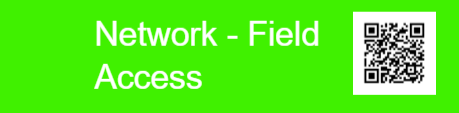
Este widget es un lector de códigos de barras y/o códigos QR multiplataforma.
Implementation notes
-
Al agregar y definir el widget dentro de App Builder, establece el valor de Modos Soportados en Solo Ver. Después de agregar, coloca el widget sobre el Control que deseas que se complete con el valor escaneado. Este Control debe mapearse a una columna String/NVarchar en una tabla subyacente. Si el nombre de este Control contiene el texto
qr, el widget de escáner de código QR se coloca automáticamente encima. -
Confirma que el estado del panel en el que aparece el widget esté configurado como Predeterminado. Verifica que el valor de Panel > Edge Case > Estado Inicial del Panel sea Predeterminado.
-
Considera agregar un segundo Control de Texto al panel con Estado de Edición = Solo Lectura. Este Control renderizará y mostrará el valor de salida del código QR o de barras escaneado.
-
Si recibes un
NotReadableError, esto indica que la cámara que el widget está intentando usar ya está en uso. Por ejemplo: Si estás en una videoconferencia utilizando tu cámara para la transmisión de video, es posible que debas detener la transmisión de video si deseas demostrar simultáneamente una aplicación con el widget de escáner de Código de Barras/Código QR.
Enlace a la biblioteca de Github para ver las configuraciones soportadas por el widget: HTML5 QR Code
Ejemplo
Contador de Caracteres
Descargar
Descripción
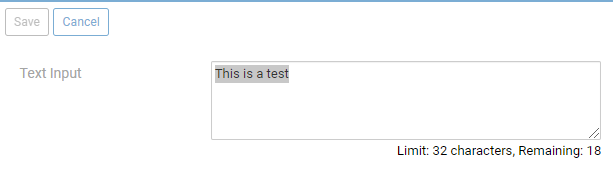
Este widget de panel SRP/Forma permite configurar un valor de parámetro de Límite de caracteres superior, y requiere un parámetro definido tanto para CharLimit (límite de caracteres) como para TextFieldID (ID para el campo donde se colocará el widget). Una vez que el widget está habilitado en un campo de Texto, el widget muestra tanto el Límite de caracteres del campo como los valores de Restantes mientras está en modo de Edición.
Para localizar el TextFieldID, navega al campo de Texto desde la vista de la interfaz de usuario de la aplicación, abre el campo en modo de Edición y utiliza una herramienta de desarrollador del navegador web para inspeccionar el campo. Por ejemplo: Text-Area_0aae73c8-2002-42a2-99c4-242dac4f84db
Opcionalmente, configura un parámetro de Índice con el widget, si tienes la intención de configurar el widget más de una vez en un panel.
Parámetros
| Nombre del Parámetro | Predeterminado | Traducible |
|---|---|---|
CharLimit |
32 | Sí |
TextFieldID |
Sí | |
Index |
Sí |
Notas de implementación
-
Este widget requiere que crees una Plantilla en blanco y apliques esta plantilla en blanco a un control de Plantilla en la página. Incluye un comentario en la Plantilla como "Hola Mundo"
Cuando apliques el widget de Conteo de Caracteres al control de Plantilla, asegúrate de especificar TextFieldID en el parámetro del widget
-
Si no ves la información del conteo de caracteres clara fuera del modo de Edición, desmarca el campo Contenedor Objetivo en la Definición del Widget.
Ejemplo
Copiar al Portapapeles (con botón)
Descargar
Descripción
Utiliza para crear un control de botón de portapapeles en la App Builder que permite a un Usuario copiar la información/datos configurados en la memoria del portapapeles de su máquina (para ser pegados y utilizados en otro lugar). Este widget te permite usar un botón en lugar de un ícono. No se requieren parámetros para configurar este widget, especificas el valor que deseas copiar como el campo Control.
- Si necesitas cambiar la apariencia del widget del botón de portapapeles a otra cosa, edita el valor de i class en el archivo view.html
- El texto del Tooltip que aparece cuando copias también es personalizable editando el valor de title en el archivo view.html. Este valor está predeterminado para leer "¡Copiado!"
Ejemplo
Copiar al Portapapeles (con ícono)
Descargar
Descripción
Utiliza para crear un control de botón de portapapeles en la App Builder que permite a un Usuario copiar la información/datos configurados en la memoria del portapapeles de su máquina (para ser pegados y utilizados en otro lugar). No se requieren parámetros para configurar este widget, especificas el valor que deseas copiar como el campo Control.
- Si necesitas cambiar la apariencia del widget del botón de portapapeles a otra cosa, edita el valor de i class en el archivo view.html
- El texto del Tooltip que aparece cuando copias también es personalizable editando el valor de title en el archivo view.html. Este valor está predeterminado para leer "¡Copiado!"
Ejemplo
Formato de Moneda
Descargar
Descripción
Este widget está disponible para Controles y cambia una entrada al formato USD donde los centavos son opcionales.
Parámetros
N/A
Ejemplo

Selector de Fecha con Fechas Habilitadas
Descargar
Documentación
Descripción
Este widget proporciona parámetros a un control de selector de fecha para habilitar fechas específicas en el calendario que pueden ser seleccionadas por el usuario. Todas las demás fechas estarán deshabilitadas para selección.
Parámetros
DatesToEnable: Cadena de fechas separadas por un espacio y formateadas comoMM/DD/YYYY. Por ejemplo:08/03/2022 08/12/2022 10/11/2022MinAvailableDate: Cadena y es la fecha que el selector de fecha utiliza para derivar qué mes debe abrir. Por ejemplo:08/03/2022SelectedDateString: Cadena y es el valor de la columna de la tabla en la que se está guardando en la fila. Asegúrate de convertir la columna de fecha en el objeto de negocio a una cadena antes de pasarla como parámetro. Por ejemplo:08/12/2022
Notas de implementación
Al agregar y definir el widget dentro de App Builder, establece el valor de Modos Soportados en Ver y Editar.
Dial
Descargar
Descripción
Crea un control de dial de interfaz de usuario personalizable para mostrar en App Builder.
Al instalar el Widget de Dial, primero sube el archivo Zip al área de Widgets de la Colección que está siendo utilizada por la aplicación (en Temas), selecciona "Nivel del sitio" para Modos Soportados, y agrega las entradas y valores de Parámetros que necesites (los Parámetros soportados se enumeran a continuación). Esto asume que ya tienes una columna en la Fuente de Datos que contiene los datos que deseas mostrar con el Dial. A continuación, dirígete a la página donde deseas mostrar el Dial para un Control. En el Diseñador de Controles, sección de Información del Widget, especifica el nombre del Widget (por ejemplo, Dial), establece la información de Parámetros para proporcionar un mapeo entre DialValue y el Nombre del Control que deseas mostrar en el Dial. También establece el Modo de Interfaz del Widget (por ejemplo, Siempre) y el Modo Activo del Widget (por ejemplo, Ver y Editar).
Definición de la biblioteca de origen
https://github.com/aterrien/jQuery-Knob
Parámetros
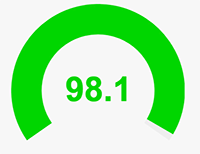
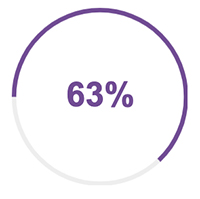
DialAngleArc: Valor numérico de 0-360, 360 es un círculo completo, cualquier valor menor lo convierte más en un medidor. Ejemplo: 360DialAngleOffset: Valor numérico de 0-360, para donde comienza el 0% y luego gira. Ejemplo: 270DialColor: Valor no requerido, define el color del dial en el widgetDialDisplayInput: Predeterminado = true, si deseas ocultar la entrada, establece en falseDialMax: Valor máximo, predeterminado = 100. Al usar el widget para representar porcentajes, si el valor puede superar el 100%, la mejor práctica es calcular el Max en un campo diferente como 100. El valor que pases necesita ser multiplicado por 100. Por ejemplo:IIF(Value>100, 100, Value) AS Max.DialMin: Valor mínimo, predeterminado = 0DialReadOnly: Desactiva la entrada y los eventosDialStep: Tamaño del paso, predeterminado = 1DialThickness: Grosor del medidorDialValue: Valor numérico que será representado por el Dial. Ejemplo: 98.1DialValueSuffix: Unidad de medida representada por el Dial, el valor predeterminado es porcentaje. Ejemplo: %DialWidth: Ancho del Dial. Ejemplo: 65%DialValuePrefix: Unidad de medida representada por el Dial, posicionada después/antes del valor. Ejemplo: $
| Nombre del Parámetro | Predeterminado | Traducible |
|---|---|---|
DialAngleArc |
360 | No |
DialAngleOffset |
270 | No |
DialColor |
No | |
DialDisplayInput |
true | No |
DialMax |
100 | No |
DialMin |
0 | No |
DialReadOnly |
true | No |
DialStep |
1 | No |
DialThickness |
.05 | No |
DialValue |
No | |
DialValueSuffix |
% | No |
DialWidth |
65% | No |
DialValuePrefix |
$ | No |
Ejemplos
Color de Fila Dinámico
Descargar
Descripción
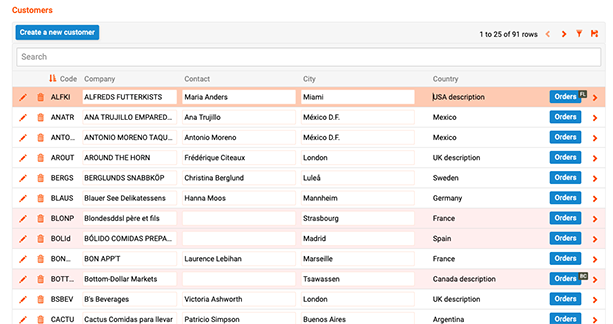
El widget Color de Fila Dinámico permite establecer dinámicamente el color de fondo para las filas en un Panel de Múltiples Filas. El valor de la columna a la que está vinculado el widget determina el color de fondo para esa fila en particular. Un valor de columna de " o nulo revertirá el fondo de la fila al color predeterminado utilizado para las filas de MRP.
El color puede especificarse como el nombre del color o como un valor CSS. Por ejemplo: red, #f00, o #ff0000.
Parámetros
N/A
Notas de implementación
- Al agregar y definir el widget dentro del App Builder, establece el valor de Modos Soportados en Ver y Editar
- El color de la fila se determina en función del control mapeado al widget. Este control debe estar mapeado a una columna que defina el color
-
Agrega una columna derivada a la Regla de Negocio del panel MRP que defina el valor del color. Por ejemplo: RowColor. Esta columna puede contener lógica dinámica, como una declaración IIF, para determinar el valor del color. Por ejemplo:
IIF((C.CompanyName is null or C.ContactName is null, '#fee', '') -
Agrega la columna derivada de la Regla de Negocio al MRP como un control de tipo Texto y establece el valor del Widget para usar este widget
- Establece la Prioridad en 1
- Define el Ancho como 1
- Establece la Visibilidad de la Etiqueta en Oculta
-
Si no estás viendo el resultado deseado, verifica los temas del panel para ver si la fila activa tiene un valor de color definido (incluyendo blanco). Es posible que necesites cambiar el color de fondo de la fila activa a transparente.
Ejemplo
Cargador de Favicon
Descargar
Descripción
Se utiliza para mostrar un ícono de Favicon personalizado para la instancia de App Builder, que se muestra en el área de la barra de direcciones de la pestaña del navegador. El ícono también aparecerá en la pantalla de inicio de un dispositivo móvil (iOS y Android) cuando el sitio se agregue a la pantalla de inicio del dispositivo móvil.
Al instalar el Cargador de Favicon, primero sube el archivo Zip al área de Widgets de la Colección que está siendo utilizada por la aplicación (en Temas), selecciona "Nivel del sitio" para Modos Soportados, y agrega los 4 valores de Parámetro que se enumeran a continuación. Luego ve a App Builder IDE > Configuración > Widgets del sitio, y agrega el widget Cargador de Favicon, y añade el Parámetro FaviconUrl con uno de los 3 tipos de formatos de URL aceptados (ver más abajo) junto con las entradas para los otros Parámetros. Si estás especificando múltiples íconos de favicon, necesitarás agregar múltiples instancias del widget Favicon (una por ícono que se esté especificando).
Parámetros
FaviconRel: Valor requerido, agrega el parámetro a la configuración junto con el valor. Ejemplo: iconFaviconSizes: Valor no requerido, pero agrega el parámetro a la configuración. Ejemplo: 16x16FaviconType: Valor no requerido, pero agrega el parámetro a la configuración. Ejemplo: .png-
FaviconUrl: Valor requerido, agrega el parámetro a la configuración junto con el valor. Ejemplo:https://realfavicongenerator.net/blog/wp-content/uploads/fbrfg/apple-touch-icon.pngValores de URL Aceptados:
- URL completa (Ejemplo:
https://example.com/service/image/4264b246-79d6-40ad-8f38-4213fa955de5?tag=%22eDWmFG%2Bwe4ismdUwh5fW0A%3D%3D%22) - URL relativa (Ejemplo:
/service/image/4264b246-79d6-40ad-8f38-4213fa955de5?tag=%22eDWmFG%2Bwe4ismdUwh5fW0A%3D%3D%22) - URL de datos codificada en Base64 (Ejemplo:
data:image/png;base64,iVBORw0KGgoAAAANSUhEUgAAAEAAAABFCAYAAAD6pOBtAAAABmJLR0QA/...)
- URL completa (Ejemplo:
| Nombre del Parámetro | Predeterminado | Traducible |
|---|---|---|
FaviconRel |
icon | No |
FaviconSizes |
16x16 | No |
FaviconType |
image/png | No |
FaviconUrl |
No |
Ejemplo
Formateador de Fecha Desde Ahora
Descargar
Parámetros
| Nombre del Parámetro | Predeterminado | Traducible |
|---|---|---|
FromDate |
No | |
HideSuffix |
{false} | No |
Ejemplo
Geolocalización
Descargar
Descripción
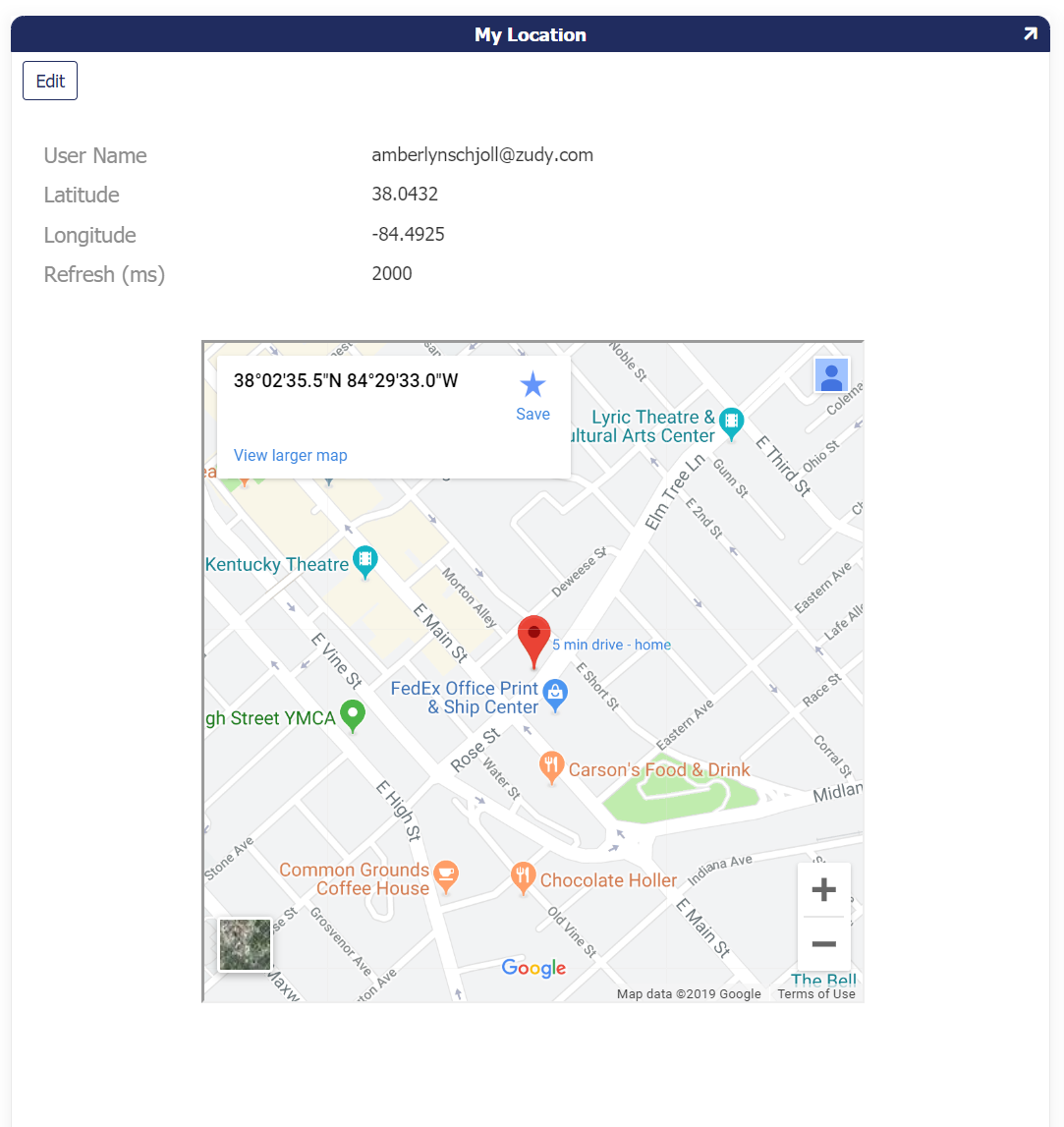
Este widget toma la ubicación actual de su dispositivo a partir de la Geolocalización HTML5. Guardará las coordenadas en las columnas que están vinculadas a los controles con los nombres "Latitud" y "Longitud". Estos pueden estar ocultos.
Parámetros
RefreshRate(en milisegundos)
El valor predeterminado del widget está configurado en -1 (Deshabilitado). El registro no cambiará/guardará hasta que el sistema reconozca un cambio en la ubicación al comparar el registro de la tabla con su ubicación actual.
Ejemplo: RefreshRate=5000 verificará su ubicación cada 5 segundos. Cuando se determine un cambio, el registro será modificado.
| Nombre del Parámetro | Predeterminado | Traducible |
|---|---|---|
RefreshRate |
-1 | No |
Ejemplo
Google Analytics
Descargar
Descripción y parámetros
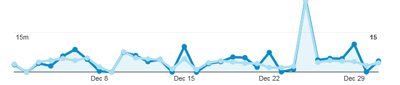
Rastrea cambios de página y autenticación. Envía a Google Analytics.
| Nombre del Parámetro | Predeterminado | Traducible |
|---|---|---|
Debug |
0 | No |
GA4Tag |
No | |
ObsoleteOptimizeCode |
No | |
ObsoleteTrackingCode |
No |
Ejemplo
Redimensionador de Iframe
Descargar
Descripción
Este widget soporta mantener un iframe ajustado a su contenido respectivo. Maneja el redimensionamiento de la ventana y el contenido, enlaces en la página, anidamiento y múltiples iframes.
Documentación
Parámetros
En términos generales, se requieren dos componentes para configurar el widget Resizer de iframe para su uso con una aplicación de App Builder:
- La página externa que aloja App Builder en un iframe
- Dentro del iframe donde se está ejecutando App Builder
Para más información sobre la configuración, consulta Mostrar una página de App Builder en un sitio web con iframe
Rotador de Imágenes
Descargar
Descripción
Rota una imagen almacenada en una celda binaria. Crea dos botones, uno rota la imagen en el sentido de las agujas del reloj y el otro en sentido contrario.
Solo funciona en modo de edición, pero está diseñado para ejecutarse también en estado de vista, de modo que el estado de vista no renderiza nada en absoluto.
Ejemplo
Isdesktop
Descargar
Descripción
El widget IsDesktop se ejecutará al cargar la página y verificará si el viewport resultante se considera un navegador de escritorio. Si el widget determina que es un navegador de escritorio, establecerá un campo Booleano (IsDesktop) en 1. El widget envuelve la salida en una clase .widget-template-output-text que puede ser dirigida por un desarrollador si se necesita un control adicional sobre la apariencia de los elementos en la pantalla.
Parámetros
IsDesktop: Booleano
Notas de implementación
- Agrega una columna Booleano IsDesktop a una tabla. Por ejemplo: Sesión
- Para implementar en un panel, puedes agregar un Control de Casilla de Verificación que apunte al nuevo control IsDesktop en un panel que esté configurado como completamente transparente con una altura de 0. Esto asegura que el control no ocupe espacio en la página pero se cargue
- Una vez configurado como se describe arriba, ahora puedes usar la columna de Visibilidad para controlar la visibilidad del panel
Renderizador de Markdown
Descripción y parámetros
Renderiza texto en formato Markdown de una columna o control vinculado como HTML formateado. Se envía como parte de la colección de App Builder. Disponible en versiones de App Builder 4.64 y posteriores.
| Nombre del Parámetro | Predeterminado | Traducible |
|---|---|---|
Sanitize |
1 | No |
Consulta el widget del Renderizador de Markdown para la documentación completa.
Carga Múltiple de Archivos
Enlaces de descarga
Utiliza los enlaces a continuación para descargar las diferentes versiones del widget de Carga Múltiple de Archivos.
- Carga Múltiple de Archivos - Versión 3.4
- Carga Múltiple de Archivos - Versión 3.3
- Carga Múltiple de Archivos - Versión 3.0
- Carga Múltiple de Archivos - Versión 2.0
Descripción y parámetros
El widget de Carga Múltiple de Archivos utiliza la biblioteca FilePond. Este widget permite que se suban múltiples archivos de manera sincrónica o asincrónica almacenando temporalmente los archivos en una sola columna. Utiliza el evento Guardar para obtener el binario del archivo y moverlo a una tabla separada. Desde allí, se puede procesar más o mover a un sistema de archivos local o de red.
El widget es obligatorio e incluye parámetros para allowFileSizeValidation y maxFileSize.
La versión 3.4 del widget no muestra un ícono de eliminar en los archivos subidos. En las versiones 3.3, 3.0 y 2.0, el ícono de eliminar está presente, pero no funcional. Los archivos subidos se pueden eliminar con la lógica de la aplicación.
La versión 3.0 del widget se puede configurar para restringir las cargas que superen un cierto tamaño. Por defecto, el límite está establecido en 256KB y este valor se puede cambiar a cualquier archivo en MB o KB de la documentación de FilePond, editando el archivo binder.js. Para más información, consulta validación del tamaño de archivo de FilePond.
Nota
Si estás subiendo archivos a un Bucket de Amazon S3 y deseas crear una estructura de directorios por niveles para los archivos, consulta sistema de archivos de Amazon S3.
| Nombre del Parámetro | Predeterminado | Traducible | Descripción |
|---|---|---|---|
allowImagePreview |
1 | No | Habilitar (1) o deshabilitar (0) la vista previa para tipos de archivos de imagen. |
allowMultiple |
1 | No | Habilitar (1) o deshabilitar (0) la adición de múltiples archivos. |
forceReload |
1 | No | Habilitar (1) o deshabilitar (0) la ejecución de una actualización global después de que se haya subido un lote de archivos. |
runSave |
1 | No | Habilitar (1) o deshabilitar (0) la ejecución del evento de guardado para cada archivo que se sube a la columna de archivos del Objeto de Negocio. |
allowFileSizeValidation |
1 | No | Habilitar (1) o deshabilitar (0) para permitir el uso de la configuración del parámetro maxFileSize. |
maxFileSize |
5000KB | No | Valor para el tamaño de archivo más grande que el widget permitirá. Debe expresarse en kilobytes y es un valor de cadena. |
Además de los parámetros especificados, los siguientes parámetros deben configurarse para aprovechar la restricción del tamaño del archivo:
-
allowFileSizeValidation: Valor predeterminado de1. -
maxFileSize: Sin predeterminado.
Se pueden configurar más parámetros según la documentación de FilePond en la sección Propiedades. Para agregar parámetros/propiedades adicionales, será necesario editar el archivo binder.js en el widget directamente.
Nota
Cualquier parámetro/propiedad adicional que se agregue puede no funcionar como se espera y solo se han probado los parámetros anteriores.
Org Chart
Descargar
Descripción
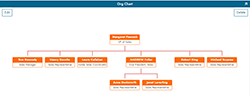
Este widget permite generar un organigrama en un panel basado en datos subyacentes.
Parámetros
ApiKey: Este valor representa la clave API que el constructor de aplicaciones emite para el recurso REST API configurado que utilizará el widget.jsonUrl: Este valor representa la ruta URL completamente calificada para acceder a los datos JSON.property.id: El valor clave del objeto de negocio. Por ejemplo:employeeIDproperty.items: El valor para esto debe ser 'items'.property.label: Este valor debe provenir del objeto de negocio y representa el valor del sujeto que aparece en el organigrama. Por ejemplo:FullNameproperty.parent: Este valor debe provenir del objeto de negocio y representa a quién reporta el sujeto. Por ejemplo:reportsToproperty.subtitle: Este valor debe provenir del objeto de negocio y representa la clasificación del sujeto en la jerarquía. Por ejemplo:titlesupport.linktopage: Este valor debe ser '1'.support.wrapping: Este valor debe ser '1'.
| Nombre del Parámetro | Predeterminado | Traducible |
|---|---|---|
ApiKey |
Ninguno | No |
jsonUrl |
Ninguno | No |
property.id |
Ninguno | No |
property.items |
Ninguno | No |
property.label |
Ninguno | No |
property.parent |
Ninguno | No |
property.subtitle |
Ninguno | No |
support.linktopage |
1 | No |
support.wrapping |
1 | No |
Ejemplo
Control deslizante de rango
Descargar
Documentación
http://refreshless.com/nouislider
Descripción y parámetros
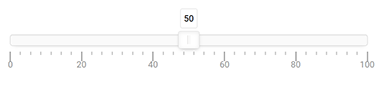
Este control deslizante permite al usuario editar un campo numérico utilizando un control deslizante móvil sobre una línea.
Como diseñador, puedes establecer los valores de Min, Max y Step que soportas. El predeterminado es de 0 a 100, con un paso de 1.
El widget establecerá automáticamente los "pips", o pequeños puntos debajo de la línea para indicar la escala de la línea.
| Nombre del Parámetro | Predeterminado | Traducible |
|---|---|---|
Max |
100 | No |
Min |
0 | No |
Step |
1 | No |
Ejemplo
Barras de Calificación
Descargar
Descripción
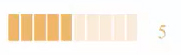
Este widget permite al usuario ingresar/cambiar un valor seleccionando de una interfaz gráfica de calificación.
Parámetros
RatingTheme: Este valor es una cadena y cambiará la apariencia de la Barra de Calificación.RatingValueOptions: Este valor es una cadena y cambiará los valores disponibles en la Barra de Calificación.
| Nombre del Parámetro | Predeterminado | Traducible |
|---|---|---|
RatingTheme |
No | |
RatingValueOptions |
No |
Ejemplo
Firma
Descargar
Documentación
https://willowsystems.github.io/jSignature
Descripción
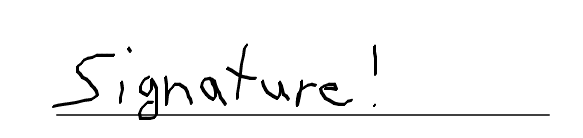
Este widget te permitirá mostrar o editar una firma dibujada directamente en el navegador.
Es compatible con dispositivos con pantalla táctil y guardará la firma como datos de imagen dentro de un campo de base de datos.
Parámetros
Width: Valor numérico del ancho de la caja de firma.Height: Valor numérico de la altura de la caja de firma.BackgroundColor: Color de fondo de la caja de firma.ColorImageFieldName: Parámetro pasado desde el control de texto. Es el nombre del control de la imagen.LineWidth: Valor numérico del ancho de la línea sobre la que los usuarios firman.
| Nombre del Parámetro | Predeterminado | Traducible |
|---|---|---|
Width |
Ninguno | No |
Height |
Ninguno | No |
BackgroundColor |
#FFFFFF | No |
Color |
#000000 | No |
LineWidth |
1 | No |
ImageFieldName |
En blanco (Establecido por el Campo de Datos del Mismo Nombre) | No |
Ejemplo
Banner del Sitio
Descargar
Descripción y parámetros
El Banner del Sitio es un widget que se muestra en todo el sitio y proporciona un banner en la parte superior de todas las páginas de la aplicación. El banner es personalizable y se puede configurar fácilmente para mostrar cualquier texto que desees. El widget admite los siguientes 2 parámetros:
- BannerText: BannerText debe contener el texto que deseas mostrar dentro del banner. Por ejemplo: "Este es el entorno Sandbox"
- BannerStyle: BannerStyles contendrá el CSS en línea que estiliza el banner. Por ejemplo: text-align:center;background-color:yellow
| Nombre del Parámetro | Predeterminado | Traducible |
|---|---|---|
BannerText |
¡Soy un banner del sitio! | No |
BannerStyle |
text-align:center;background-color:yellow | No |
Ejemplo

Formateador de Números de Teléfono
Descargar
telephone-number-formatter.zip
Descripción
Formatea números de teléfono y permite la edición.
Definición de la biblioteca
https://github.com/jackocnr/intl-tel-input
Parámetros
-
AllowDropdown: bool
Muestra el ícono en modo de edición -
InitialCountry: string
Código de país único, utilizado como predeterminado cuando está vacío -
OnlyCountries: string
Limita tu lista de selección de países. En formato "us,gb,cz,mx" sin espacios -
PreferredCountries: string
Estos países aparecen en la parte superior de la lista. En formato "us,gb,cz,mx" sin espacios -
UseNationalMode: bool
Si el widget debe mostrar el código de país o no
| Nombre del Parámetro | Predeterminado | Traducible |
|---|---|---|
AllowDropdown |
True | No |
InitialCountry |
us | No |
OnlyCountries |
No | |
PreferredCountries |
us,gb | No |
UseNationalMode |
true | No |
Ejemplo

Formato de texto
Descargar
Descripción
Crea una máscara en el cuadro de texto objetivo basado en la entrada del usuario, y luego almacena los datos ingresados.
Parámetros
TextFormat: cadenaTextPlaceholder: cadena
Formato de texto
Cómo te gustaría que se enmascarara el valor. Ejemplo: "(999) 999-9999" o "99/99/9999"
Aquí están las definiciones de máscara:
- "a" representa un carácter alfabético (A-Z, a-z)
- "9" representa un carácter numérico (0-9)
- "*" representa un carácter alfanumérico (A-Z, a-z, 0-9)
Si necesitas una definición de máscara aparte de las que están predefinidas (ej. Hex) puedes agregar tu propia definición en el jquery. Por ejemplo:
$.mask.definitions['h'] = "[A-Fa-f0-9]";
Control deslizante de dos puntos
Descargar
Documentación
http://refreshless.com/nouislider
Descripción y parámetros
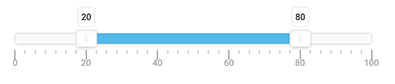
Este control deslizante permite al usuario editar dos campos numéricos utilizando un control deslizante móvil sobre una línea.
Como diseñador, puedes establecer los valores de Min, Max y Step que soportas. El valor predeterminado es de 0 a 100, con un paso de 1.
El widget establecerá automáticamente los "pips", o pequeños puntos debajo de la línea para indicar la escala de la línea.
Los parámetros LowColumn y HighColumn no tienen valores predeterminados y deben establecerse en los nombres de control a los que deseas vincular los valores del control deslizante.
| Nombre del parámetro | Predeterminado | Traducible |
|---|---|---|
Min |
0 | No |
Max |
100 | No |
Step |
1 | No |
LowColumn |
No | |
HighColumn |
No |
Ejemplo
Cargador de fuentes web
Descargar
Descripción y parámetros
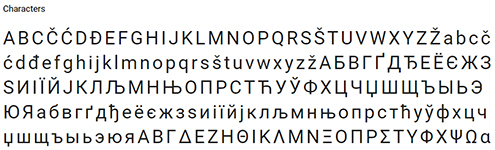
Carga la fuente especificada a través del parámetro. Por defecto, se utiliza Roboto.
El widget cargará la fuente especificada en el navegador. Esto ocurrirá cuando el sitio se cargue por primera vez, por lo que el usuario no debería ver contenido que no esté correctamente tipografiado.
WebFontHostName: Nombre del host para obtener las fuentes. Se puede usar Google o cualquier otro proveedor de fuentes. Utiliza // en lugar de http o https para evitar desajustes con el estado de seguridad actual.WebFontName: El nombre de la fuente a cargar. Esto se añade a la URL, por lo que también puedes usar este parámetro para cargar cualquier otro parámetro de URL que este host requiera. (seleccionando solo algún texto a través de text=Hola o eligiendo peso de fuente negrita frente a normal)LinkMediaString: Un valor que especifica las condiciones para aplicar la fuente. Los valores incluyen un ancho mínimo para excluir dispositivos móviles,screen and (min-width:500px)o excluir al imprimir,not print
| Nombre del Parámetro | Predeterminado | Traducible |
|---|---|---|
LinkMediaString |
todo | No |
WebFontHostName |
//fonts.googleapis.com/css?family= | No |
WebFontName |
Lato | No |
Ejemplo
Depurador de API de Widget
Descargar
Descripción y parámetros
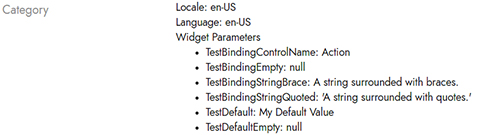
Widget simple que muestra los siguientes valores de la API del widget:
- Localidad (CultureId)
- Idioma (UiCultureId)
- Todos los Parámetros
| Nombre del Parámetro | Predeterminado | Traducible |
|---|---|---|
TestBindingControlName |
Sí | |
TestBindingEmpty |
Sí | |
TestBindingStringBrace |
Sí | |
TestBindingStringQuoted |
Sí | |
TestDefault |
Mi Valor Predeterminado | Sí |
TestDefaultEmpty |
Sí |
Ejemplo