Actualizar Jitterbit App Builder en Microsoft Windows (x64)
Introducción
Para actualizar App Builder en Microsoft Windows, sigue estos pasos:
-
Cumple con los requisitos de software tanto para el servidor web como para el servidor de base de datos.
-
Obtén y descomprime el software.
-
Restaura la configuración.
-
(Opcional) Habilita Crystal Reports.
Importante
Si estás actualizando desde Vinyl 3.3 a App Builder 4, debes obtener una licencia actualizada. Sin una licencia actualizada, la actualización de Vinyl 3.3 a App Builder 4 falla. Si no tienes una licencia actualizada, contacta a tu Customer Success Manager y solicita una. Si ya tienes una licencia actualizada, sigue los pasos anteriores y la sección Prueba y ejecuta te proporcionará instrucciones sobre cómo activarla.
Consejo
Para obtener orientación sobre cómo planificar una actualización en entornos de desarrollo, QA y producción, incluyendo ventanas de mantenimiento y estrategia de reversión, consulta Estrategias de actualización en producción.
Obtén y descomprime el software
Para obtener y descomprimir el software, sigue estos pasos:
-
Contacta a tu Customer Success Manager (CSM) para obtener una copia del software App Builder 4.
El software se proporciona como un archivo comprimido. Los usuarios de Windows tienen las siguientes opciones:
-
vinyl-X.Y.N-win.zip, para una implementación estándar -
vinyl-X.Y.N-thirdparty-win.zip, que incluye una colección de plantillas para conectarse a terceros -
vinyl-X.Y.N-thirdpartysap-win.zip, que incluye las mismas plantillas además de controladores específicos de SAP
Para todas las opciones,
X.Yes el número de versión (por ejemplo,4.0) yNes el número de compilación (por ejemplo,45678).Nota
La palabra Vinyl, utilizada en partes de estas instrucciones, es el nombre anterior de App Builder.
-
-
Copia este archivo a una carpeta en el host donde se ejecuta IIS.
-
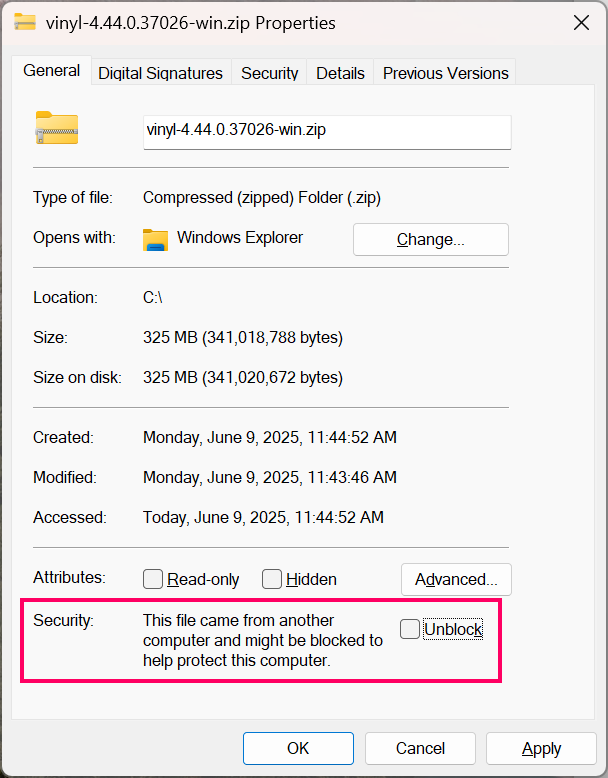
Dependiendo de la configuración de seguridad de tu sistema, es posible que necesites desbloquear el archivo. Para hacerlo, haz clic derecho en el archivo y selecciona Propiedades. En el diálogo Propiedades, selecciona la pestaña Seguridad y luego selecciona Desbloquear:
-
Haz clic derecho en el archivo que contiene la implementación que elegiste en el Paso 1 y selecciona Extraer todo.
-
Establece el destino de extracción en una carpeta temporal, como
C:\temp\Vinyl. -
Haz clic en el botón Extraer.
Precaución
No continúes hasta que la extracción esté completa. Esto puede tomar muchos minutos.
Restaura la configuración
Para restaurar tu configuración, sigue estos pasos:
-
Detén IIS:
-
Abre Internet Information Services (IIS) Manager.
-
Selecciona el servidor web.
-
Haz clic en el botón Detener en la parte superior derecha del panel Acciones.
-
-
Realiza una copia de seguridad de tus bases de datos.
-
Mueve la carpeta de instalación actual a una ubicación temporal (por ejemplo, de
C:\inetpub\wwwroot\VinylaC:\temp\OLD_Vinyl). -
Renombra la nueva carpeta de instalación (por ejemplo, de
C:\temp\VinylaC:\inetpub\wwwroot\Vinyl). -
Copia los siguientes archivos de tu carpeta de instalación anterior a la nueva:
Copiar desde A C:\temp\OLD_Vinyl\Connection.xmlC:\inetpub\wwwroot\Vinyl\Connection.xmlC:\temp\OLD_Vinyl\appsettings.jsonC:\inetpub\wwwroot\Vinyl\appsettings.jsonC:\temp\OLD_Vinyl\keys\*C:\inetpub\wwwroot\Vinyl\keys\
Nota
Jitterbit te recomienda también copiar tus carpetas de logs y datos del directorio anterior al nuevo. Aunque no es necesario, hacerlo proporciona algunas ventajas, como asegurar que todos tus logs estén en un solo lugar y garantizar que App Builder pueda mostrar todos los archivos PDF guardados en la misma ruta de directorio que antes.
Configurar IIS
Para configurar IIS después de actualizar App Builder, sigue estos pasos:
-
Abre Internet Information Services (IIS) Manager.
-
Expande la carpeta Vinyl.
-
Haz clic derecho en la carpeta data y elige la opción Edit Permissions.
-
Selecciona la pestaña Security.
-
Haz clic en el botón Edit para abrir el cuadro de diálogo Permissions for data.
-
Haz clic en el botón Add... para abrir el cuadro de diálogo Select Users or Groups.
-
Proporciona el nombre
IIS AppPool\Vinylen el campo inferior. -
Marca Allow Full Control en el campo Permissions y luego haz clic en el botón OK para cerrar el cuadro de diálogo Permissions for data.
-
Haz clic en el botón OK para cerrar el cuadro de diálogo data Properties.
-
Repite los pasos 3-9 para los directorios logs y keys también.
-
Reinicia IIS seleccionando el servidor y haciendo clic en el botón Start en el panel Actions.
(Opcional) Habilitar Crystal Reports
App Builder es compatible con Crystal Reports en sistemas Windows. Crystal Reports se aloja fuera de proceso en un servidor COM. Para registrar el servidor COM de Crystal Reports, abre Windows PowerShell como administrador y ejecuta estos comandos:
Set-ExecutionPolicy RemoteSigned
cd C:\inetpub\wwwroot\Vinyl\Scripts
.\RegisterCrystalReports.ps1
Probar y ejecutar
Para ejecutar App Builder después de una actualización, sigue estos pasos:
-
Si es necesario, carga y activa un nuevo archivo de licencia:
Importante
Esto es obligatorio si estás actualizando desde Vinyl 3.3 a App Builder 4, ya que las licencias de Vinyl 3.3 no son transferibles a App Builder 4.
-
Inicia sesión en el servidor web en el que está instalado App Builder.
-
Abre el Explorador de Windows.
-
Localiza el directorio de instalación de App Builder (por ejemplo,
C:\inetpub\wwwroot\Vinyl). -
Copia el archivo de licencia al directorio
data. -
Renombra el archivo a vinyl.lic (si tiene otro nombre).
-
-
Ve a
http://localhost/Vinyl/. -
La actualización de la base de datos puede tardar varios minutos. Cuando aparezca la pantalla de inicio de sesión, ingresa las credenciales de tu administrador y luego haz clic en el botón Sign In.