Tipos de control en Jitterbit App Builder
Descripción general
Control Type (Tipo de control) es un campo que determina cómo se muestran los datos de un control y, específicamente, cómo se ve el control en la página. Por ejemplo, si estableces el Control Type de un control en Checkbox se muestran sus datos como una casilla de verificación vinculada a un valor booleano, mientras que si lo estableces en Date se muestra un selector de calendario. La mayoría de tipos de control requieren seleccionar un objeto de datos para obtener datos de él, aunque algunos, como Line y Space, no lo requieren.
Estableces el Control Type cuando añades un control a un panel, en el diálogo Add a Control, o lo cambias después desde la pestaña Control Properties del control. Consulta Controls para conocer el concepto más amplio de qué es un control y cómo los controles se ajustan a paneles y páginas.
En la siguiente tabla se enumeran todos los tipos de control disponibles. Tres tipos de control, Progress Bar, Button Group y Tags, tienen más detalles de configuración de los que cabe en la tabla; consulta Progress bar, Button group y Tags para obtener más información sobre estos.
Tipos de control disponibles
| Tipo de control | Descripción |
|---|---|
| Autocomplete | Al editar un campo, aparece una lista desplegable con otras entradas en la columna. Selecciona un objeto de datos específico para la lista desde el menú desplegable Group By, o déjalo sin establecer para que use por defecto los elementos ya presentes en la columna. Hay tres opciones de filtro para la lista:
|
| Button | Activa un evento, enlaza a una página dentro de la aplicación, o enlaza a una URL externa. |
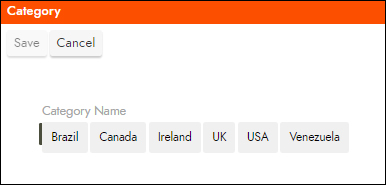
| Button Group | Un control que permite al usuario elegir solo una de un conjunto predefinido de opciones, similar al tipo de control Radio. Requiere un objeto de datos de origen para extraer los valores de Key y Title. Consulta Button group para obtener más información. |
| Checkbox | Muestra un campo de casilla de verificación. La casilla de verificación está vinculada a una columna de fuente de datos booleana/Bit. La casilla muestra marcada si el valor es 1/True y vacía si es 0/False. Si la opción Invert está habilitada, la casilla aparece vacía si el valor es 1/True y marcada si es 0/False. Las columnas booleanas generalmente se establecen para no permitir valores nulos y usan 0 como predeterminado. |
| ColorPicker | Muestra un cuadro en el color apropiado para un código de color hexadecimal determinado. Por ejemplo, una columna de tabla con el código hexadecimal #000000 muestra un cuadro negro. Al editar una fila de selector de color se abre una rueda de colores. |
| Date | Al crear un control Date, puedes elegir si muestra la fecha, la hora, o ambas. La opción predeterminada, Detect, determina el subtipo del control según el tipo de dato lógico de la columna de datos. Al editar un control Date se abre un calendario para seleccionar una fecha. Para controles Date con hora y fecha habilitadas, hacer clic en el icono de hora abre un reloj. |
| Dynamic | Un control Dynamic puede representarse como un tipo de control diferente en tiempo de ejecución según el estado del objeto de datos subyacente. Esto es especialmente útil para formularios que usan múltiples tipos de entrada. Consulta Dynamic para obtener detalles. Los siguientes tipos de control son compatibles:
|
| Embed | Inserta un archivo desde una URL almacenada en una columna de tabla (que podría ser un objeto binario, o incrustado dentro de un Single-row Panel). |
| File | Permite a un usuario cargar un archivo. La columna Data Object Column en la que se construye este control debe ser binaria para que el control funcione correctamente. Para referencia, consulta el tutorial Generic File Container. |
| Group | Crea un grupo dentro del panel, donde puedes colocar controles seleccionados en agrupaciones lógicas. Consulta Control groups para obtener más información. |
| HTML | Ofrece varias plantillas para tareas comunes, incluyendo:
|
| Image | Muestra una imagen de la biblioteca de imágenes de App Builder. Establece Image Purpose en Icon o Photo, según el tipo de imagen seleccionada. Consulta Image para obtener detalles. |
| Inline Menu | Muestra uno de los menús existentes de tu aplicación directamente dentro de un panel. Disponible solo en paneles Form. Consulta Inline Menu para obtener detalles. |
| Line | Muestra una línea fina y horizontal cuando se añade a un panel. El tipo de control Line está diseñado principalmente para usar en un Single Row Panel. Su valor Width define el ancho de la línea que se muestra horizontalmente en la pantalla. Dejar Width nulo o en blanco (pero no 0) hace que la línea ocupe el 100% del espacio asignado; establecer un valor numérico de Width, como 25, hace que ocupe 25 "Zudy's" del espacio asignado. |
| List | Permite a un usuario seleccionar de una lista de valores válidos. El objeto de datos de origen es la tabla u objeto de negocio que proporciona los valores para la lista desplegable, junto con el Key y Title que necesita el control. |
| Numeric | Muestra números. |
| Password | Encripta el texto cambiándolo a puntos. |
| Progress Bar | Inserta una barra de progreso, que ilustra visualmente el progreso en una tarea o proceso. Consulta Progress bar para obtener más información. |
| Radio | Un control que permite al usuario elegir solo una de un conjunto predefinido de opciones. Requiere un objeto de datos de origen para extraer los valores de Key y Title. Disponible para Board Panels, Lane Panels y tipos de panel estándar. |
| Space | Inserta espacio en blanco visual sin necesidad de HTML personalizado. Diseñado principalmente para usar en un Single Row Panel. |
| Text | Muestra texto. También puede activar un evento, como eliminar o guardar, o enlazar a una página dentro de la aplicación o a una URL externa. |
| Text Area | Muestra texto en un contenedor más grande y permite saltos de línea. |
| Tags | Permite a un usuario seleccionar uno o más valores de una lista de valores válidos. Los valores seleccionados se almacenan en una única columna de texto de base de datos como una lista delimitada por comas. El objeto de datos de origen proporciona los valores de key y title para las etiquetas disponibles. Consulta Tags para obtener detalles y limitaciones conocidas. |
| Template | Un tipo de control con varias plantillas para realizar diversas tareas, incluyendo HTML y JSON. |
La configuración Edge Case > Sort Column permite que un usuario ordene los datos en cualquier control por una columna diferente a su columna de origen.
Barra de progreso
Un control de Barra de Progreso proporciona una indicación visual del avance de un proceso o tarea. Por ejemplo, puedes mostrar una Barra de Progreso para indicar qué tan completo está actualmente un formulario de múltiples campos. El porcentaje de relleno de la barra proviene de un valor de base de datos entre 0 y 1, donde 1 equivale al 100% (un valor de 0.4 se muestra como 40%).
La Barra de Progreso admite dos subtipos, configurados a través de Sub Type:
- Stacked muestra la etiqueta y el valor de porcentaje debajo de la barra.
- Normal bar muestra el porcentaje dentro de la barra.
Puedes formatear el texto mostrado usando Format String, disponible en Edge Case, y personalizar aún más la apariencia del control usando Estilos.

Grupo de botones
Un control de Grupo de Botones obtiene sus datos de la misma manera que un control de Radio, pero muestra botones seleccionables en lugar de botones de radio para establecer el valor. Como otros controles, Grupo de Botones admite Modo Excel; a diferencia de un control de Casilla de Verificación, que cambia de apariencia para guardar automáticamente su valor en Modo Excel, un control de Grupo de Botones sigue mostrándose como botones. Puedes controlar algunos de sus estilos usando temas aplicados al campo.
Etiquetas
Un control de Etiquetas permite que los usuarios seleccionen uno o más valores de una lista de valores válidos. Los valores seleccionados se almacenan juntos en una sola columna de texto de base de datos como una lista delimitada por comas (por ejemplo, TagA,TagB,TagC). Al igual que el control de Lista, Etiquetas requiere un objeto de datos de origen que proporcione los valores de clave y título para las etiquetas disponibles.
Encontrarás Etiquetas en el grupo Edge Case de la lista de tipos de controles.
Limitaciones conocidas
- El filtrado no es compatible. Los campos de control de Etiquetas no se pueden agregar a un panel de filtros.
- Los enlaces no son compatibles. Ni los enlaces estáticos ni los enlaces dinámicos se pueden configurar en el control de Etiquetas.
- Los enlaces de recuperación no están disponibles. Los enlaces de recuperación no se aplican a controles multiselectivos y no se muestran en las propiedades del control de Etiquetas.