Guía de conexión del sistema de archivos de SharePoint para Jitterbit App Builder
Descripción general
Esta guía describe los requisitos del sistema e instrucciones para conectar App Builder a un servidor de base de datos del sistema de archivos de Microsoft SharePoint.
Nota
En este momento, la conexión del sistema de archivos de Microsoft SharePoint a App Builder es de solo lectura.
Requisitos del sistema
Servidor de base de datos
Sistema de archivos de Microsoft SharePoint
Navegador web del cliente
-
Chrome: 84+
-
Firefox: 73+
-
Safari: 13.0.1+
-
Edge: 84+
Instrucciones de conexión
Agregar un servidor de datos
-
Navega a la IDE de App Builder
-
En el menú Conectar, haz clic en el botón Servidores de Datos
-
Haz clic en el botón + Servidor en la parte superior izquierda del panel de Servidores de Datos. Esto abrirá la página de Servidor. Proporciona la siguiente información:
-
Nombre del Servidor: Nombre identificable para la conexión del servidor
-
Tipo: Sistema de archivos de Microsoft SharePoint
-
URL: URL asociada con la instancia de SharePoint
-
Haz clic para expandir Configuración del Servidor:
- Ingresa las credenciales de Nombre de Usuario y Contraseña asociadas con la instancia de SharePoint

-
-
Haz clic en Guardar para completar la conexión del servidor.
Configurando la ruta para la capa de almacenamiento de datos
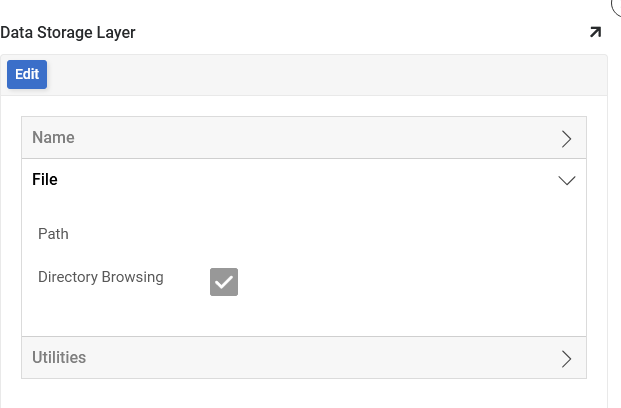
Después de que la conexión de SharePoint se haya establecido como un Servidor de Datos, ahora verás una entrada para él en el panel de Servidores de Datos. Esta sección revisa las configuraciones de configuración recomendadas importantes para la Ruta y la Navegación de Directorios, para cuando uses estos datos de SharePoint para trabajar desde una aplicación de App Builder. Las siguientes configuraciones instruirán a App Builder para que mire el directorio raíz de SharePoint y soporte la navegación de directorios.
-
Navega a la IDE de App Builder
-
En el menú Conectar, haz clic en el botón Servidores de Datos
-
Selecciona la entrada de SharePoint del panel de Servidores de Datos
-
Haz clic en el botón Detalles del panel de la derecha
-
Haz clic en el botón Editar
-
Haz clic para expandir la sección de Archivo
-
Revisa y confirma que el valor de Ruta esté en blanco o nulo
-
Revisa y confirma que la opción de Navegación de Directorios esté habilitada
-
Guarda cualquier cambio y sal
Importando base de datos
-
Navega al IDE de App Builder
-
Desde el menú Conectar, haz clic en el botón Servidores de Datos
-
Localiza la entrada para el Sistema de Archivos de Microsoft SharePoint en el panel de Servidores de Datos y haz clic para seleccionarlo
-
Haz clic en el botón Detalles del panel de la derecha
-
Haz clic en el botón Editar
-
Haz clic para expandir la sección de Utilidades
-
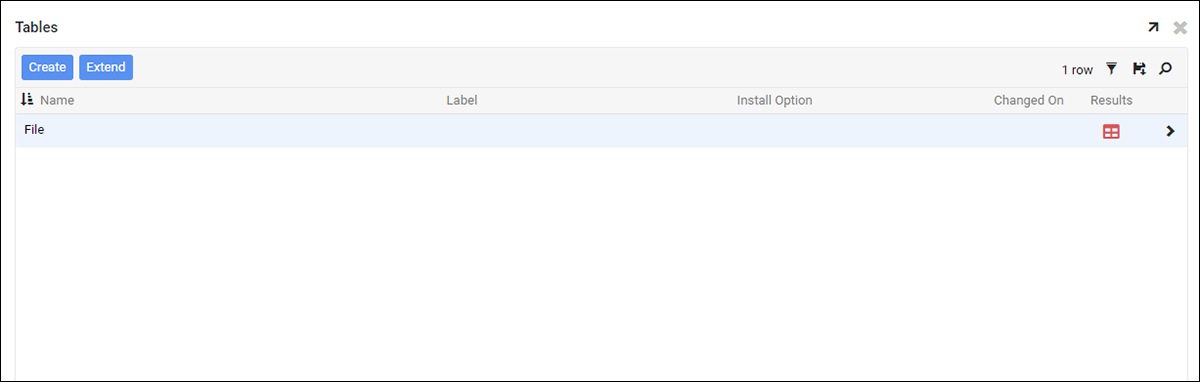
Haz clic en el ícono de Tablas para ver la tabla de Archivos autocompletada
-
Haz clic en el ícono de Resultados para ver los registros contenidos en la tabla de Archivos
Ejemplo de caso de uso
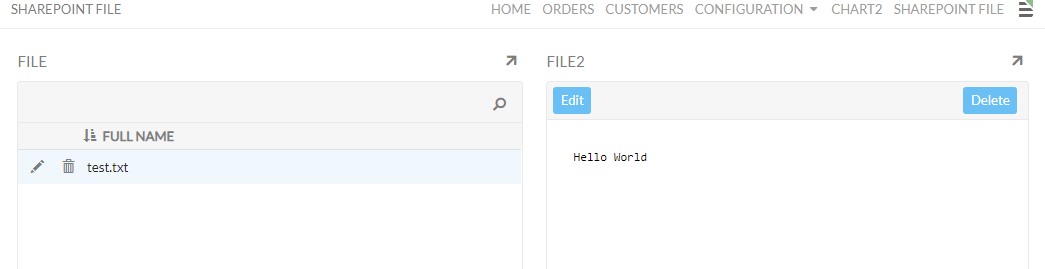
Un escenario donde podrías aprovechar los datos de SharePoint en una aplicación de App Builder es si deseas mostrar una página que liste archivos de SharePoint y renderizar el archivo real en un panel. Una forma de configurar este escenario es construir una página con dos paneles; podrías usar un Panel de Múltiples Filas para mostrar todos los archivos a la izquierda y un Panel de Una Sola Fila para renderizar el contenido del archivo seleccionado a la derecha.
En nuestro ejemplo, también hemos creado una copia de la tabla de Archivos de SharePoint y la hemos almacenado en nuestra fuente de datos SQL de la aplicación. El panel de la izquierda está apuntando a la tabla de Archivos copiada de SQL, el panel de la derecha está apuntando a la tabla de Archivos de SharePoint:
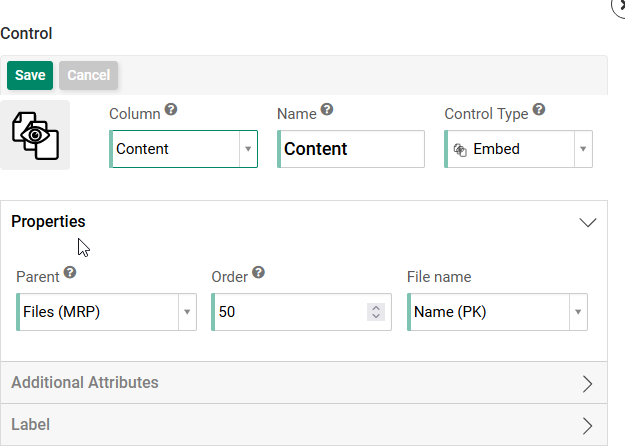
Para crear un panel que muestre la visualización de archivos de SharePoint, utilizarás el tipo de control Embed y lo apuntarás a la columna de contenido (en este ejemplo). Para más información sobre los tipos de control del App Builder, consulta el artículo sobre Tipos de control.
Notas importantes
-
Los archivos en SharePoint deben almacenarse en el directorio Documents. En este momento, el App Builder solo puede leer y recuperar información almacenada en Documents en el directorio de SharePoint.
-
Si estás vinculando entre diferentes fuentes de datos, los nombres de archivo son sensibles a mayúsculas y minúsculas. Por ejemplo, si el nombre del archivo en SharePoint es "file.pdf", entonces el nombre del archivo debe ser "file.pdf" en cualquier otra fuente de datos donde se haga referencia. Hacer referencia a un nombre de archivo con un casing diferente (por ejemplo, file.PDF) hará que el App Builder no muestre la información correctamente.
-
Si estás utilizando alguna lógica para construir una ruta a un directorio en un objeto de negocio para intentar vincular el conector, debes usar "\" y no "/". La barra diagonal provocará que el App Builder genere un error.
Ejemplo de ruta funcional: \documents\employees
Ejemplo de ruta no funcional: /documents/employees
Solución de problemas
Si experimentas problemas con SharePoint, se recomiendan los siguientes pasos de solución de problemas:
-
Habilita el registro de datos para generar archivos de registro y datos, que puedes descargar e inspeccionar.
-
Consulta la documentación del proveedor CData ADO.NET para Microsoft SharePoint para obtener información detallada.