Configuración de Jitterbit App Builder en Microsoft Azure
Esta página muestra cómo ejecutar App Builder en Microsoft Azure. Las instrucciones se dividen en tres pasos:
Al seguir estos pasos, ten en cuenta lo siguiente:
-
Estas instrucciones están destinadas a los entornos de desarrollo, QA y producción de App Builder.
-
Los pasos 1 y 2 cubren la configuración de una red virtual y el uso de una base de datos que viene con una máquina virtual de Azure, respectivamente. Si tu organización tiene sus propias prácticas estándar para aprovisionar cualquiera de ellas y difieren de lo que se muestra aquí, debes seguirlas.
Consejo
Para obtener orientación sobre la planificación de una actualización en los entornos de desarrollo, QA y producción, incluidas las ventanas de mantenimiento y la estrategia de reversión, consulta Estrategias de actualización en producción.
Paso 1: Configurar una red virtual
Si ya tienes una red virtual configurada, puedes usarla. Consulta la documentación de Microsoft para saber cómo usar tu red virtual existente con App Builder.
Si no tienes una red virtual, Jitterbit recomienda configurar una para el tráfico entre el App Service de App Builder y la base de datos. Los pasos a continuación muestran cómo hacerlo. La documentación de Microsoft también ofrece un tutorial para crear una red virtual.
-
Inicia sesión en el portal de Azure con tu cuenta de Azure.
-
En el portal, busca y selecciona Redes virtuales.
-
En la página Redes virtuales, selecciona + Crear.
-
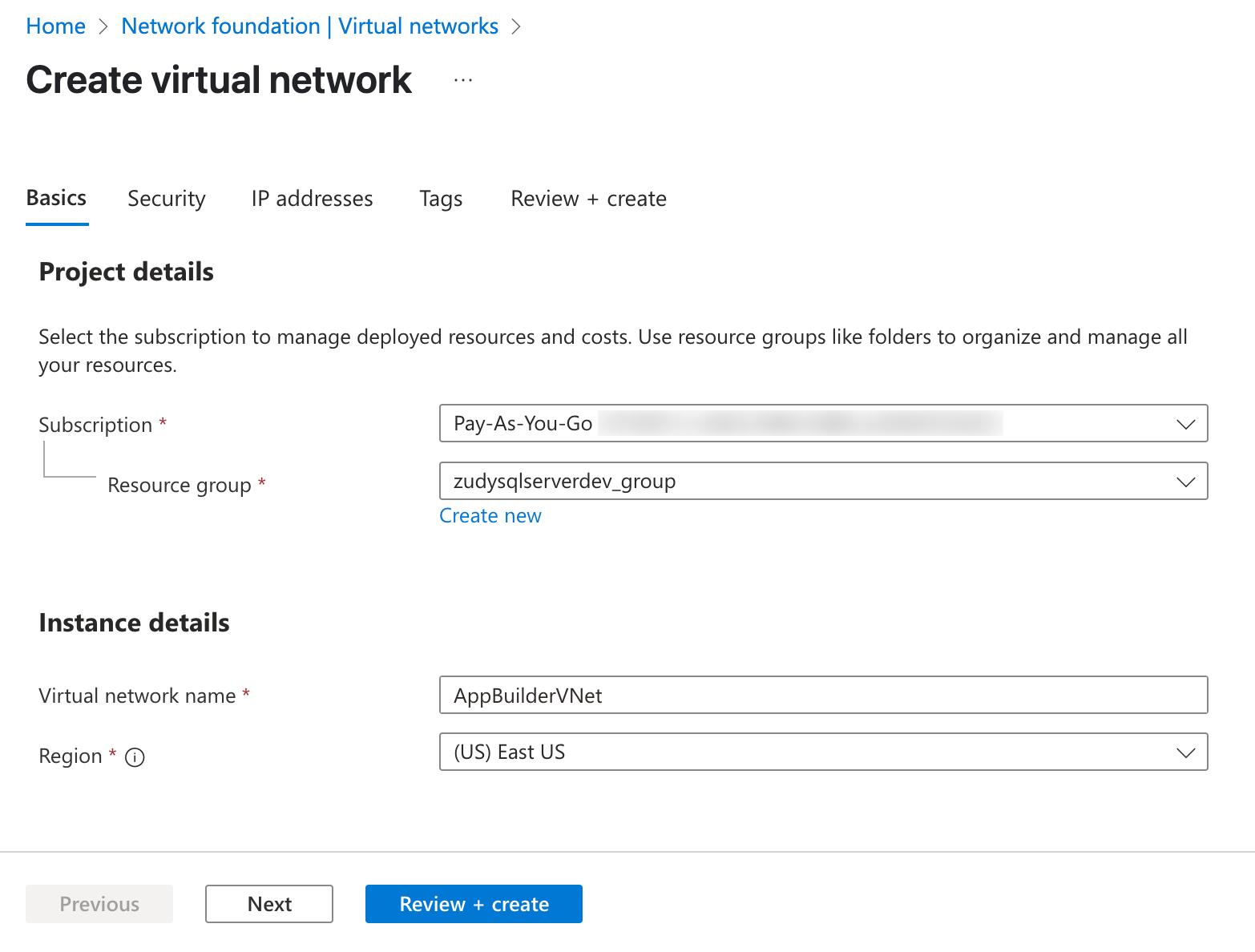
En la pestaña Conceptos básicos de Crear red virtual, ingresa la siguiente información:
-
Selecciona tu Suscripción y Grupo de recursos.
-
Elige un Nombre para tu red virtual y selecciona una región para ella.
-
-
Selecciona Siguiente.
-
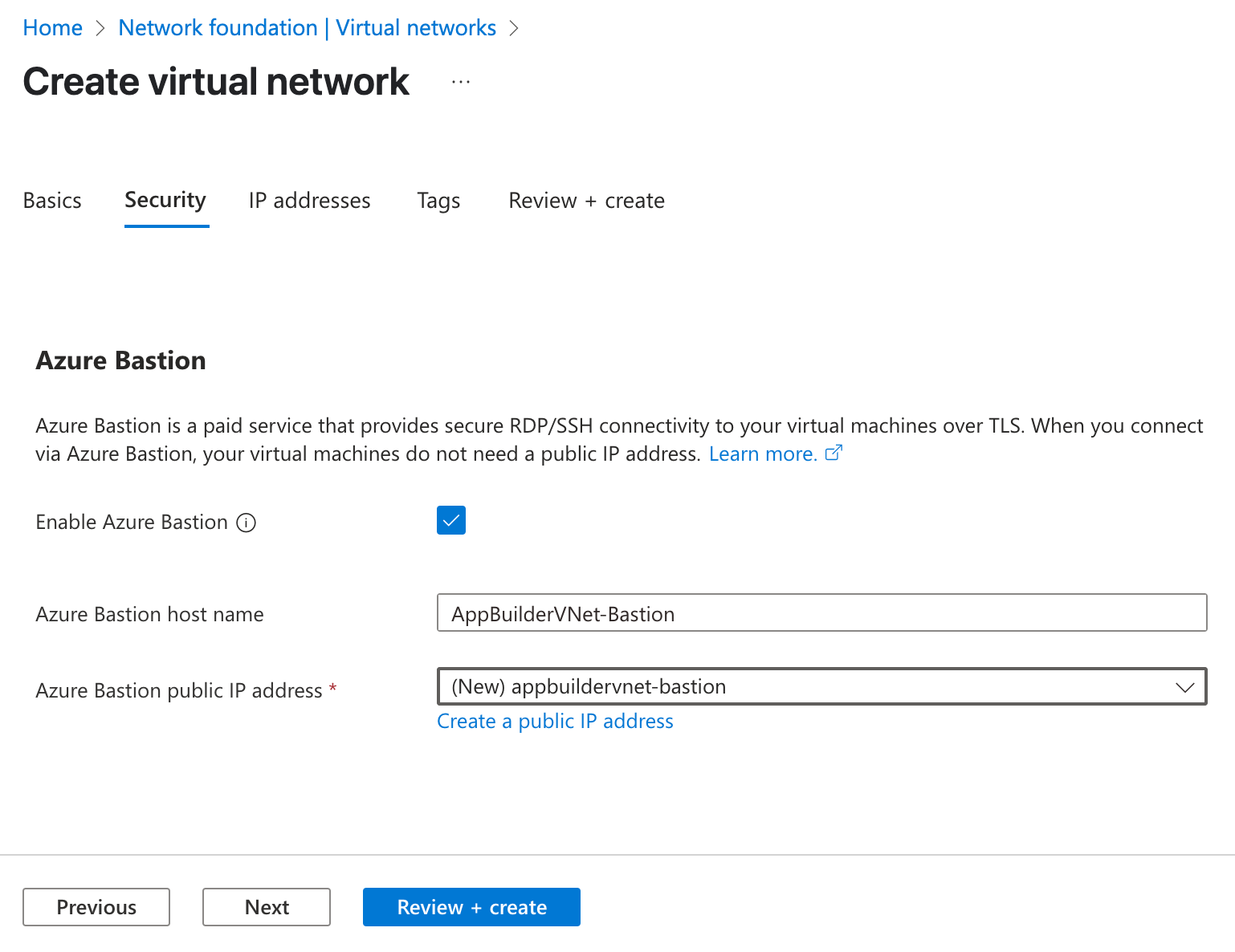
(Opcional, pero recomendado) En la pestaña Seguridad, selecciona Habilitar Azure Bastion. (Azure Bastion es un servicio de pago de Microsoft para asegurar conexiones a máquinas virtuales a través de direcciones IP privadas.)
-
Selecciona Siguiente para ir a la pestaña Direcciones IP.
-
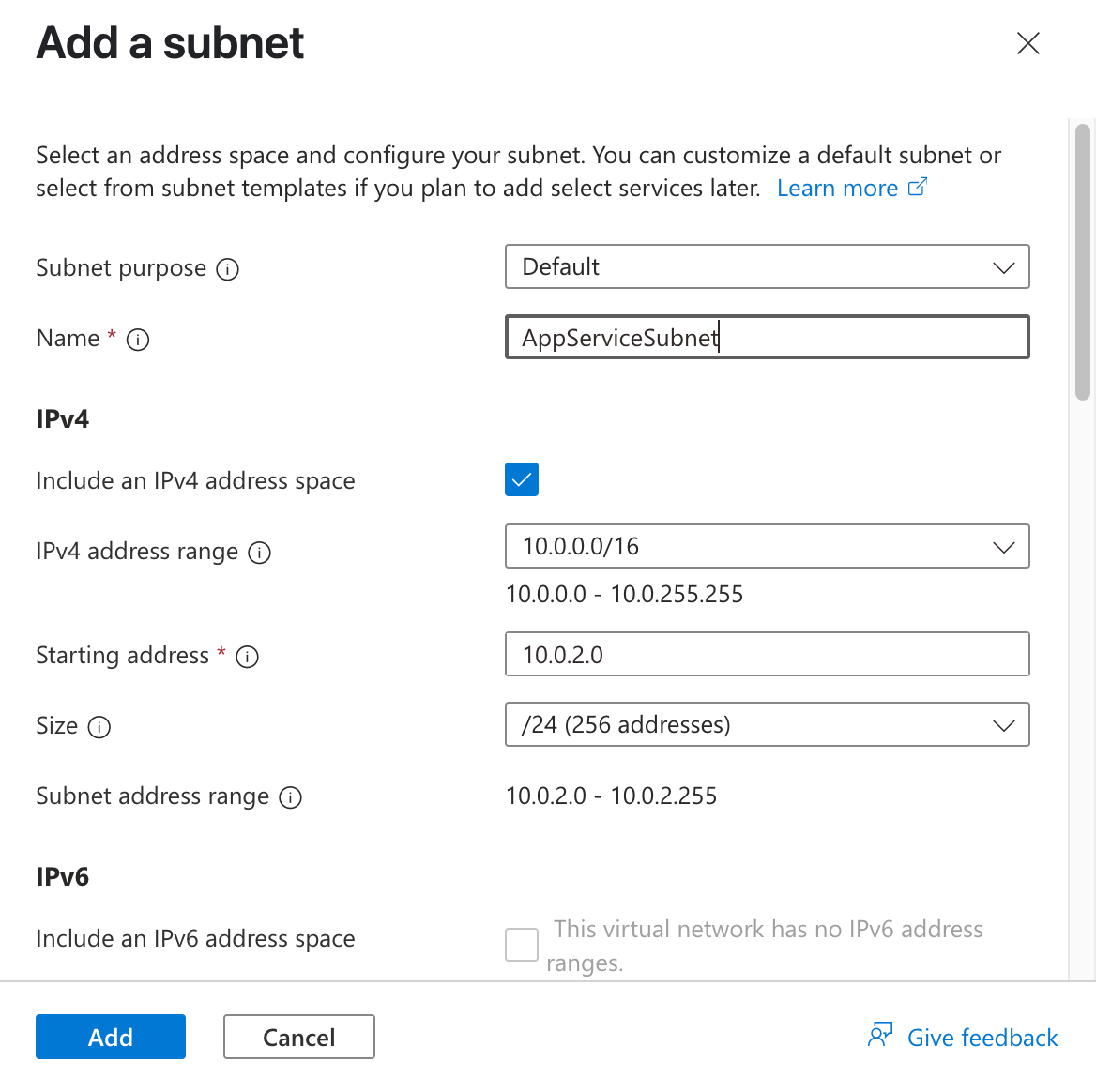
En el cuadro de espacio de direcciones en Subredes, selecciona una subred para usar. Debes tener una subred disponible para usar en el App Service. Si no la tienes, puedes crear una. La captura de pantalla a continuación muestra una subred llamada "AppServiceSubnet" siendo creada:
-
Selecciona Revisar + crear en la parte inferior de la ventana. Cuando la validación sea exitosa, selecciona Crear.
Paso 2: Configurar una base de datos
Azure te permite crear una máquina virtual con SQL Server preinstalado y en ejecución, que puedes usar como tu base de datos. Estas instrucciones siguen este enfoque.
Importante
Si tu organización tiene otro método para iniciar instancias de SQL Server, debes seguir el procedimiento estándar.
-
En el portal, busca y selecciona Máquinas virtuales.
-
En Máquinas virtuales, selecciona + Crear y luego selecciona Máquina virtual de Azure.
-
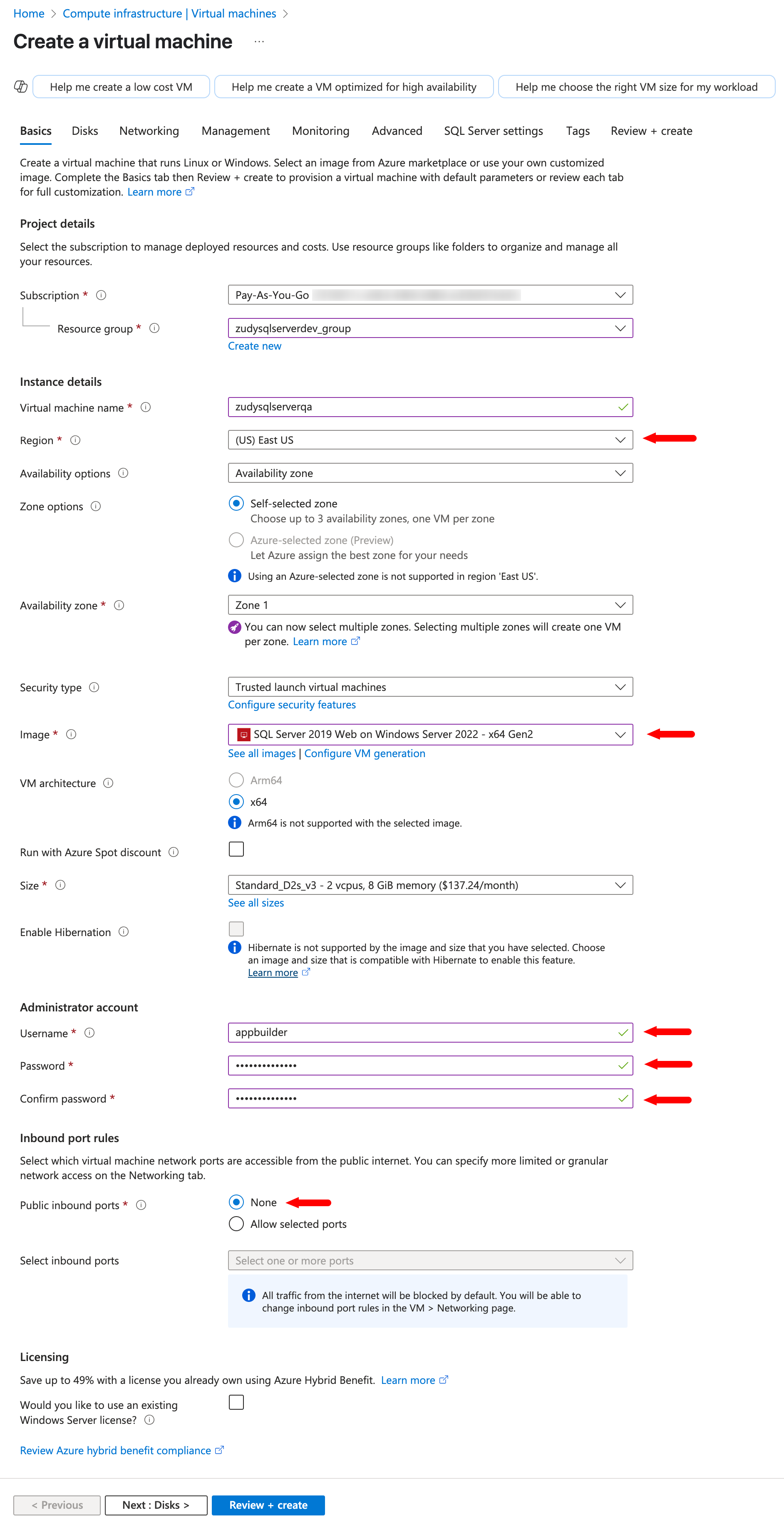
En la pestaña Conceptos básicos de Crear una máquina virtual, ingresa la información básica de tu máquina virtual. La imagen a continuación muestra una configuración recomendada:
Importante
-
Al seleccionar una región, asegúrate de seleccionar la misma aquí y al configurar tu servicio de aplicaciones.
-
La configuración mostrada arriba es para configurar un marco de QA o desarrollo, utilizando el tamaño de servidor predeterminado recomendado. Si estás configurando un entorno de producción, considera un tamaño más grande.
-
Al seleccionar una imagen, haz clic en Ver todas las imágenes para explorar el marketplace de Azure y encontrar una apropiada.
-
En la pestaña Disks, mantén los valores predeterminados.
-
En la pestaña Networking, selecciona la red virtual que deseas usar. Elige la que ya tienes o la creada en el Paso 1.
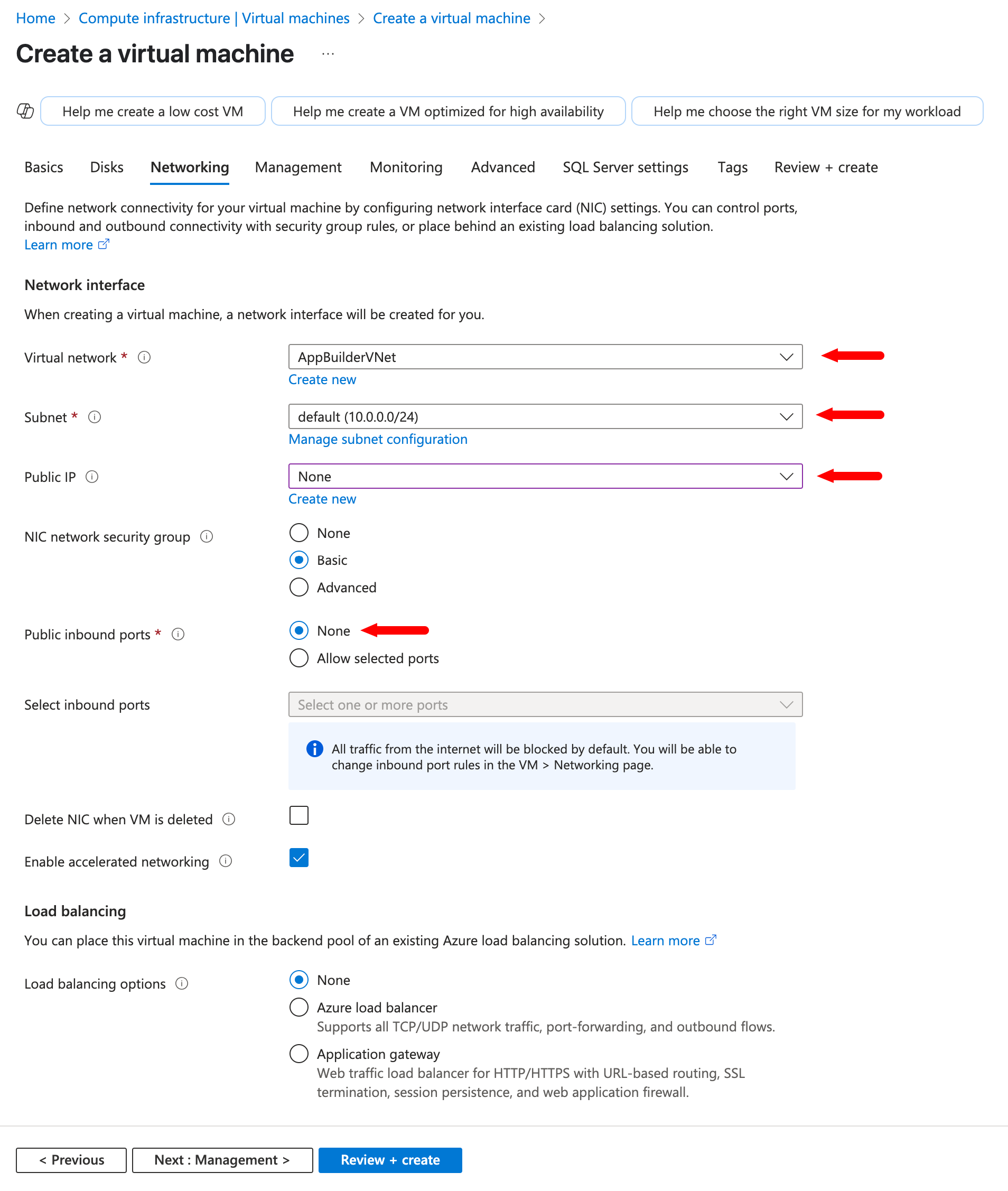
-
En las pestañas Management, Monitoring y Advanced, mantén los valores predeterminados.
-
En la pestaña SQL Server Settings, habilita SQL Authentication:
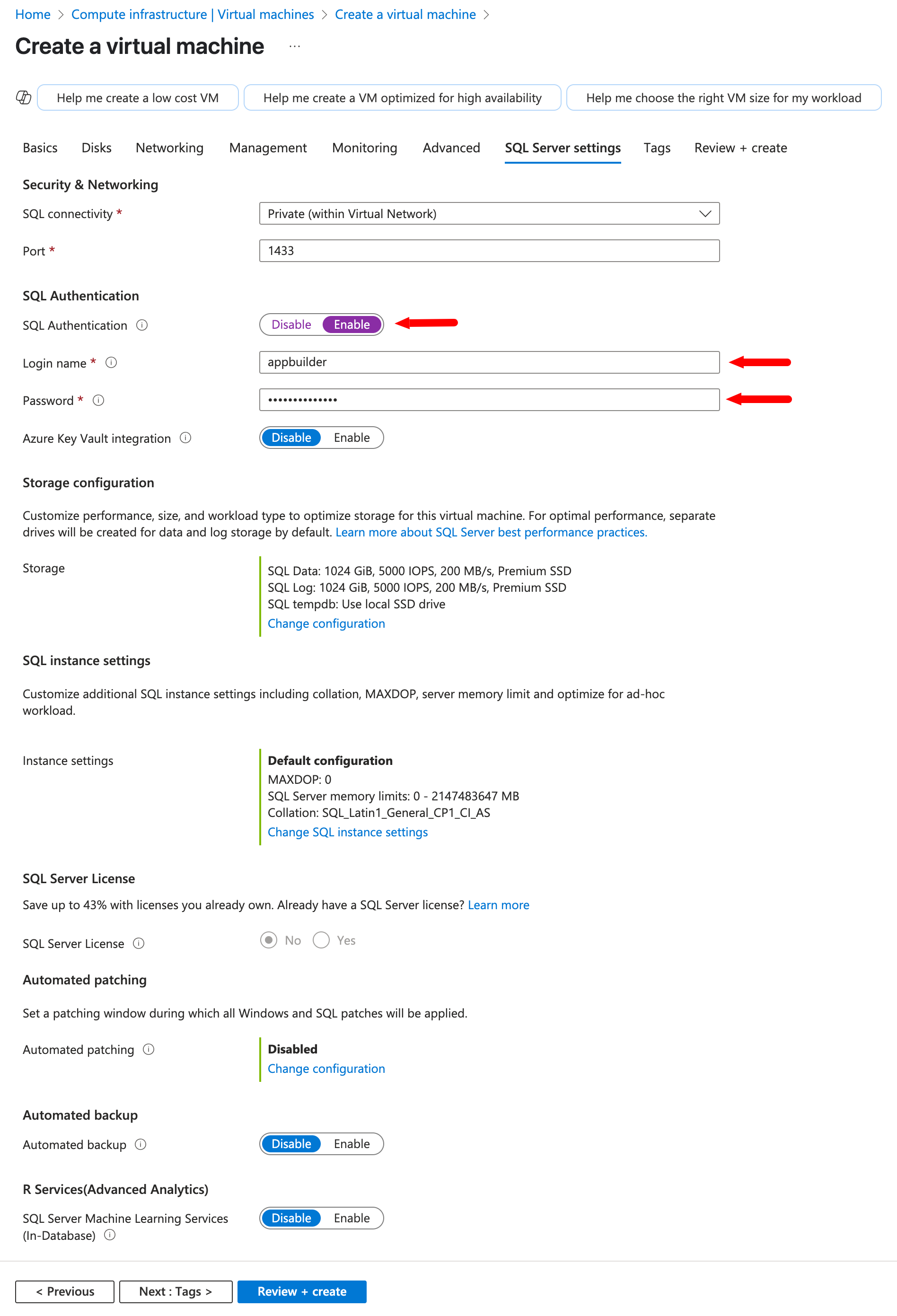
-
En la pestaña Tags, mantén los valores predeterminados.
-
En la pestaña Review + create, revisa la configuración y selecciona Create en la parte inferior de la página.
-
Espera a que se implemente tu máquina virtual. Una vez implementada, puedes verla en la página Overview.
Paso 3: Configurar un servicio de aplicaciones
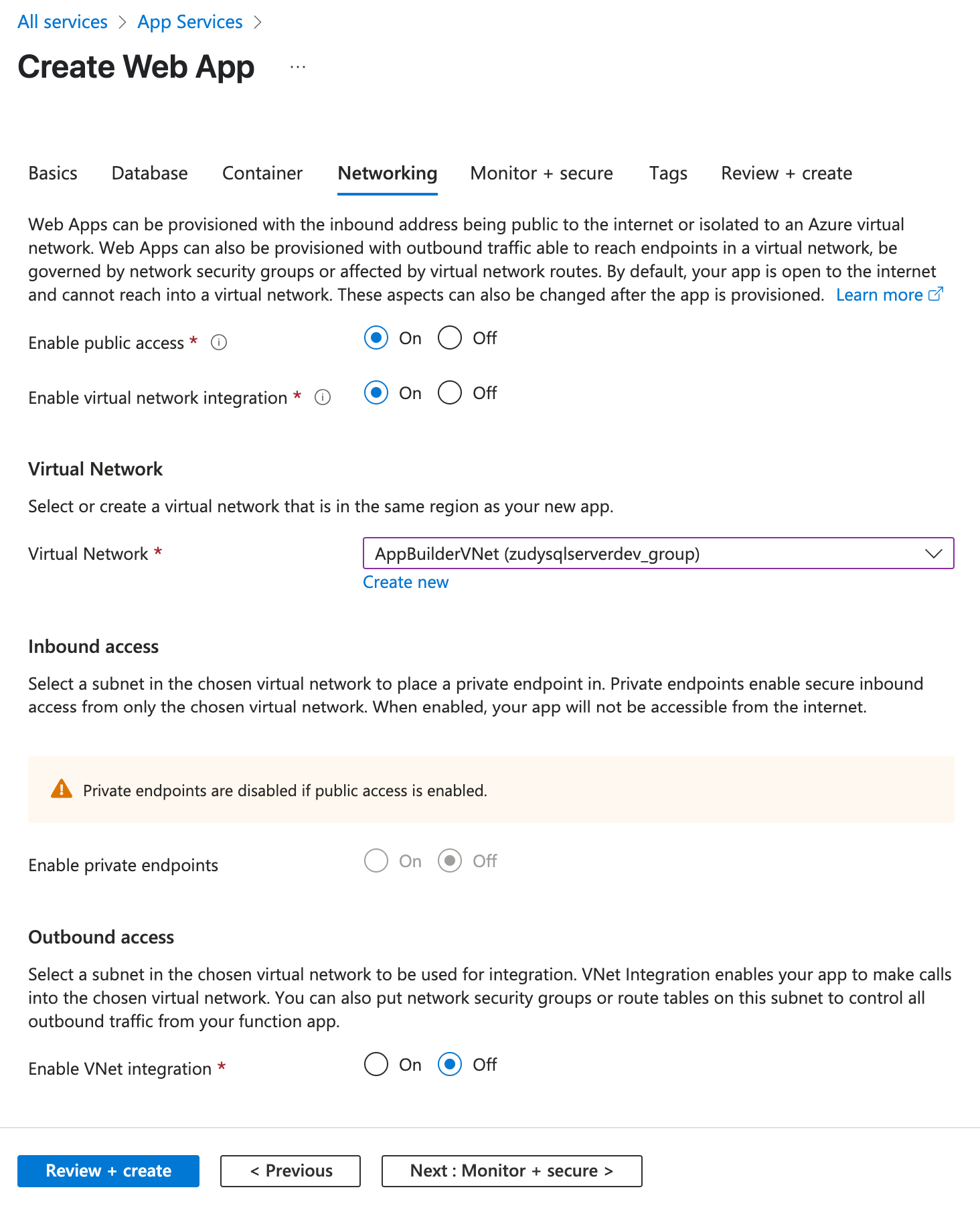
Configura App Builder para ejecutarse en la plataforma Azure App Service. Las capturas de pantalla a continuación muestran la configuración recomendada para las diferentes pestañas de la ventana Create Web App. Las flechas destacan las áreas clave.
-
En la pestaña Basics, selecciona tu suscripción y grupo de recursos. En Instance Details, asegúrate de seleccionar la misma región que seleccionaste al configurar una máquina virtual.
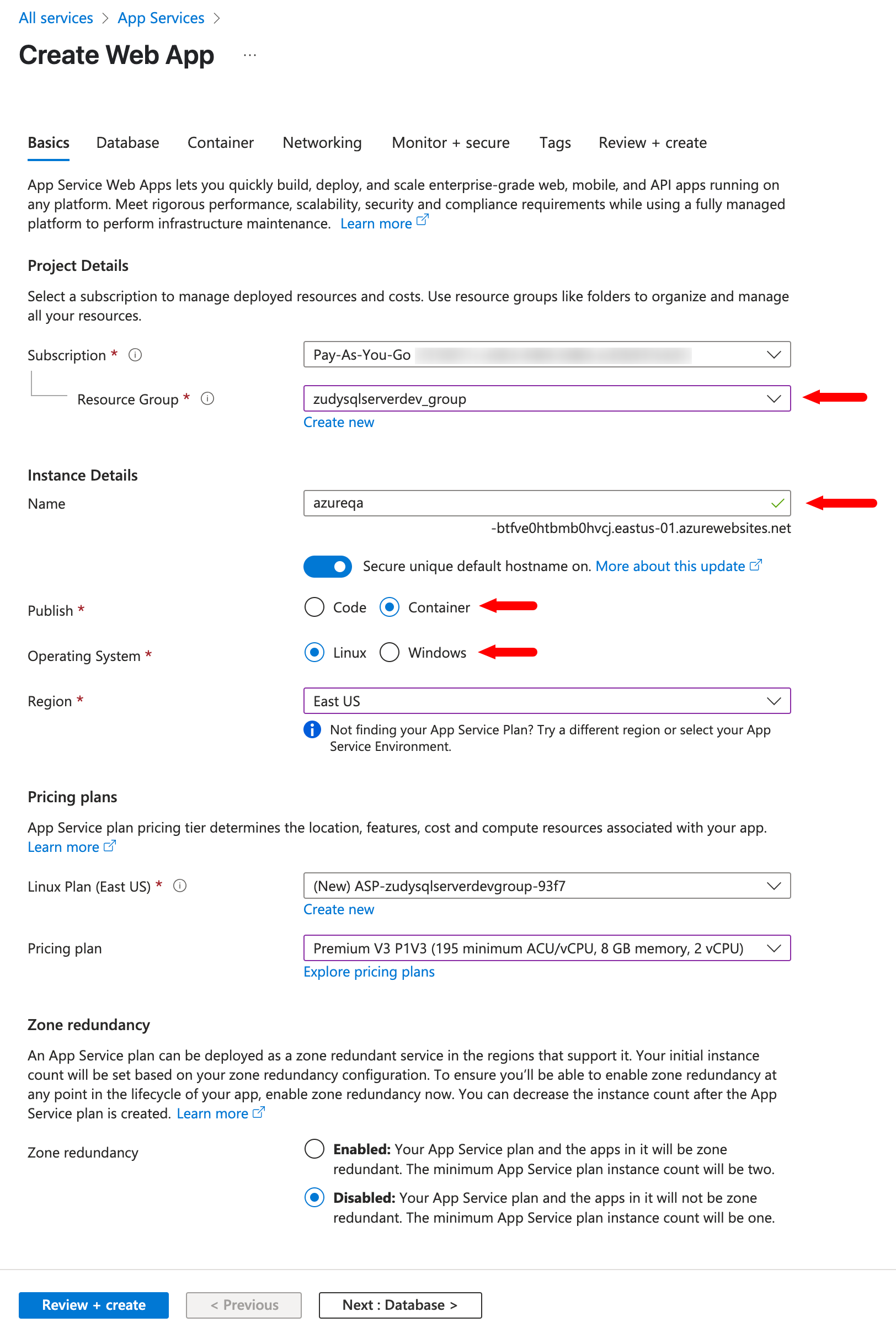
-
En la pestaña Database, usa la configuración predeterminada.
-
En la pestaña Container, especifica la Image and Tag de una compilación específica de App Builder. Usa el formato
jitterbit/app-builder:4.45.12345.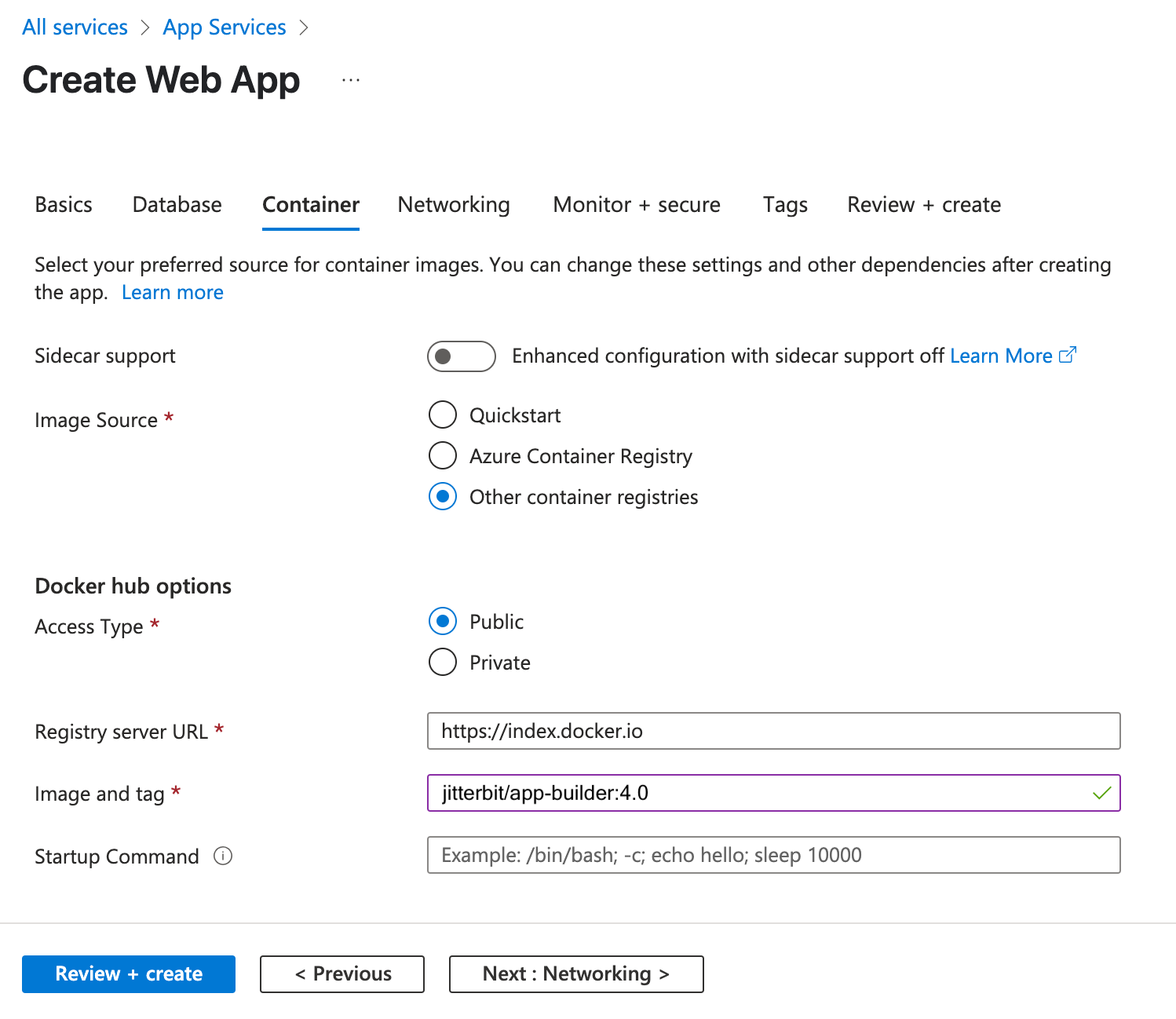
-
En la pestaña Networking, selecciona la red virtual que creaste o seleccionaste en el Paso 2.
-
En las pestañas Monitoring, Tags y Review + create, usa la configuración predeterminada.
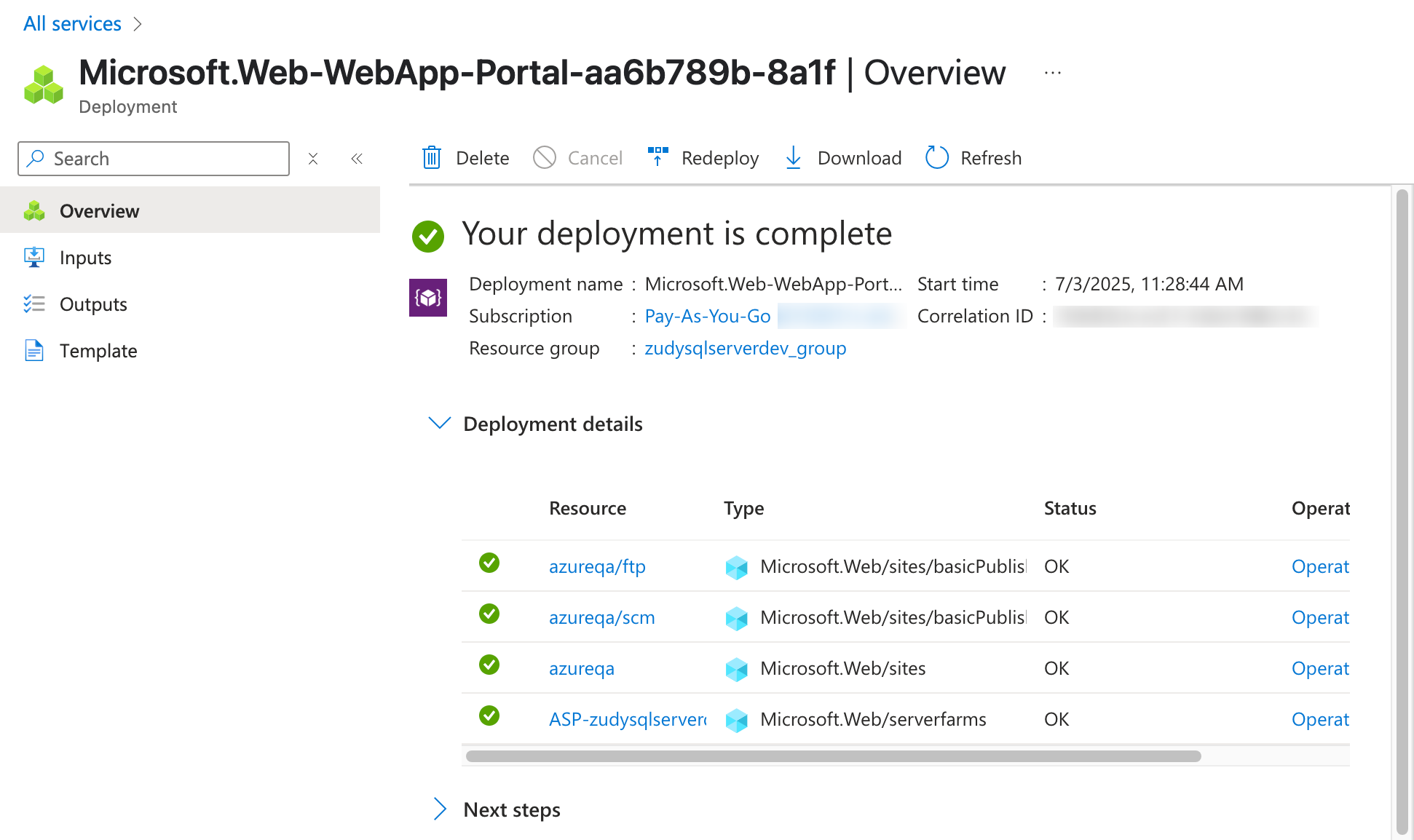
Una vez completada la implementación, la pantalla Overview se verá similar a esto:
Paso 3a: Actualizar la configuración para Docker
Para configurar tu instancia de Azure App Builder para usarla con Docker, sigue estos pasos.
-
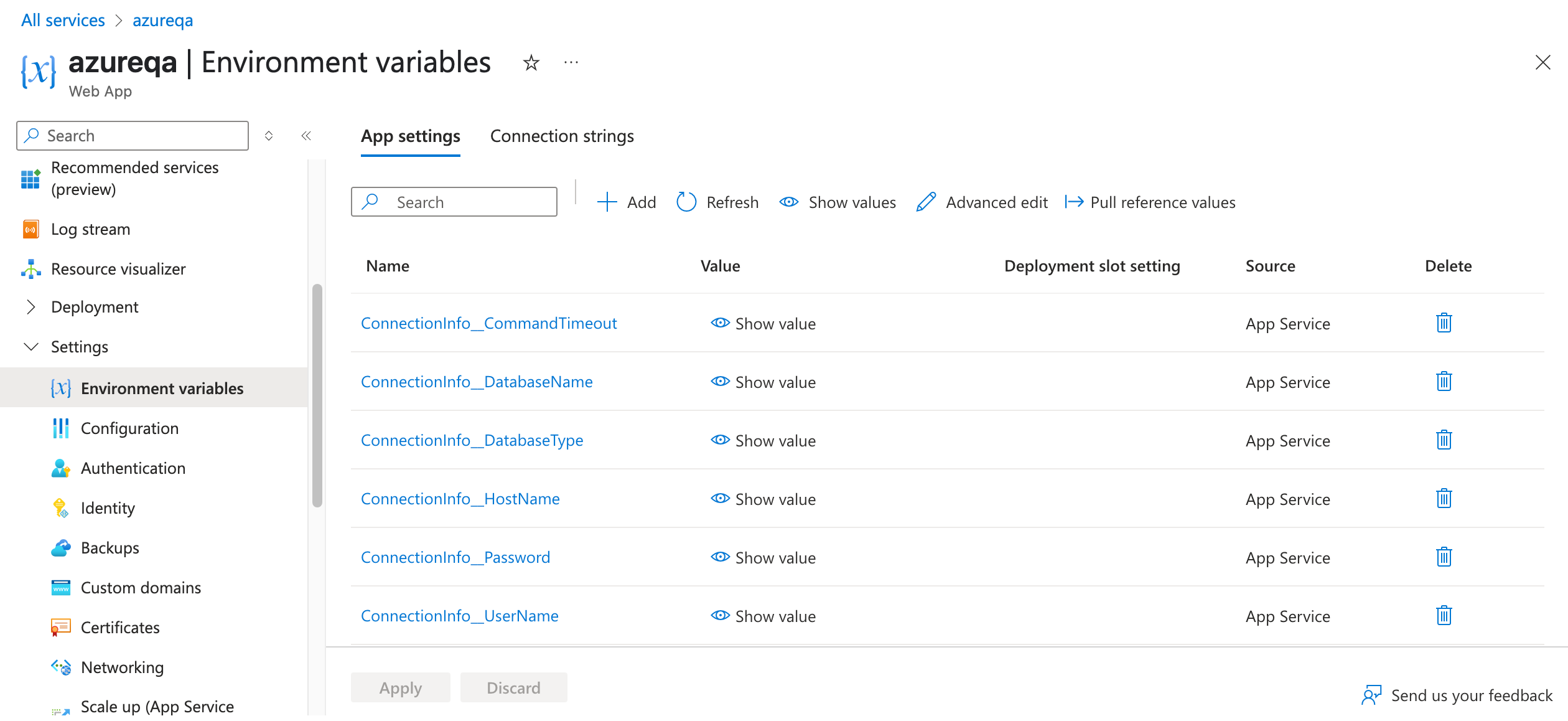
Después de localizar la aplicación que configuraste en el Paso 3, ve a Settings > Environment variables y selecciona la pestaña App settings.
-
Se muestra una lista de la configuración de aplicaciones existente. Haz clic en + Add para agregar nuevas:
Nota
La base de datos que aprovisionamos en este vnet de ejemplo se llamaba zudysqlserverqa y es accesible a través de zudysqlserverqa.internal.cloudapp.net.
    ConnectionInfo__DatabaseType: 'SQLServer'
    ConnectionInfo__HostName: 'zudysqlserverqa.internal.cloudapp.net'
    ConnectionInfo__CommandTimeout: '300'
    ConnectionInfo__DatabaseName: 'App Builder'
    ConnectionInfo__UserName: 'appbuilder'
    ConnectionInfo__Password: 'YourDatabasePassword'
Paso 3b: Habilitar la integración de red virtual
Al integrar con una red virtual, puedes acceder a recursos privados desde tu aplicación dentro de la red virtual. Los pasos descritos a continuación muestran cómo habilitar la integración desde el portal de Azure. Consulta la documentación de Microsoft para conocer otras formas de habilitar la integración.
-
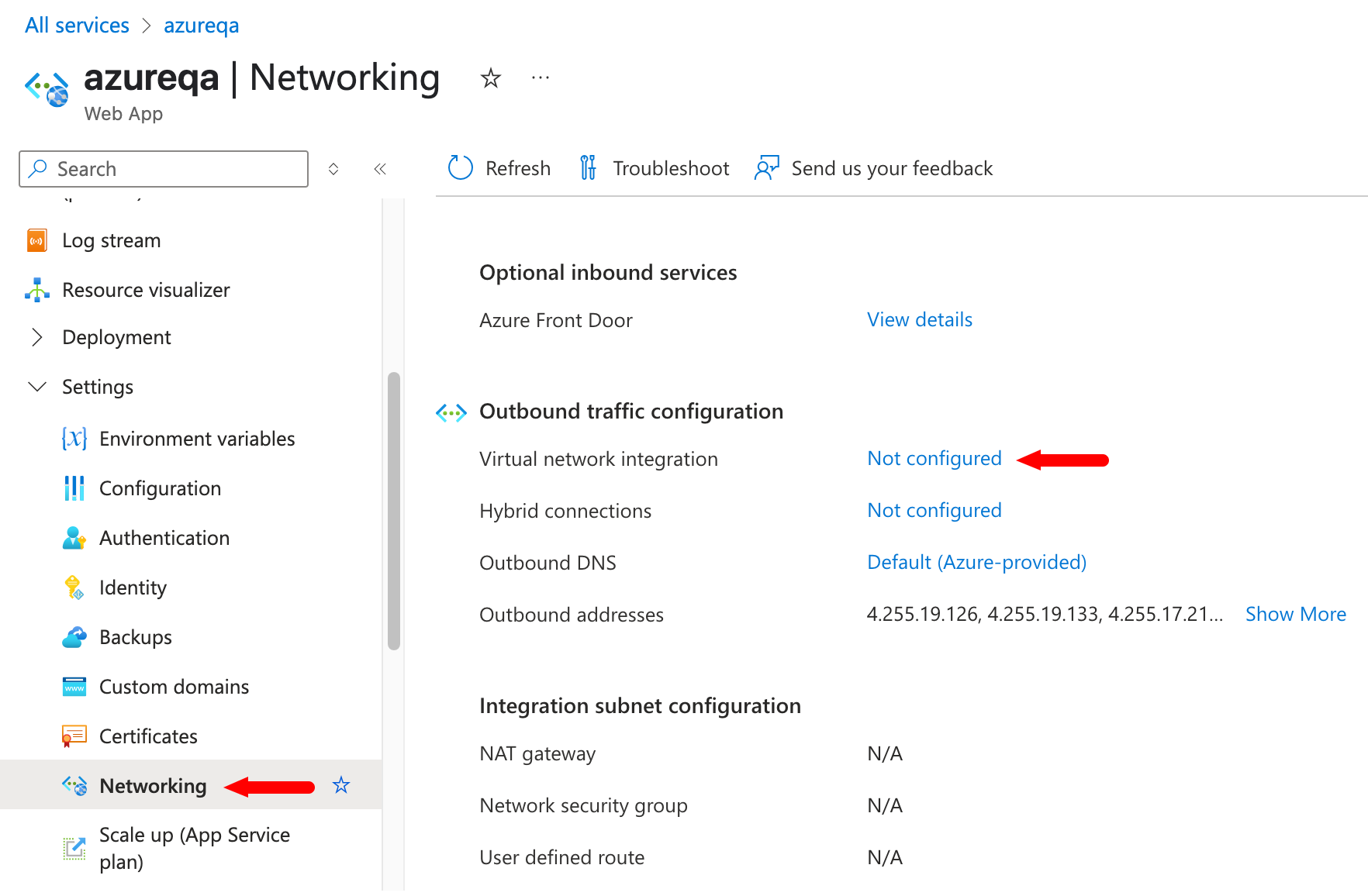
Ve a tu aplicación en Azure Portal. Selecciona Settings > Networking. En Outbound traffic configuration, junto a Virtual network integration, selecciona el enlace Not configured.
-
Selecciona Add virtual network integration.
-
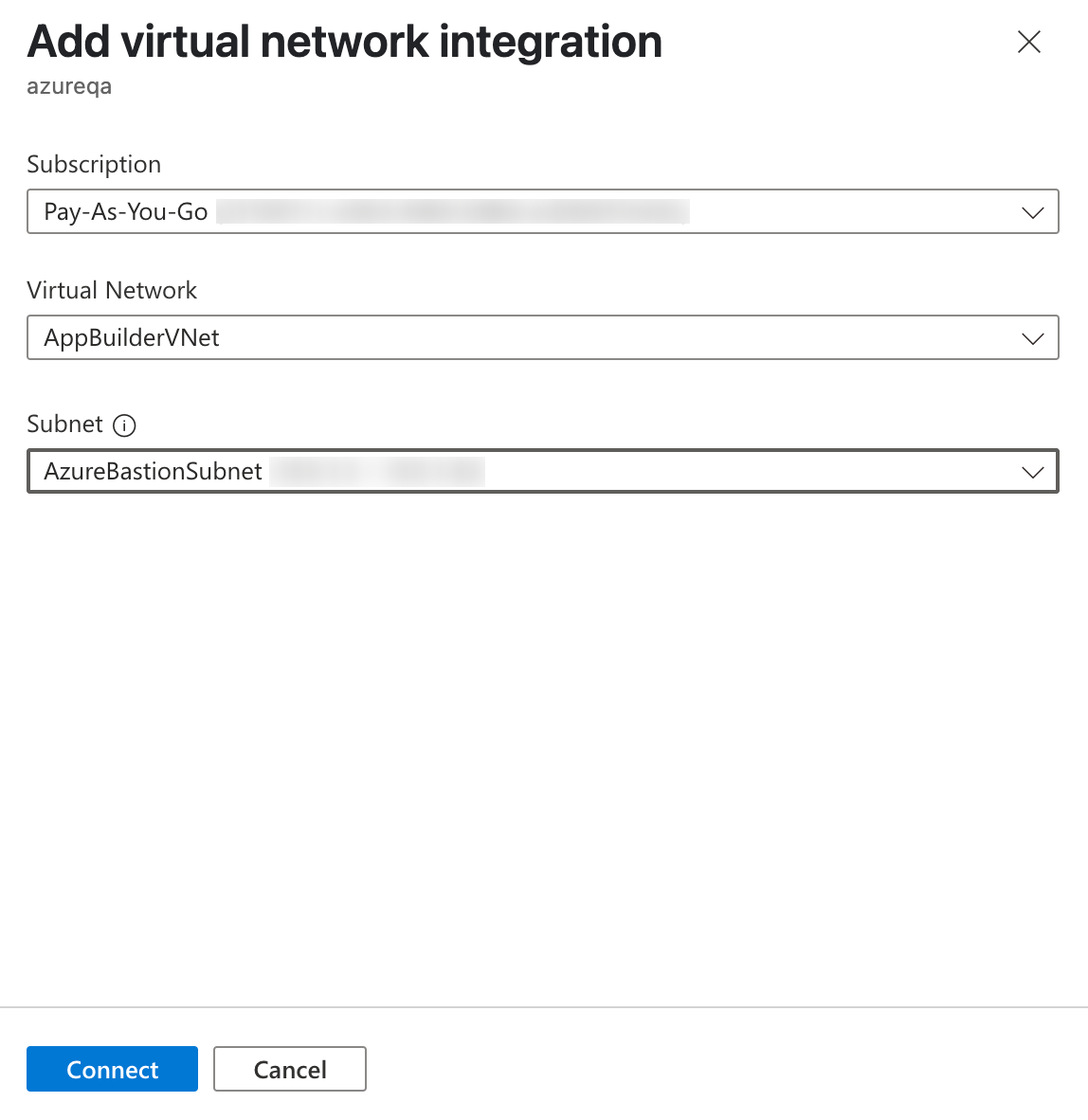
Selecciona una suscripción y una red virtual. Haz clic en Connect.
-
Durante la integración, tu aplicación se reinicia. Cuando finaliza la integración, puedes ver los detalles de la red virtual con la que se integró.
Step 3c: Create file shares
Azure ofrece recursos compartidos de archivos completamente administrados en la nube. Para usar esta función, crea una cuenta de almacenamiento siguiendo estos pasos:
Nota
Esta es una configuración recomendada. Para una descripción completa de todos los campos en todas las pestañas, incluida la forma de crear una cuenta de almacenamiento desde otros lugares además de Azure Portal, consulta la documentación de Microsoft.
-
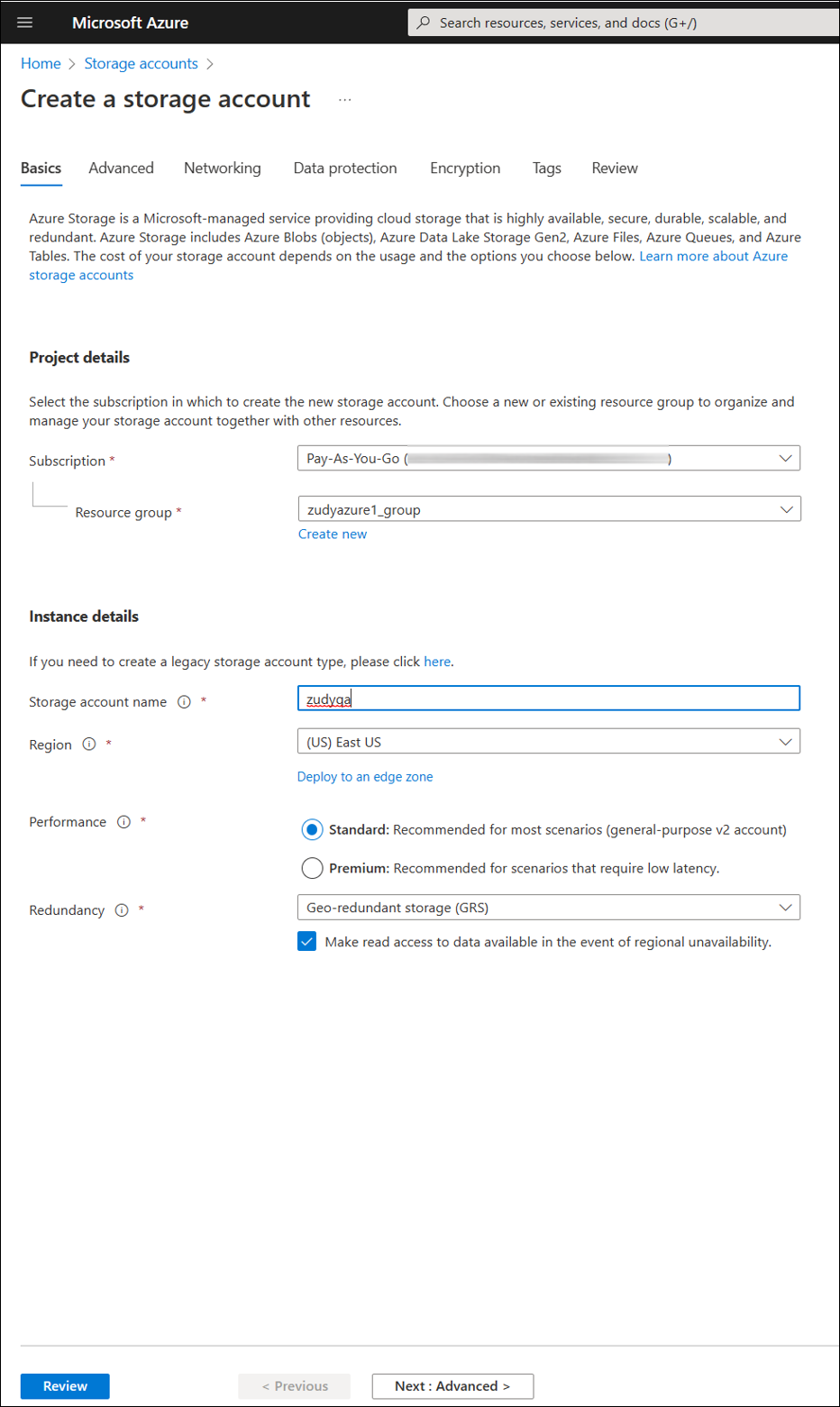
Usa el cuadro de búsqueda en la parte superior de Azure Portal para buscar storage accounts y selecciona el resultado coincidente. Haz clic en + Create. Se abre la ventana Create a storage account.
-
En la pestaña Basics, selecciona tu Subscription y Resource Group, agrega un Name y elige una Region.
-
Las pestañas restantes pueden dejarse sin cambios.
-
En la pestaña Review, revisa la configuración elegida y haz clic en Create en la parte inferior de la ventana.
Ahora que has creado una cuenta de almacenamiento, puedes crear recursos compartidos de archivos siguiendo estos pasos:
-
Ve a tu cuenta de almacenamiento recién creada. Desde el menú de servicio, en Data storage, selecciona File shares.
-
Selecciona + File share para crear un nuevo recurso compartido de archivos.
-
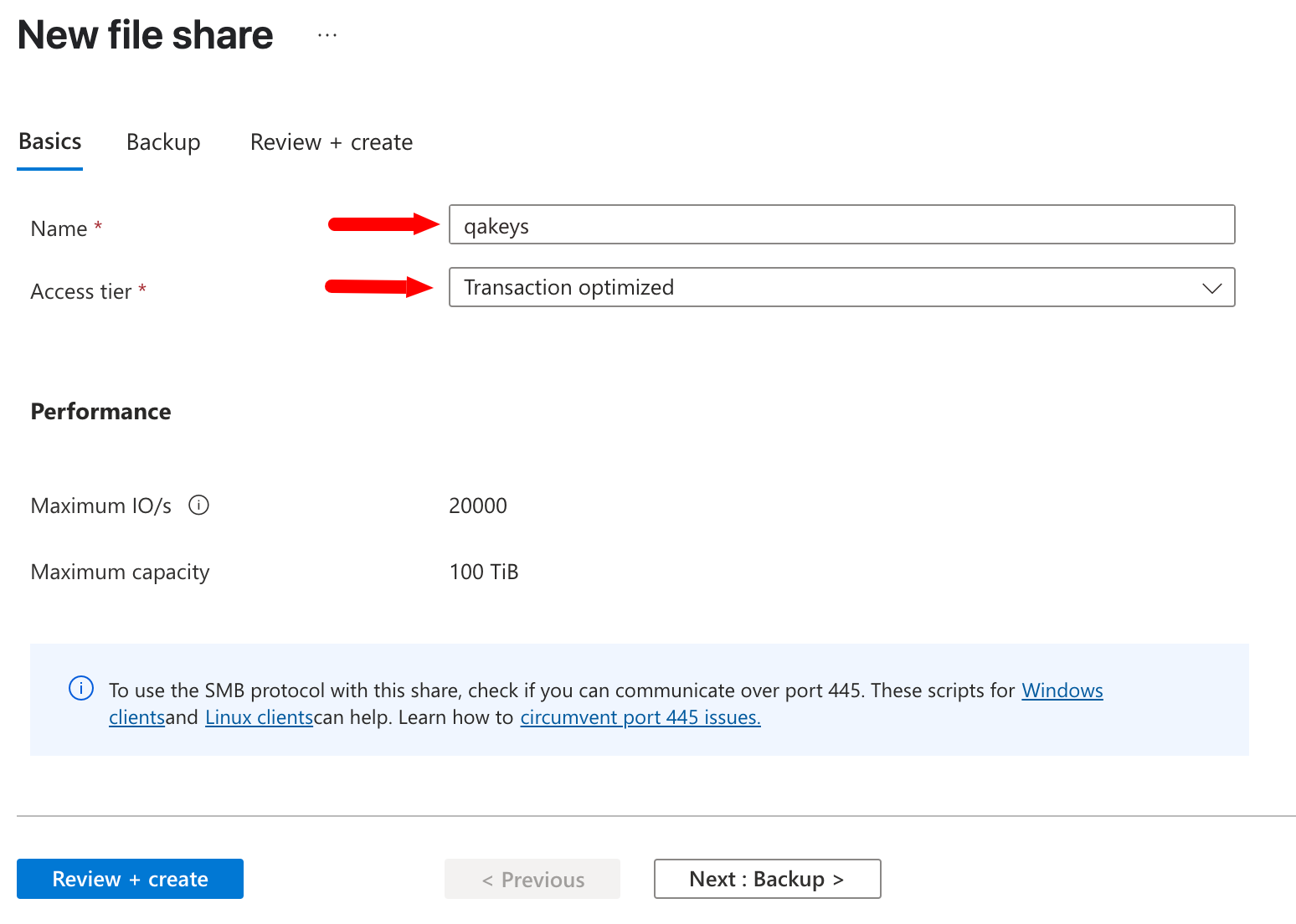
Elige un Name y Access tier para tu nuevo recurso compartido de archivos:
Nota
El nombre del recurso compartido de archivos debe contener solo letras minúsculas, números y guiones simples, y debe comenzar y terminar con una letra minúscula o un número. El nombre no puede contener dos guiones consecutivos. Consulta la documentación de Microsoft para obtener más información.
-
Selecciona Review + create y Create para crear el recurso compartido de archivos de Azure.
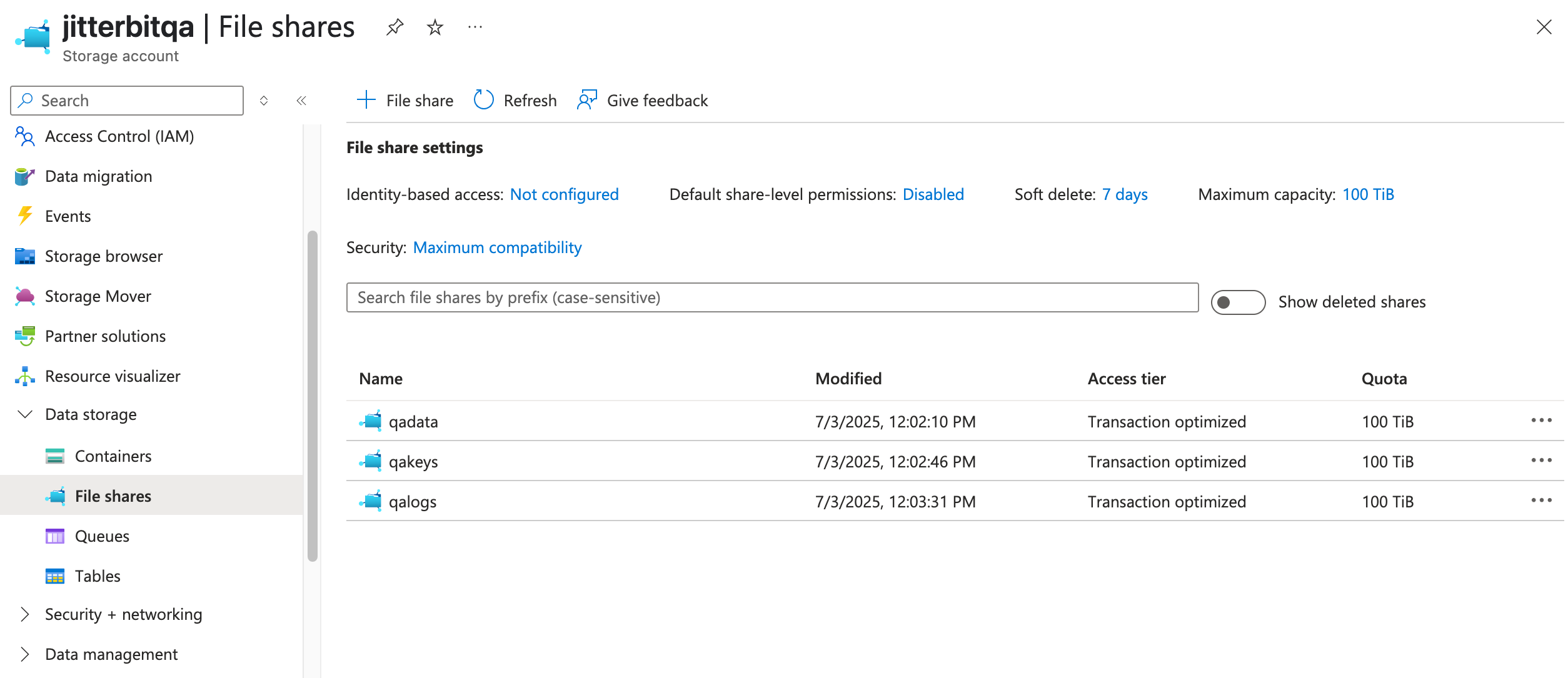
App Builder requiere tres recursos compartidos de archivos para persistir datos de forma permanente, así que repite los pasos anteriores tres veces para los directorios de datos, claves y registros. Al final, verás tus tres recursos compartidos de archivos listados en tu cuenta de almacenamiento:
Step 3d: Mount the disks on the app service
-
En Azure Portal, navega a tu aplicación.
-
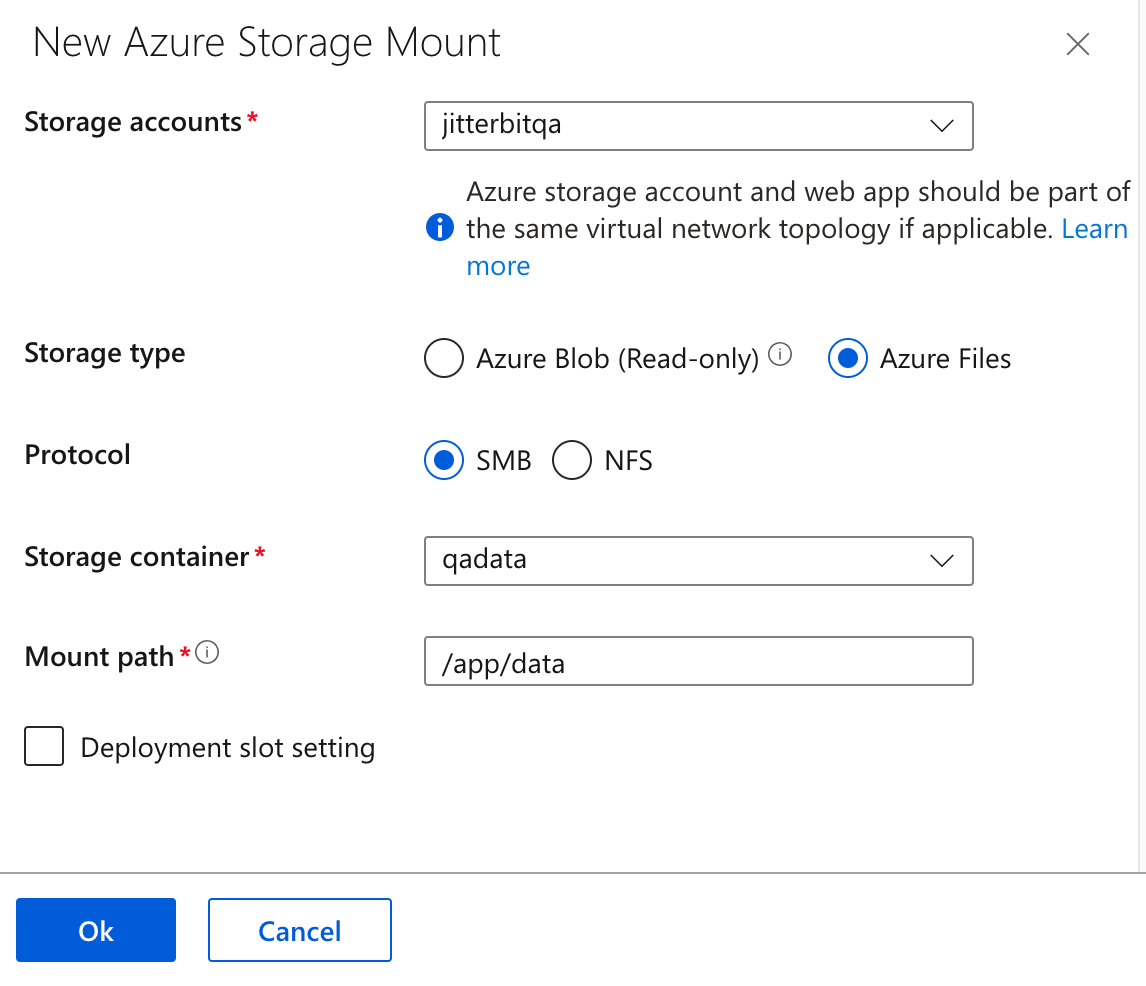
Desde la navegación izquierda, selecciona Settings > Configuration. Selecciona Path mappings y luego New Azure Storage Mount. Se abre la siguiente ventana:
-
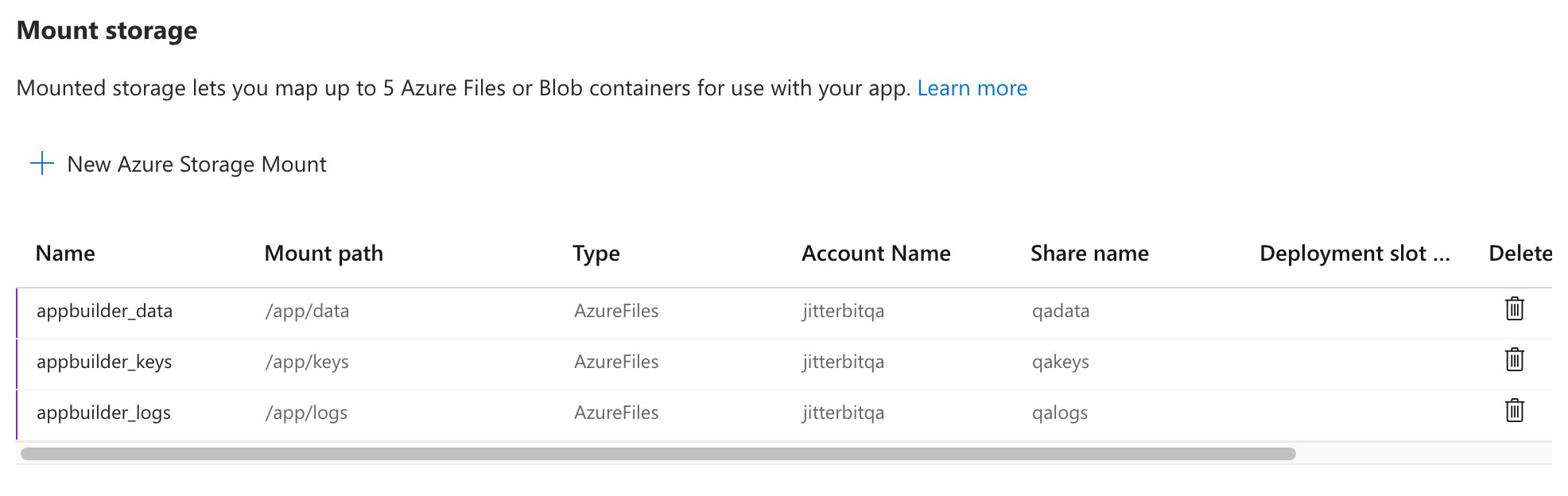
Configura el montaje de almacenamiento. Repite este proceso para cada uno de los recursos compartidos de archivos que creaste en Create file shares. Los campos Name y Mount path deben nombrarse exactamente como se muestra en la tabla a continuación para corresponder con los recursos compartidos de archivos:
File share Name Mount path qadataappbuilder_data/app/dataqakeysappbuilder_keys/app/keysqalogsappbuilder_logs/app/logsLa lista Mount storage debe verse así:
-
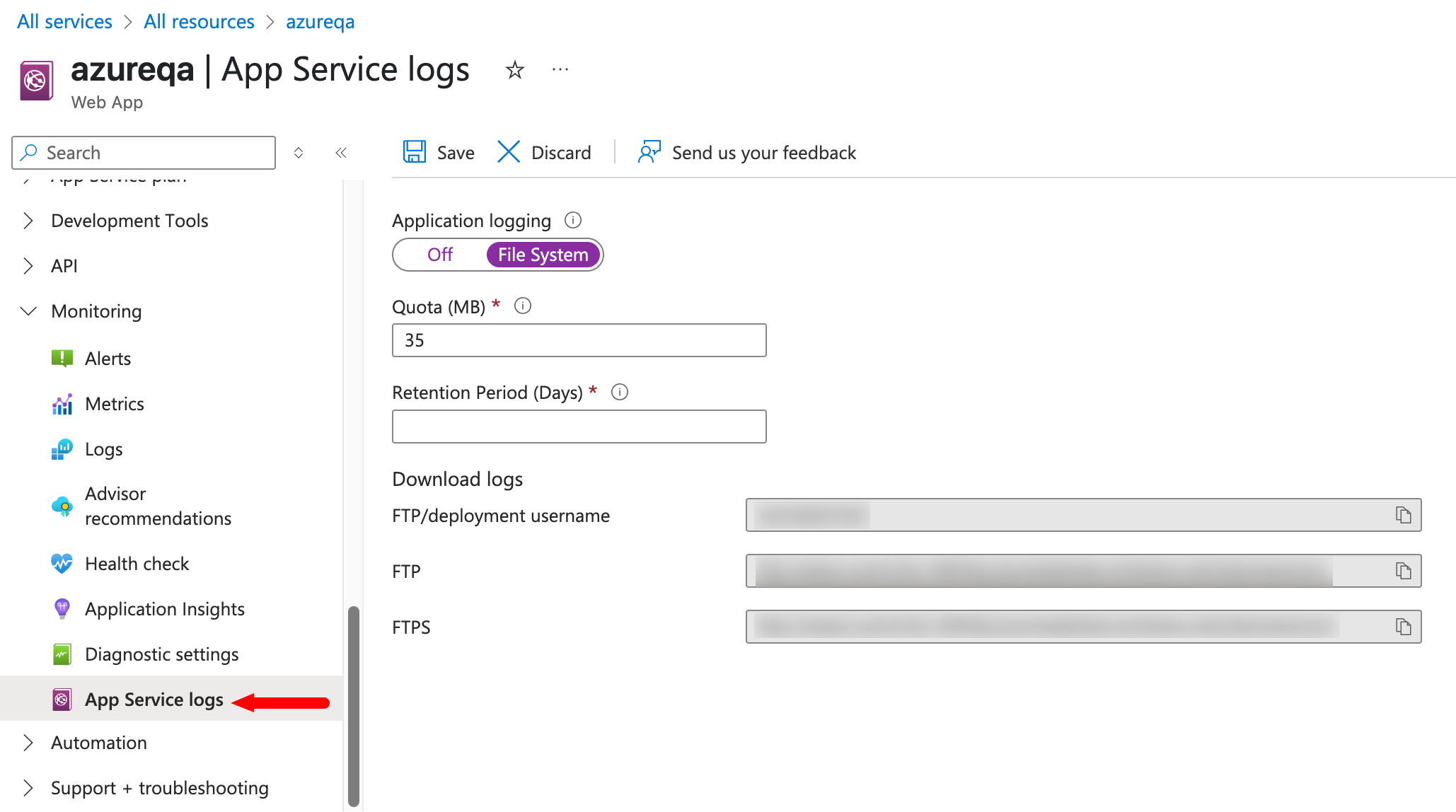
(Opcional) Para activar los registros del servicio de aplicaciones, selecciona Monitoring > App Service logs y luego selecciona File System en Application logging.
Pasos siguientes
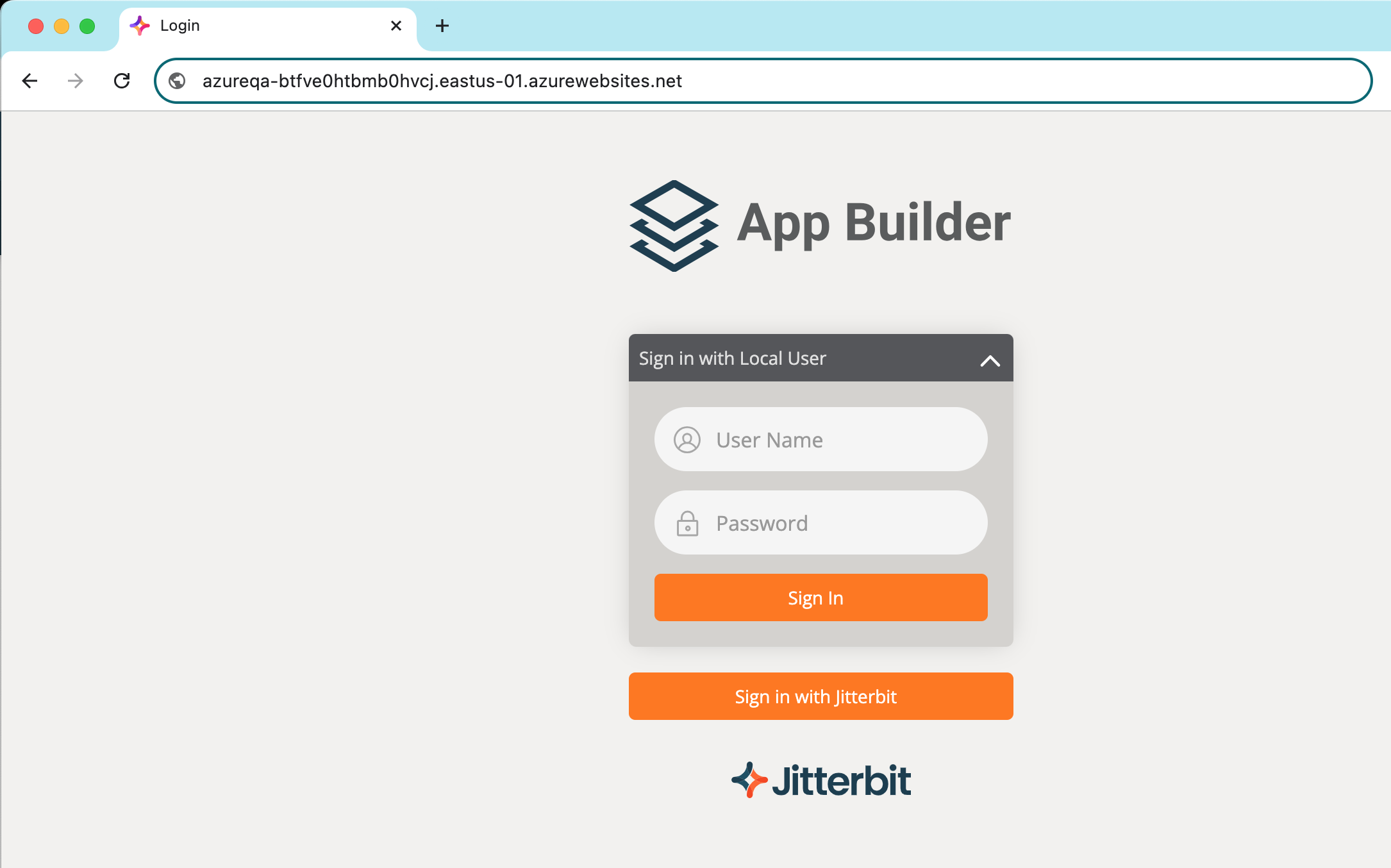
App Builder tarda algún tiempo en iniciarse cuando se instala por primera vez. Una vez iniciado, puedes verificar el estado usando la dirección que se mostró al configurar el servicio de aplicaciones.
Debes verificar que los recursos compartidos de archivos que creaste para almacenar tus claves y registros contengan archivos. Visita tu página de File shares y abre los recursos compartidos de archivos.
Configurar Redis para múltiples instancias del servicio de aplicaciones
Para aplicaciones que realizan muchas solicitudes, puedes usar Azure Cache for Redis para mejorar el rendimiento y la escalabilidad.
Configurar Redis
-
En Azure Portal, busca y selecciona Azure Cache for Redis.
-
En la página Azure Cache for Redis, selecciona Create > Azure Cache for Redis.
-
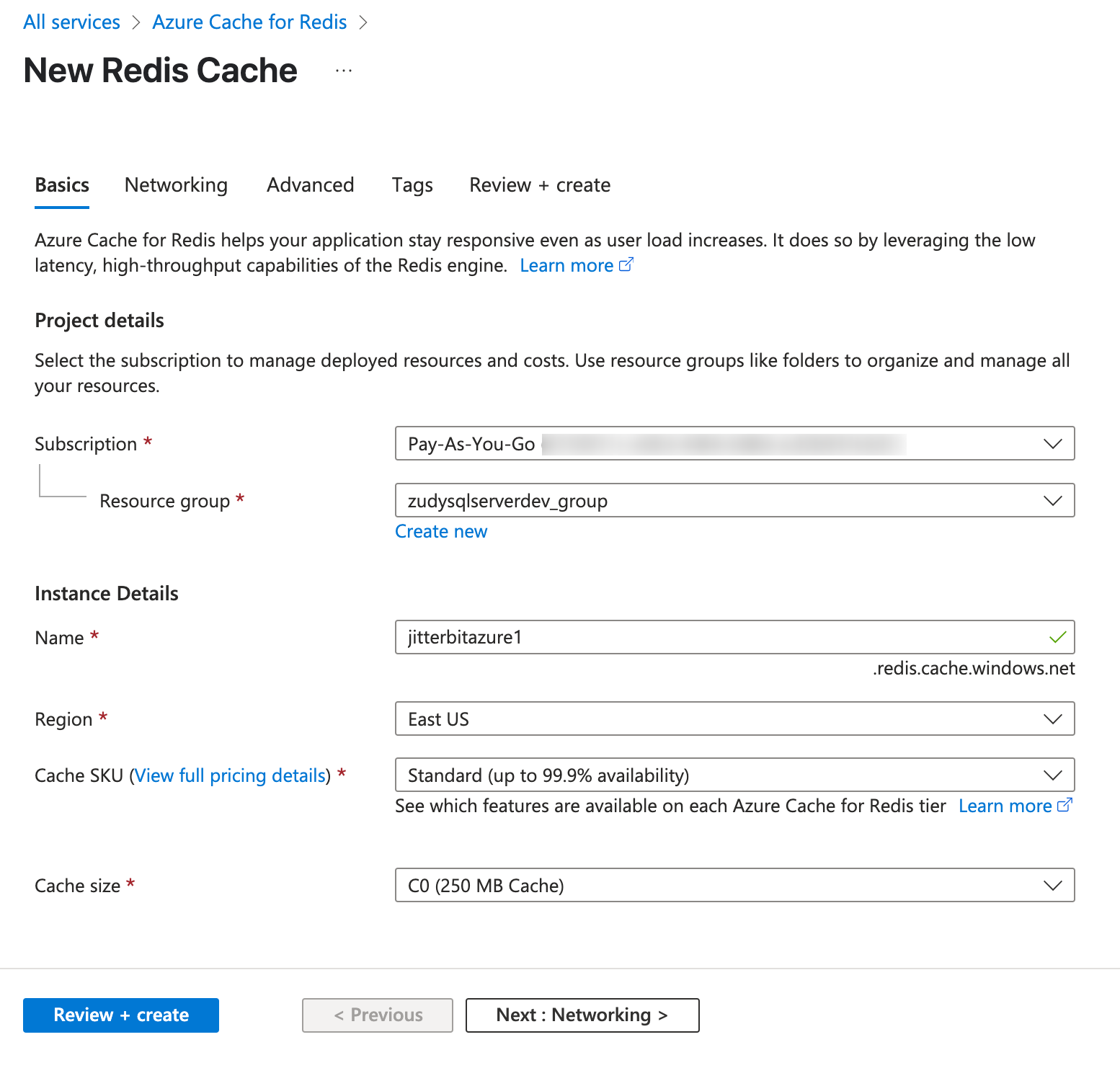
En la pestaña Basics de la página New Redis Cache, selecciona una Subscription, Resource group, Region y elige un nombre único. Usa el menú desplegable Cache size para seleccionar un tamaño de caché:
-
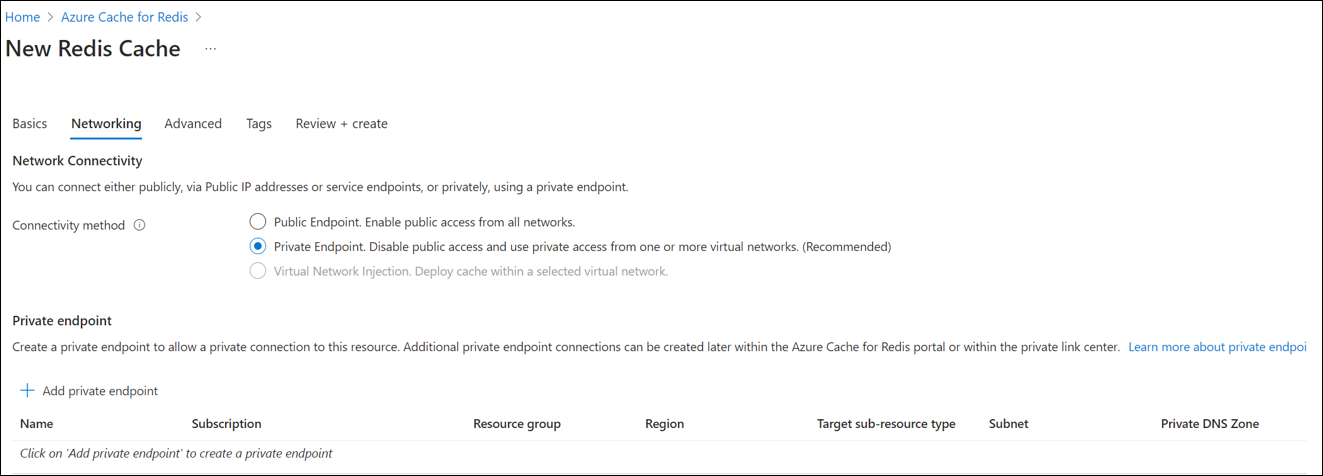
En la pestaña Networking, selecciona Private endpoint. Sin embargo, no es necesario crear uno en la sección en la parte inferior de la ventana.
-
Las pestañas restantes pueden dejarse sin cambios. En la pestaña final, haz clic en Create.
Configurar Azure App Service para usar Redis
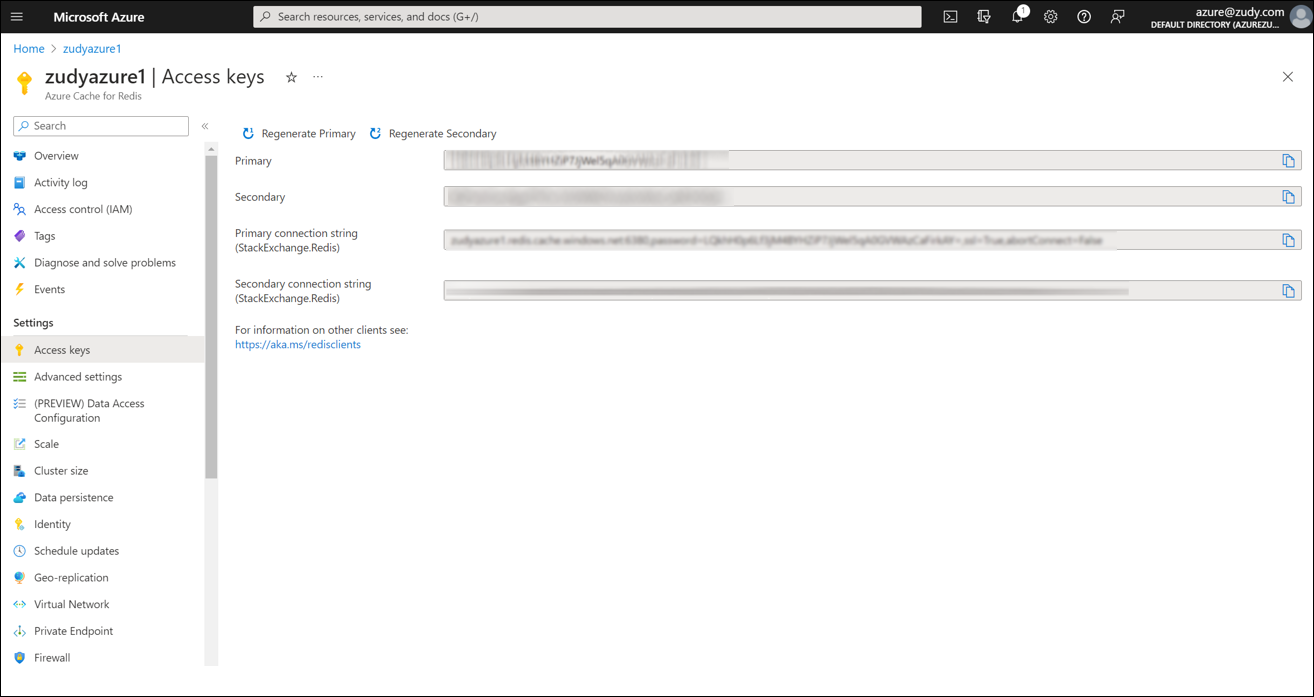
Una vez que hayas configurado Redis, una cadena de conexión estará disponible en Settings > Access Keys, como se muestra a continuación:
De vuelta en tu App Builder App Service, sigue estos pasos:
-
Ve a Settings > Configuration.
-
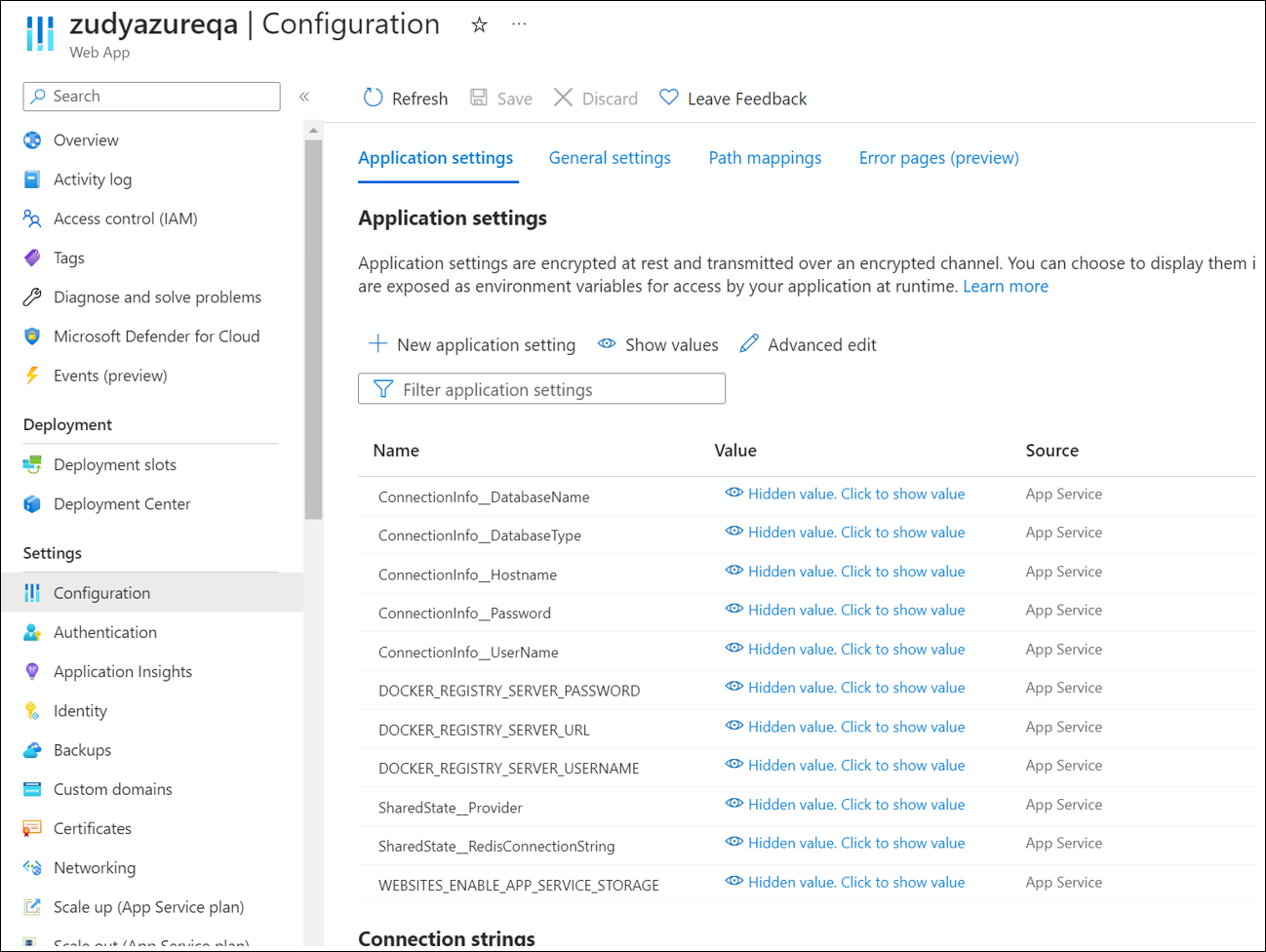
En la pestaña Application settings, añade estas dos nuevas configuraciones:
-
SharedState__Provider:
Redis -
SharedState__RedisConnectionString:
zudyazure1.redis.cache.windows.net:6380,password=<YourPassword>=,ssl=True,abortConnect=False
Guarda la configuración. La página Application settings se verá así:
-
-
App Builder ahora usa Redis para la coordinación entre instancias.