Notificaciones en Jitterbit App Builder
Descripción general
Las notificaciones son mensajes que App Builder envía a los usuarios de tu aplicación cuando ocurre un evento, como un clic en un botón o una verificación programada. Una notificación se puede entregar como correo electrónico, mensaje de texto, alerta en la aplicación o notificación push, y opcionalmente puede permitir que el destinatario responda navegando a una página o activando un evento.
Esta página describe los tres pasos necesarios para configurar notificaciones en tus aplicaciones:
-
Configurar un servidor de notificaciones
Configura el servidor utilizado para entregar notificaciones. -
Crear una notificación
Define el contenido del mensaje y el objeto utilizado para enviarlo. -
Agregar opciones de respuesta
Opcionalmente, permite que los destinatarios respondan navegando a una página o activando un evento.
Esta página también incluye tutoriales completos de todo el proceso, con dos ejemplos: una notificación en la aplicación y un mensaje de SMS.
Para mensajes enviados por administradores a múltiples usuarios a la vez, en lugar de activarse por un evento de la aplicación, consulta Notificaciones del sistema.
Paso 1: Configurar un servidor de notificaciones
Antes de poder enviar una notificación, debes configurar al menos un servidor de notificaciones para el método de entrega que planeas utilizar. App Builder admite los siguientes métodos de entrega:
-
Correo electrónico, enviado a través de un servidor SMTP.
-
SMS (mensaje de texto), enviado a través de Twilio.
-
En la aplicación (alerta de App Builder), una ventana emergente que se muestra al destinatario mientras está conectado a la aplicación.
-
Push, enviado a través de Jitterbit Blabber, para aplicaciones que utilizan Jitterbit Wrapper o un wrapper personalizado, u OneSignal, para aplicaciones móviles nativas que utilizan tu propia cuenta de OneSignal.
Para ver y administrar servidores de notificaciones, selecciona IDE > Notification Servers:
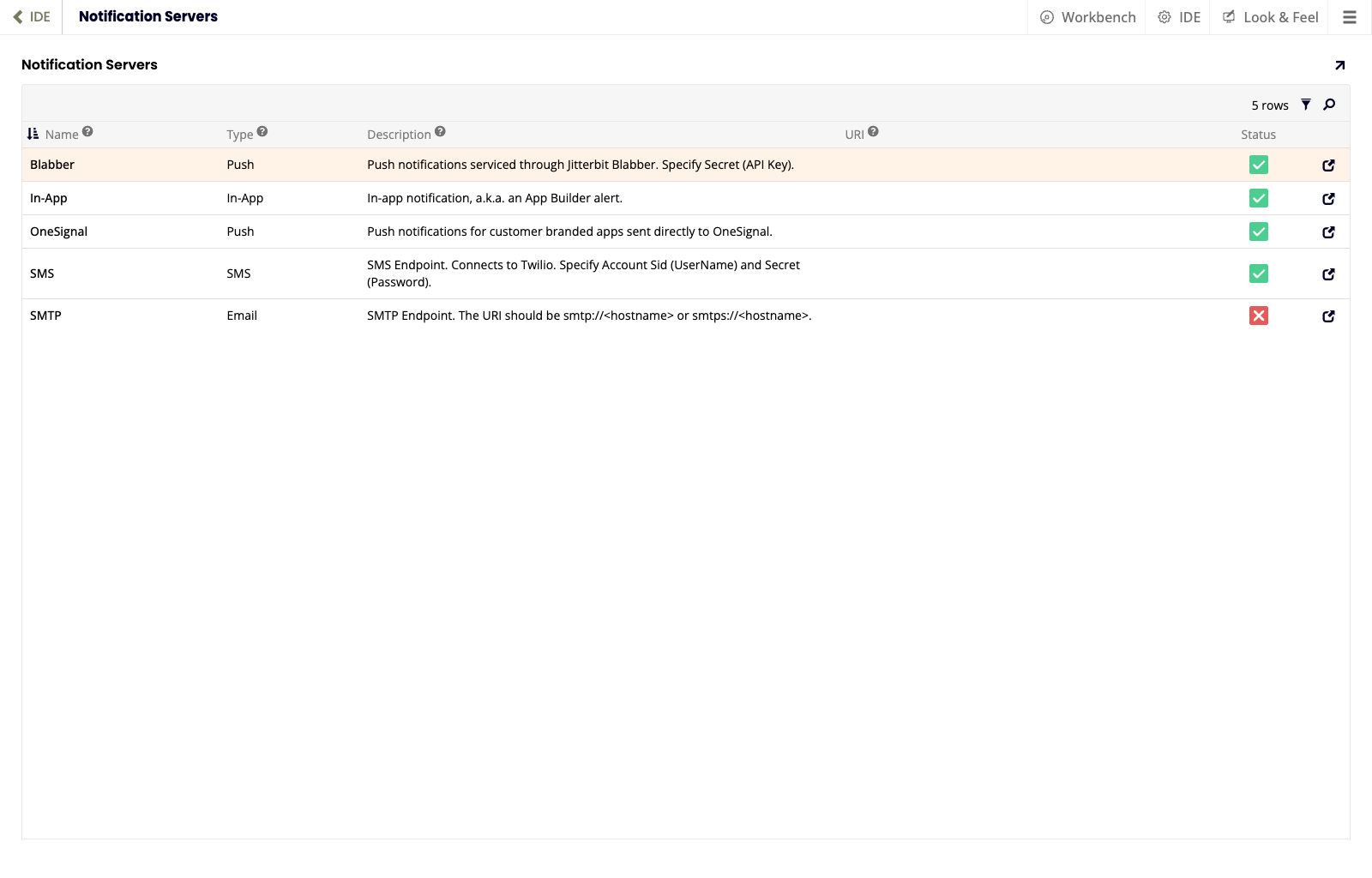
La lista de servidores contiene las siguientes columnas:
-
Name: El nombre del servidor.
-
Type: El tipo de notificación que se puede configurar con ese servidor.
-
Description: Una breve descripción.
-
URI: El URI (si aplica).
-
Status: El estado actual del servidor.
Haz doble clic en cualquier fila o haz clic en el icono al final para ver y editar los detalles de un servidor determinado. Todos los servidores excepto In-app requieren configuración antes de usarlos:
- SMTP (Correo electrónico) requiere que se completen la dirección de origen, el URI y las secciones de Security.
- Blabber, OneSignal y SMS requieren que se complete la sección de Security.
Nota
Los servidores de notificaciones anteriormente se conocían como puntos finales de notificación.
Paso 2: Crear una notificación
Crear una notificación significa crear una regla de negocio con su Purpose establecido en Notification, desde la pestaña Notifications del App Workbench. La regla define el contenido del mensaje de la notificación y selecciona el objeto de datos público (Delivery Method) utilizado para enviarlo, como Email, Text Message, App Builder Alert o Push Notification.
Para crear una notificación:
- Navega a App Workbench > Notifications.
- Haz clic en + Notification.
- Asígnale un Name.
- Confirma que Purpose sea Notification.
- Selecciona el Delivery Method que deseas utilizar. Cada método de entrega envía una notificación a través de un objeto de datos público específico, que determina los detalles de la notificación. Si el objeto de datos que necesitas no está disponible, es posible que debas crear una conexión de fuente de datos a App Builder (Sealed) para la aplicación en la que estás trabajando.
- Haz clic en Create.
Al hacer clic en Create se abre el Rule Builder en modo de edición, donde defines las columnas que utiliza la notificación, de la misma manera que lo harías al editar cualquier otra regla de negocio. Para las columnas disponibles para cada método de entrega, consulta Objetos de datos públicos por método de entrega a continuación.
Nota
La tabla File de una fuente de datos de Amazon S3 no se puede usar como fuente de datos de una notificación.
Objetos de datos públicos por método de entrega
Cada método de entrega envía una notificación a través de un objeto de datos público específico — un conjunto predefinido de columnas que determina detalles como el destinatario, remitente y comportamiento de entrega. El Método de entrega que seleccionas cuando creas una notificación determina a qué objeto de datos público deben asignarse las columnas de tu notificación, en la definición mvSQL del Rule Builder.
Las secciones siguientes describen las columnas disponibles para cada objeto de datos público, más las columnas comunes a todos ellos.
Columnas comunes
Estas columnas son comunes a cada objeto de datos público descrito a continuación:
| Nombre | Obligatorio | Multi-objetivo | Ejemplo | Descripción |
|---|---|---|---|---|
Binding() |
No | Sí | CustomerID |
Si se proporciona, esto identificará el registro coincidente con la opción de esta notificación. Se pueden definir múltiples enlaces. |
Correo electrónico
Las columnas para el objeto de datos público Email son las siguientes:
Las notificaciones enviadas por correo electrónico pueden incluir adjuntos de muchos tipos de archivo, como .pdf, .docx, .txt o .xlsx, utilizando las columnas Attachment() y FileDataSourceId descritas a continuación. App Builder adjunta archivos del directorio data/pdf de forma predeterminada, o del directorio especificado por FileDataSourceId.
Si la notificación contiene opciones, la columna AppBuilderUrl especifica la URL utilizada al generar enlaces a esas opciones. Si AppBuilderUrl no se proporciona, App Builder recurre a la URL predeterminada del sitio del servidor, configurada desde IDE > Security Providers > More (desde el panel Configuration) > Sites. Para más información, consulta Sites and aliases.
Nota
Si utilizas más de una dirección de correo electrónico en las columnas To() o Cc(), separa los valores con una coma.
| Nombre | Obligatorio | Multi-objetivo | Ejemplo | Descripción |
|---|---|---|---|---|
AppBuilderUrl |
Depende | No | 'https://example.com/MyAppBuilder' |
AppBuilderUrl es obligatorio si la notificación contiene opciones. Esta URL se utiliza al generar enlaces a las diversas opciones de notificación. Esta es la URL para acceder a App Builder desde el punto de vista del receptor del mensaje. No requiere una barra diagonal final. |
Attachment() |
No | No | 'somepath/files/*' |
Si se proporciona, adjuntará archivo(s) al correo electrónico. Si la cadena Attachment() termina con un asterisco (*), se asume que la cadena representa una ruta de directorio, y todos los adjuntos de archivo en el directorio se adjuntarán al correo electrónico. |
Cc() |
No | Sí | 'user1@zudy.com,user2@zudy.com' |
Lista delimitada por comas de direcciones de correo electrónico para cc. Similar a To(), se pueden especificar múltiples objetivos para concatenación automática. |
FileDataSourceId |
No | No | UUID |
Identificador único que hace referencia a la fuente de datos que debe consultarse para localizar el(los) adjunto(s) de archivo. |
From |
No | No | 'noreply@zudy.com' |
Define la dirección de origen del correo electrónico. Si From no se proporciona, se utilizará la dirección de origen definida en el registro Be_NotificationEndpoint. |
Language |
No | No | 'es' |
Si se proporciona, se intentarán traducciones tanto para los campos Template como Subject de la notificación asociada. Asimismo, se traducirán los nombres de las opciones de notificación. |
To() |
Sí | Sí | 'user1@zudy.com,user2@zudy.com' |
Lista delimitada por comas de direcciones de correo electrónico a las que enviar. Se pueden dirigir múltiples campos To() para enviar a múltiples destinatarios (además de utilizar valores delimitados por comas). Se lanza una excepción si este campo no se proporciona o es nulo. |
Mensaje de Texto
El objeto de datos público Mensaje de Texto se utiliza para enviar mensajes SMS. Las columnas del objeto de datos público Mensaje de Texto son las siguientes:
| Nombre | Obligatorio | Multi-Destino | Ejemplo | Descripción |
|---|---|---|---|---|
Language |
No | No | 'es' |
Si se proporciona, se intentarán traducciones para el campo Template de la notificación asociada. De igual forma, los nombres de las opciones de notificación se traducirán en una versión futura. |
To() |
Sí | Sí | '+15559990000' |
Un número de teléfono individual en el formato esperado por Twilio. Se pueden dirigir múltiples campos To() para enviar a varios destinatarios. Se genera una excepción si este campo no se proporciona o es nulo. |
Alerta de App Builder
Las columnas del objeto de datos público Alerta de App Builder son las siguientes. Este objeto es similar, pero no idéntico, al objeto de datos público Notification_Create.
| Nombre | Obligatorio | Multi-Destino | Ejemplo | Descripción |
|---|---|---|---|---|
From |
No | No | who('userid') |
Esta columna representa al usuario del que procede este mensaje. Si no se proporciona, se asume que el usuario que ejecuta la acción es el remitente. |
Persistent |
No | No | 1 |
Valor booleano que indica si la alerta debe considerarse persistente. Este atributo solo es aplicable cuando se envía una alerta a un UserId. Todas las alertas tienen un botón Descartar que elimina la alerta del panel de notificaciones del usuario. El usuario puede ignorar la alerta o cerrar su ventana o cerrar sesión en App Builder. Si persistent es verdadero (1), la alerta se mostrará repetidamente cada vez que el usuario inicie sesión en App Builder, hasta que el usuario descarte activamente la alerta. Utiliza esta técnica para garantizar que el usuario lea la alerta. |
SendToPushNotificationEnabledUser |
No | No | 0 |
Si se proporciona, la Alerta de App Builder se puede configurar para enviar solo a usuarios que no tengan un dispositivo con notificaciones push habilitadas. Esto permite a un desarrollador enviar tanto una Alerta de App Builder como una Notificación Push en el mismo evento, y evita que un usuario reciba tanto una notificación de escritorio como una notificación push. |
Timeout |
No | No | 15 |
Si se proporciona, Timeout representa la cantidad de tiempo (en segundos) que se debe esperar antes de cerrar automáticamente la ventana emergente de alerta. |
To() |
Sí | No | all |
Esta columna representa al usuario al que se envía la notificación. Se genera una excepción si este campo no se proporciona o es nulo. Puedes utilizar las siguientes expresiones especiales:
|
Notificación Push
El objeto de datos público Notificación Push envía una notificación push a un usuario. Las columnas del objeto de datos público Notificación Push son las siguientes:
| Nombre | Obligatorio | Multi-objetivo | Ejemplo | Descripción |
|---|---|---|---|---|
Badge |
No | No | 1 |
Si se proporciona, establece el número de insignia en el icono de la aplicación. |
From |
Sí | No | who('userid') |
From representa al usuario del que es este mensaje. |
To |
Sí | No | 85cc99ff-b4a6-4a32-bfeb-537d346ee52c |
To es el usuario (UserId) al que se envía la notificación push. Si el usuario no tiene un dispositivo con notificaciones push habilitadas, la regla de notificación seguirá teniendo éxito pero no se enviará ningún mensaje. Se lanza una excepción si este campo no se proporciona o es nulo. |
ToAppUserId |
No | No | 100 |
Si el usuario se denota por un ID de usuario de aplicación, este valor debe proporcionarse además del campo To. |
Escribe el mensaje de notificación
Para escribir el mensaje de la notificación, haz clic en la pestaña Notificaciones nuevamente y selecciona tu notificación del panel Reglas de notificación. Ingresa el mensaje en el campo Body del panel Mensaje; este campo es obligatorio y el evento de notificación falla con un error si se deja vacío.
El mensaje admite sustituciones usando la sintaxis {{fieldname}}, que App Builder reemplaza con el valor de columna correspondiente cuando se envía la notificación. Por ejemplo, el cuerpo puede contener:
Hola {{CustomerName}},
En este ejemplo, CustomerName debe estar contenido en las columnas de la regla de notificación junto con los otros campos requeridos. Las sustituciones pueden agregar una bandera url opcional para indicar que el valor es una URL y requiere codificación de URL, por ejemplo {{fieldname|url}}. Una bandera HTML opcional trata el marcado HTML en el valor como texto sin formato, por ejemplo {{fieldname|HTML}} sustituye un valor de <b>Jitterbit</b> como Jitterbit.
Para la mayoría de mensajes, editar el campo Body en texto sin formato es suficiente. Si necesitas un formato personalizado más allá del texto sin formato, haz clic en Más > Editar HTML para editar directamente el HTML subyacente del mensaje.
Para correos electrónicos, también debe especificarse un Asunto, que también admite sustituciones; como el campo Body, dejar vacío causa que el evento de notificación falle con un error.
Traducciones
Si tu aplicación admite varios idiomas, también puedes traducir una notificación. Tres campos admiten esto: el Body de la notificación, su Asunto (para correos electrónicos) y el Nombre de cada opción de respuesta. En lugar de ingresar texto literal en estos campos, ingresa una clave de traducción; App Builder busca el valor para el idioma del destinatario en el paquete de traducciones de la aplicación cuando se envía la notificación.
Debe agregar manualmente estas claves de traducción al paquete de traducción de la aplicación; App Builder no las importa automáticamente.
Si edita el mensaje usando More > Edit HTML, agregue la clave de traducción como una cadena de texto simple en lugar de HTML, o la búsqueda fallará.
Para obtener más información sobre cómo configurar idiomas y paquetes de traducción, consulte Translations.
Step 3: Add response options
Una notificación puede incluir opcionalmente una o más opciones de respuesta que permitan al destinatario responder. Una notificación sin opciones es puramente informativa: App Builder no registra una respuesta y no se agregan enlaces al mensaje.
Cuando una notificación tiene una o más opciones, App Builder registra automáticamente la respuesta del destinatario. Para alertas de correo electrónico y App Builder, cada opción es un enlace en el que se puede hacer clic para volver a App Builder. Para SMS, el destinatario responde con el Name de la opción para seleccionarla.
Los enlaces de notificación expiran después de 7 días y no se pueden configurar para durar más tiempo.
Para agregar una opción de respuesta a una notificación:
- En el panel Options de la notificación, haga clic en el botón + Option.
- Establezca Index para determinar el orden de la opción en relación con otras opciones.
- Establezca Name para identificar la opción. Para una opción SMS Reply, este es también el texto con el que debe responder el destinatario.
- Establezca Option Type en Link o SMS Reply.
- Para una opción Link, seleccione la página a la que vincular en Link To Page. La página debe estar marcada como Public en su configuración de Edge Case.
- Haga clic en Save.
Navegar a la página seleccionada en Link To Page completa la respuesta para una opción Link. Si esa página también tiene un evento de lógica de negocio vinculado a ella, el evento se ejecuta antes de que la página se represente, y completar la respuesta también depende de que ese evento se ejecute correctamente. Consulte Data object event binding a continuación para las restricciones que se aplican a ese evento.
Data object event binding
Cuando la página vinculada en el campo Link To Page de una opción de respuesta también tiene un evento de lógica de negocio vinculado a ella, ese evento debe pertenecer al primer panel de la página (el panel con el índice más bajo, en la posición superior izquierda) o al objeto de datos público de la página, si está definido. Los eventos que pertenecen a cualquier otro panel de la página no se pueden vincular a una opción de respuesta.
Por ejemplo, considere una página apilada con dos grupos uno al lado del otro: el primero, con índice 10, contiene los paneles Customer y CustomerAddress, y el segundo, con índice 20, contiene los paneles Employee y EmployeeAddress:
(side by side)"] --> B["Index 20: Employee, EmployeeAddress
(side by side)"]
Customer es el primer panel de la página, por lo que sus eventos son elegibles. CustomerAddress, Employee y EmployeeAddress no son elegibles, ya que ninguno de ellos es el primer panel de la página.
App Builder también solo permite vinculación a eventos personalizados, no a eventos del sistema. Por ejemplo, no puede vincular a los eventos Save, Insert, Update o Delete.
Cuando se completa el evento vinculado, App Builder redirige al destinatario a la página, pero el mensaje de publicación o resultado de validación del evento se pierde en ese momento, ya que App Builder no los muestra al destinatario para eventos a nivel de página. Puede solucionar esto mostrando datos en los paneles de la página que cambien según si el evento se ejecutó correctamente. Por la misma razón, una advertencia de validación simplemente impide que el evento se ejecute, porque no hay mecanismos para que el destinatario la acepte o rechace.
En este punto, tiene todo lo que necesita para crear una notificación: un servidor para entregarla, una regla que defina su mensaje y datos, y, opcionalmente, una o más opciones de respuesta.
Full walkthroughs
Los siguientes ejemplos le guían a través de todo el proceso de creación de una notificación, desde la configuración de un método de entrega hasta la adición de una opción de respuesta. El primer ejemplo utiliza App Builder Alert como método de entrega; el segundo utiliza Text Message (SMS).
Configuración de notificación de ejemplo
Este ejemplo añade una notificación de aprobación de cliente a la página Clientes de una aplicación hipotética llamada Northwinds, usando Alerta de App Builder como método de entrega.
-
Crear la notificación y establecer su método de entrega:
- Navega a App Workbench.
- Haz clic en Notificaciones.
- Haz clic en + Notificación.
- Asigna un Nombre. Por ejemplo:
CustomersRequestApprovalAlert. - Confirma que Propósito sea Notificación.
-
Selecciona Alerta de App Builder como Método de entrega.
Nota
Si no ves este objeto de datos disponible, crea una conexión de fuente de datos a App Builder (Sealed) para la aplicación con la que estés trabajando.
-
Haz clic en Crear.
-
Define el mvSQL de la notificación, asignando la tabla
Clientesa las columnas que necesita el objeto Alerta de App Builder:- Haz clic en el botón +Tablas.
- Añade tu tabla Seleccionar desde, que en este caso es
Clientes. -
Añade las siguientes columnas y haz clic en la pestaña Columnas para definir:
Columna Alias Destino 'all' To To "C".CustomerId CustomerId Binding() "C".CustomerName CustomerName Nota
CustomerNamese añade aquí para poder usarla después como parámetro de sustitución en el mensaje de notificación.
-
Escribe el mensaje de la notificación:
- Navega a App Workbench.
- Haz clic en Notificaciones.
- Selecciona la notificación que creaste en el paso 1, que en nuestro ejemplo es
CustomerRequestApprovalAlert. -
Ingresa el mensaje en el campo Cuerpo, por ejemplo:
Por favor revisa el siguiente cliente:
Cliente:{{CustomerName}} -
Haz clic en el icono e ingresa cualquier Ayuda técnica para ayudar a explicar la notificación a otros desarrolladores.
-
(Opcional) Añade una opción de respuesta que se vincule a una página:
- Desde la página App Workbench > Notificaciones, selecciona la notificación.
- Haz clic en el botón + Opción.
- Crea una nueva opción:
- Establece Índice en
10. - Establece Nombre en Revisar.
- Selecciona el valor Vincular a página. En este ejemplo, vincula a la página Clientes. Si la página que deseas vincular no aparece, asegúrate de que esté marcada como Pública en su configuración de Caso extremo.
- Haz clic en Guardar.
- Establece Índice en
-
Este ejemplo asume que la página Clientes ya está marcada como Pública, con un evento llamado
Solicitar aprobacióndefinido en su primer panel. Vincula ese evento a la opción de enlace, para que se ejecute cuando el destinatario lo siga:- Navega al evento del objeto de datos.
- Haz clic en el icono Lógica empresarial.
- Haz clic en el botón Eventos.
- Selecciona el evento. Por ejemplo:
Solicitar aprobación. - Haz clic en Registrar existente desde el panel Acciones.
- Selecciona Notificación como Tipo de acción.
- Selecciona la notificación que creamos en el paso anterior. Por ejemplo:
CustomerRequestApprovalAlert. - Haz clic en Guardar.
- Verifica que los Enlaces explícitos sean correctos. Por ejemplo:
CustomerId - CustomerId.
-
Prueba la notificación. Navega a tu página y haz clic en el botón que ejecuta el evento de notificación. Todos los usuarios de App Builder que hayan iniciado sesión deberían ver una ventana emergente con el mensaje de notificación.
Configuración de notificación SMS de ejemplo
Este ejemplo añade la misma notificación de aprobación de cliente a la misma página Clientes, usando Mensaje de texto (SMS) como método de entrega.
Nota
Necesitarás una cuenta de Twilio para completar la configuración.
-
Configura la seguridad de App Builder, para que App Builder pueda autenticar respuestas SMS entrantes desde Twilio:
- Navega a IDE > Proveedores de seguridad.
- Haz clic en + Autenticación de usuario en el panel Autenticación de usuario.
- Ingresa un Nombre (p. ej.
Autenticación HTTP básica). - Selecciona Autenticación HTTP básica como Tipo.
- Haz clic en Habilitado para habilitar.
- Haz clic en Guardar.
- Ingresa un Nombre (p. ej.
- Navega a IDE > Gestión de usuarios.
- En el panel Usuarios, ubica el usuario que deseas autenticar cuando llegue una respuesta SMS. Haz doble clic en la fila del usuario o haz clic en el icono al final de ella. Se abre el diálogo Usuario.
Nota
Este usuario debe tener acceso a la aplicación App Builder y al evento que se ejecutará en la notificación misma.
- Haz clic en Más > Claves. Se abre el diálogo Claves.
- Haz clic en Crear. Se abre el diálogo Generar clave.
- Selecciona el proveedor
Http Basic Authque creaste anteriormente. - Haz clic en Guardar.
Nota
Este proveedor crea una Clave secreta. La combinación del Nombre de usuario y la Clave secreta se utilizará al configurar Twilio.
-
Configura Twilio para enviar y recibir mensajes SMS:
-
Crea un servicio de mensajería:
- Inicia sesión en tu cuenta de Twilio.
- Ve a Communications Cloud > Programmable SMS.
- Haz clic en Messaging Services.
- Crea un nuevo Servicio de mensajería (Notificaciones, bidireccional) y asócialo a un número de teléfono de Twilio.
- Anota el MessagingServiceSid. Se utilizará más adelante para la configuración.
- Activa la opción Procesar mensaje entrante.
- Ingresa la siguiente URL de solicitud, reemplazando
<username>,<secret_key>y<your_AppBuilder_Server>con tus valores:https://<username>:<secret_key>@<your_AppBuilder_Server>/webhook/v1/vinyl/bridge_inbound
-
Recopila las credenciales de Twilio:
- Ve a Console Dashboard > Settings.
- Anota las siguientes credenciales en vivo:
- Account Sid
- Auth Token
-
-
Conecta App Builder a Twilio utilizando las credenciales recopiladas en el paso anterior:
- Ve a IDE > Servidores de notificación.
- Haz doble clic en la fila SMS.
- Agrega la siguiente configuración:
- Nombre de usuario: Ingresa tu Account Sid de Twilio.
- Contraseña: Ingresa tu Auth Token de Twilio.
- MessagingServiceSid: Ingresa tu MessagingServiceSid de Twilio.
-
Establece la URL del sitio web que App Builder utiliza al generar enlaces en el mensaje SMS:
- Ve a IDE > Proveedores de seguridad.
- En Configuración, haz clic en Más > Sitios.
- Haz clic en + Sitio.
- Establece el valor de URL a tu URL de sitio web. Por ejemplo:
https://vinyl.jitterbit.com. - Haz clic en Guardar.
-
Ahora crea y configura la notificación SMS misma, siguiendo el mismo proceso general que el ejemplo anterior, pero esta vez, en lugar de Alerta de App Builder, selecciona Mensaje de texto como Método de entrega:
-
Crea la notificación y establece su método de entrega:
- Ve a App Workbench > Notificaciones.
- Haz clic en + Notificación.
- Asígnale un Nombre.
- Selecciona Notificación como Propósito.
-
Selecciona Mensaje de texto como Método de entrega.
Nota
Si no ves este objeto de datos disponible, crea una conexión de fuente de datos a App Builder (Sellado) para la aplicación en la que estás trabajando.
-
Haz clic en Crear.
-
Define el mvSQL de la notificación, asignando el número de teléfono y las columnas de cliente al objeto Mensaje de texto:
-
Haz clic en el botón +Tabla y agrega la tabla que requiere la regla. Por ejemplo,
Clientes. -
Haz clic en la pestaña Columnas y agrega las siguientes columnas:
Columna Alias Objetivo '+15551112222' (reemplaza con tu número de teléfono) To() To() "C".CustomerId CustomerId Binding() "C".CustomerName CustomerName Nota
CustomerNamese agrega aquí para que se pueda utilizar más adelante como parámetro de sustitución en el mensaje de notificación.
-
-
Escribe el mensaje y agrega dos opciones de respuesta: una a la que el destinatario puede responder por SMS y otra que vincula a una página:
-
-
Haz clic en la pestaña Notificaciones. 2. Ingresa el siguiente mensaje en el campo Cuerpo:
``` Reply {{1}} to approve {{CustomerName}}. Review {{Review}} ``` 3. Haz clic en el botón **+ Opción** desde el panel **Opciones**: 1. Establece **Índice** en `10`. 2. Establece **Nombre** en **Revisión**. 3. Selecciona la página a la que deseas vincular. En nuestro ejemplo, nos vincularemos a la página **Cliente** de Northwinds. Si la página que deseas vincular no aparece, asegúrate de que esté marcada como **Pública** en su configuración de **Caso límite**. 4. Establece el **Tipo de opción** en **Vínculo**. 5. Haz clic en **Guardar**. 4. Haz clic en el botón **+ Opción** desde el panel **Opciones**: 1. Establece **Índice** en `20`. 2. Establece **Nombre** en **1**. 3. Selecciona la página a la que deseas vincular. En nuestro ejemplo, nos vincularemos a la página **Cliente** de Northwinds y ejecutaremos el evento `Approve`. 4. Establece el **Tipo de opción** en **Respuesta SMS**. 5. Haz clic en **Guardar**.-
Este ejemplo asume que la página Clientes ya está marcada como Pública, con un evento denominado
Request Approvaldefinido en su primer panel. Vincula ese evento a la opción Vínculo, para que se ejecute cuando el destinatario lo siga:- Ve al evento del objeto de datos.
- Haz clic en el icono Lógica de negocios.
- Haz clic en el botón Eventos.
- Selecciona el evento. Por ejemplo:
Request Approval. - Haz clic en Registrar existente desde el panel Acciones.
- Selecciona Notificación como el Tipo de acción.
- Selecciona la notificación que creamos en el paso anterior. Por ejemplo:
Customer_RequestApprovalSms. - Haz clic en Guardar.
- Verifica que los Enlaces explícitos sean correctos. Por ejemplo:
CustomerId-CustomerId.
-
Prueba la notificación. Ve a tu página y haz clic en el botón que ejecuta el evento de notificación.
-
Notificaciones del sistema
A diferencia de las notificaciones descritas anteriormente en esta página, que App Builder envía automáticamente a un destinatario específico cuando ocurre un evento de negocio, las notificaciones del sistema son mensajes de transmisión que un administrador envía manualmente o programa para enviar más tarde a un grupo de usuarios a la vez, por ejemplo, todos los que tienen acceso a una aplicación o un grupo de seguridad o rol específico. Los administradores utilizan notificaciones del sistema para cosas como ventanas de mantenimiento programado o actualizaciones de aplicaciones, que no necesitan estar vinculadas a un registro específico ni ser activadas por un evento.
Las notificaciones del sistema se muestran a usuarios activos y permanecen en su Centro de notificaciones (en el menú hamburguesa) hasta que se descartan o caducan. Las notificaciones del sistema son parte de la función de Mantenimiento y solo admiten alertas en la aplicación. También son específicas del entorno: a diferencia de las notificaciones de aplicación, que se promueven con tu código entre entornos, una notificación del sistema debe recrearse en cada entorno.
Para configurar una notificación del sistema, selecciona IDE > Mantenimiento, luego selecciona la pestaña Notificaciones (disponible desde App Builder 4.44) y sigue estos pasos:
-
En el panel Notificaciones programadas, haz clic en el botón Programar o enviar ahora.
-
En el diálogo Notificación, ingresa valores para los siguientes campos:
-
Para: Haz clic en el campo y luego selecciona uno de los siguientes:
- Todos
-
Un grupo de usuarios según lo siguiente:
-
Su acceso a una aplicación o fuente de datos otorgado por sus grupos o roles.
-
Grupos de seguridad.
-
Los roles de la fuente de datos.
-
-
De: Define quién envió la notificación (generalmente el usuario del servicio).
-
Programar para: (Opcional) Programa una notificación para que se envíe más tarde (por ejemplo, una hora antes de una actualización de aplicación programada).
-
Expira en: Una fecha y hora en la que la notificación expira y ya no se mostrará a los usuarios. En este momento, los usuarios que han visto y descartado el mensaje tendrán la notificación eliminada de sus centros de notificaciones.
-
-
Cuerpo: El contenido del mensaje que se muestra a los usuarios.
-
Haz clic en el botón Enviar o Programar.
Un servicio de fondo envía las notificaciones programadas. De forma predeterminada, el servicio se ejecuta con la cuenta de Usuario de servicio. Para cambiar qué usuario ejecuta el servicio, sigue estos pasos:
-
Selecciona IDE > Mantenimiento, luego selecciona la pestaña Configuración.
-
Haz clic en el menú Usuario de notificación de fondo, luego selecciona el usuario que ejecutará el servicio.