Paneles de Lane y opciones de configuración en Jitterbit App Builder
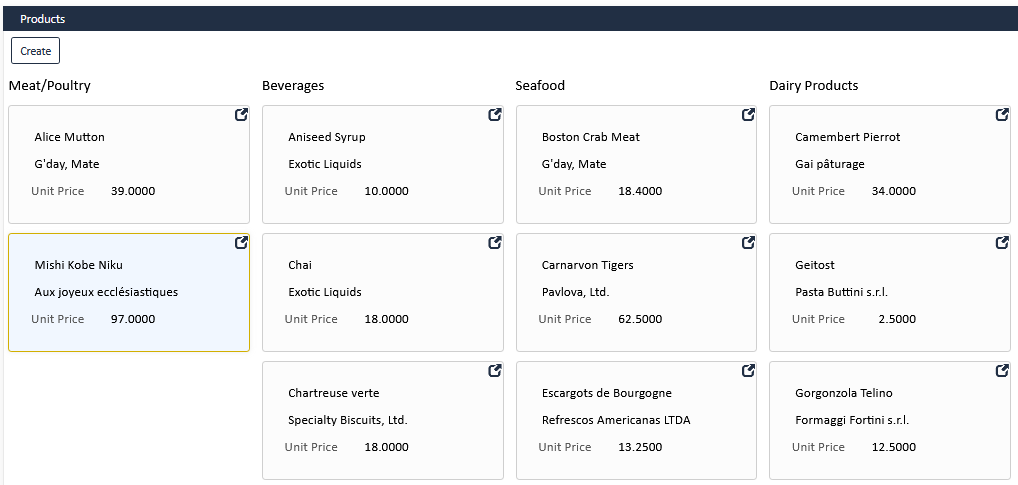
Lane es un tipo de panel que muestra información agrupada y es similar a los paneles de Tile, en que muestran datos agrupados en formato de panel de Formulario, pero se pueden configurar para mostrarse vertical u horizontalmente. La capacidad de mostrar de forma vertical u horizontal es única de los paneles de Lane.
Los paneles de Lane tienen las siguientes opciones de configuración:
- Agrupar por está disponible a nivel de control para crear agrupaciones de registros
- Ajustar está disponible a nivel de panel para mejorar la visualización en tamaños de navegador más pequeños
Cómo configurar Agrupar por
La opción Agrupar por para los paneles de Lane está disponible a nivel de Control individual y se puede utilizar para ayudar a categorizar y agrupar los registros que se están mostrando.
- Navega al panel de Lane
- Ve a Action Drawer > Live Designer
- Haz clic en el botón Controls
- Localiza el Control que deseas Agrupar por y haz clic en el correspondiente icono de lápiz
- Haz clic en el campo Agrupar por para habilitarlo
- Regresa a la vista de la página de la aplicación, actualiza el navegador y confirma la actualización
Cómo configurar Ajustar
La opción Ajustar para los paneles de Lane está diseñada para proporcionar una mejor visualización y control de configuración sobre los tipos de paneles de Lane.
Para hacer que los Lane sean más fáciles de navegar en ventanas de navegador más pequeñas y permitir diferentes diseños de Lane, Ajustar es una opción de configuración para los paneles de Lane. El diseño de Ajustar permite que los mosaicos se apilen verticalmente con encabezados de grupo. Los mosaicos dentro del Lane pueden ajustarse o expandirse para llenar y apilar. Puedes Ajustar mosaicos dentro de un grupo de Lane o puedes Ajustar grupos de Lane. Ajustar un Grupo de Lane llena lado a lado con columnas de Lane verticales completas y las columnas de Lane que desbordan se ajustarán debajo de las columnas de Lane visibles.
Nota
Si los paneles están en un Grupo que está configurado para Desplazar, esto puede anular el comportamiento de Ajustar Lane que estás buscando. Una solución alternativa es desactivar la configuración de Desplazamiento del Grupo, lo que te permitirá seguir la implementación propuesta en este artículo.
Implementación
-
Opción de Cosméticos del panel de Carriles: Ajustar
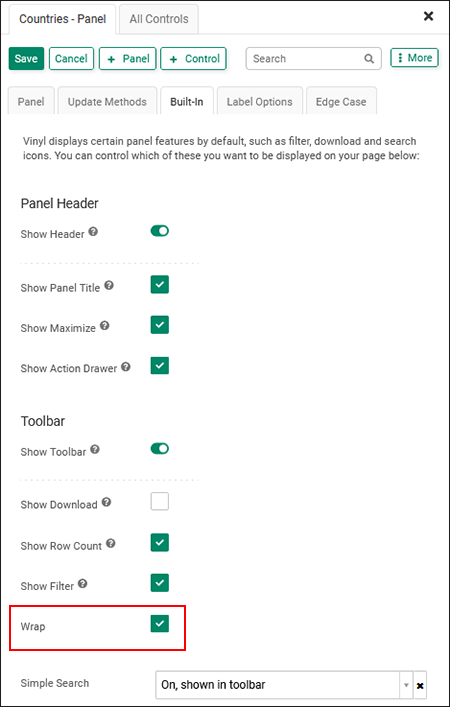
Al definir un panel de Carriles dentro de una página, la propiedad Ajustar se ha expuesto en el panel Integrado de las propiedades del panel. Así es como se activa o habilita el nuevo comportamiento de ajuste/apilamiento. Esto solo está disponible para carriles Horizontales y Verticales, no para carriles de Ambos Ejes.
-
Manejo de Ajustes
Con la propiedad Ajustar configurada, los Carriles adoptarán diferentes diseños según la dirección (Vertical u Horizontal) y el Ancho de los Azulejos (configurado o no configurado).
-
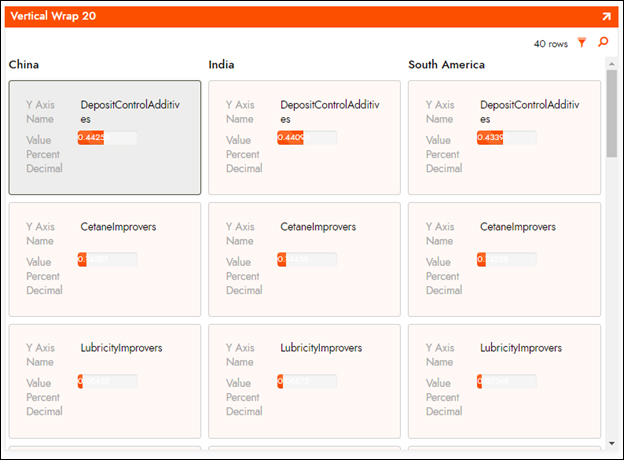
Carril Vertical con un Ancho de Azulejo Configurado
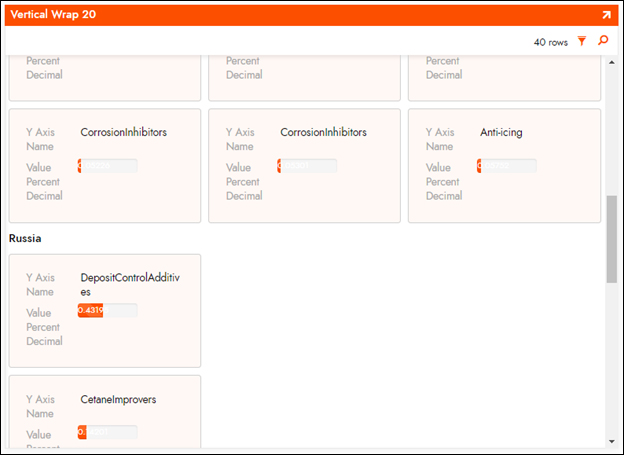
Esto creará carriles de columnas verticales de azulejos. Cada grupo es una columna de un azulejo de ancho y las columnas se organizarán una al lado de la otra. Los grupos de columnas que desbordan se ajustarán debajo de los grupos de columnas visibles. El ancho es el ancho mínimo para la columna. Las columnas visibles se expandirán horizontalmente para que no haya espacio vacío. Ver Figuras 2 y 3.
-
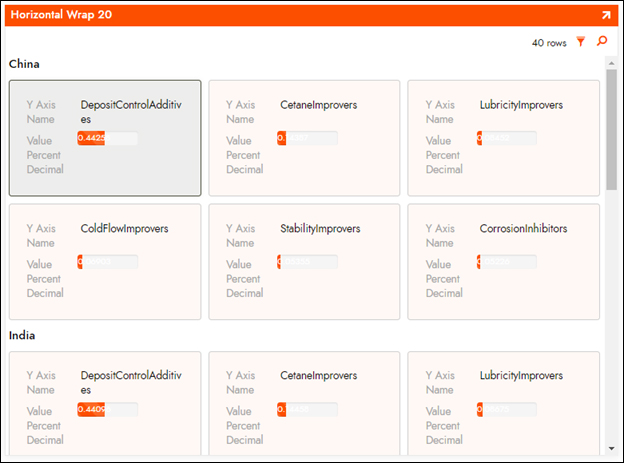
Carril Horizontal con un Ancho de Azulejo Configurado
Esto creará grupos de azulejos dispuestos horizontalmente que se extienden a lo largo de la página bajo un título de grupo. El siguiente grupo se apila debajo del grupo anterior. El Ancho de Azulejo es el mínimo para los azulejos y la propiedad Ajustar hace que los azulejos que desbordan se ajusten a la siguiente línea dentro del grupo. Ver Figura 4.
-
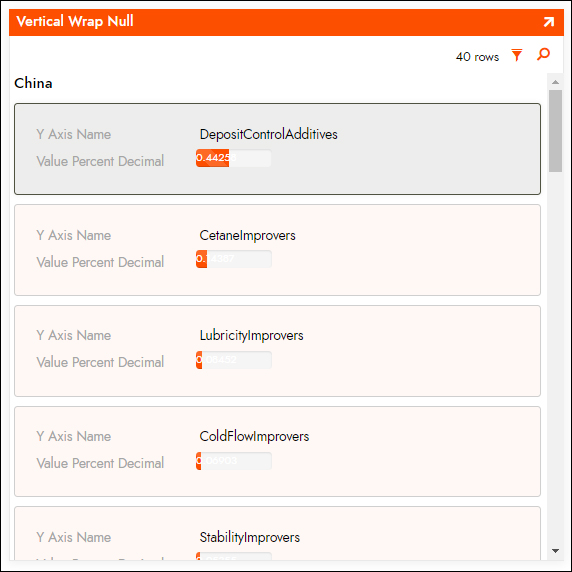
Carriles Tanto Horizontales como Verticales sin Ancho de Azulejo Configurado
El Ancho de Azulejo no configurado se considera el 100% del ancho del área del panel. Esto hará que cada azulejo se expanda para llenar completamente el ancho disponible. Esto resulta en un encabezado de grupo seguido de un apilamiento de azulejos de 100% de ancho. Luego, el siguiente encabezado de grupo y sus azulejos relacionados. Ver Figura 5.
-