Guía de conexión de HubSpot para Jitterbit App Builder
Descripción general
Esta guía describe los requisitos del sistema e instrucciones para conectar App Builder a un servidor de base de datos de HubSpot.
Requisitos del sistema
Servidor de base de datos
Servidor de base de datos de HubSpot
Navegador web del cliente
-
Chrome TM 60 o más reciente
-
Firefox ® 55 o más reciente
-
Safari ® 11.0.2 o más reciente
Instrucciones de conexión
Agregar un proveedor de seguridad OAuth
-
Navega a la IDE de App Builder
-
En el menú Conectar, haz clic en el enlace Conectar a tu empresa
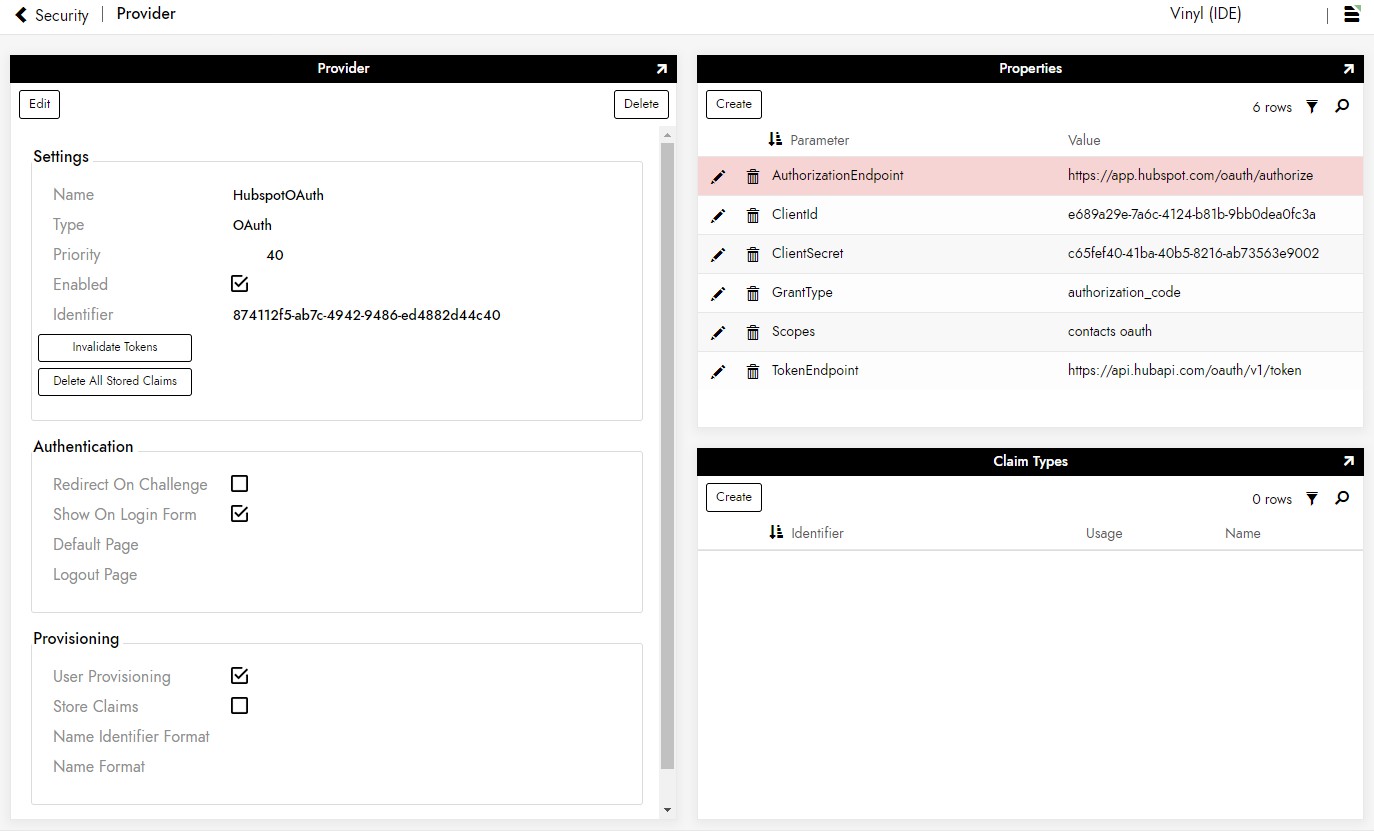
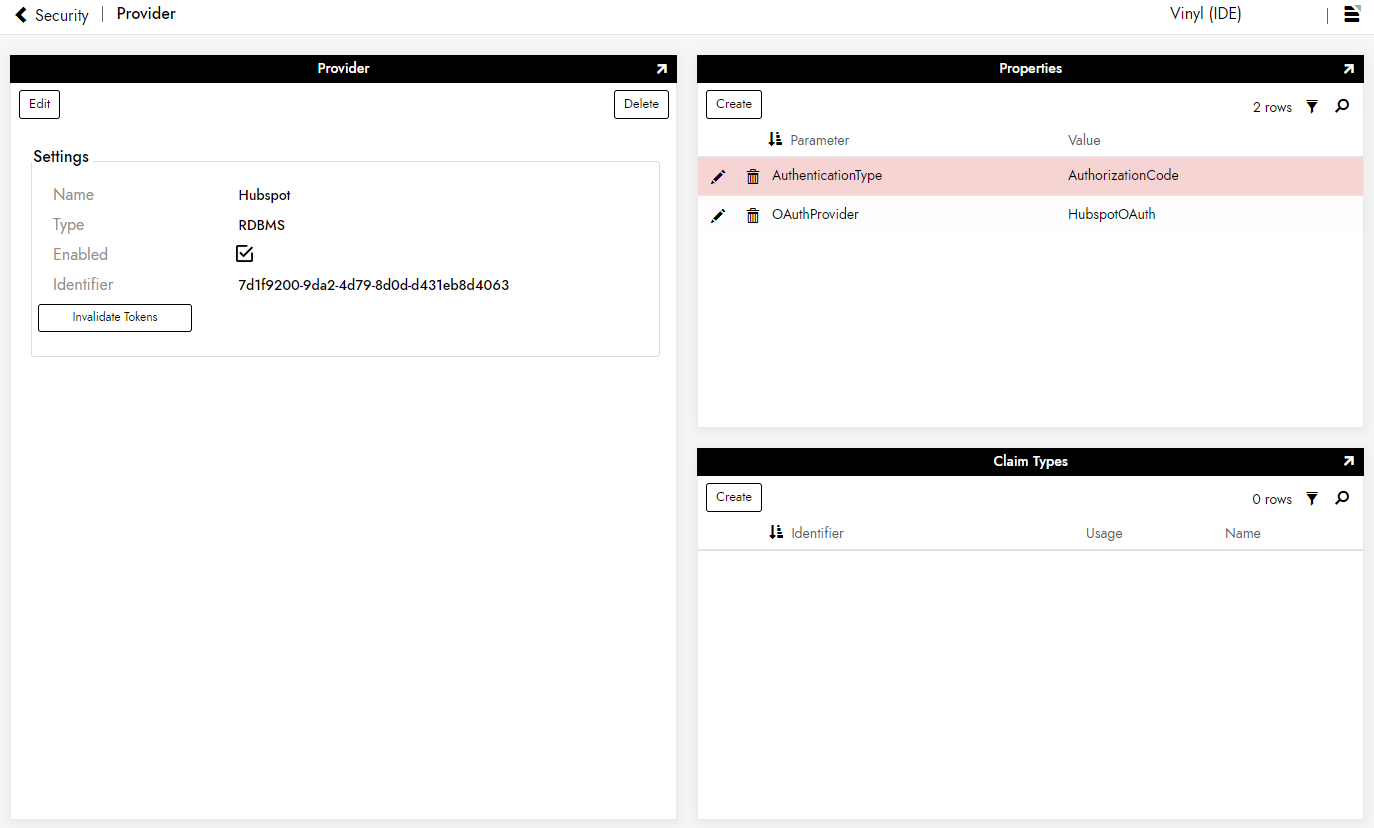
Agregar un proveedor de seguridad RDBMS
-
Navega a la IDE de App Builder
-
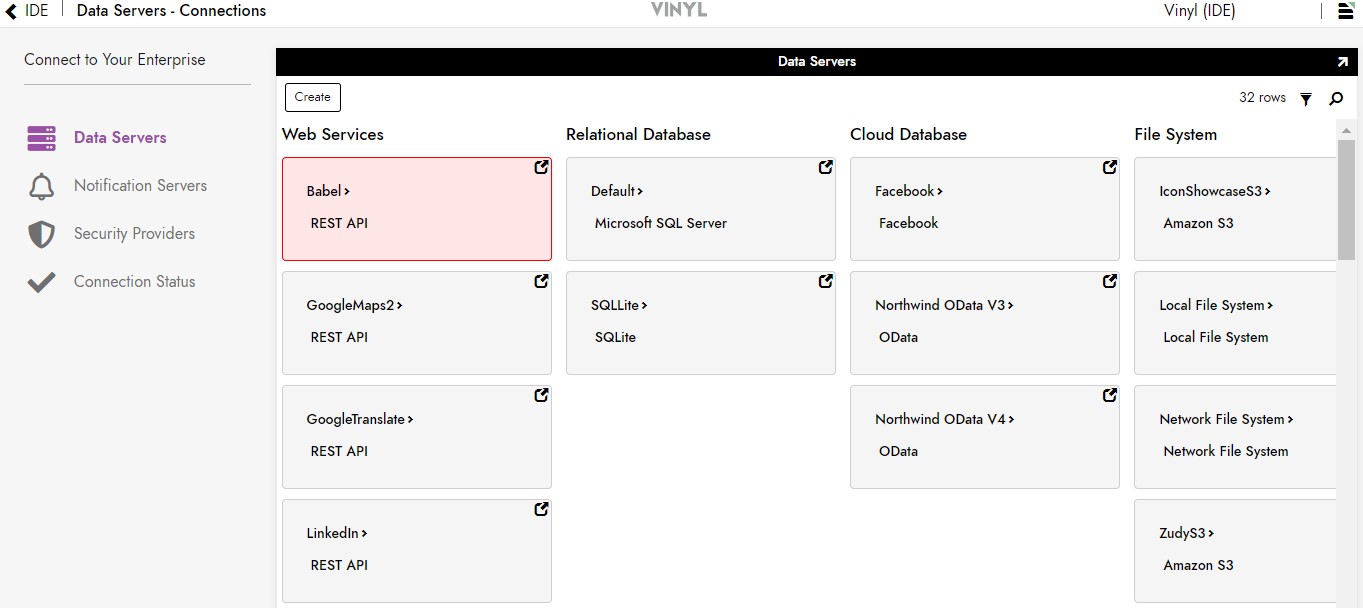
En el menú Conectar, haz clic en el enlace Conectar a tu empresa
-
Haz clic en el botón Crear en la parte superior izquierda del panel de Servidores de Datos. Esto abrirá la página Agregar Servidor.
Rellenar las credenciales
-
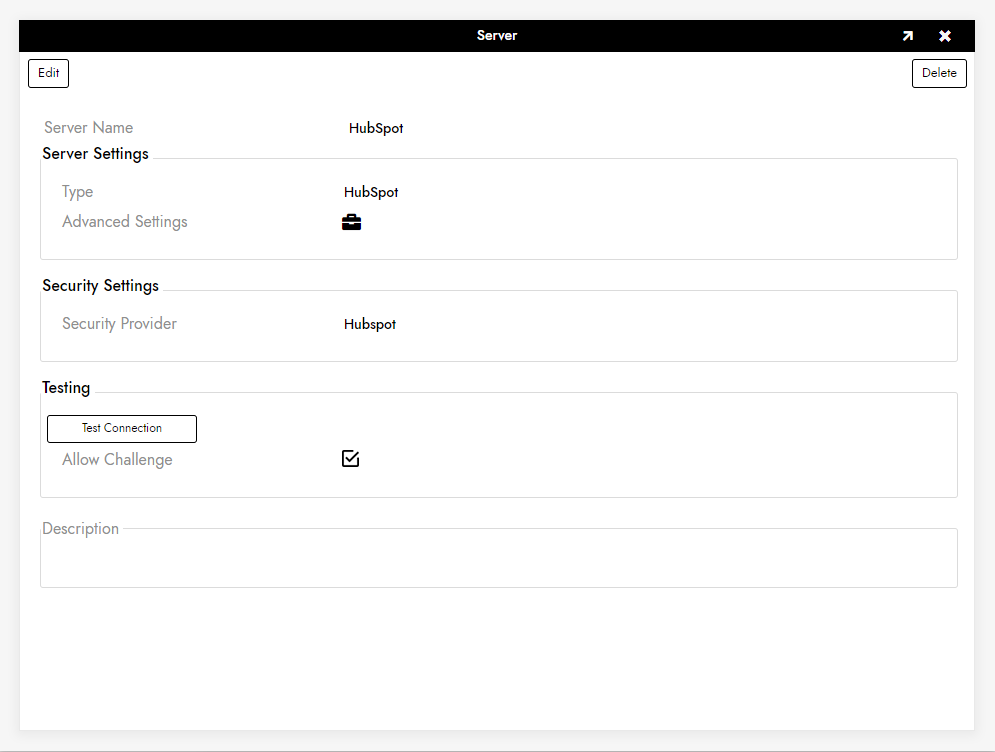
Para conectarte a un servidor de HubSpot, proporciona la siguiente información:
-
Nombre: Un nombre de servidor identificable y único
-
Tipo: Selecciona HubSpot del menú desplegable
-
Proveedor de Seguridad: El método de inicio de sesión para el servidor
-
Permitir Desafío: Marcar esta casilla permite que App Builder redirija el navegador cuando recibe un desafío OAuth
-
Después de rellenar todas las credenciales necesarias, haz clic en el botón Guardar para guardar la configuración.
Probar la conexión
-
Haz clic en el botón Probar conexión debajo de la información del servidor para asegurarte de que el servidor esté correctamente conectado.
-
Una vez que la conexión sea exitosa, haz clic en el encabezado del menú del IDE de App Builder en la parte superior de la página para regresar al IDE de App Builder.
-
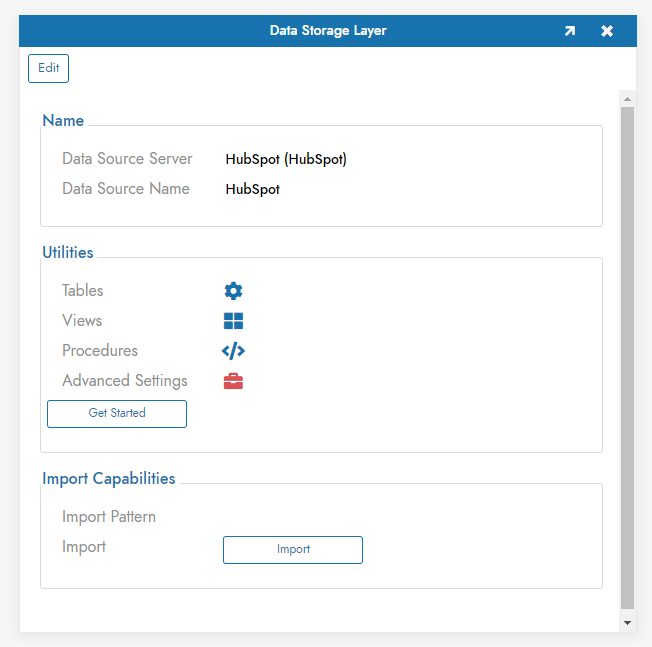
Haz clic en Guardar para actualizar la configuración de la fuente de datos.
-
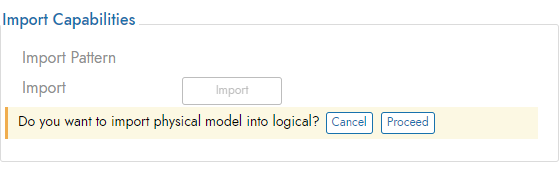
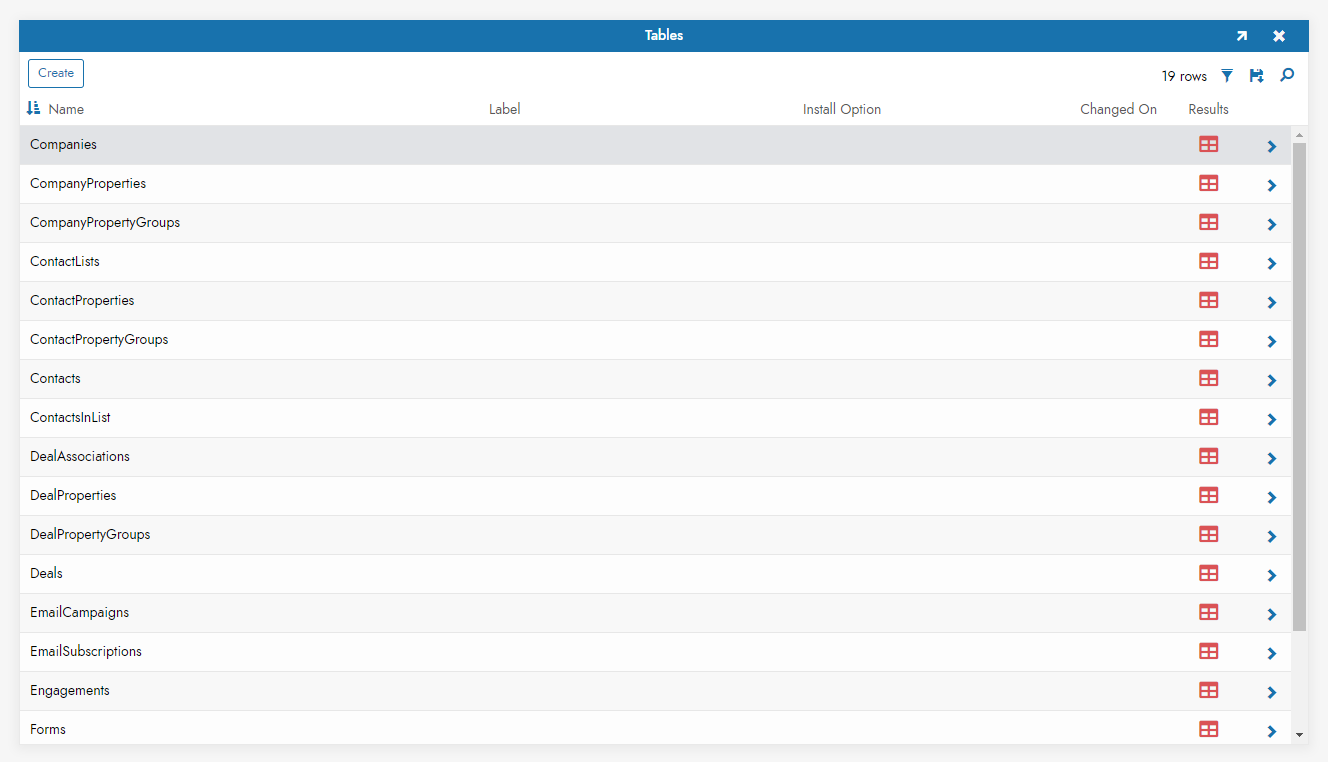
Una vez que la página se actualice, haz clic en el botón Importar que aparece debajo de las credenciales de la fuente. Cuando se te pida, haz clic en Continuar. La importación se programará para ejecutarse en segundo plano.
Solución de problemas
Si experimentas problemas con el servidor de Hubspot, se recomiendan los siguientes pasos de solución de problemas:
-
Habilita el registro de datos para generar archivos de registro y datos, que puedes descargar e inspeccionar.
-
Consulta la documentación del proveedor CData ADO.NET para HubSpot para obtener información detallada.