Archivo (tipo de dato lógico) en Jitterbit App Builder
Introducción
Cada tabla en una aplicación de App Builder está compuesta por columnas, y cada columna tiene un tipo de dato que determina qué tipo de valor almacena. El tipo de dato Archivo se utiliza para almacenar un archivo directamente en una columna, permitiendo que los usuarios de tu aplicación carguen y descarguen archivos como documentos, imágenes u hojas de cálculo (consulta Tipos de dato de columna para obtener una descripción general de todos los tipos disponibles).
De forma predeterminada, las columnas con el tipo de dato lógico Archivo tienen un tipo de dato físico de Binario. Sin embargo, si deseas conectarte a una fuente de datos separada para los archivos en lugar de almacenarlos directamente en la columna, puedes hacerlo cambiando a NVarchar al crear la columna (consulta Tipos de dato físicos para más detalles).
Esta página explica cómo utilizar políticas de archivo con tus columnas de Archivo.
Políticas de archivo
A partir de App Builder 4.67, puedes utilizar políticas de archivo para restringir los tipos de archivos que acepta una columna de Archivo. Una política de archivo es una lista permitida de tipos de archivo, definida utilizando la sintaxis de Extensiones Multipropósito de Correo de Internet (MIME).
Las políticas de archivo se adjuntan a una fuente de datos: cada fuente de datos puede tener sus propias políticas de archivo, definidas por ti, y también puede utilizar las políticas de archivo compartidas que se incluyen con App Builder.
Para gestionar las políticas de archivo de una de tus fuentes de datos, sigue estos pasos:
-
Ve a App Workbench > Fuentes de datos.
-
En el panel Fuentes de datos, selecciona la fuente de datos cuyas políticas de archivo deseas gestionar. Al hacerlo, se completa el otro panel con sus opciones.
-
En la sección Capa de lógica empresarial, haz clic en Políticas de archivo.
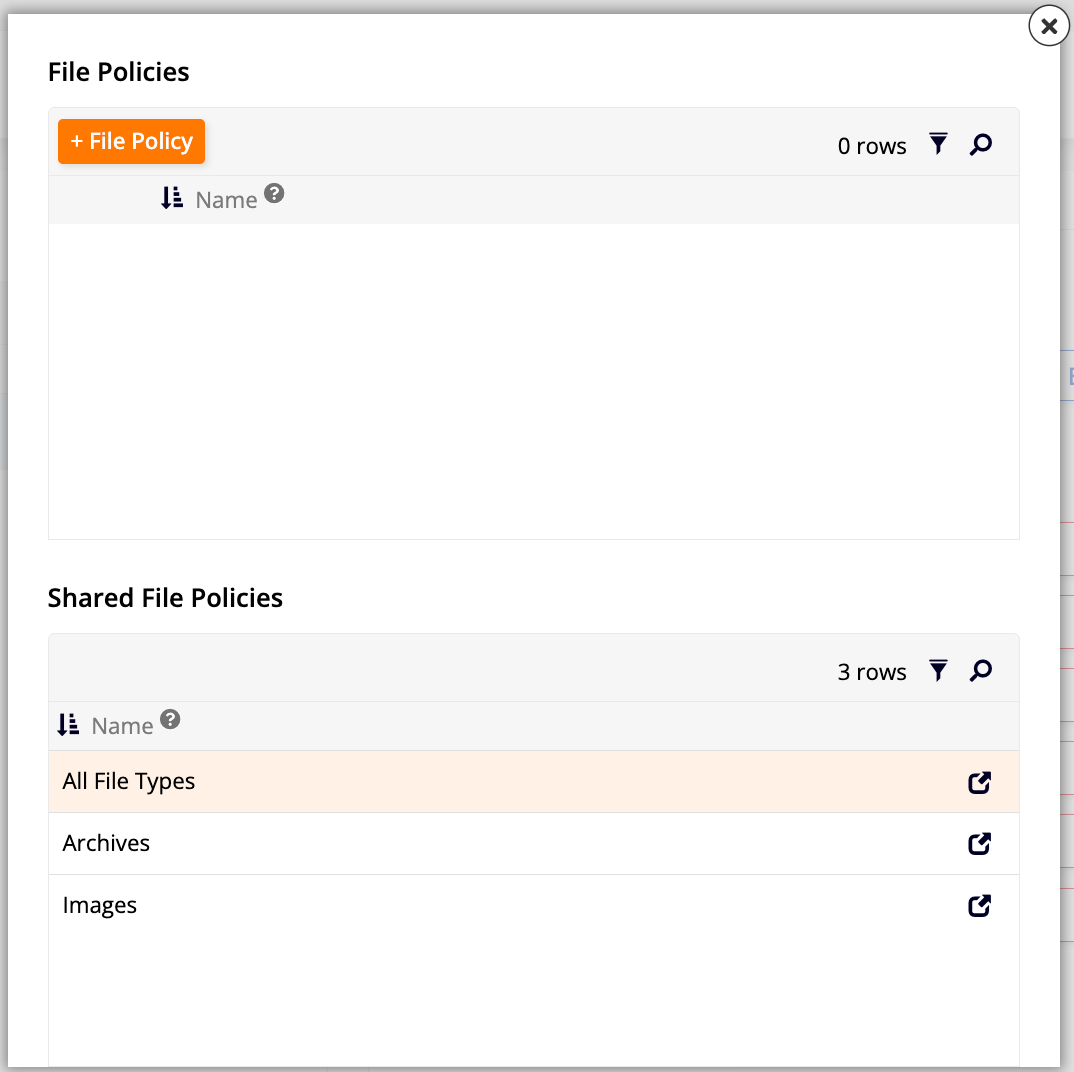
Se abre el diálogo Políticas de archivo, que contiene:
-
Las políticas de archivo personalizadas propias de la fuente de datos, si las hay. Haz clic en + Política de archivo para crear una nueva.
-
En Políticas de archivo compartidas, las tres políticas de archivo que se incluyen con App Builder: Todos los tipos de archivo, Archivos, e Imágenes. No puedes editar ni eliminar las políticas de archivo compartidas.
Haz clic en el icono de detalles al final de la fila de una política de archivo para abrir su página Política de archivo de fuente de datos. La imagen a continuación muestra la política Archivos incluida:
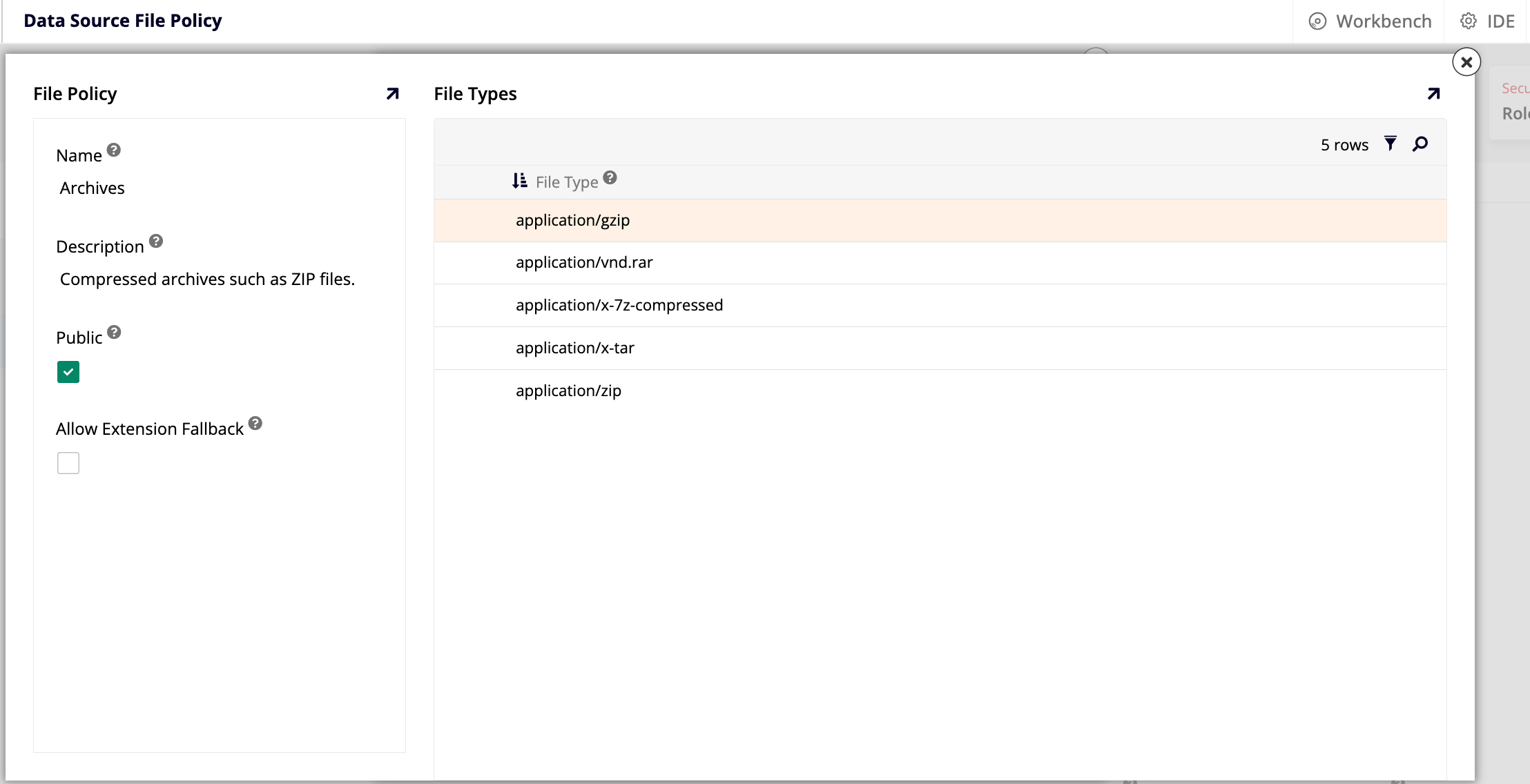
El panel Política de archivo muestra:
-
Editar: Haz clic para editar la política de archivo. Este botón solo se muestra para políticas de archivo personalizadas.
-
Eliminar: Haz clic para eliminar la política de archivo. Este botón solo se muestra para políticas de archivo personalizadas.
-
Nombre: Un nombre descriptivo para la política de archivo.
-
Descripción: (Opcional) Una descripción de los tipos de archivo permitidos por la política de archivo.
-
Público: Selecciona para permitir que otras fuentes de datos utilicen esta política de archivo.
-
Permitir reserva de extensión: Selecciona para que App Builder recurra al nombre de archivo no confiable del archivo cargado para determinar su tipo de archivo cuando no se pueda determinar el tipo a partir del contenido del archivo.
El panel Tipos de archivo enumera los tipos de archivo permitidos por la política de archivo:
- Tipo de archivo: Un tipo MIME, como
application/jsonoimage/jpeg. Admite caracteres comodín, comoimage/*; un comodín global*crea una política de archivo que permite todos los tipos de archivo.
Para crear una nueva política de archivo, haz clic en + Política de archivo. Se abre la misma página Política de archivo de fuente de datos, con los campos del panel Política de archivo en blanco. Después de completarlos y hacer clic en Guardar, el panel Tipos de archivo se vuelve disponible. Haz clic en + Tipo de archivo, ingresa un tipo MIME, luego haz clic en para guardarlo o para eliminarlo.
Asignar una política de archivo a una columna
Una política de archivo se puede asignar a una columna con el tipo de dato lógico Archivo, desde la capa de datos o la capa de lógica empresarial. Una columna sin una política de archivo asignada acepta cualquier tipo de archivo.
Capa de datos
Para asignar una política de archivos a una columna desde la capa de datos, sigue estos pasos:
-
Ve a App Workbench > Tables.
-
Localiza la tabla que contiene la columna a la que deseas aplicar una política de archivos, luego haz doble clic en su fila o haz clic en su icono de lápiz para abrir la página Table Definition.
-
En la pestaña Columns, localiza la columna con el tipo de dato lógico File, luego haz doble clic en su fila o haz clic en su icono de lápiz para abrir el diálogo Column.
-
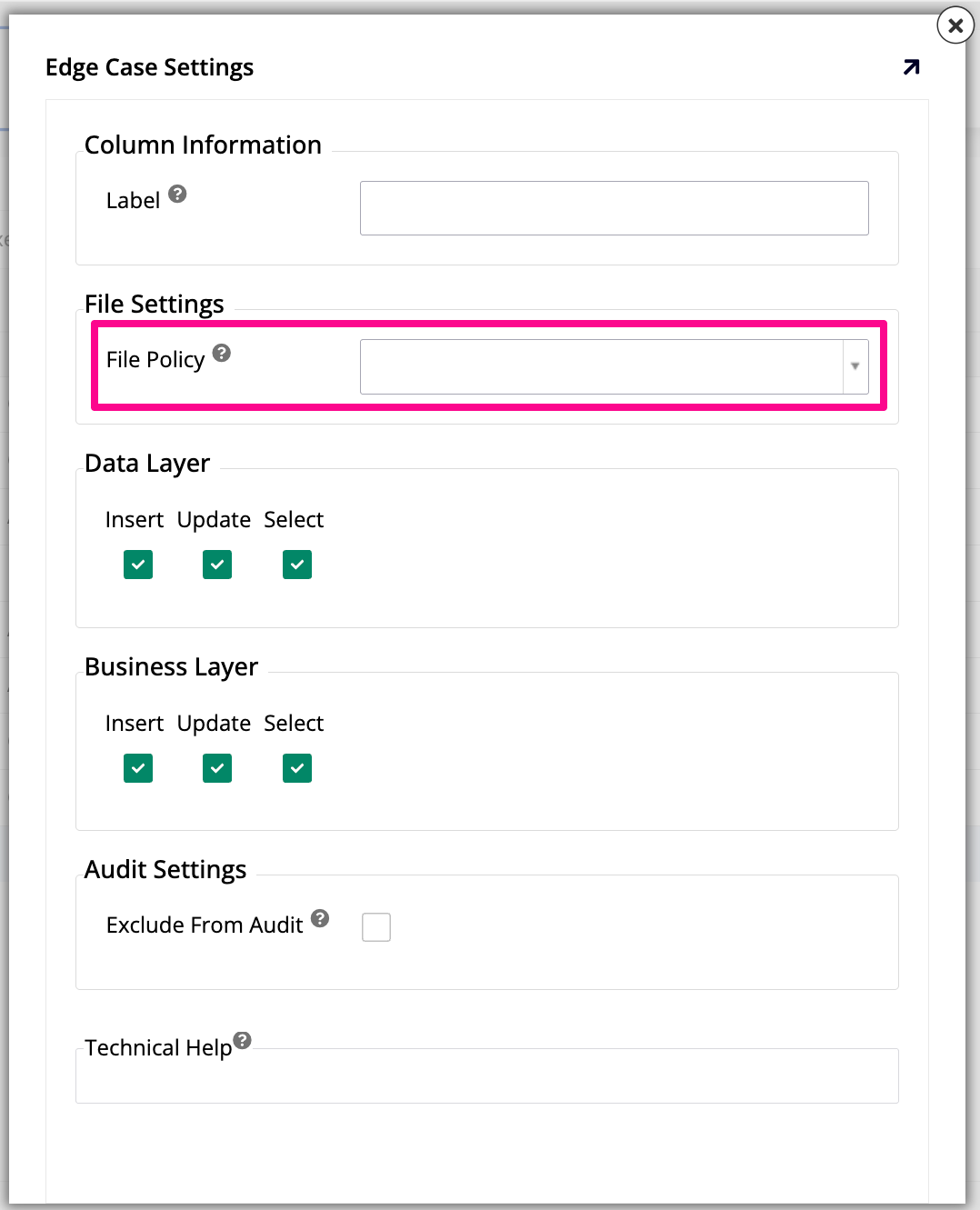
Haz clic en Edge Case para abrir el diálogo Edge Case Settings:
-
En File Settings, utiliza el menú desplegable File Policy para seleccionar la política de archivos que determina qué tipos de archivo se pueden almacenar en la columna.
Capa de negocio
Para asignar una política de archivos a una columna desde la capa de negocio, sigue estos pasos:
-
Ve a App Workbench > Rules.
-
Localiza una regla de negocio que utilice una tabla con la columna a la que deseas aplicar una política de archivos, luego haz doble clic en su fila o haz clic en su icono de lápiz para editarla en el Rule Builder.
-
Ve a la pestaña Columns.
-
Localiza la columna, luego haz doble clic en su fila o haz clic en su icono de detalles para abrir el diálogo View Column.
-
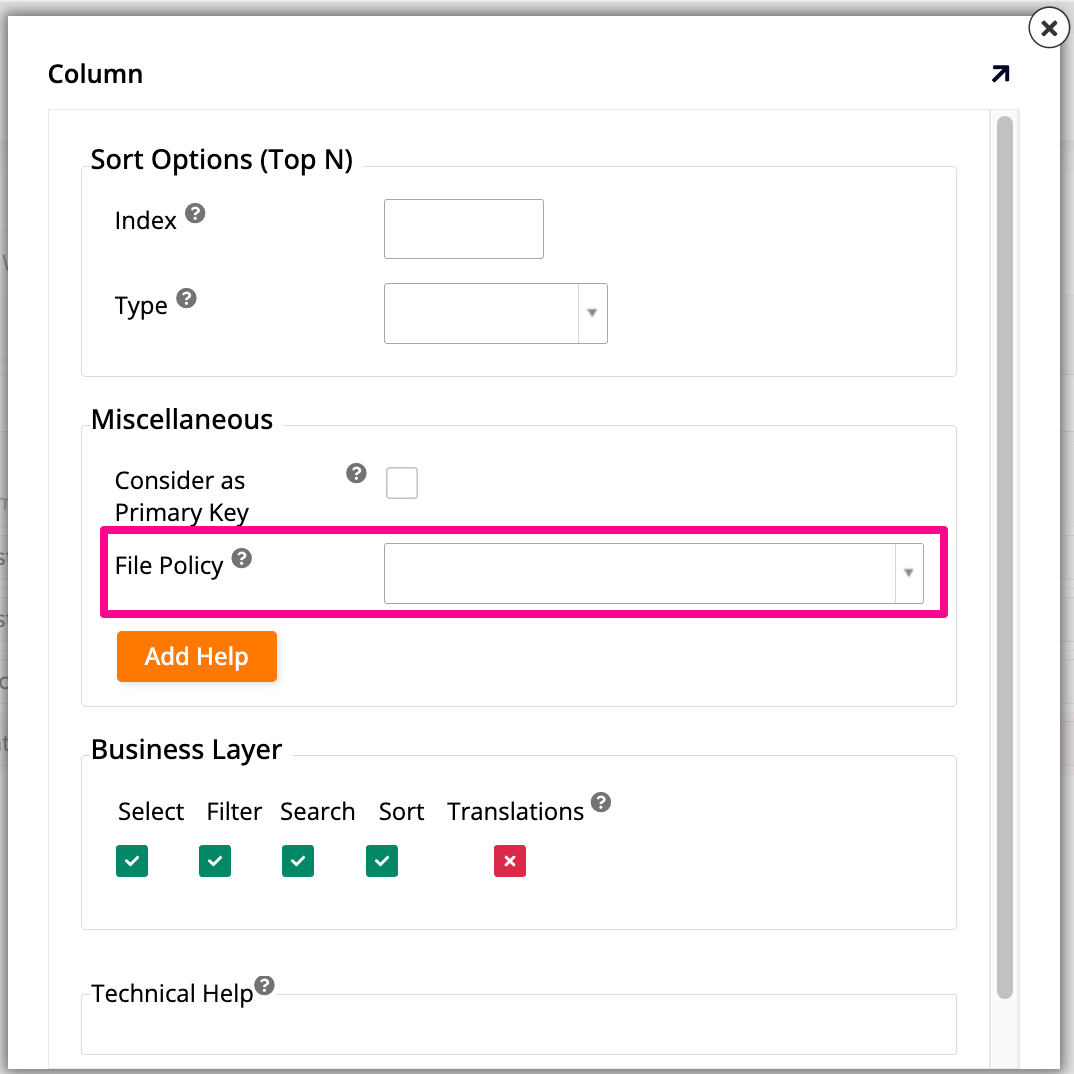
Haz clic en More > Edge Case para abrir el diálogo View Column (Edge Case):
-
En Miscellaneous, utiliza el menú desplegable File Policy para seleccionar la política de archivos que determina qué tipos de archivo se pueden almacenar en la columna.