Tipos de acción de evento en Jitterbit App Builder
App Builder admite muchos tipos de acción de Evento diferentes que se pueden definir para acciones asociadas con eventos, dependiendo del uso previsto de la acción. Esta página describe los diferentes tipos de acción y cómo se puede trabajar con ellos.
Para acceder a los diferentes tipos de acción de Evento:
-
Selecciona App Workbench > Rules.
-
Localiza la tabla (o regla) donde deseas definir una acción y haz clic en su icono correspondiente de Events. Se abre el diálogo de Todos los Eventos.
-
Selecciona el evento intrínseco o personalizado que debería activar la acción haciendo doble clic en su fila. Se abre un diálogo.
-
En el panel de Acciones, selecciona Registrar y configura el tipo de acción en el diálogo de Acción resultante (en la imagen).
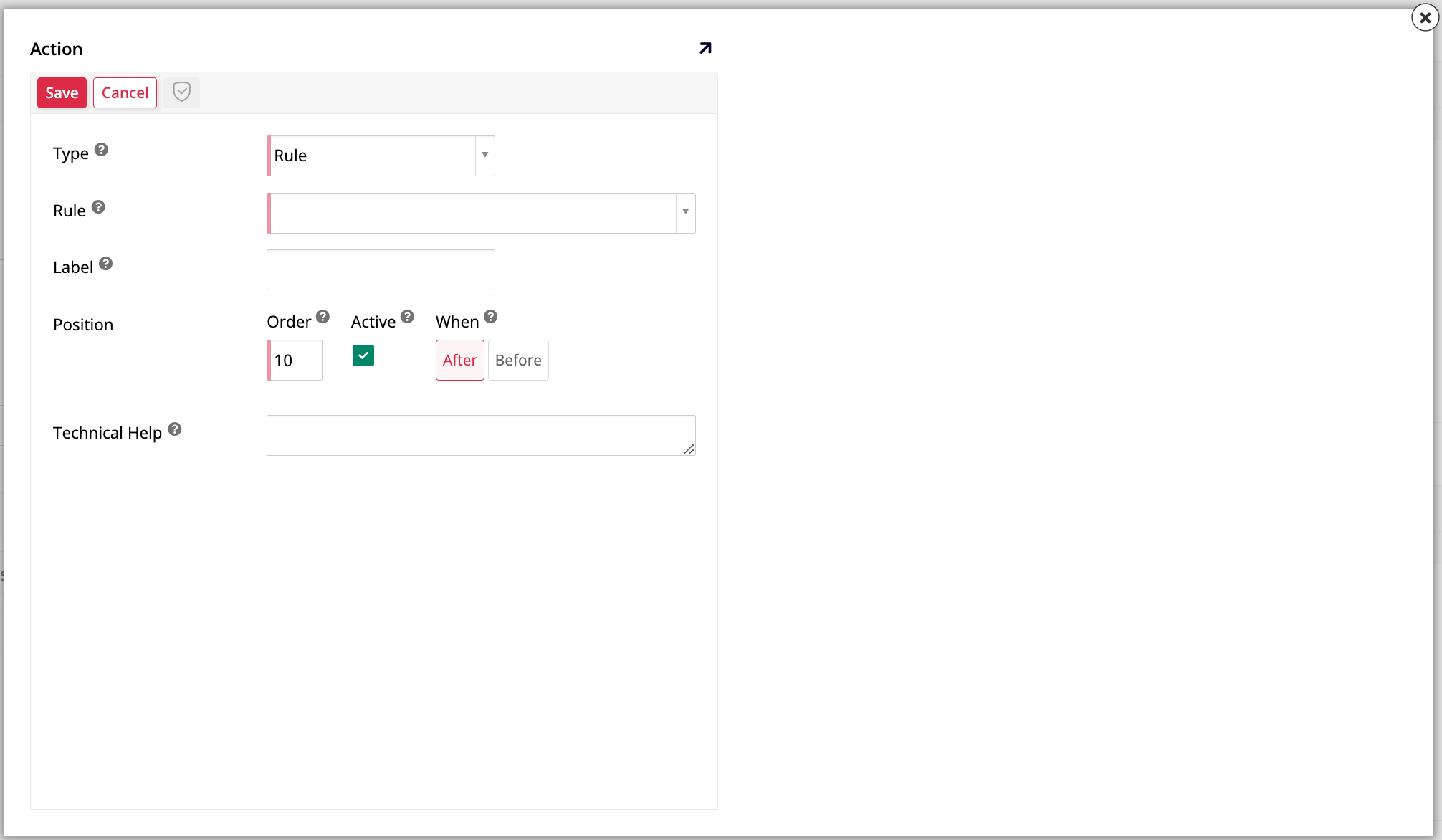
Hay nueve tipos de acción disponibles, divididos en Básico y Caso Especial. El tipo de acción predeterminado es Regla, ya que es el más utilizado. Los tipos de acción básicos, reglas y notificaciones, están documentados por separado, mientras que esta página documenta los tipos restantes.
Tipos de acción:
-
Básico
-
Caso Especial
Llamada a API
Utiliza el tipo de acción Llamada a API para llamar a un API Manager o punto final REST como una acción. Para configurar una acción de Llamada a API, accede al diálogo de Acción como se describió anteriormente y luego configura estos campos:
-
Tipo: Establecer en Llamada a API.
-
Punto final: Selecciona el punto final nombrado para llamar con la acción.
-
Etiqueta: (Opcional) Ingresa una etiqueta (máx. 30 caracteres) que se mostrará en el diagrama de eventos. Si no se proporciona ninguna etiqueta, se utilizará el nombre del punto final.
-
Posición
-
Orden: Ingresa un valor para controlar el orden de ejecución cuando se ejecute en un evento.
-
Activo: Habilitado por defecto, esta opción determina si la acción se ejecutará.
-
Cuándo: Establece en Antes o Después para determinar cuándo debe ejecutarse la acción.
-
-
Ayuda Técnica: (Opcional) Ingresa una descripción de las responsabilidades y el comportamiento de la acción para ayudar a otros desarrolladores.
Para completar la creación de la acción, haz clic en Guardar.
Nota
Desde la perspectiva de REST, App Builder admite enlaces entrantes y salientes. Las columnas entrantes se envían al endpoint, y las salientes provienen de la respuesta del endpoint y actualizan el registro en memoria con el valor de REST. Usar un enlace saliente puede resultar en un mensaje de error si la respuesta contiene múltiples registros, ya que App Builder no sabe qué registro usar en este escenario.
Evento
Utiliza el tipo de acción Evento para ejecutar otro evento nombrado. Para configurar una acción de Evento, accede al diálogo de Acción como se describió anteriormente y luego configura estos campos:
-
Tipo: Establece en Evento.
-
Regla: Selecciona la regla que realizará la acción.
-
Evento: Selecciona el evento que la acción invocará.
-
Tratar Advertencias de Validación Como Errores: Habilitado por defecto. Desactiva esta opción si deseas permitir que el evento invocado reciba cualquier advertencia de validación que el usuario eligió continuar, pero cualquier acción anterior a esta se ejecutará nuevamente. Para prevenir esto, considera agregar la misma validación en el evento actual (llamador).
-
Etiqueta: (Opcional) Ingresa una etiqueta (máx. 30 caracteres) que se mostrará en el diagrama del evento. Si no se proporciona ninguna etiqueta, se utilizará el nombre del evento objetivo.
-
Posición
-
Orden: Ingresa un valor para controlar el orden de ejecución cuando se ejecute en un evento.
-
Activo: Habilitado por defecto, esta opción determina si la acción se ejecutará.
-
Cuándo: Establece en Antes o Después para determinar cuándo debe ejecutarse la acción.
-
-
Ayuda Técnica: (Opcional) Ingresa una descripción de las responsabilidades y el comportamiento de la acción para ayudar a otros desarrolladores.
Para completar la creación de la acción, haz clic en Guardar.
Exportar
Utiliza el tipo de acción Exportar para exportar un informe a un archivo. Esta acción exporta un archivo, lo escribe utilizando comas, tuberías o tabulaciones como delimitadores, y luego lo almacena en la ubicación deseada. Para configurar una acción de Exportar, accede al diálogo de Acción como se describió anteriormente y luego configura estos campos:
-
Tipo: Establecer en Exportar.
-
Regla: Selecciona la regla que realizará la acción.
-
Sistema de Archivos: Selecciona dónde almacenar la información que se está exportando. Esto puede ser un sistema de archivos local o de red.
-
Delimitador: Selecciona qué delimitador (comas, tuberías o tabulaciones) se utilizará para el archivo.
-
Encabezados de Salida: Habilita esta opción si el archivo que se está exportando incluye una fila de encabezado. Deshabilitado por defecto.
-
Columna de Nombre de Archivo: Selecciona la columna del nombre de archivo de la regla de negocio o tabla que se está haciendo referencia.
-
Etiqueta: (Opcional) Ingresa una etiqueta (máx. 30 caracteres) que se mostrará en el diagrama de eventos. Si no se proporciona ninguna etiqueta, se utilizará el nombre de la regla.
-
Posición
-
Orden: Ingresa un valor para controlar el orden de ejecución cuando se ejecute en un evento.
-
Activo: Habilitado por defecto, esta opción determina si la acción se ejecutará.
-
Cuando: Establecer en Antes o Después para determinar cuándo debe ejecutarse la acción.
-
-
Ayuda Técnica: (Opcional) Ingresa una descripción de las responsabilidades y el comportamiento de la acción para ayudar a otros desarrolladores.
Para completar la creación de la acción, haz clic en Guardar.
Importar
Utiliza el tipo de acción Importar para importar datos de un sistema de archivos a una o varias tablas. Puedes importar archivos CSV, Excel o HL7. Para configurar una acción de Importar, accede al diálogo de Acción como se describió anteriormente y luego configura estos campos (los campos disponibles varían según la selección del Tipo de Importación):
-
Tipo: Establecer en Importar.
-
Tipo de Importación: Selecciona el tipo de archivo que se va a importar, ya sea CSV o Excel o HL7. El resto de los campos cambia dependiendo de la opción seleccionada en este campo.
-
Truncar: (Opcional) Habilite esta opción si desea que App Builder elimine el contenido de la tabla de destino al importar. Desactivado por defecto.
-
Sistema de Archivos: Seleccione dónde almacenar la información que se está importando. Esto puede ser un sistema de archivos local o de red.
-
Estos campos son visibles solo cuando Tipo de Importación es CSV o Excel:
-
Tabla de Destino: Seleccione la tabla nombrada donde residirá el archivo importado.
-
Delimitador: Seleccione qué delimitador (comas, tuberías o tabulaciones) se utilizará para el archivo.
-
Sin Comillas: (App Builder 4.64 y posteriores; opcional) Habilite esta casilla si los valores en el archivo no están entre comillas pero pueden contener comillas dobles incrustadas. Desactivado por defecto.
Nota
Si Sin Comillas está desactivado y un valor en el archivo no está entre comillas pero contiene comillas dobles incrustadas (por ejemplo,
Mi nombre es "Mud"), la importación falla. Habilite Sin Comillas para importar estos valores con éxito.
-
-
Fuente de Datos Completada: Seleccione la ubicación del archivo donde se moverá el archivo de importación. Deje este campo en blanco si es el mismo que el Sistema de Archivos.
-
Estos campos son visibles solo cuando Tipo de Importación es HL7:
-
Archivo de Importación: Haga clic en Examinar para seleccionar el archivo que se va a importar.
-
Prefijo de Tabla: Ingrese un prefijo que se aplicará a las tablas generadas a partir del archivo importado.
-
Crear Tablas: Haga clic para crear las tablas necesarias para almacenar los datos importados. Este botón está desactivado hasta que se seleccione un archivo en Archivo de Importación.
-
-
Etiqueta: (Opcional) Ingrese una etiqueta (máx. 30 caracteres) que se mostrará en el diagrama de eventos. Si no se proporciona una etiqueta, se utilizará el nombre de la tabla.
-
Posición
-
Orden: Ingrese un valor para controlar el orden de ejecución cuando se ejecute en un evento.
-
Activo: Habilitado por defecto, esta opción determina si la acción se ejecutará.
-
Cuando: Establezca en Antes o Después para determinar cuándo debe ejecutarse la acción.
-
-
Ayuda Técnica: (Opcional) Ingrese una descripción de las responsabilidades y el comportamiento de la acción para ayudar a otros desarrolladores.
Para completar la creación de la acción, haz clic en Guardar.
Nota
Los enlaces explícitos no tienen ningún impacto en la importación.
Nota
La acción Importar importa archivos grandes en lotes secuenciales de 1,000 registros. Como cada lote se confirma de manera independiente, un fallo en un lote no revierte los que fueron exitosos anteriormente. Para evitar la duplicación de datos al volver a ejecutar una importación fallida, elimina los registros que ya fueron importados de tu archivo en lugar de reiniciar desde el principio.
Plugin
Utiliza el tipo de acción Plugin para invocar un complemento de acción en App Builder. Para configurar una acción Plugin, accede al cuadro de diálogo Acción como se describió anteriormente y luego configura estos campos:
-
Tipo: Establecer en Plugin.
-
Plugin: Selecciona el complemento que realizará la acción. Los complementos disponibles son:
-
Limpiar caché de endpoint: Cancela cualquier caché de endpoint generado por acciones anteriores.
-
Confirmar transacciones de eventos: Confirma cualquier transacción abierta del evento padre (directamente en el evento o en uno de sus padres).
-
Crear fila en tabla vacía: Crea una nueva fila si el evento Filtro no devuelve ninguna fila.
-
Recuperador Http: Recupera contenido de la columna URL y lo almacena en la columna Resultado.
-
Generador JWT: Genera un JSON Web Token (JWT).
-
Persistente – Actualizar fila: Actualiza una fila.
-
Persistente Salesforce – Actualizar fila: Actualiza una fila.
-
Pluralizar nombre: Pluraliza y humaniza un campo de Nombre.
-
Ejecutar evento en segundo plano: Ejecuta el evento Fondo para el objeto de datos (en segundo plano).
-
Guardar informe: Guarda el informe en el directorio PDF.
-
Proveedor de seguridad Hash Contraseña: Hashea el valor de la columna Contraseña utilizando un proveedor de seguridad dado.
-
Verificador de hash de contraseña del proveedor de seguridad: Verifica una contraseña hasheada utilizando un proveedor de seguridad dado.
-
Dormir: Pausa durante un segundo o un período de Tiempo de espera personalizado (en milisegundos).
-
Mailer SMTP: Envía correo utilizando los campos Correo electrónico, Asunto y opcionales Cuerpo y De. La sustitución utilizando
{{ campo }}está disponible dentro del Cuerpo y Asunto. -
Lanzar Excepción: Lanza una excepción.
-
Truncar: (Constructor de Aplicaciones 4.64 o posterior.) Elimina todas las filas de la tabla de destino. Este complemento no se puede ejecutar contra tablas en la base de datos del sistema del Constructor de Aplicaciones.
-
-
Etiqueta: (Opcional) Ingresa una etiqueta (máx. 30 caracteres) que se mostrará en el diagrama de eventos. Si no se proporciona una etiqueta, se utilizará el nombre del complemento.
-
Posición
-
Orden: Ingresa un valor para controlar el orden de ejecución cuando se ejecute en un evento.
-
Activo: Habilitado por defecto, esta opción determina si se ejecutará la acción.
-
Cuándo: Establece en Antes o Después para determinar cuándo debe ejecutarse la acción.
-
-
Ayuda Técnica: (Opcional) Ingresa una descripción de las responsabilidades y el comportamiento de la acción para ayudar a otros desarrolladores.
Para completar la creación de la acción, haz clic en Guardar.
Procedimiento
Utiliza el tipo de acción Procedimiento para ejecutar un procedimiento almacenado. Un procedimiento almacenado es una subrutina almacenada en un sistema de gestión de bases de datos relacional (RDBMS), como SQL Server u Oracle. A partir del Constructor de Aplicaciones 4.64, los procedimientos almacenados también se pueden importar desde fuentes de datos con el tipo de servidor de datos Microsoft SQL Server Parallel Data Warehouse. Para configurar una acción de Procedimiento, accede al diálogo de Acción como se describió anteriormente y luego configura estos campos:
-
Tipo: Establecer en Complemento.
-
Procedimiento: Selecciona el procedimiento almacenado que se ejecutará.
-
Etiqueta: (Opcional) Ingresa una etiqueta (máx. 30 caracteres) que se mostrará en el diagrama de eventos.
-
Posición
-
Orden: Ingresa un valor para controlar el orden de ejecución cuando se ejecute en un evento.
-
Activo: Habilitado por defecto, esta opción determina si se ejecutará la acción.
-
Cuándo: Establece en Antes o Después para determinar cuándo debe ejecutarse la acción.
-
-
Ayuda Técnica: (Opcional) Ingresa una descripción de las responsabilidades y el comportamiento de la acción para ayudar a otros desarrolladores.
Para completar la creación de la acción, haz clic en Guardar.
RFC (Remote Function Call)
Utiliza el tipo de acción RFC para ejecutar una llamada a función remota. Los RFC se utilizan principalmente al trabajar con SAP externamente y al configurar llamadas BABI de RFC y lecturas de tablas de RFC. Para configurar una acción RFC, accede al diálogo de Acción como se describió anteriormente y luego configura estos campos:
-
Tipo: Establecer en RFC.
-
RFC: Selecciona la función que se va a llamar.
-
Etiqueta: (Opcional) Ingresa una etiqueta (máx. 30 caracteres) que se mostrará en el diagrama de eventos.
-
Posición
-
Orden: Ingresa un valor para controlar el orden de ejecución cuando se ejecute en un evento.
-
Activo: Habilitado por defecto, esta opción determina si la acción se ejecutará.
-
Cuando: Establecer en Antes o Después para determinar cuándo debe ejecutarse la acción.
-
-
Ayuda Técnica: (Opcional) Ingresa una descripción de las responsabilidades y el comportamiento de la acción para ayudar a otros desarrolladores.
Para completar la creación de la acción, haz clic en Guardar.