Copiar una aplicación en Jitterbit App Builder
Introducción
Cuando es necesario crear una gran cantidad de aplicaciones similares, por ejemplo para proporcionar a cada equipo, cliente o entorno su propia copia de un modelo de datos e interfaz de usuario específicos, los desarrolladores pueden tener que invertir mucho tiempo en trabajo repetitivo. App Builder aborda esta necesidad con dos herramientas de copia de aplicaciones. Ambas son accesibles desde la pestaña App Settings del App Workbench y se describen en esta página.
Se puede copiar una aplicación de App Builder de las siguientes formas:
-
Usar Copiar aplicación para copiar la capa de interfaz de usuario de una aplicación a una nueva aplicación en el mismo entorno. La nueva aplicación compartirá las otras capas de la original, incluyendo fuentes de datos, tablas, reglas, notificaciones y roles. Cualquier cambio posterior realizado en estos objetos afectará a ambas aplicaciones.
-
Usar Copia completa de aplicación (Beta) (App Builder 4.65 y posterior) para hacer una copia completa e independiente de una aplicación, incluyendo sus fuentes de datos, lógica de negocio y, opcionalmente, su estructura de base de datos física.
¿Qué método de copia de aplicación debes elegir?
El método correcto depende de qué tan independiente necesita ser la nueva aplicación de la original. Usa Copiar aplicación cuando múltiples aplicaciones necesitan compartir las mismas fuentes de datos, tablas y reglas, de modo que cualquier actualización a esos objetos compartidos solo necesite realizarse una vez. Usa Copia completa de aplicación (Beta) cuando necesitas una copia independiente de una aplicación que pueda divergir de la original con el tiempo, en lugar de continuar compartiendo sus fuentes de datos, tablas y reglas. La siguiente tabla resume cómo cada método trata los datos, la lógica de negocio y la capa de interfaz de usuario de una aplicación, y cómo las ediciones posteriores afectan a las aplicaciones original y copiada:
| Aspecto | Copiar aplicación | Copia completa de aplicación (Beta) |
|---|---|---|
| Caso de uso principal | Múltiples aplicaciones necesitan compartir datos y reglas subyacentes para satisfacer diferentes aspectos de un caso de uso. | Necesitas una copia independiente de una aplicación que pueda divergir de la original con el tiempo. |
| Fuentes de datos y tablas | Compartidas. Las actualizaciones en una aplicación afectan inmediatamente a la otra. | Independientes después de completar la copia. La nueva aplicación obtiene sus propias copias separadas. |
| Reglas y roles | Compartidas. Los cambios se aplican a ambas aplicaciones. | Independientes después de completar la copia. Los cambios no afectan a la aplicación original. |
| Capa de interfaz de usuario (páginas, menús, configuración de aplicación) | Independiente después de completar la copia. Puede divergir inmediatamente entre aplicaciones. | Independiente después de completar la copia. Puede divergir inmediatamente entre aplicaciones. |
| Editar datos o reglas (por ejemplo, agregar una columna de tabla) | Afecta a ambas aplicaciones. | Afecta solo a la aplicación donde se realizó la edición. |
| Editar la interfaz de usuario (por ejemplo, agregar o modificar una página) | Afecta solo a la aplicación donde se realizó la edición. | Afecta solo a la aplicación donde se realizó la edición. |
Copiar Aplicación
Para copiar la capa de interfaz de usuario de una aplicación, sigue estos pasos:
-
Ve a App Workbench > Configuración de la Aplicación.
-
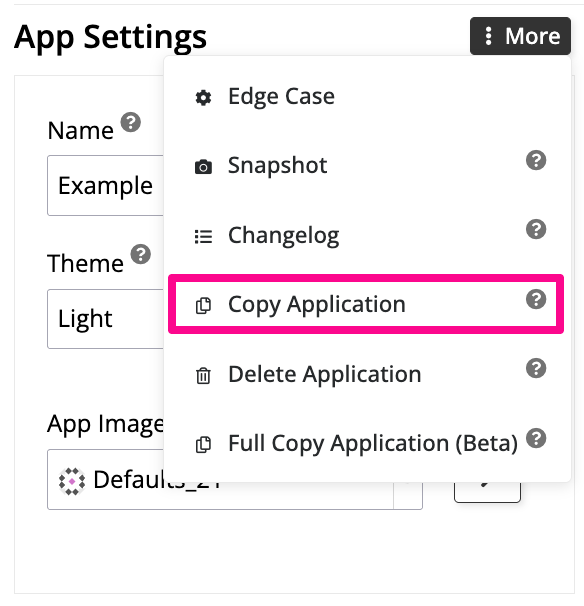
En el panel Configuración de la Aplicación, haz clic en Más > Copiar Aplicación.
-
Aparece un banner que te pide confirmar la copia. Haz clic en Proceder para iniciar la copia, y el banner se actualiza para mostrar que la copia se está ejecutando en segundo plano.
-
Cuando la copia finaliza, aparece una notificación en la esquina superior derecha de la pantalla. Haz clic en el botón de la notificación para ir directamente al App Workbench de la nueva aplicación.
-
La nueva aplicación también está disponible en el Menú del Sitio, con el nombre de la aplicación original seguido de
(Nuevo).
Copia Completa de Aplicación (Beta)
Para copiar una aplicación junto con una o más de sus fuentes de datos, utiliza Copia Completa de Aplicación (Beta), disponible en App Builder 4.65 y posteriores, siguiendo estos pasos:
-
Ve a App Workbench > Configuración de la Aplicación.
-
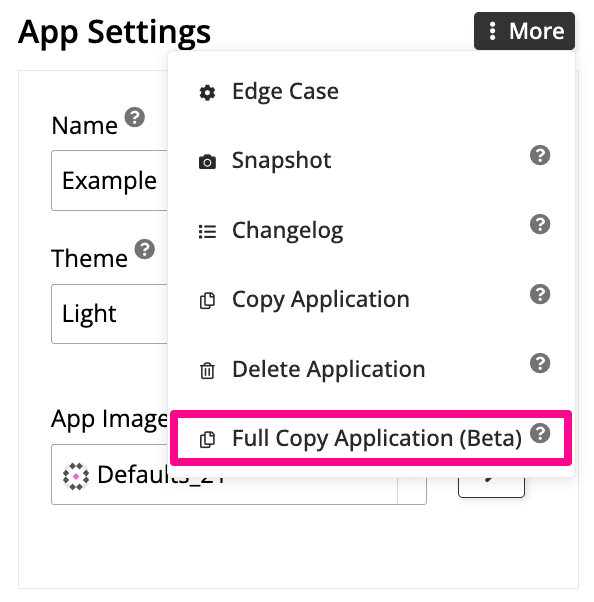
En el panel Configuración de la Aplicación, haz clic en Más > Copia Completa de Aplicación (Beta).
-
Se abre el diálogo Copia Completa de Aplicación, que lista las fuentes de datos de la aplicación. Para cada fuente de datos que desees copiar, selecciona:
-
Copiar Fuente de Datos: Selecciona esta opción para copiar el modelo lógico de la fuente de datos. Todas las reglas de negocio se copian a la nueva fuente de datos, y la nueva aplicación las referencia.
-
Copiar Base de Datos Física: Selecciona esta opción para copiar las tablas y restricciones de la base de datos física. Las tablas copiadas están vacías. Para una fuente de datos RDBMS, Jitterbit recomienda seleccionar esta opción junto con Copiar Fuente de Datos. Si desactivas esta opción, se abre un diálogo de confirmación que advierte que copiar solo la capa lógica no es recomendado, donde puedes Cancelar o Proceder.
-
Nombre de la Fuente de Datos: Ingresa un nombre para la nueva fuente de datos. Si también seleccionas Copiar Base de Datos Física, este nombre también se utiliza para la nueva base de datos. Este campo tiene como valor predeterminado el nombre de la aplicación actual seguido de
(Nuevo).
-
-
Haz clic en Copia Completa de Aplicación para iniciar la copia.
-
Cuando la copia finaliza, App Builder te redirige al Menú del Sitio, donde la nueva aplicación está disponible con el mismo nombre que la original, seguido de
(Nuevo).
Nota
Copiar una base de datos física crea tablas nuevas y vacías utilizando la misma estructura que la original. Mover datos existentes a las nuevas tablas es un paso manual fuera de App Builder.