Configurar un agente de UI Conversacional en Jitterbit App Builder
Descripción general
Esta guía muestra cómo configurar la interfaz de chat en App Builder utilizando la página de Agentes en el IDE. Este es el segundo paso para configurar la funcionalidad de UI Conversacional.
Después de completar este paso, aparecerá una burbuja de chat en la esquina inferior derecha de su aplicación, permitiendo a los usuarios interactuar con su agente de IA.
Requisitos previos
Antes de configurar los agentes, debe haber conectado su agente de IA a App Builder como una fuente de datos de API REST. Consulte Conectar un agente de IA para obtener instrucciones.
Agregar un agente
-
Acceda al IDE.
-
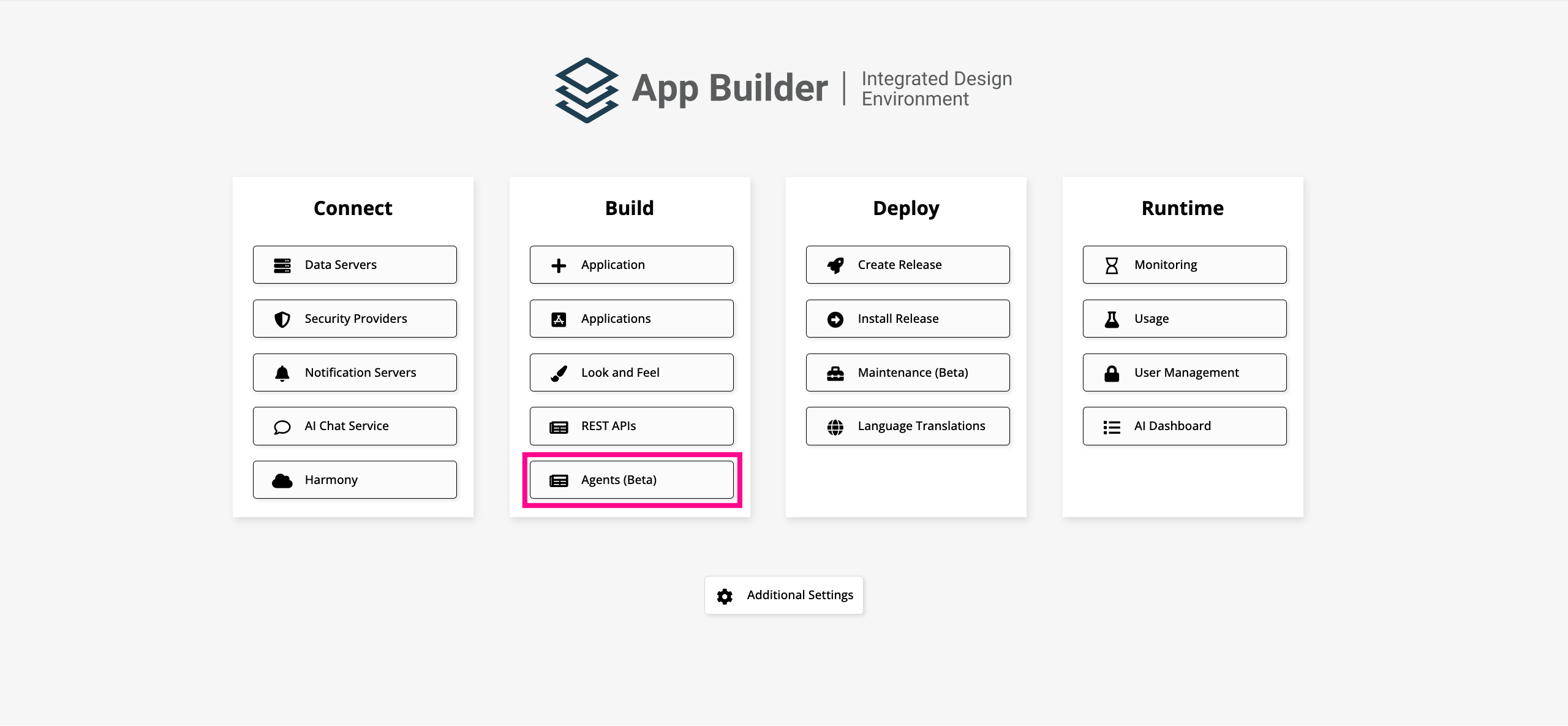
En Construir, haga clic en Agentes (Beta).
-
Haga clic en Crear. Se abre el cuadro de diálogo de configuración del agente.
-
Configure el agente:
-
Nombre: Ingrese un nombre para el agente.
-
Fuente de Datos: Seleccione la fuente de datos de API REST que configuró en el paso anterior.
-
Objetivo: Seleccione el endpoint que se utilizará para la interacción del agente.
-
Descripción: (Opcional) Ingrese una descripción del agente.
-
Mensaje de Bienvenida: (Opcional) Ingrese un mensaje para mostrar a los usuarios cuando abran la interfaz de chat.
-
Incluir Todos los Mensajes: (Opcional) Habilite esta opción para incluir el historial completo de la conversación en cada solicitud enviada al agente. Si está deshabilitada (por defecto), solo se envía el último mensaje.
-
Es Predeterminado: Habilite esta opción para hacer de este el agente predeterminado para la aplicación. El agente predeterminado es el que se abre cuando un usuario hace clic en la burbuja de chat .
-
Está Activo: Habilite esta opción para hacer que el agente esté disponible para los usuarios.
-
Archivo de Icono: (Opcional) Seleccione una imagen para usar como avatar del agente en la interfaz de chat. Haga clic en Examinar para localizar el archivo y cargarlo. Si no se proporciona un icono, la interfaz de chat mostrará un icono predeterminado utilizando las dos primeras letras del nombre del agente.
-
Vista previa del ícono: Si has seleccionado un avatar para el agente en el campo Archivo de ícono, se muestra una vista previa del ícono seleccionado.
-
-
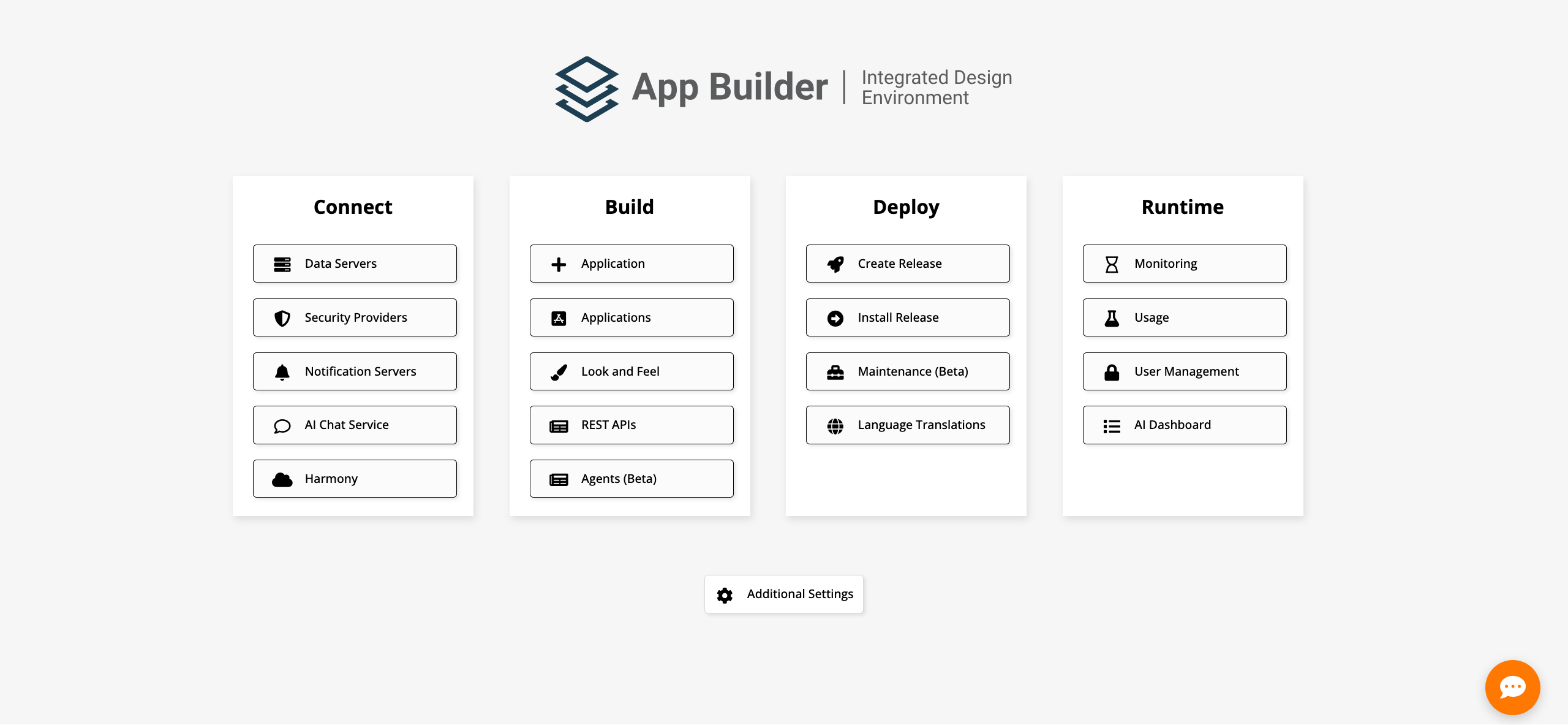
Haz clic en Guardar. La burbuja de chat aparece en la esquina inferior derecha.
Importante
La burbuja de chat es visible solo para los usuarios que pertenecen a un grupo que tiene acceso a la fuente de datos a la que se conecta el agente de IA. Los usuarios sin acceso no verán la burbuja de chat.
Burbuja de chat
Después de guardar el agente, aparece una burbuja de chat en la esquina inferior derecha. Puedes arrastrarla y soltarla para reposicionarla en la pantalla. Al hacer clic en la burbuja de chat, se abre una ventana de chat como un panel lateral, desplazando el contenido de la página hacia la izquierda:
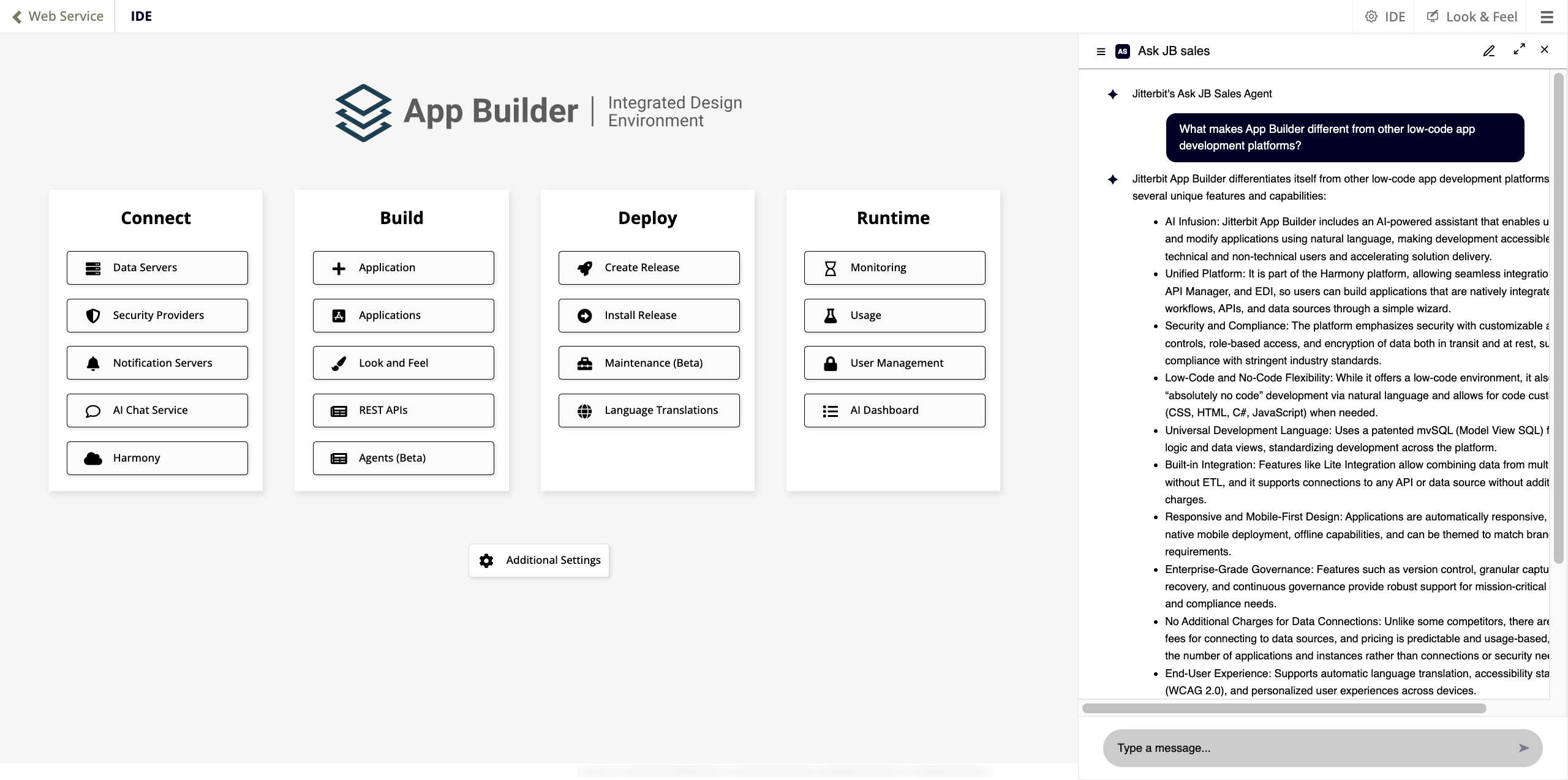
La ventana de chat muestra lo siguiente:
-
El nombre y el logo del agente predeterminado en la parte superior.
-
El mensaje de bienvenida configurado para el agente.
-
Un cuadro de texto de aviso en la parte inferior con un botón de enviar (o presiona Enter para enviar un mensaje).
La esquina superior derecha de la ventana de chat tiene los siguientes controles:
-
Ícono de lápiz: Abre un nuevo chat, borrando el historial de mensajes actual. El mensaje de bienvenida se muestra nuevamente.
-
Ícono de maximizar: Expande el chat a pantalla completa. En modo de pantalla completa, aparece una barra de navegación a la izquierda.
-
X: Cierra la ventana de chat.
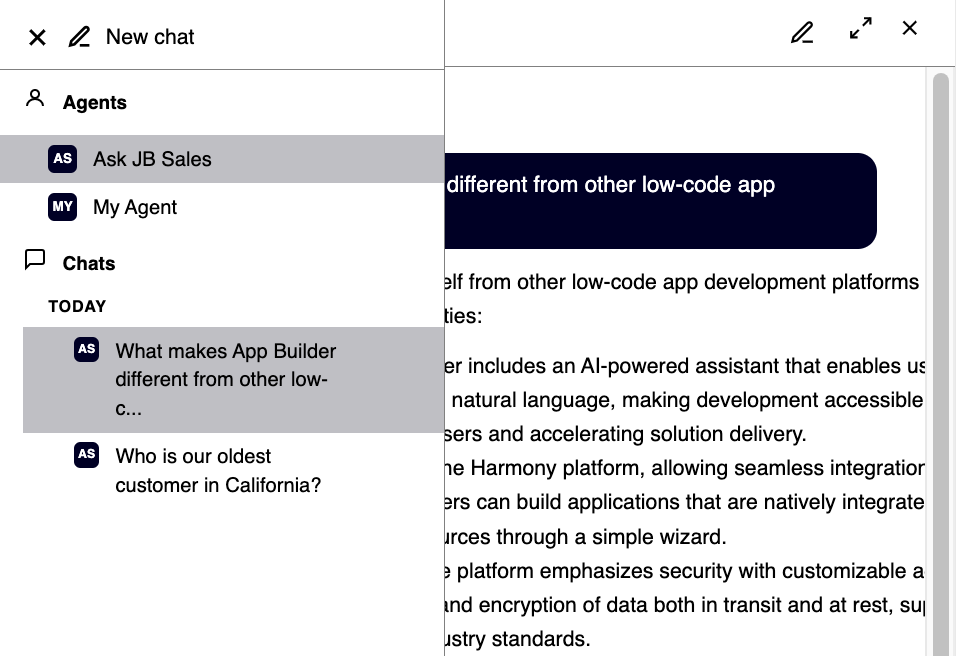
En la vista del panel lateral, al hacer clic en el menú de hamburguesa en la esquina superior izquierda se abre la barra de navegación, que muestra lo siguiente:
-
Agentes: Enumera todos los agentes disponibles. Haz clic en un agente para cambiar a él.
-
Chats: Muestra el historial de chats organizado por fecha, con cada entrada mostrando el ícono del agente utilizado en esa conversación.
Próximos pasos
Después de configurar un agente, puedes opcionalmente incrustar la interfaz de chat directamente en un diseño de página en lugar de usar la burbuja de chat flotante . Consulta Agregar un panel de chat para continuar.