Conectar un agente de IA a Jitterbit App Builder
Descripción general
Esta guía muestra cómo conectar App Builder a un agente de IA de Jitterbit a través de una fuente de datos REST API. Este es el primer paso para configurar la funcionalidad de UI Conversacional.
La conexión implica crear un servidor de fuente de datos REST, configurar un endpoint para el agente de IA y asignar los tipos de uso de columnas que la UI Conversacional requiere para identificar los campos de solicitud y respuesta.
Crear un servidor de fuente de datos REST
-
Inicie sesión en su instancia de App Builder.
-
Acceda al IDE.
-
En Conectar, haga clic en Servidores de Datos.
-
Haga clic en + Servidor. Se abre el cuadro de diálogo Configuración del Servidor.
-
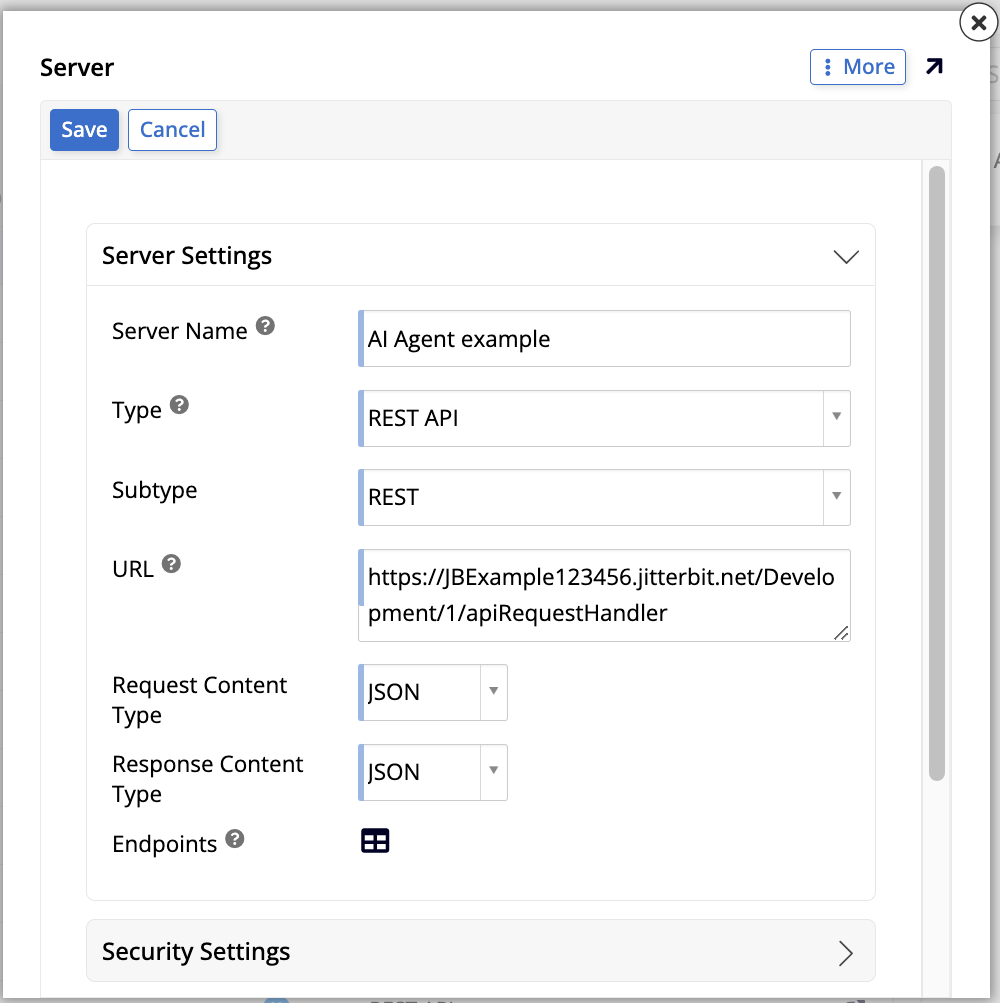
Configure el servidor:
-
Nombre del Servidor: Ingrese un nombre descriptivo para el servidor.
-
Tipo: Seleccione REST API.
-
URL: Ingrese la URL base del endpoint REST API de su agente de IA.
-
Tipo de Contenido de Solicitud y Tipo de Contenido de Respuesta: Seleccione JSON.
-
-
Haga clic en Guardar, luego cierre el cuadro de diálogo.
Importante
Solo los usuarios que pertenezcan a un grupo con acceso a esta fuente de datos podrán ver y usar la UI Conversacional.
Configurar el endpoint
-
En la lista de Servidores de Datos, seleccione el nuevo servidor que acaba de crear. Haga clic en el ícono para ver más detalles y haga clic en el botón Endpoints.
-
(Opcional) En el panel de Parámetros del Servicio Web, agregue cualquier parámetro requerido para todos los endpoints, como parámetros de encabezado para la autenticación de API. Haga clic en + Parámetro, complete los campos y luego haga clic en el ícono para guardar.
-
En el panel de Endpoints, haga clic en + Endpoint. Aparece una nueva fila.
-
Configure el endpoint:
-
Nombre: Ingrese un nombre descriptivo.
-
Endpoint: Ingrese la ruta del endpoint del agente de IA.
-
Método: Selecciona el método HTTP (típicamente POST).
-
-
Haz clic en el ícono para guardar el endpoint.
-
En el panel de Parámetros del Endpoint, agrega parámetros para la interacción del agente. Hay dos formas de hacerlo:
-
Creación manual: Haz clic en + Parámetro para agregar manualmente parámetros del endpoint. Se abre el siguiente diálogo:
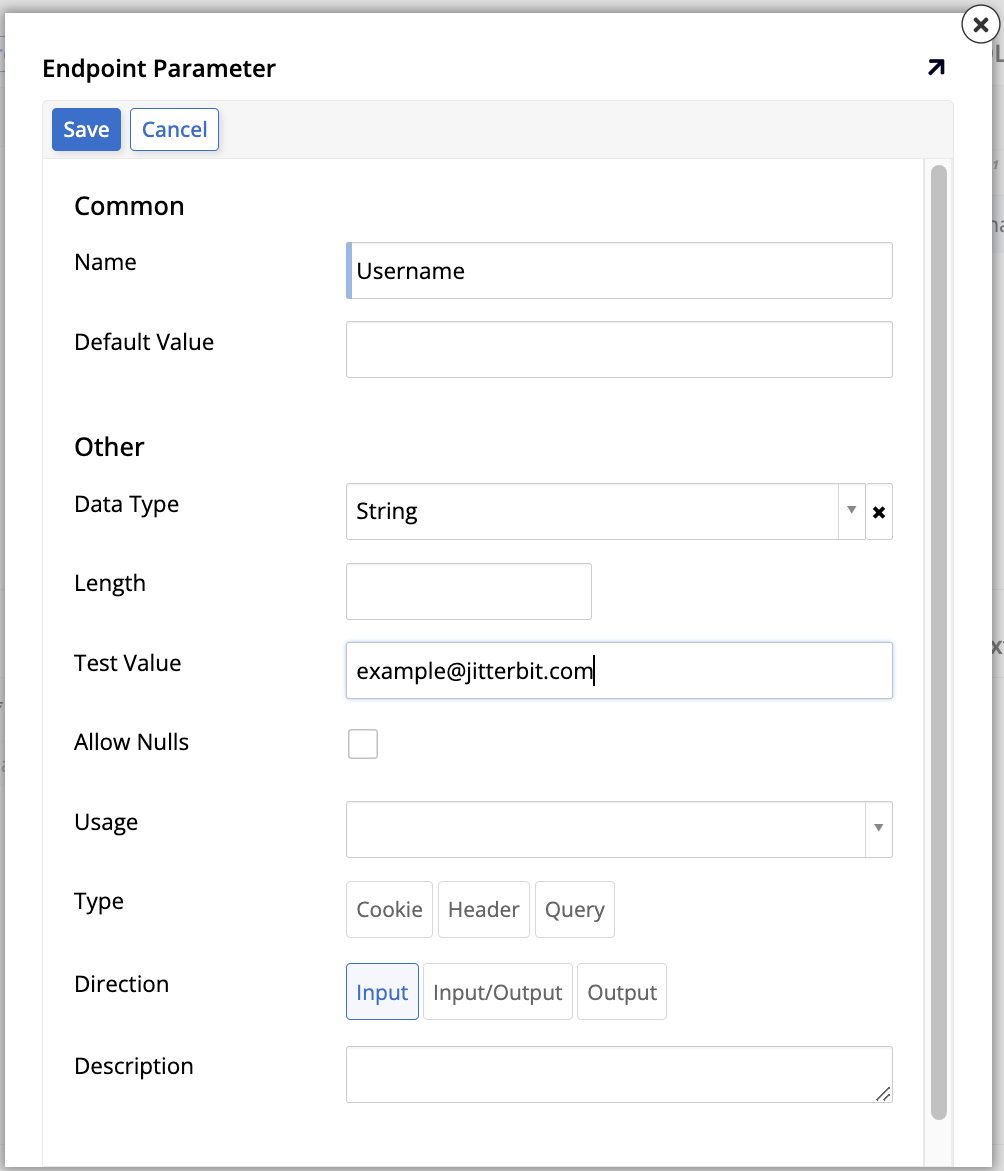
Después de agregar todos los parámetros, regresa al panel de Endpoints y haz clic en Probar Conexión para verificar que la conexión funcione. Luego, haz clic en Descubrir y, en el diálogo, haz clic en Descubrir para importar el esquema de la API. El esquema importado aparece en el panel de Resultados SQL.
-
Autocompletar: Para endpoints POST, puedes hacer clic en el botón Descubrir en el panel de Endpoints primero. En el diálogo que se abre, ingresa un cuerpo de solicitud JSON de ejemplo en el campo de Cuerpo de Solicitud, luego haz clic en Descubrir.
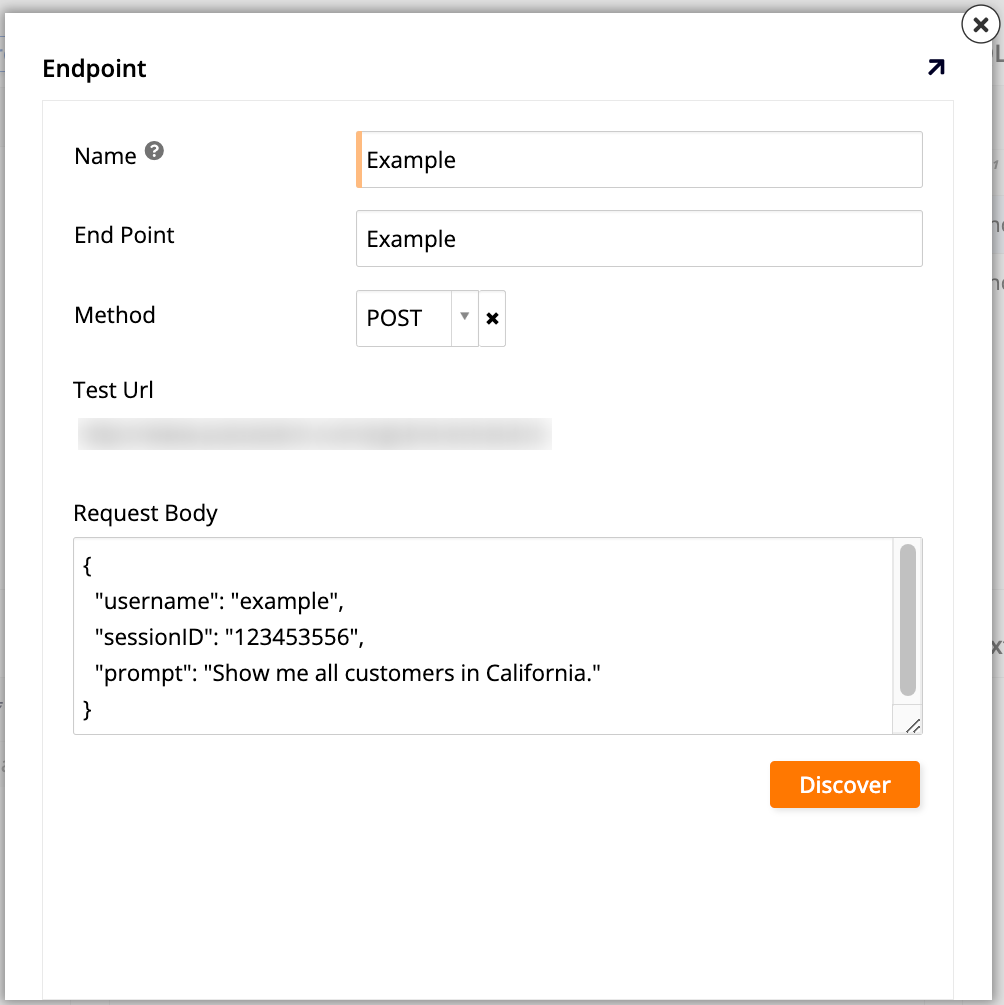
Haz clic en Descubrir. El panel de Resultados SQL muestra las tablas para tu API REST, mientras que el panel de Resultados de Texto muestra JSON basado en el cuerpo de solicitud que ingresaste.
-
-
En el panel de Resultados SQL, haz clic en el ícono para cada tabla que fue importada. Se abre la página de definición de la tabla, donde puedes configurar los tipos de uso de las columnas. La UI Conversacional requiere tipos de uso de columna específicos para identificar qué parámetros llevan el mensaje del usuario y la respuesta del agente. Los siguientes tipos de uso están disponibles:
Tipo de Uso Descripción Sugerencia del Agente El parámetro que lleva el mensaje del usuario al agente. Respuesta del Agente El parámetro que lleva la respuesta del agente al usuario. Usuario del Agente - ID de Usuario (Opcional) Un parámetro que identifica al usuario actual por ID. Usuario del Agente - Correo Electrónico (Opcional) Un parámetro que identifica al usuario actual por dirección de correo electrónico. Usuario del Agente - Nombre de Usuario (Opcional) Un parámetro que identifica al usuario actual por nombre de usuario. Sesión del Agente (Opcional) Un parámetro que lleva el ID de la sesión de chat actual. Consejo
Para los agentes de IA del Jitterbit Marketplace, la columna que contiene el mensaje del usuario generalmente se llama "prompt" (correspondiente al tipo de uso Agent Prompt), y la columna que contiene la respuesta del agente generalmente se llama "message" (correspondiente al tipo de uso Agent Response). Consulta la documentación específica de tu agente para conocer los nombres exactos de los campos.
Para cada columna que corresponde a un tipo de uso, haz doble clic en la fila de una columna o haz clic en su icono para abrir su configuración, luego establece el campo Column Usage Type en el valor apropiado.
Next steps "Próximos pasos"
Después de conectar tu agente de IA, puedes continuar con los próximos pasos para configurar la función de UI Conversacional configurando un agente en el IDE. Consulta Configurar un agente para continuar.