Agrega un panel de chat a tu aplicación en Jitterbit App Builder
Descripción general
Esta página muestra cómo agregar un panel de chat a una página en tu aplicación de App Builder. Este es un paso opcional para configurar la funcionalidad de UI Conversacional.
Por defecto, la UI Conversacional se accede a través de una burbuja de chat flotante. Agregar un panel de chat incrusta la interfaz de chat directamente en un diseño de página. Cuando una página incluye un panel de chat, la burbuja de chat no se muestra en esa página.
Requisitos previos
Para agregar un panel de chat, primero necesitas configurar el comportamiento predeterminado de la funcionalidad de UI Conversacional. Consulta Configurar un agente para obtener instrucciones.
Agregar un panel de chat
-
Crea una nueva página o abre una página existente para editar.
-
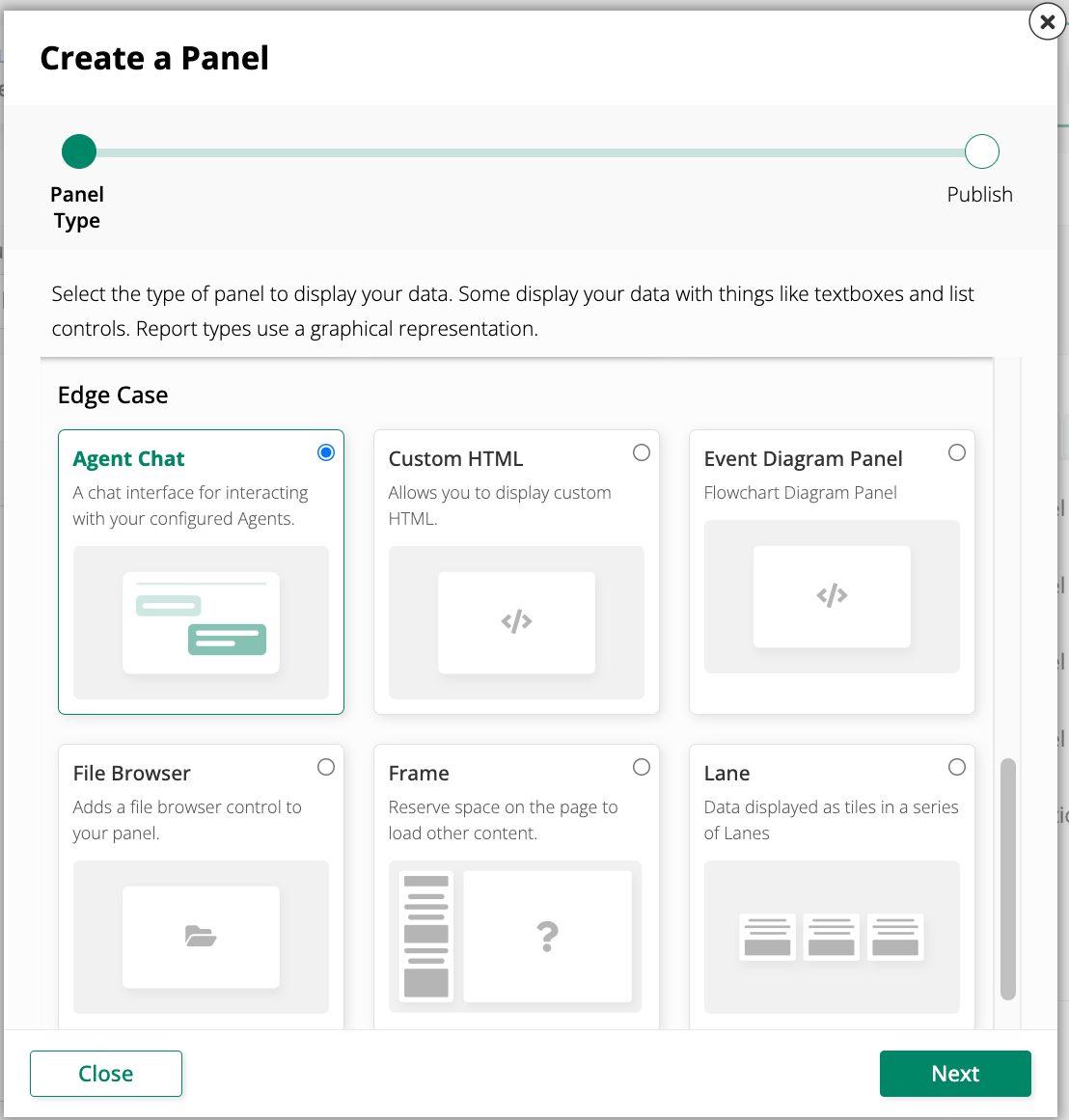
Haz clic en + Agregar Panel, luego haz clic en + Elegir tipo de panel. Se abre el asistente Crear un Panel.
-
En Edge Case, selecciona Agent Chat Panel, luego haz clic en Siguiente.
-
Completa los pasos restantes en el asistente y publica el panel.
-
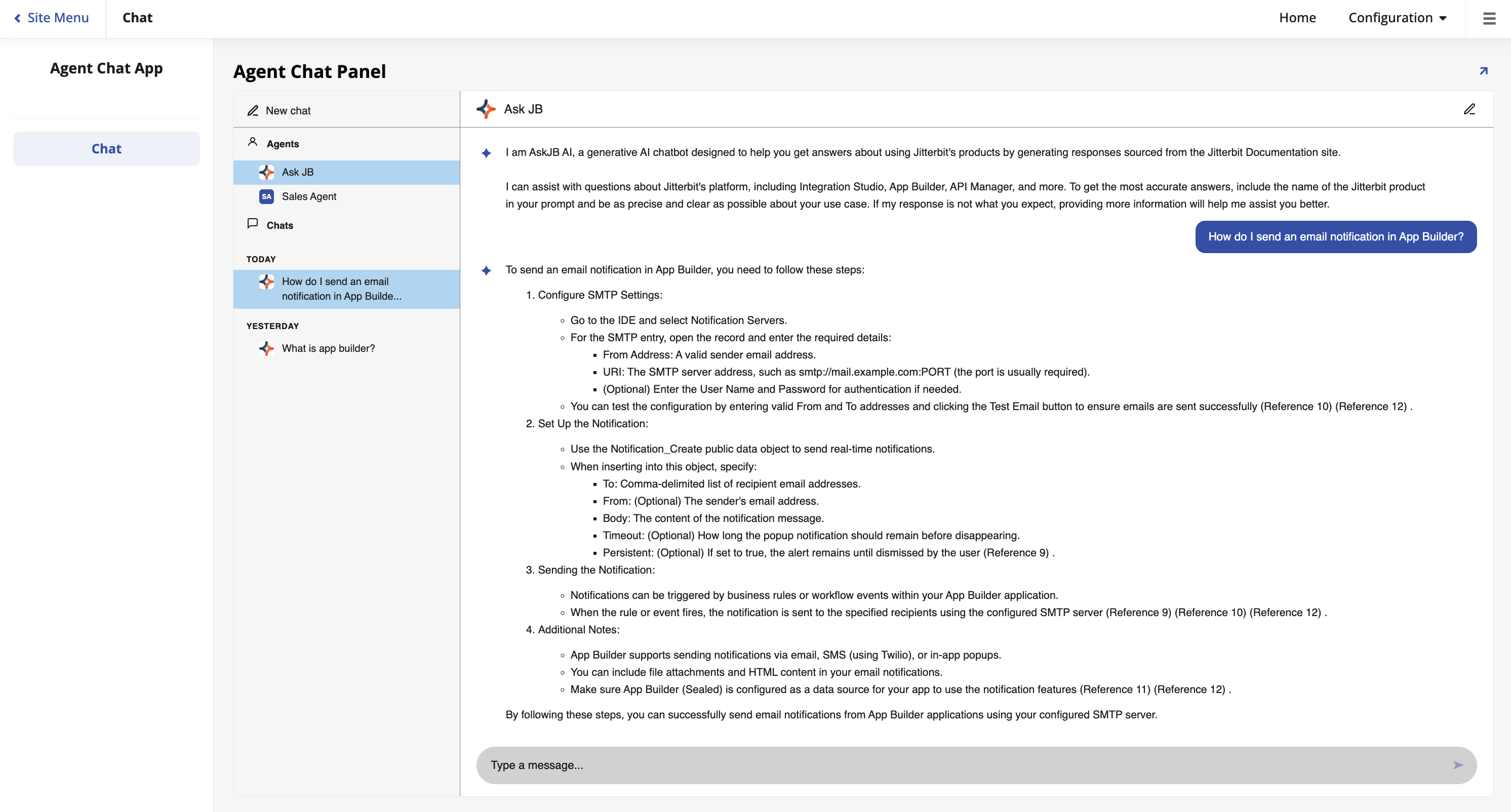
Lanza la página. La interfaz de chat aparece en el panel. La burbuja de chat no es visible en esta página.
Nota
Si la página contiene múltiples paneles, el panel de chat de Agente no se muestra en modo de pantalla completa. Haz clic en el ícono de expandir en el panel para entrar en vista de pantalla completa.
Importante
Solo los usuarios que pertenecen a un grupo con acceso a la fuente de datos del agente de IA pueden interactuar con el panel de chat. Cuando un usuario sin acceso navega a una página que contiene un panel de chat, verá un mensaje que indica que no se han definido agentes.