Conectar un agente de IA a Jitterbit App Builder
Descripción general
Esta guía muestra cómo conectar App Builder a un agente de IA de Jitterbit a través de una fuente de datos REST API. Este es el primer paso para configurar la funcionalidad de IA Conversacional.
La conexión implica crear un servidor de fuente de datos REST, configurar un endpoint para el agente de IA y asignar los tipos de uso de columnas que la IA Conversacional requiere para identificar los campos de solicitud y respuesta.
Crear un servidor de fuente de datos REST
-
Inicie sesión en su instancia de App Builder.
-
Acceda al IDE.
-
En Conectar, haga clic en Servidores de Datos.
-
Haga clic en + Servidor. Se abre el cuadro de diálogo Configuración del Servidor.
-
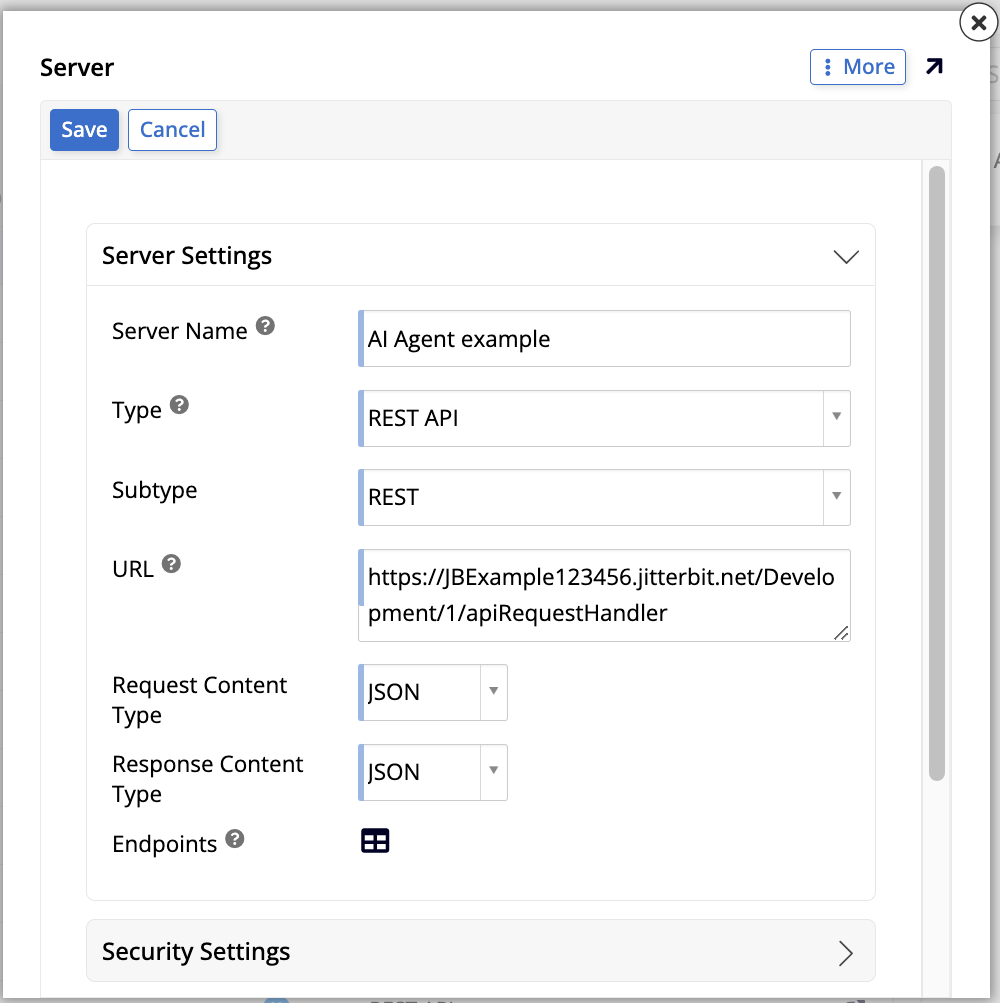
Configure el servidor:
-
Nombre del Servidor: Ingrese un nombre descriptivo para el servidor.
-
Tipo: Seleccione REST API.
-
URL: Ingrese la URL base del endpoint REST API de su agente de IA.
-
Tipo de Contenido de Solicitud y Tipo de Contenido de Respuesta: Seleccione JSON.
-
-
Haga clic en Guardar, luego cierre el cuadro de diálogo.
Importante
Solo los usuarios que pertenezcan a un grupo con acceso a esta fuente de datos podrán ver y usar la IA Conversacional.
Configurar el endpoint
-
En la lista de Servidores de Datos, seleccione el nuevo servidor que acaba de crear. Haga clic en el ícono para ver más detalles y haga clic en el botón Endpoints. Se abre la página Servidores Web, que contiene varios paneles.
-
(Opcional) En el panel Parámetros del Servicio Web, agregue cualquier parámetro requerido para todos los endpoints, como parámetros de encabezado para la autenticación de la API. Haga clic en + Parámetro, complete los campos y luego haga clic en el ícono para guardar.
-
En el panel Endpoints, haga clic en + Endpoint. Aparece una nueva fila.
-
Configure el endpoint:
-
Nombre: Ingrese un nombre descriptivo.
-
Endpoint: Ingresa la ruta del endpoint del agente de IA.
-
Method: Selecciona el método HTTP (típicamente POST).
-
-
Haz clic en el ícono para guardar el endpoint.
-
En el panel de Endpoint Parameters, agrega parámetros para la interacción con el agente. Hay dos formas de hacerlo:
-
Creación manual: Haz clic en + Parameter para agregar manualmente los parámetros del endpoint. Se abrirá el siguiente diálogo:
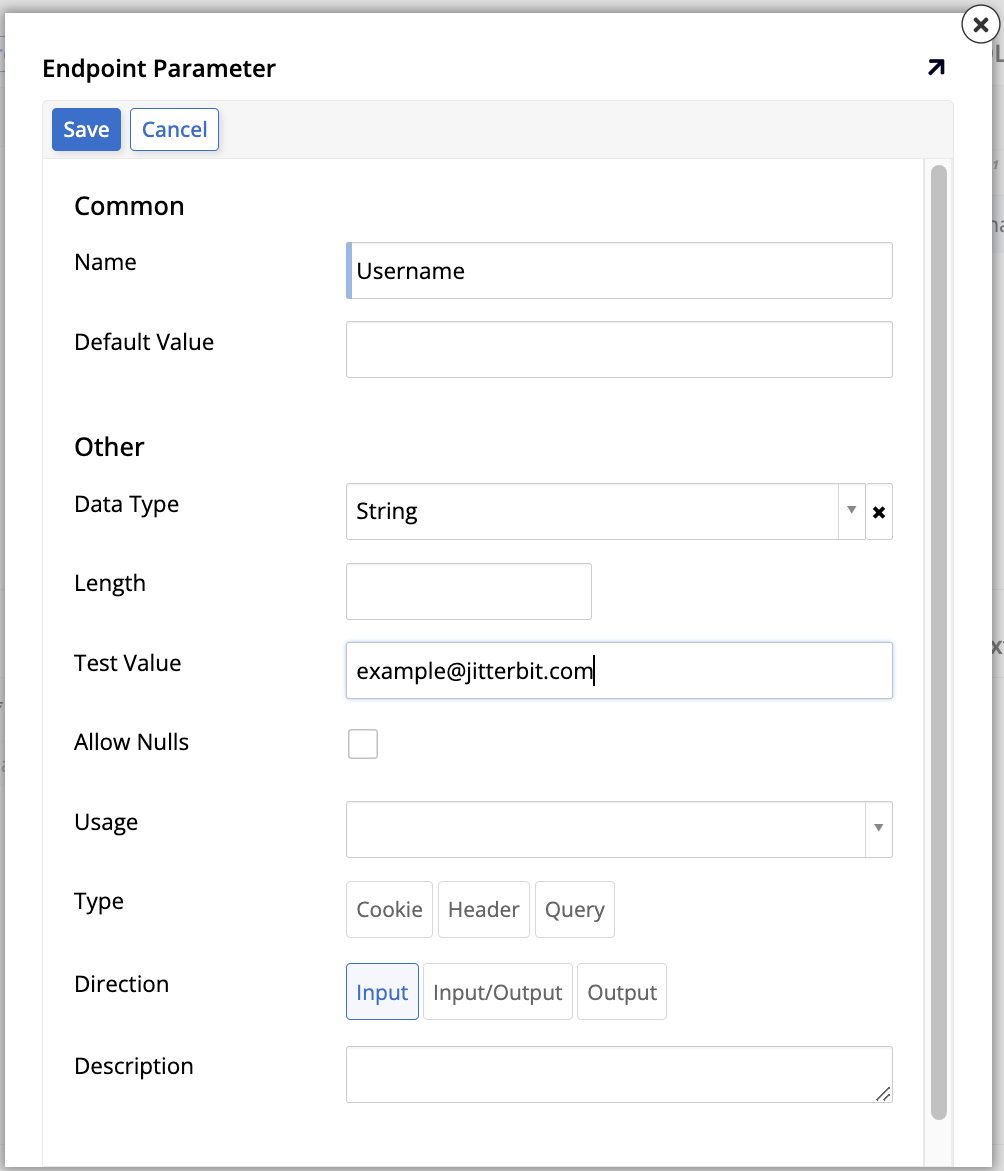
Después de agregar todos los parámetros, regresa al panel de Endpoints y haz clic en Test Connection para verificar que la conexión funcione. Luego, haz clic en Discover y, en el diálogo, haz clic en Discover para importar el esquema de la API. El esquema importado aparecerá en el panel de SQL Results.
-
Auto completar: Para endpoints POST, primero puedes hacer clic en el botón Discover en el panel de Endpoints. En el diálogo que se abre, ingresa un cuerpo de solicitud JSON de ejemplo en el campo Request Body, luego haz clic en Discover.
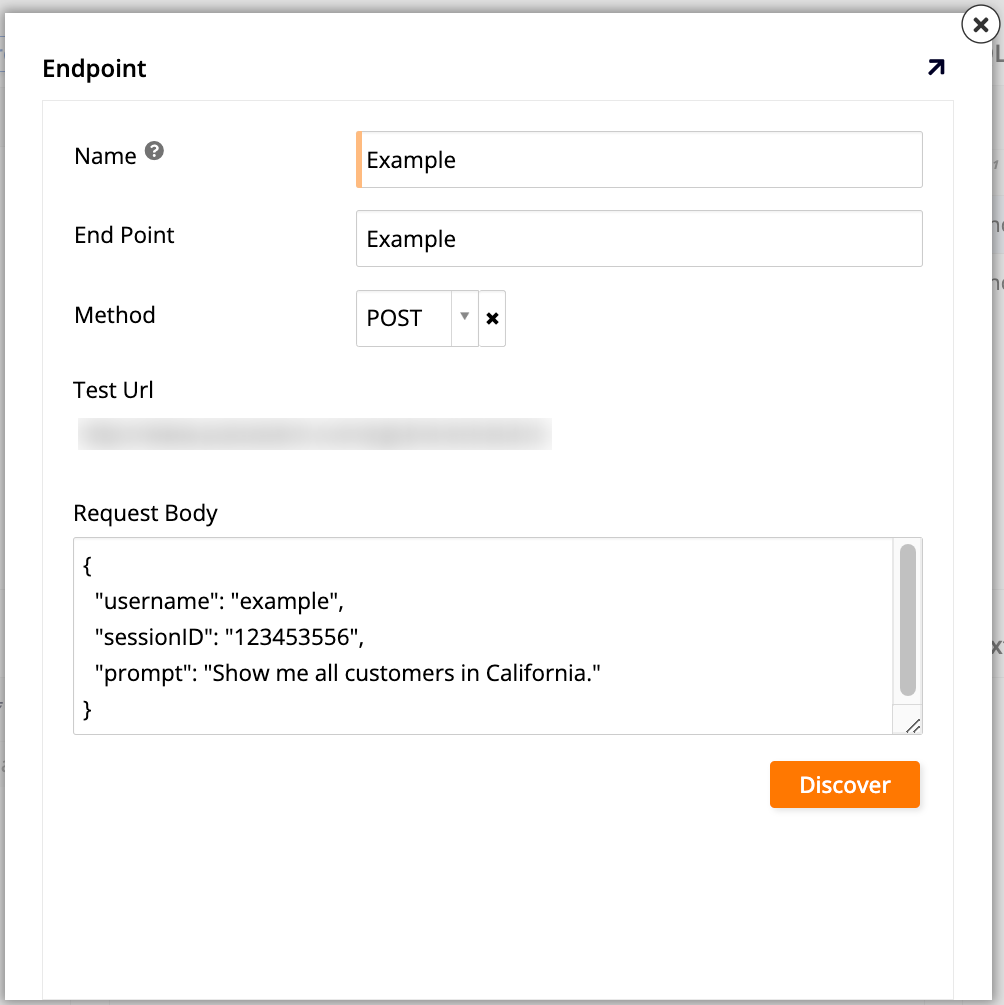
Haz clic en Discover. El panel de SQL Results muestra las tablas para tu API REST, mientras que el panel de Text Results muestra JSON basado en el cuerpo de solicitud que ingresaste.
-
Después de importar el esquema, necesitas configurar los mapeos de tipo de uso para las columnas del endpoint. Hay dos formas de hacer esto:
-
Automático (recomendado): Procede a la sección de Next steps de esta guía y utiliza la página de Register Agents en el IDE para configurar los mapeos de tipo de uso.
-
Manual: Configura los tipos de uso directamente en el área de Data Servers. Consulta Configure usage type mappings manually a continuación.
Configure usage type mappings manually
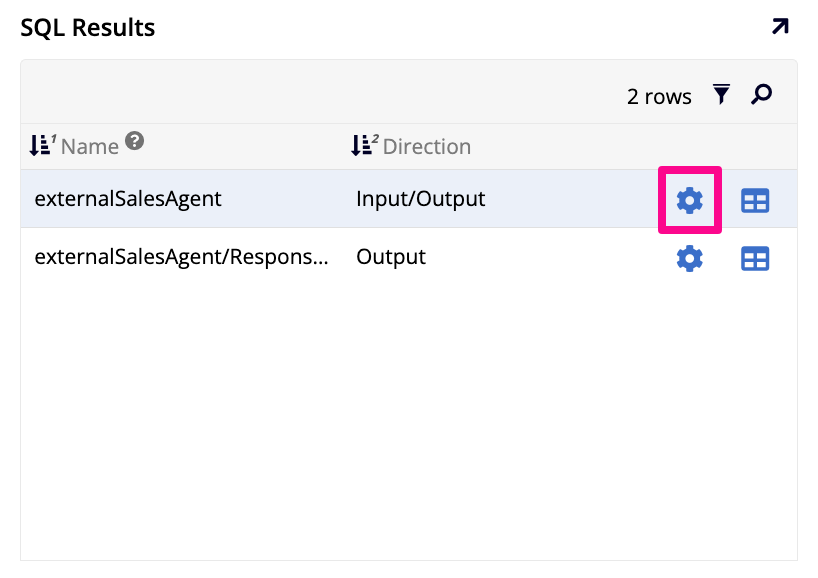
En el panel de SQL Results, las tablas importadas se enumeran con una columna de Name y una columna de Direction. Haz clic en el ícono en una fila de tabla para abrir su página de configuración, donde puedes configurar el tipo de uso de la columna.
Importante
Asigne todos los tipos de uso a la misma tabla. Puede ver más de una tabla en el panel de Resultados SQL porque un punto final de API puede devolver múltiples tablas cuando la respuesta contiene arreglos anidados, pero la IA Conversacional utiliza solo la tabla que corresponde al punto final que seleccione al registrar el agente. Asignar tipos de uso en diferentes tablas no funcionará.
Para cada columna que corresponde a un tipo de uso, haga doble clic en la fila de la columna o haga clic en su ícono para abrir su configuración. En el menú desplegable Tipo de uso de columna, los tipos de uso para la función de IA Conversacional están agrupados bajo el encabezado IA Conversacional. Las opciones disponibles son:
| Tipo de uso | Dirección | Descripción |
|---|---|---|
| Solicitud del usuario | Entrada | El mensaje de chat o solicitud enviada al agente personalizado. |
| Respuesta del agente | Salida | La respuesta de texto recibida del agente personalizado. |
| ID de usuario | Entrada | Pasa el ID único del usuario que ha iniciado sesión. |
| Correo electrónico | Entrada | Pasa el correo electrónico del usuario que ha iniciado sesión. |
| Nombre de usuario | Entrada | Pasa el nombre de usuario del usuario que ha iniciado sesión. |
| ID de conversación | Entrada | Pasa el ID único de la conversación de chat actual. |
Siguientes pasos
Después de conectar su agente de IA, puede continuar con los siguientes pasos para configurar la función de IA Conversacional configurando un agente en el IDE. Consulte Configurar un agente para continuar.