Conector App Builder en Jitterbit App Builder
Descripción general
El conector App Builder es una función que permite que una aplicación use tablas y objetos de negocio de otra aplicación App Builder, o de un entorno App Builder completamente diferente, como si fueran parte de su propia fuente de datos, sin duplicar los datos subyacentes.
La variante que uses depende de dónde se encuentre esa otra aplicación:
-
Un conector local vincula dos fuentes de datos en el mismo servidor App Builder. Por ejemplo, si tu servidor hospeda tanto una fuente de datos
Northwindscomo unaMy Applicationseparada, yMy Applicationnecesita leer (y opcionalmente escribir) datos desdeNorthwinds, un conector local le da aMy Applicationacceso directo a las tablas deNorthwinds, sin copiar esos datos en la propia base de datos deMy Application. Como ambas aplicaciones se ejecutan en el mismo servidor, App Builder maneja la conexión internamente: no se requiere ninguna llamada de red ni un paso de autenticación separado. -
Un conector remoto vincula dos entornos App Builder completamente separados, cada uno con su propia URL, a través de HTTP. Por ejemplo, conectar el servidor App Builder de tu organización a una instalación App Builder diferente, ya sea un entorno separado, la instalación de un cliente diferente, o cualquier otra instancia alojada de forma independiente. Como la conexión cruza la red hacia una instancia App Builder asegurada por separado, se autentica usando una clave API, de la misma manera que lo haría cualquier otro cliente REST externo.
Esta página cubre:
-
Conector local App Builder
Configura un conector entre dos fuentes de datos en el mismo entorno. -
Conector remoto
Configura un conector entre dos entornos App Builder separados a través de HTTP.
Además, esta página también contiene una sección de Limitaciones que cubre restricciones conocidas a tener en cuenta antes de depender del conector App Builder, y una sección de Solución de problemas que cubre errores comunes y cómo resolverlos.
Advertencia
Recomendamos que consultes a tu consultor dedicado de Jitterbit antes de configurar un conector App Builder por tu cuenta.
Conector local App Builder
Un conector local App Builder permite que una aplicación en tu servidor App Builder use directamente tablas y objetos de negocio que viven en la fuente de datos de otra aplicación en ese mismo servidor, sin copiar los datos ni configurar ninguna autenticación de red. Por ejemplo, si My Application necesita leer datos que viven en la fuente de datos Northwinds, ambas alojadas en el mismo servidor, un conector local le da a My Application acceso directo a las tablas públicas de Northwinds.
Esta sección cubre:
- Paso 1: Crear un conector local App Builder
- Paso 2: Permitir acceso público a las tablas y objetos de negocio que deseas usar en tu conector
- Paso 3: Crear una fuente de datos usando el conector local App Builder
- Paso 4: Importar tablas y objetos de negocio en tu conector
- Paso 5: Agregar tu conector local App Builder como fuente de datos a tu aplicación
- Paso 6: Vincular tu fuente de datos del conector local App Builder y tu base de datos relacional
Considera usar Extend Table en su lugar
Si solo necesitas extraer una tabla de otra fuente de datos en el mismo servidor, Extend Table suele ser la mejor opción: a diferencia de un conector local, no requiere empaquetar y enviar ambas aplicaciones juntas cada vez que realizas una versión.
Paso 1: Crear un conector local App Builder
Configura el servidor del conector App Builder, para que App Builder sepa que debe enrutar las solicitudes para esta conexión localmente en lugar de a través de HTTP:
- Selecciona IDE > Data Servers.
-
Haz clic en + Server desde el panel Data Servers. Se abre el diálogo Server. Ingresa los siguientes valores:
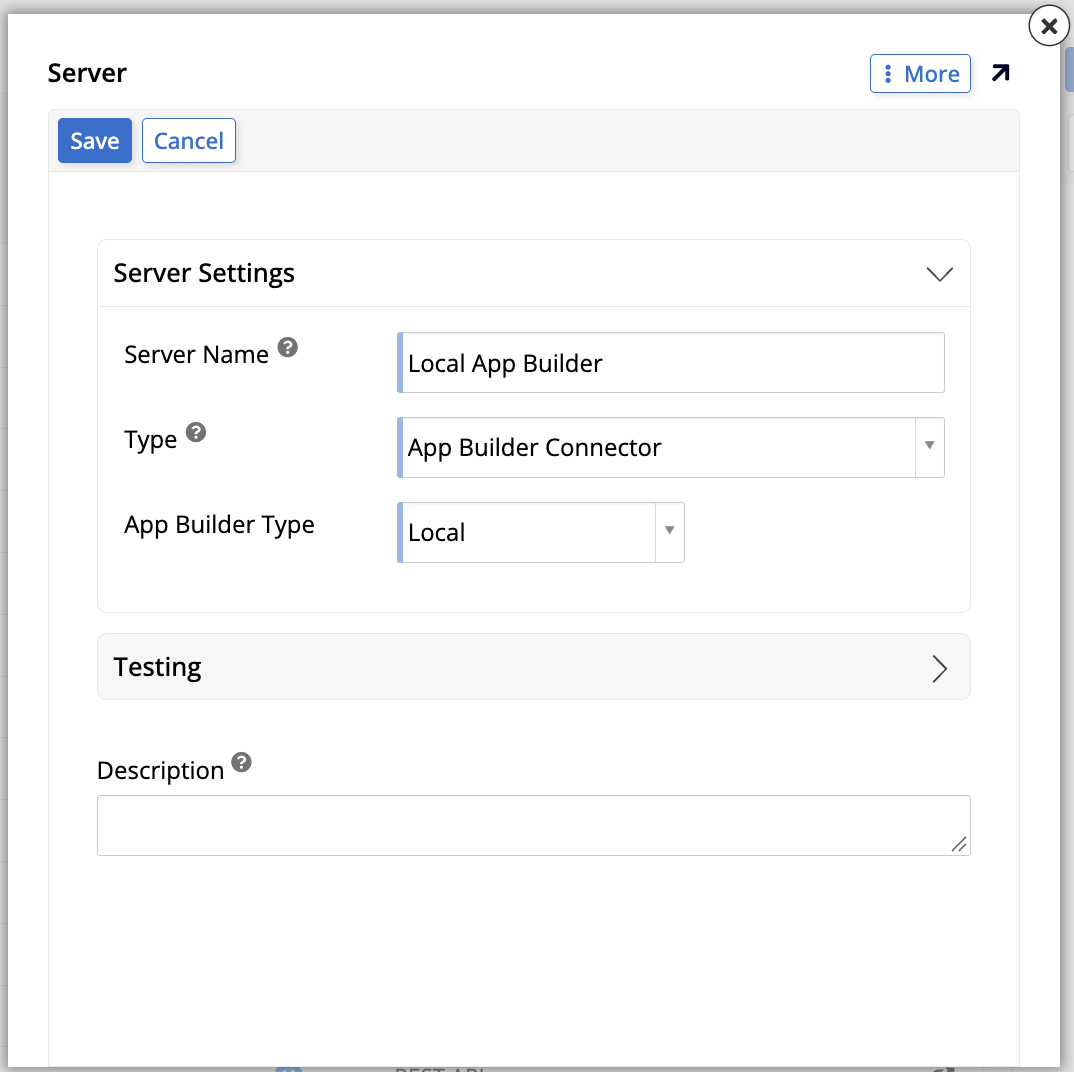
- Name: Asigna un nombre a tu conexión de servidor. Jitterbit recomienda
Local App Builder. - Type: Selecciona App Builder Connector.
- App Builder Type: Selecciona Local.
- Name: Asigna un nombre a tu conexión de servidor. Jitterbit recomienda
-
Haz clic en Save y cierra el diálogo.
Step 2: Permite el acceso público a las tablas y objetos de negocio que deseas usar en tu conector
Una tabla o regla debe marcarse como Public antes de que un conector pueda usarla:
- Ve a App Workbench para la aplicación que deseas usar.
-
Marca las tablas o reglas que deseas usar en tu conector como Public:
-
Para marcar una tabla como pública:
- Ve a la pestaña Tables.
- Ubica la tabla que buscas en el panel Tables y haz clic en su icono de edición o haz doble clic en su fila. Se abre la página Table Definition para esa tabla.
-
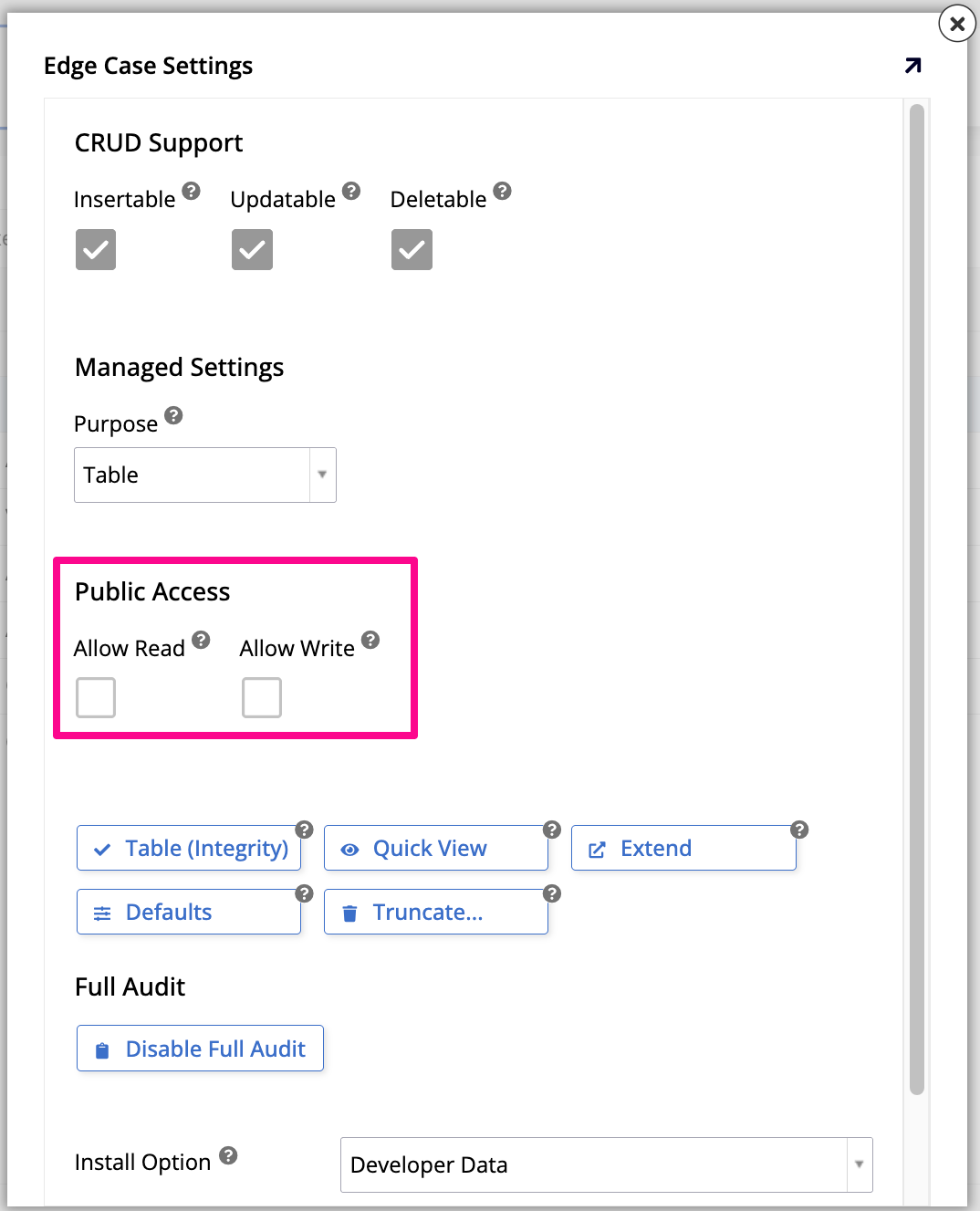
En el panel Table, haz clic en More > Edge Case. Se abre el diálogo Edge Case Settings:
-
En el grupo de campos Public Access, marca Allow Read y/o Allow Write según sea necesario.
-
Para marcar una regla como pública:
- Ve a la pestaña Rules.
- Ubica la regla que buscas en el panel Rules y haz clic en su icono de edición o haz doble clic en su fila. Se abre el Rule Builder para esa regla.
-
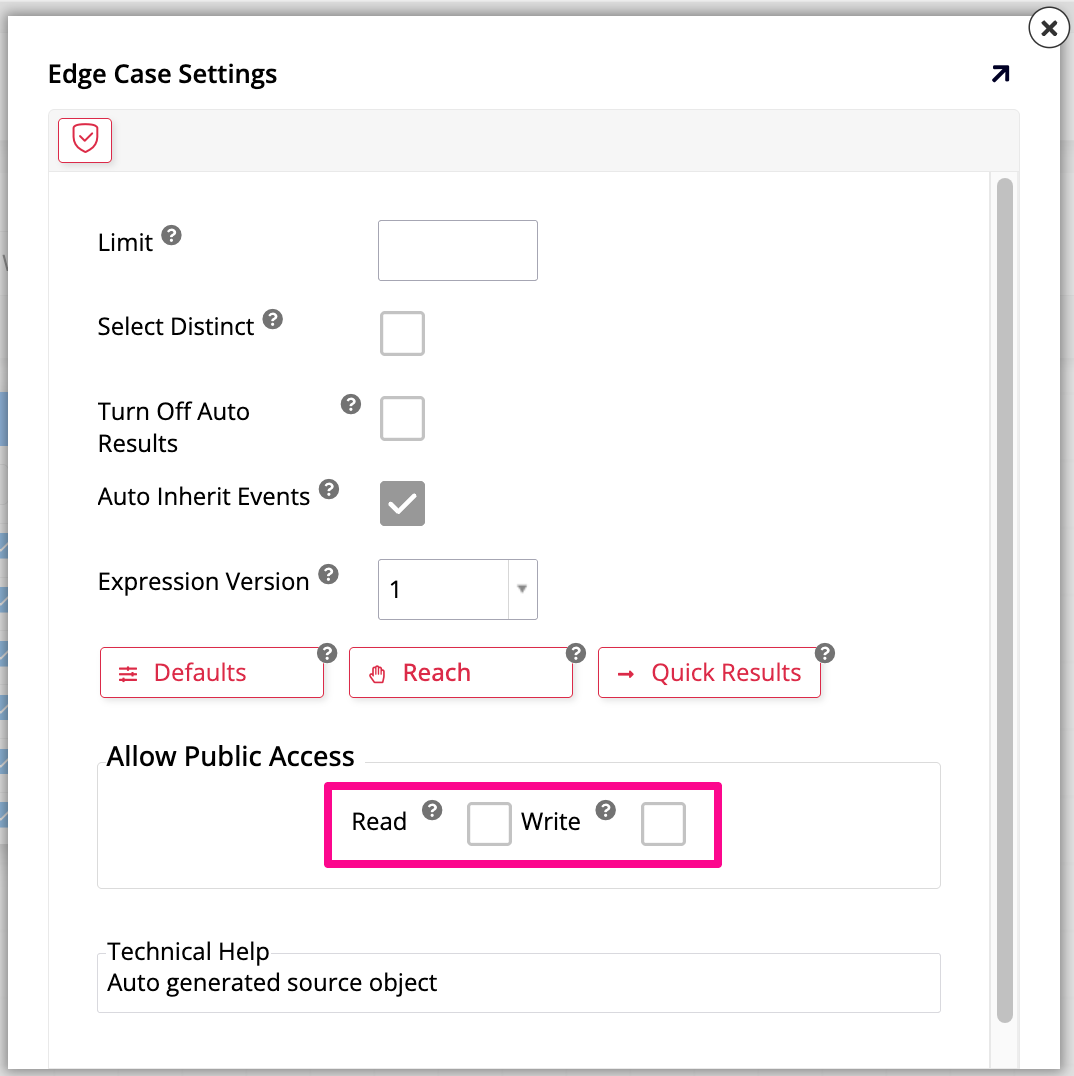
En el panel Rule, haz clic en More > Edge Case. Se abre el diálogo Edge Case Settings:
-
En el grupo de campos Allow Public Access, marca Read para permitir la lectura de los datos de la regla, y/o Write para permitir su modificación.
-
Nota
Se recomienda altamente no modificar una tabla u objeto de negocio público una vez que se ha hecho público y se ha usado en un conector. Consulta Limitations para más información.
Step 3: Crea una fuente de datos usando el conector local App Builder
Con el servidor conector en su lugar y tus objetos marcados como públicos, crea una fuente de datos que apunte a la aplicación específica cuyo datos deseas usar:
- Ve a IDE > Data Servers.
- En el panel Data Servers, selecciona Local App Builder.
-
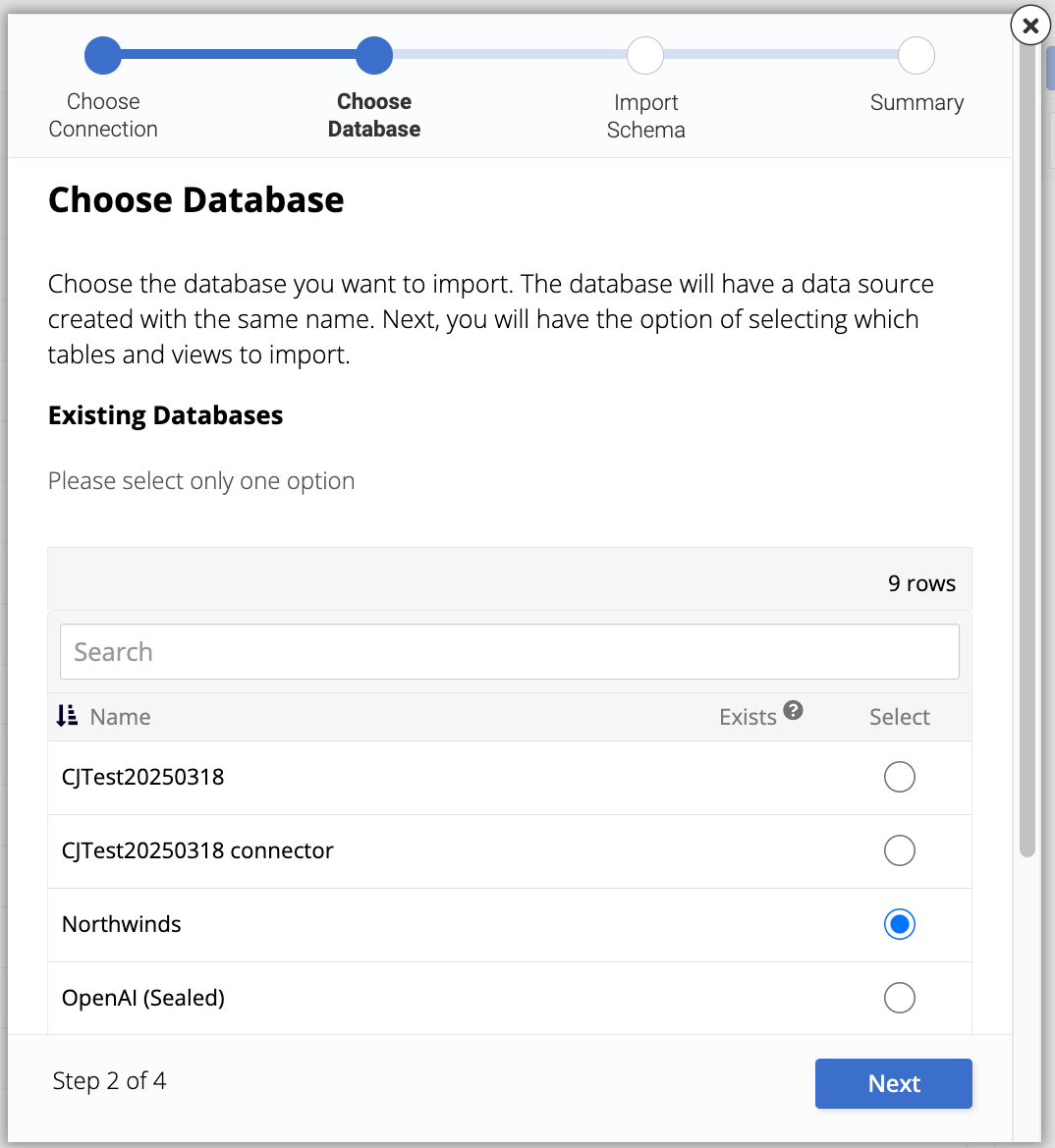
Haz clic en + Source. Aparece un asistente para guiarte en el proceso:
-
Selecciona una base de datos en la que crear una fuente de datos. La fuente de datos se crea con el mismo nombre que la base de datos. Haz clic en Next.
Nota
La base de datos relacional que buscas debe tener al menos una tabla o regla pública (consulta Step 2); de lo contrario, no es seleccionable.
-
En el siguiente paso del asistente, elige qué tablas, vistas y procedimientos almacenados importar a la fuente recién creada, o haz clic en Import All para importar todo. Haz clic en Next.
- El asistente presenta un resumen de la nueva fuente de datos. Haz clic en Done. La nueva fuente de datos ahora aparece listada bajo + Source.
-
(Recomendado) Es una buena práctica cambiar el nombre de la fuente de datos siguiendo la convención
[Data Source You're Connecting to] ([Application Using the Connector]). Por ejemplo, un conector local para Northwinds, conectándose a una aplicación llamadaMy Application, se nombraríaNorthwinds (My Application). Para cambiar el nombre de tu fuente de datos, sigue estos pasos: -
Haz clic en el icono de nueva ventana en el tile de la fuente de datos o haz doble clic en el tile. Se abre el diálogo App Builder Connector:
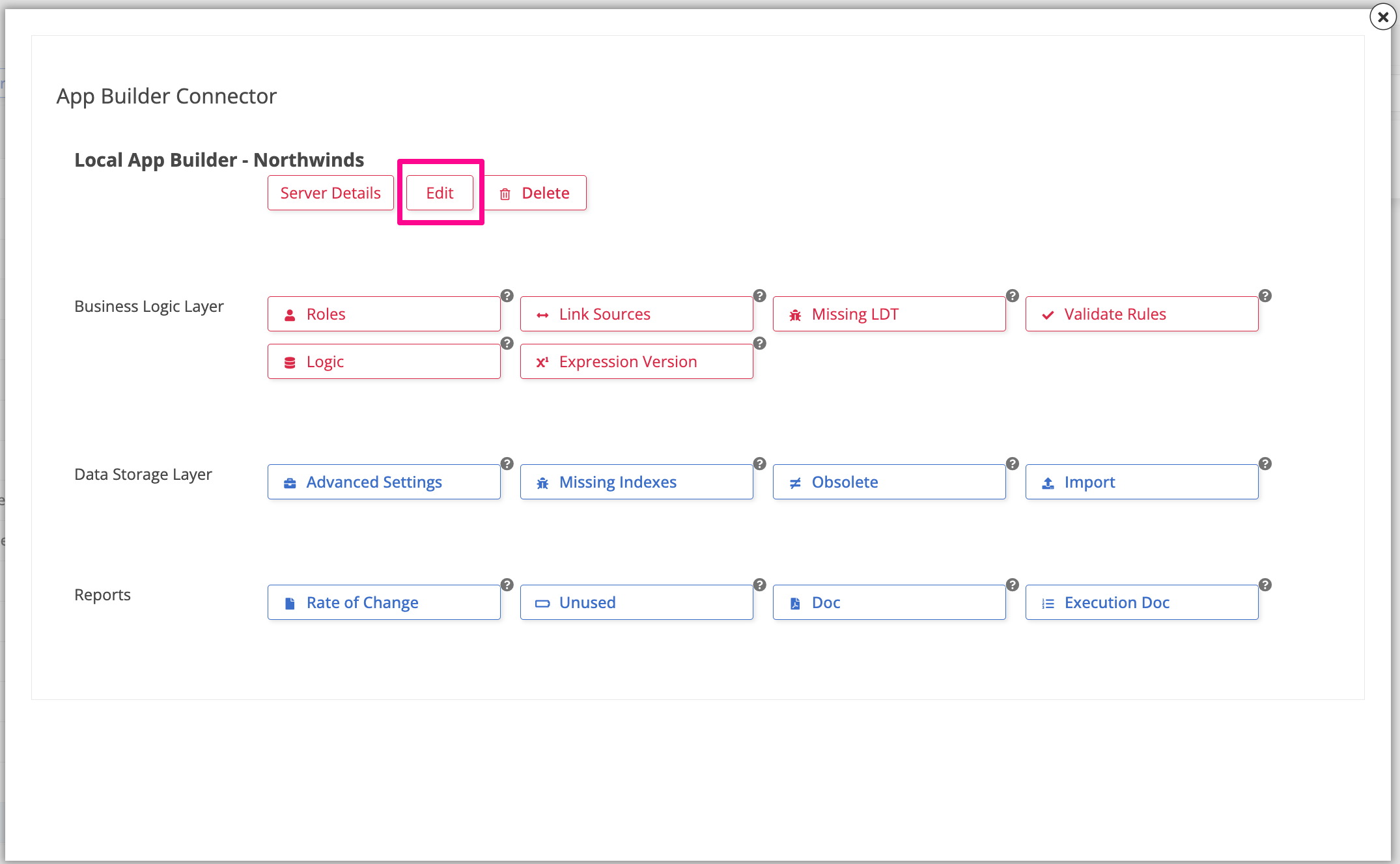{style="width: 600px"}-
Haz clic en Edit. Se abre el diálogo Data Storage Layer:
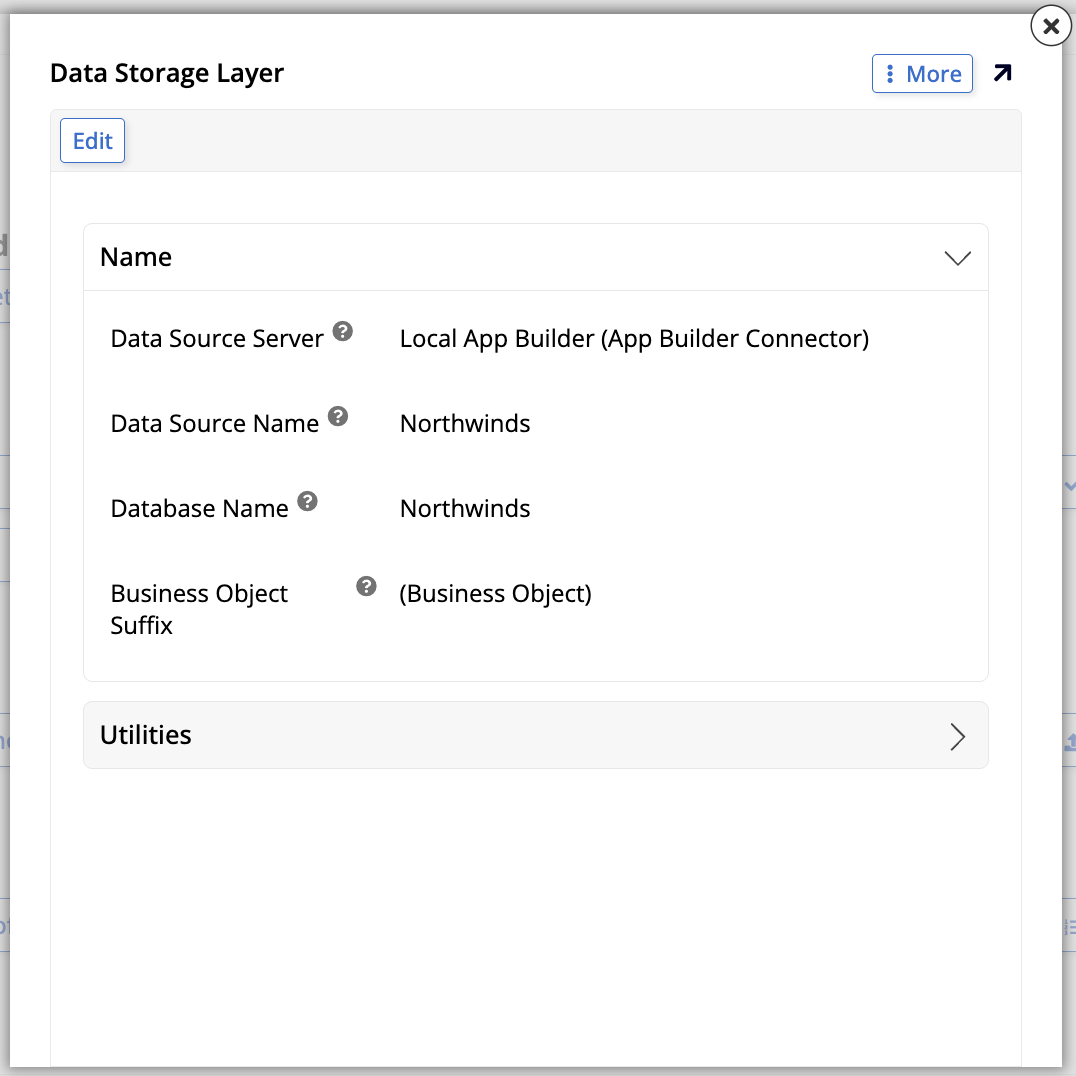
-
Haz clic en Edit nuevamente. Ingresa un nombre apropiado en el campo Data Source Name.
- Haz clic en Save.
-
Consejo
Crea una fuente de datos separada cada vez que desees conectar una aplicación a otra base de datos relacional, en lugar de reutilizar una en varias aplicaciones. Por ejemplo, si dos aplicaciones necesitan una conexión local a Northwinds, crea dos fuentes de datos siguiendo la convención de nombres anterior: Northwinds (My Application 1) y Northwinds (My Application 2).
Step 4: Importa tablas y objetos de negocio en tu conector
Si seguiste los pasos anteriores en orden, las tablas y reglas públicas se importaron cuando creaste la fuente de datos. Continúa con Step 5. Sin embargo, si creaste la fuente de datos antes de permitir acceso público a las tablas y reglas que necesitas, puedes importarlas ahora.
- Ve a IDE > Data Servers.
- En el panel Data Servers, selecciona Local App Builder.
-
En el panel lateral, haz clic en el icono de nueva ventana en el tile de la fuente de datos o haz doble clic en el tile. Se abre el diálogo App Builder Connector:
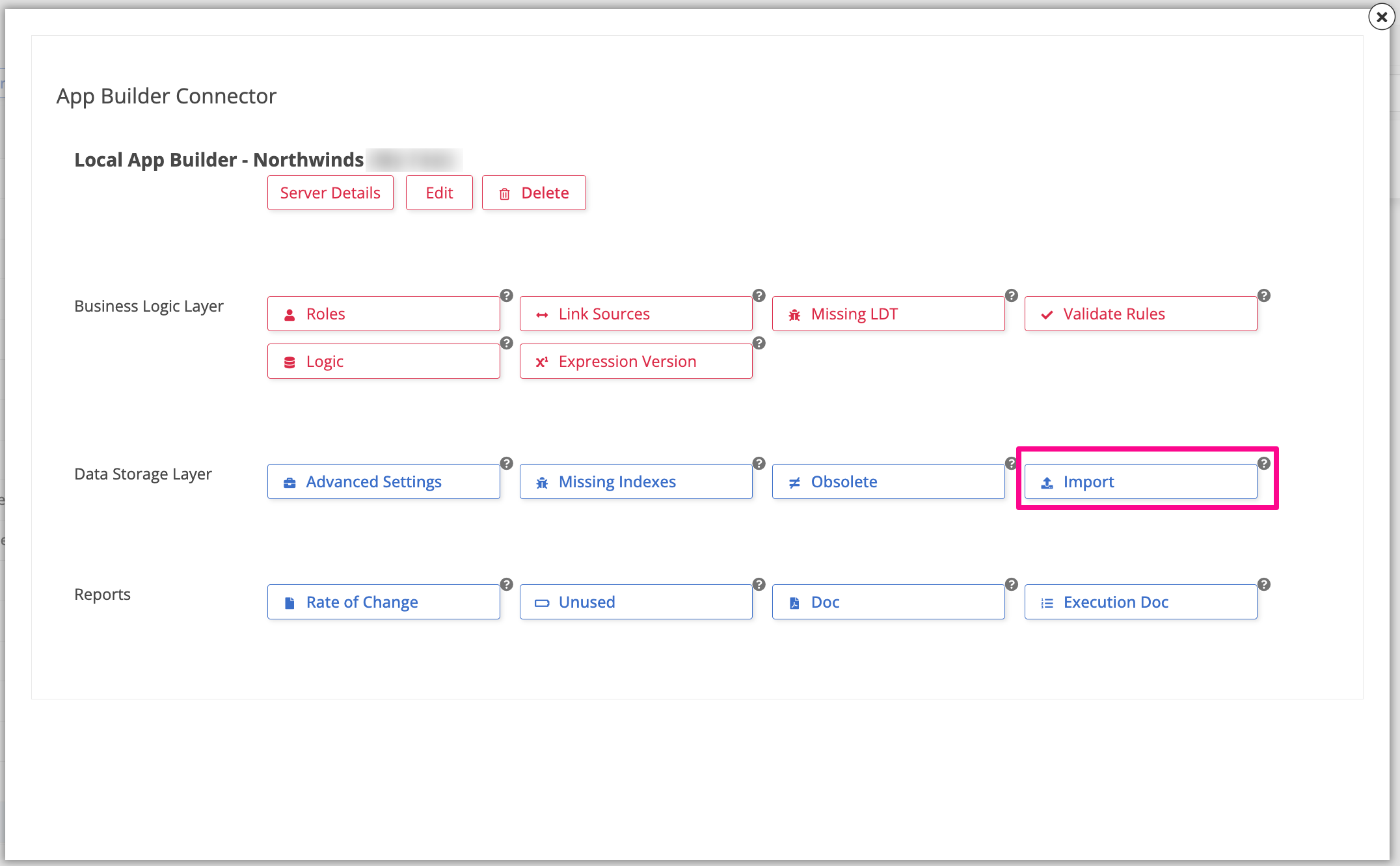
-
En Data Storage Layer, haz clic en Import. Se abre el diálogo Import Schema:
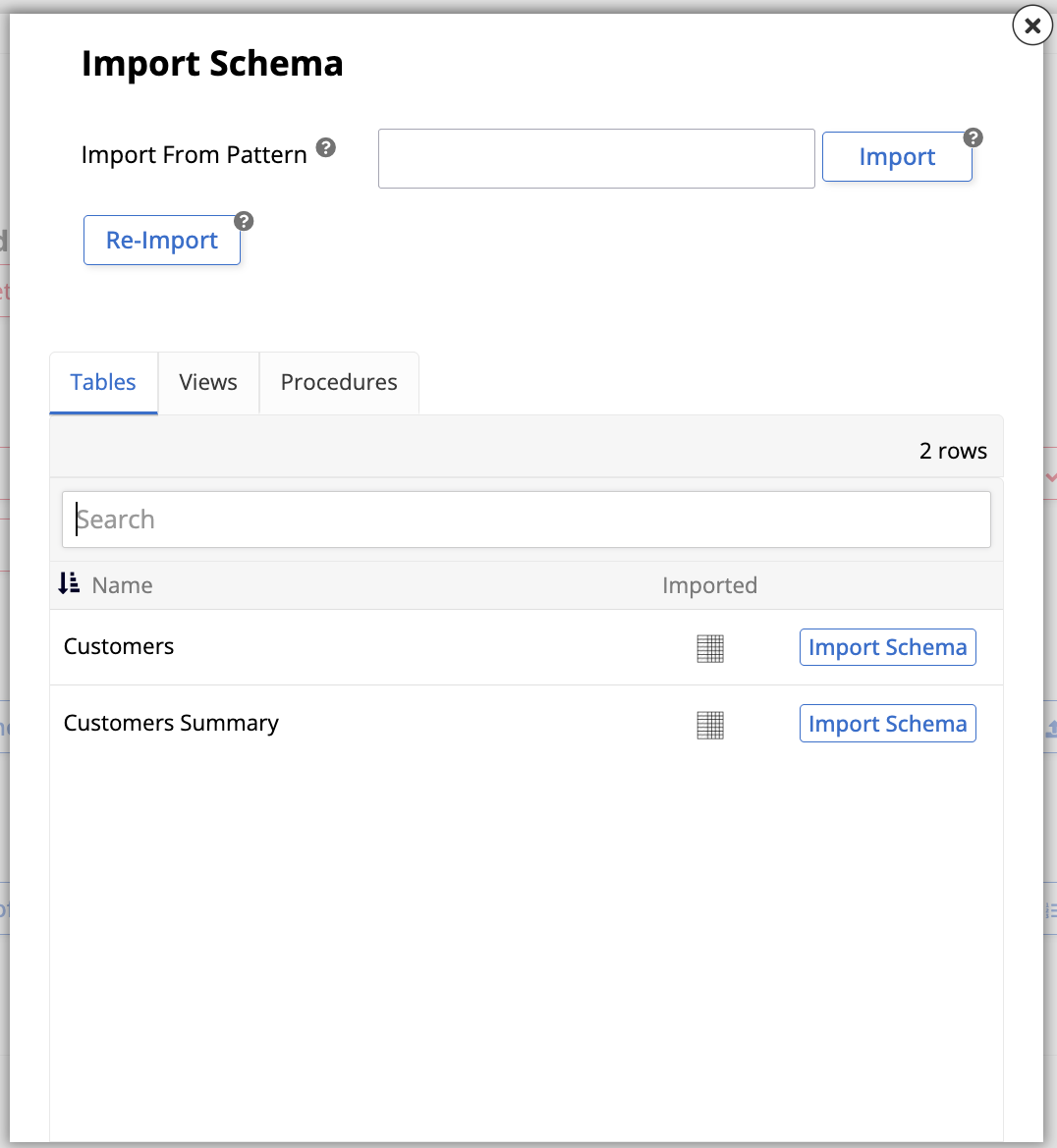
-
Para importar todas las tablas que marcaste como públicas, haz clic en Import nuevamente desde Import Capabilities.
-
Para importar solo un subconjunto, ingresa primero un nombre de tabla u objeto de negocio en el campo Import Pattern y luego haz clic en Import desde Import Capabilities.
-
-
Haz clic en Proceed. App Builder ejecuta una tarea de fondo para completar la importación.
Step 5: Agrega tu conector local de App Builder como fuente de datos a tu aplicación
La fuente de datos que creaste en Step 3 existe en el servidor, pero tu aplicación no puede usarla hasta que la agregues explícitamente como fuente:
- Navega a App Workbench de la aplicación que deseas modificar.
- Ve a la pestaña Data Sources.
- En el panel Data Sources, haz clic en + Source. Se abre el diálogo Add a Source to your application.
- Selecciona Link to existing source y luego haz clic en Next.
- Ubica la fuente de datos que creaste en Step 3 y haz clic en Link 1 Source.
- Revisa la actualización propuesta y haz clic en Done.
Step 6: Vincula tu fuente de datos del conector local de App Builder y tu base de datos relacional
Vincular fuentes te permite crear reglas entre fuentes de datos en cualquier dirección:
-
Para crear reglas con la base de datos relacional como fuente y tu fuente de datos del conector local de App Builder como destino:
- Navega a App Workbench de la aplicación que deseas modificar.
- Ve a la pestaña Data Sources.
- Selecciona la base de datos relacional que deseas vincular. El panel lateral se completa con sus opciones.
- En el grupo de campos Business Logic Layer, haz clic en Link Sources. Se abre el diálogo Linked Data Sources.
- Haz clic en Create y luego selecciona la fuente de datos del conector local de App Builder que agregaste a tu aplicación en Step 5.
- Haz clic en la marca de verificación para guardar el registro.
Una vez vinculados, puedes usar tablas y objetos de negocios del origen de datos local de App Builder en reglas de negocios y reglas XP CRUD construidas en la base de datos relacional, incluyendo reglas XP CRUD cuyo origen de datos es la base de datos relacional y cuyo origen de datos destino es tu origen de datos local de App Builder. Construye estas reglas XP CRUD en la base de datos relacional.
-
Para construir reglas en la dirección opuesta, con tu conector local de App Builder como origen y la base de datos relacional como destino:
- Navega a App Workbench de la aplicación que quieres modificar.
- Dirígete a la pestaña Data Sources.
- Selecciona el conector local de App Builder que quieres vincular. El panel lateral se llena con sus opciones.
- En el grupo de campos Business Logic Layer, haz clic en Link Sources. Se abre el diálogo Linked Data Sources.
- Haz clic en Create, luego selecciona el origen de datos relacional al que quieres conectarte.
- Haz clic en el marca de verificación para guardar el registro.
Una vez vinculados, puedes usar tablas y objetos de negocios de la base de datos relacional en reglas de negocios y reglas XP CRUD construidas en el conector local de App Builder, incluyendo reglas XP CRUD cuyo origen de datos es el origen de datos local de App Builder y cuyo origen de datos destino es tu origen de datos relacional. Construye estas reglas XP CRUD en el conector local de App Builder.
Conector remoto
Un conector remoto permite que una aplicación en un entorno de App Builder use un objeto compartido de un entorno de App Builder completamente separado, accesible en su propia URL, a través de HTTP. A diferencia de un conector local, los dos entornos no comparten un servidor, por lo que deben autenticarse explícitamente entre sí usando una clave API. Los pasos siguientes comparten un objeto en el entorno de origen primero, luego se conectan a él desde el remoto.
Esta sección cubre:
- Paso 1: Crear el objeto a compartir usando el conector de App Builder
- Paso 2: Habilitar conexiones remotas de App Builder
- Paso 3: Confirmar que está configurado un proveedor de seguridad de clave API
- Paso 4: Crear un rol para compartir el objeto
- Paso 5: Crear un grupo y otorgarle acceso
- Paso 6: Crear un usuario, generar una clave API y agregarlo al grupo
- Paso 7: Configurar la conexión desde el entorno remoto
Paso 1: Crear el objeto a compartir usando el conector de App Builder
Antes de que un entorno remoto pueda extraer datos de este, necesitas algo que compartir. Este paso crea una regla que define exactamente qué se expone:
- Navega a App Workbench de la aplicación desde la que quieres compartir, luego dirígete a la pestaña Rules.
-
Haz clic en + Rule. Se abre Rule Builder:
- Name: Asigna un nombre a la regla. Por ejemplo:
Customer (Remote). - Purpose: Selecciona Business Object.
- Target: Selecciona una tabla destino para la regla. Por ejemplo:
Customer.
- Name: Asigna un nombre a la regla. Por ejemplo:
-
Haz clic en Create.
- En el panel Tables, selecciona las columnas que quieres compartir.
-
En el panel Rule, ve a More > Edge Case. Se abre el diálogo Edge Case Settings:
-
En Allow Public Access, marca Read y/o Write según corresponda, para que el entorno remoto pueda acceder al objeto.
- Haz clic en Proceed.
Paso 2: Habilitar conexiones remotas de App Builder
Compartir un objeto no es suficiente por sí solo: la aplicación también debe estar explícitamente autorizada para aceptar solicitudes de conector remoto y, desde App Builder 4.67, asociarse con los proveedores permitidos para autenticarlas:
- Ve a IDE > Configuración adicional.
-
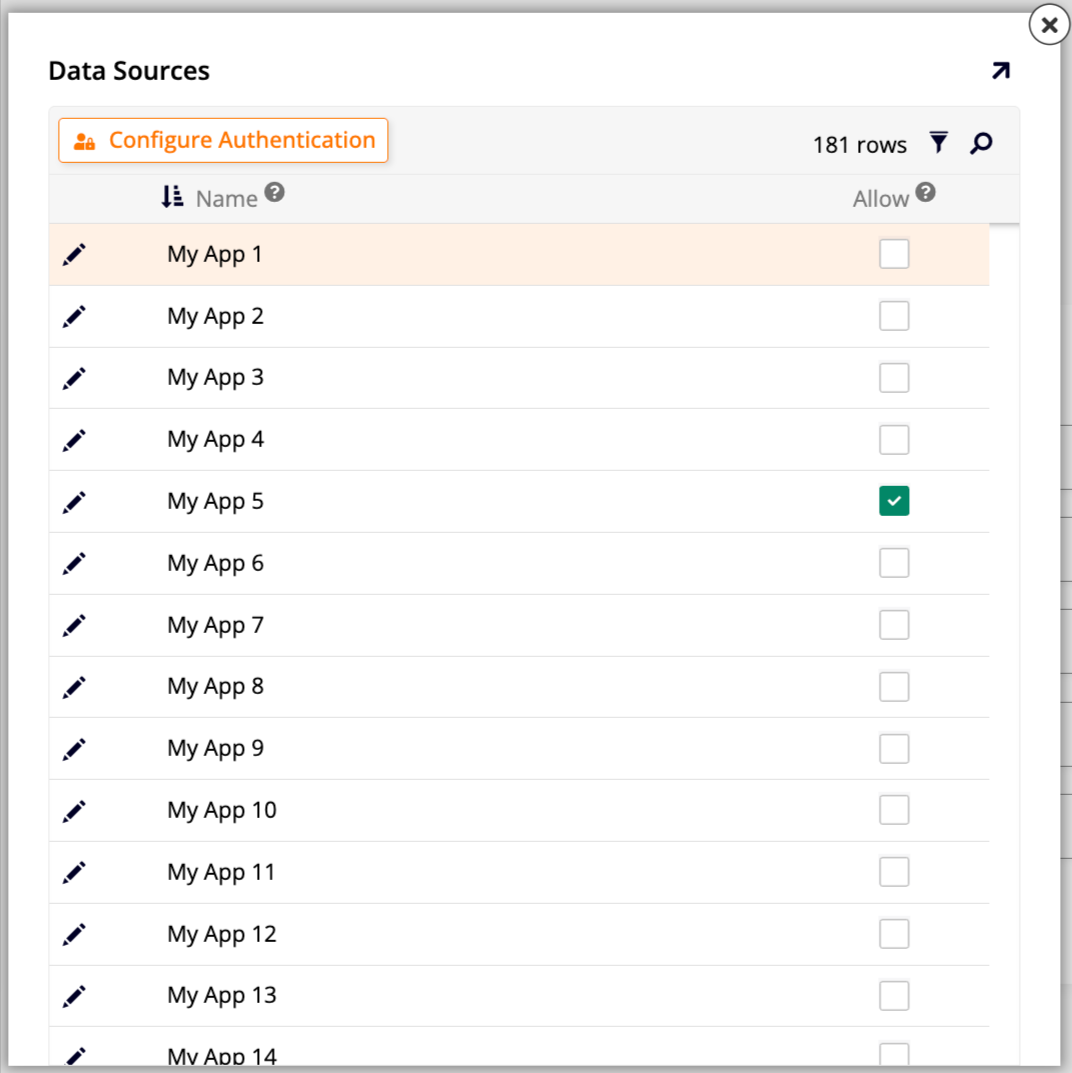
En el panel Configurar, haz clic en Remote Connector. Se abre el diálogo Orígenes de datos:
-
Marca la columna Permitir para la aplicación en la que deseas permitir conexiones remotas.
- Haz clic en Continuar o en la marca de verificación .
-
(Desde App Builder 4.67.) Haz clic en el botón Configurar autenticación de la aplicación. Se abre el diálogo Proveedores de autenticación. Añade los proveedores de clave API, HTTP o servidor de autorización que desees permitir para autenticar las solicitudes de Remote Connector. Consulta Configurar un punto de conexión para conocer los pasos exactos.
Nota
Esta opción no está disponible en una aplicación sellada. Para una aplicación sellada, haz clic en el icono en su columna Servicio web en Gestionar aplicaciones en su lugar, que abre este mismo diálogo de Proveedores de autenticación desde fuera de la aplicación.
Paso 3: Confirmar que hay un proveedor de seguridad de clave API configurado
El entorno remoto se autentica en este mediante una clave API, así que confirma que este proveedor de seguridad existe y está habilitado antes de generar una:
- Ve a IDE > Proveedores de seguridad.
- Confirma que hay un proveedor de seguridad de Clave API habilitado configurado. Si no es así, configura uno (consulta Proveedor de seguridad - Clave API para aprender cómo hacerlo).
Paso 4: Crear un rol para compartir el objeto
Los pasos 4 a 6 son una práctica recomendada, no un requisito: limitan el acceso del entorno remoto solo al objeto que compartes, mediante la creación de un rol, grupo y usuario dedicados, y luego generando la clave API para ese usuario. Si los omites y generas una clave API para un usuario existente en su lugar, y el origen de datos de ese usuario no tiene roles configurados, la clave otorga acceso a todos los objetos que marcaste como Permitir lectura o Permitir escritura en el Paso 1, no solo al que compartes aquí.
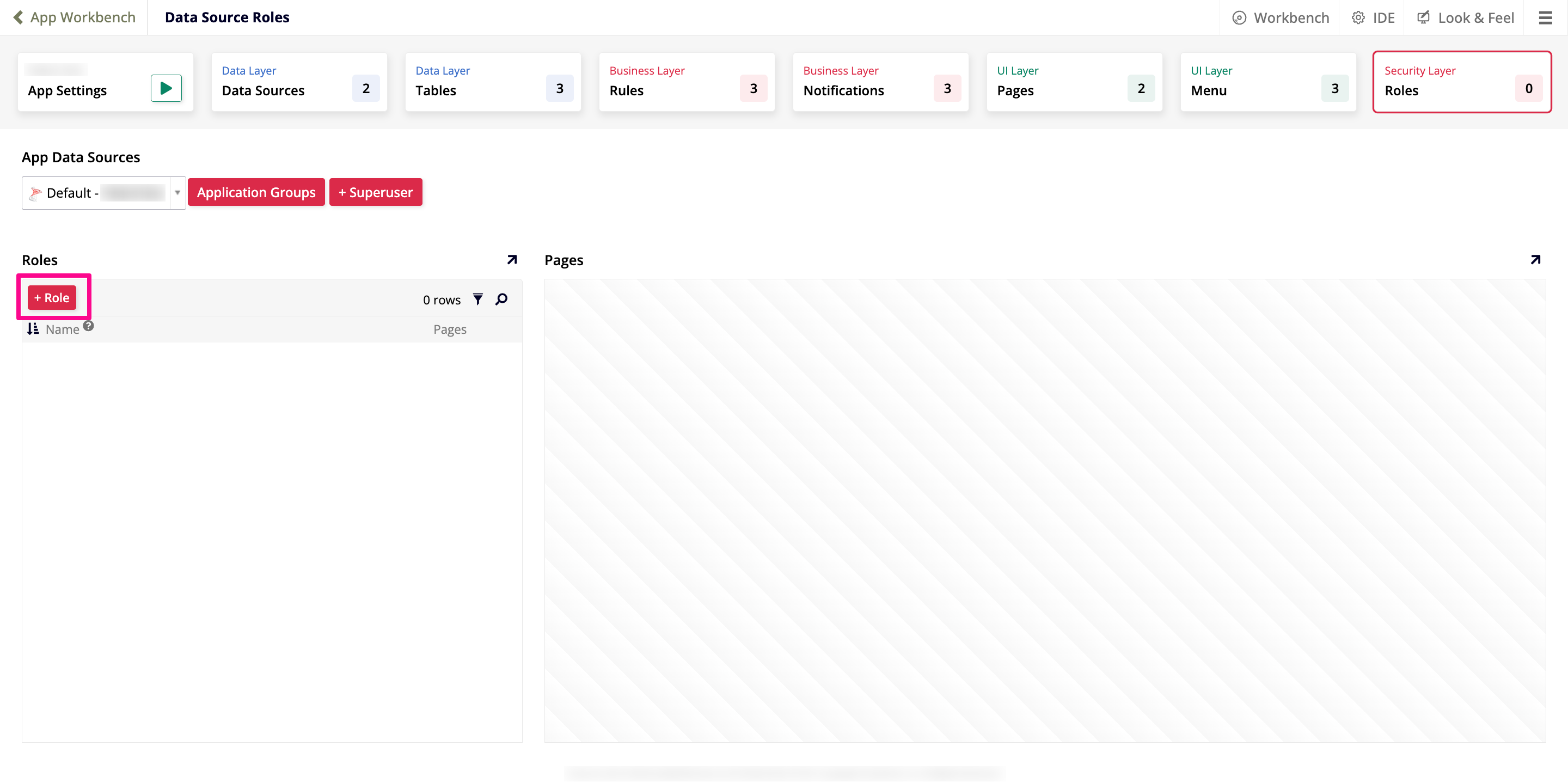
- Ve a App Workbench de la aplicación y luego dirígete a la pestaña Roles. Si la aplicación tiene más de un origen de datos, selecciona el que contiene el objeto compartido desde el menú de origen de datos en la parte superior de la página.
-
Haz clic en + Rol (se muestra a continuación):
-
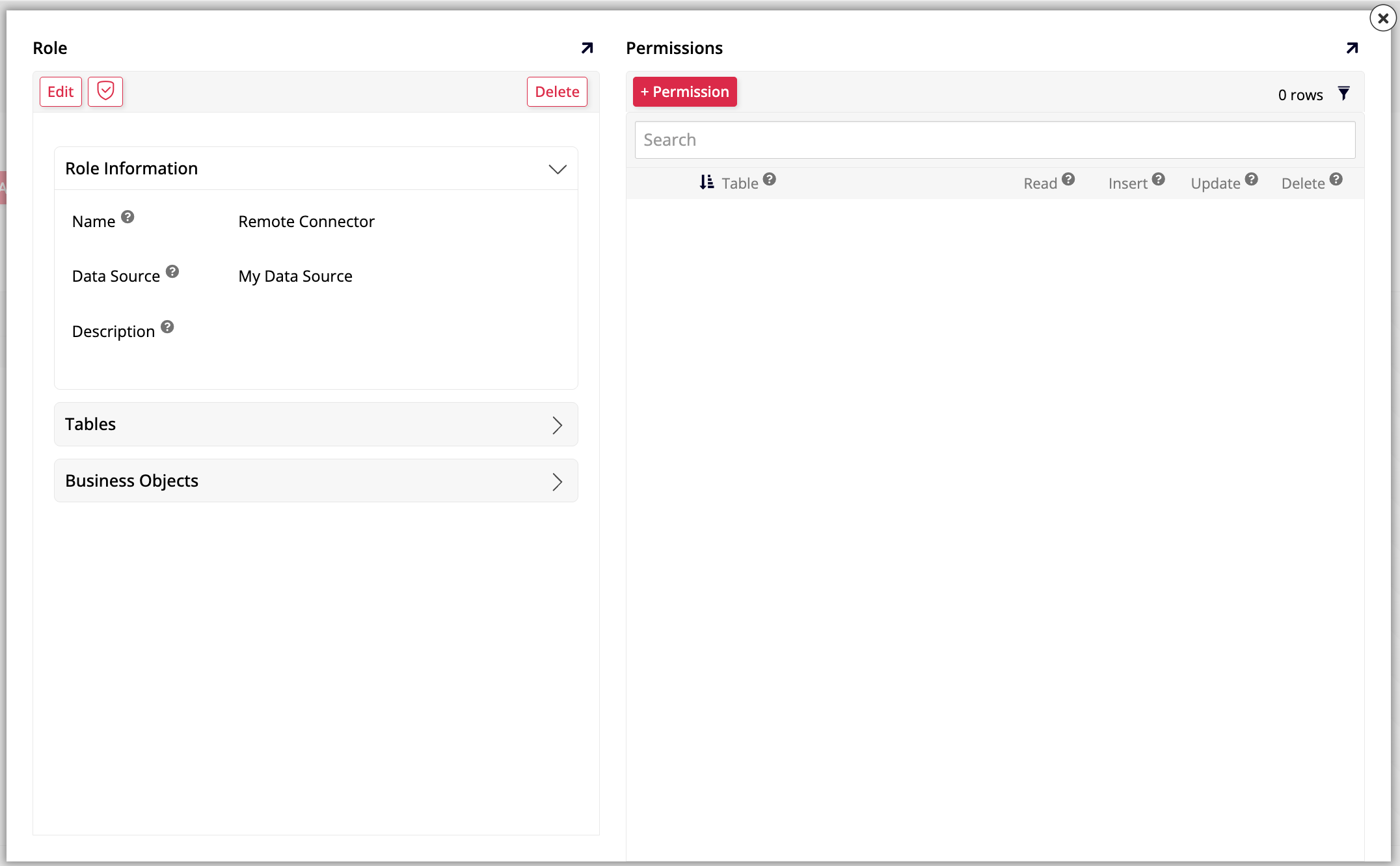
Se abre el diálogo Rol. Asigna un Nombre al rol. Por ejemplo:
Remote Connector. -
Haz clic en Guardar. El panel de Permisos está disponible para interactuar:
-
Haz clic en + Permiso, selecciona el objeto que creaste en el Paso 1, luego marca Lectura, Inserción, Actualización o Eliminación según sea necesario.
- Haz clic en la marca de verificación para guardar.
Nota
Para obtener más información sobre roles, consulta Roles.
Paso 5: Crear un grupo y otorgarle acceso
Crea un grupo dedicado para que el entorno remoto se autentique como:
-
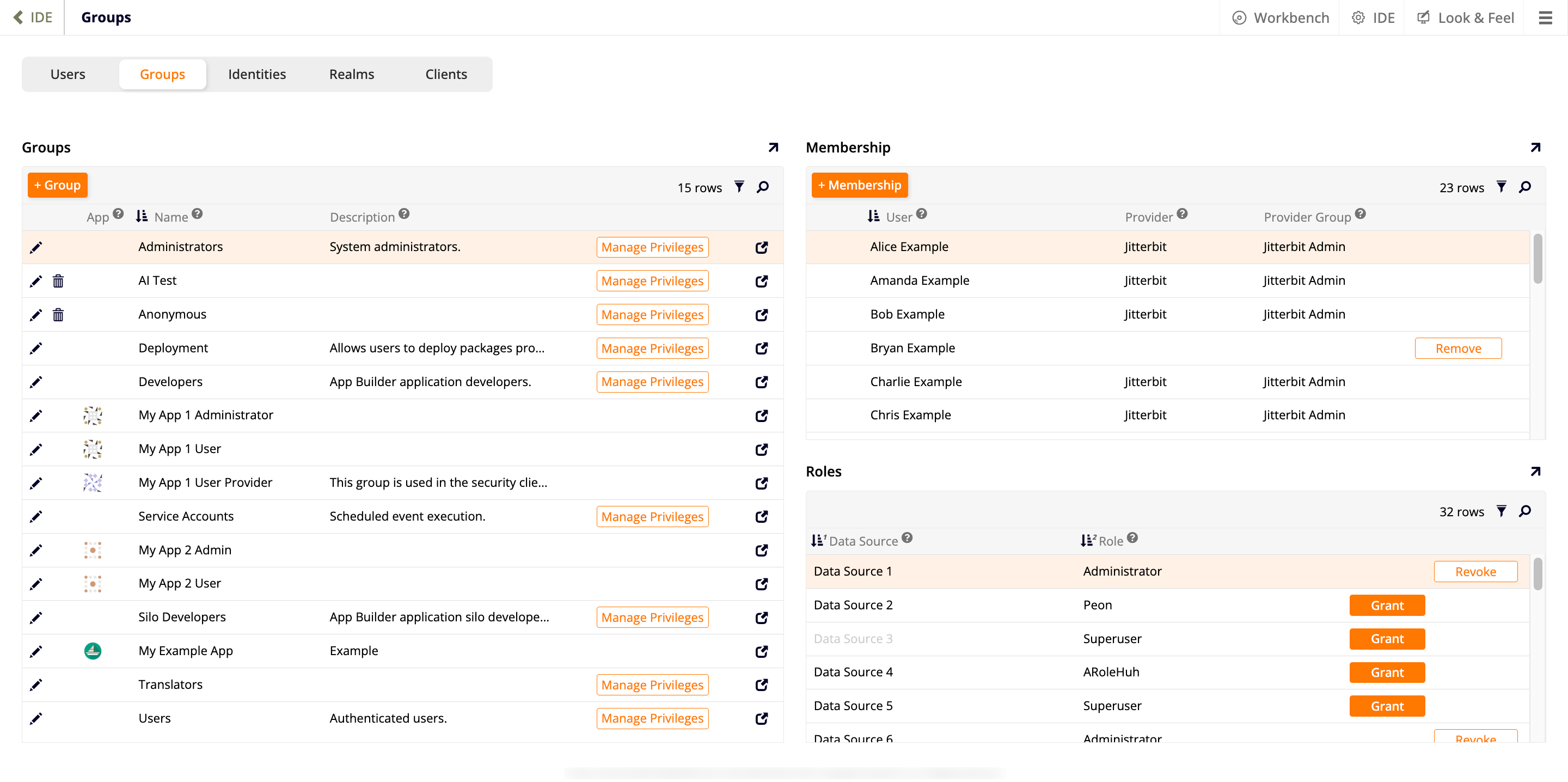
Ve a IDE > Gestión de usuarios, luego selecciona la pestaña Grupos:
-
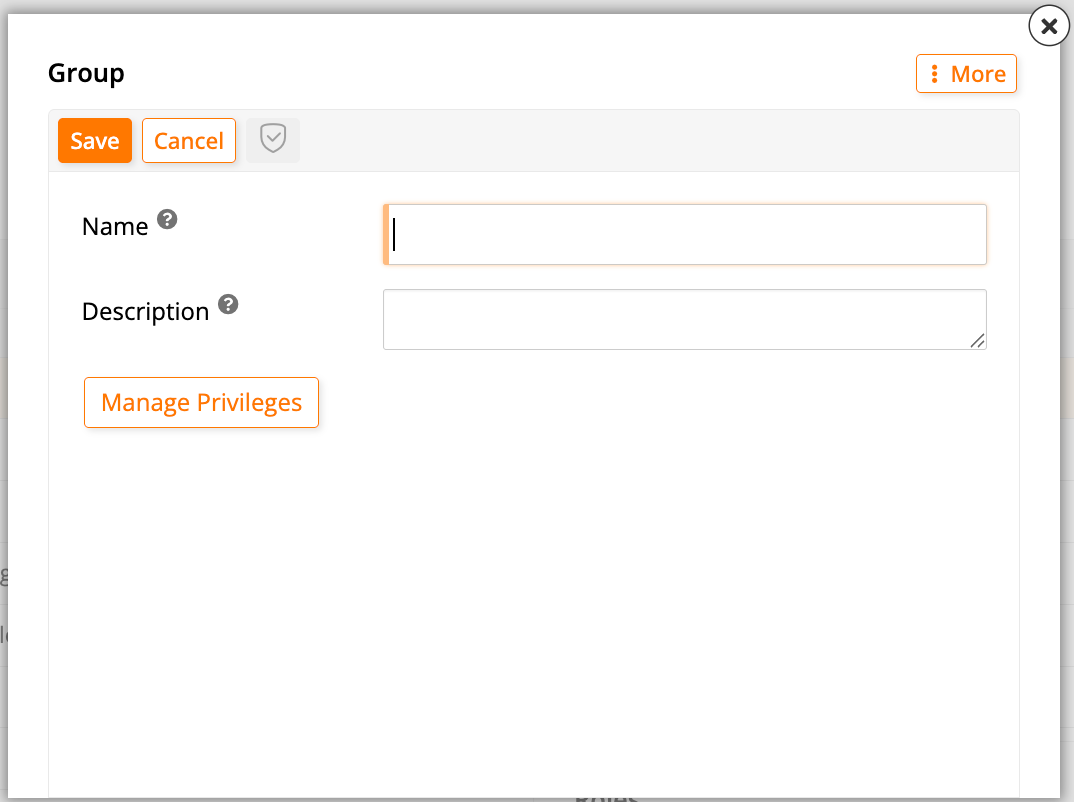
Haz clic en + Grupo. Se abre el diálogo Grupo:
-
Asigna un Nombre. Por ejemplo:
Remote Connector. - Haz clic en Guardar.
- Haz clic en Gestionar privilegios. Se abren los paneles de Privilegios y Roles.
- En el panel de Privilegios, haz clic en Crear. Se abre el diálogo Privilegio:
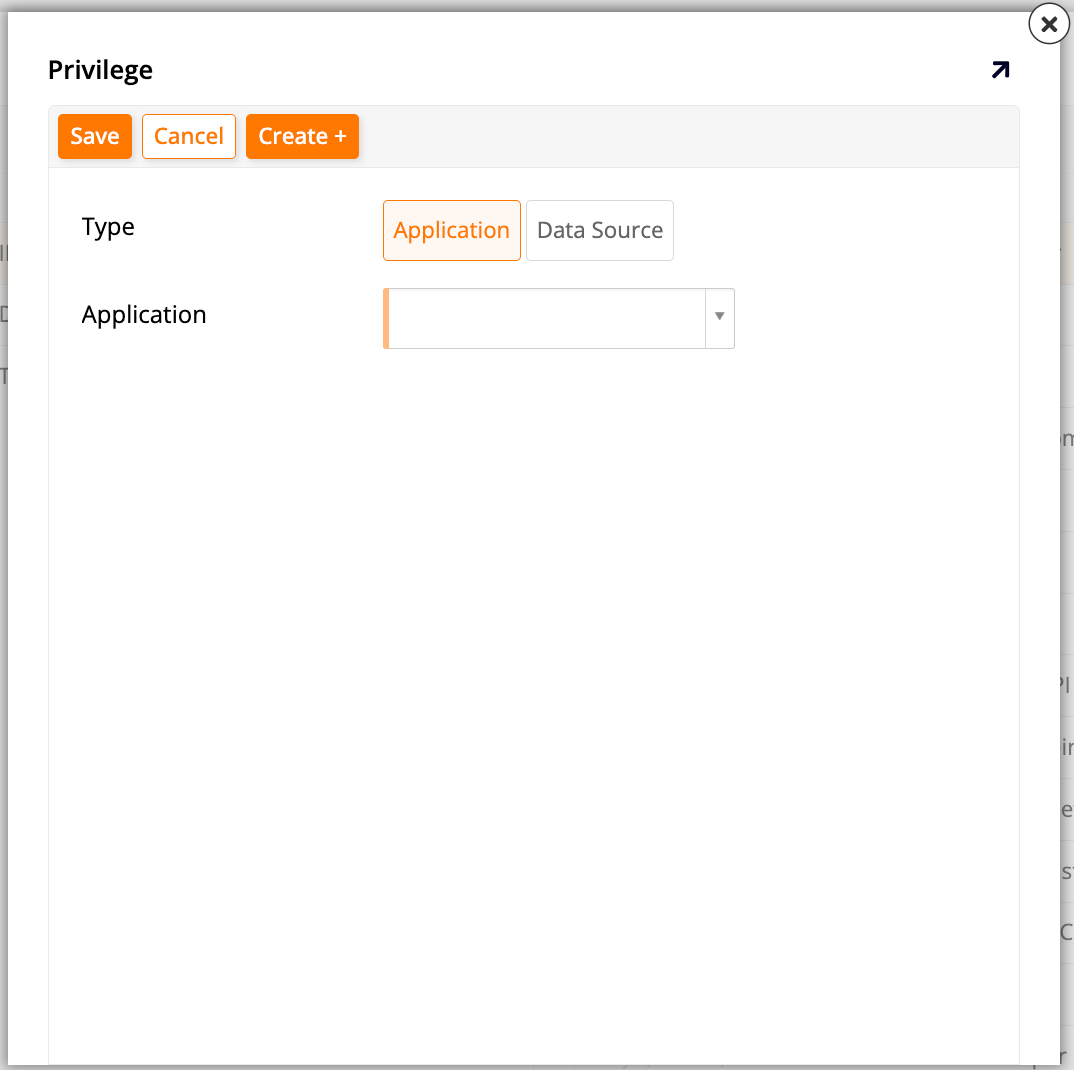
- Tipo: Selecciona Application.
-
Application: Selecciona la aplicación que contiene el objeto que estás compartiendo. Por ejemplo:
Global Imports. -
Haz clic en Save.
- En el panel Roles, localiza y haz clic en Grant para el rol que creaste en Step 4.
Nota
El entorno remoto también necesita el rol integrado App Builder Remote Connector, referenciado en 403 forbidden error. Si aún no se ha asignado, localiza y haz clic en Grant también en el mismo panel Roles.
Step 6: Crea un usuario, genera una clave de API y agrega al grupo
Crea un usuario dedicado para que el entorno remoto se autentique y genera la credencial con la que se conecta:
-
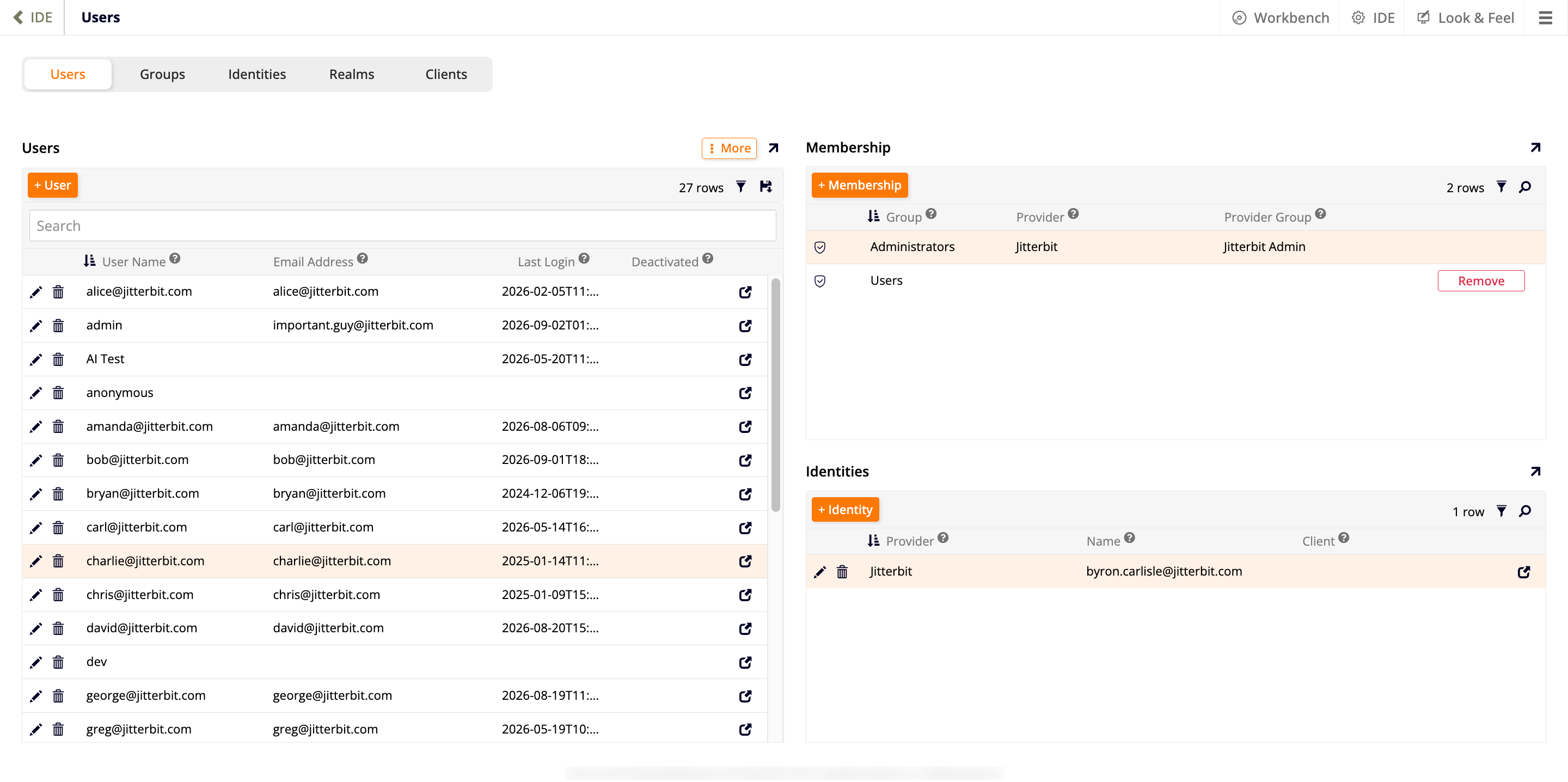
Selecciona la pestaña Users:
-
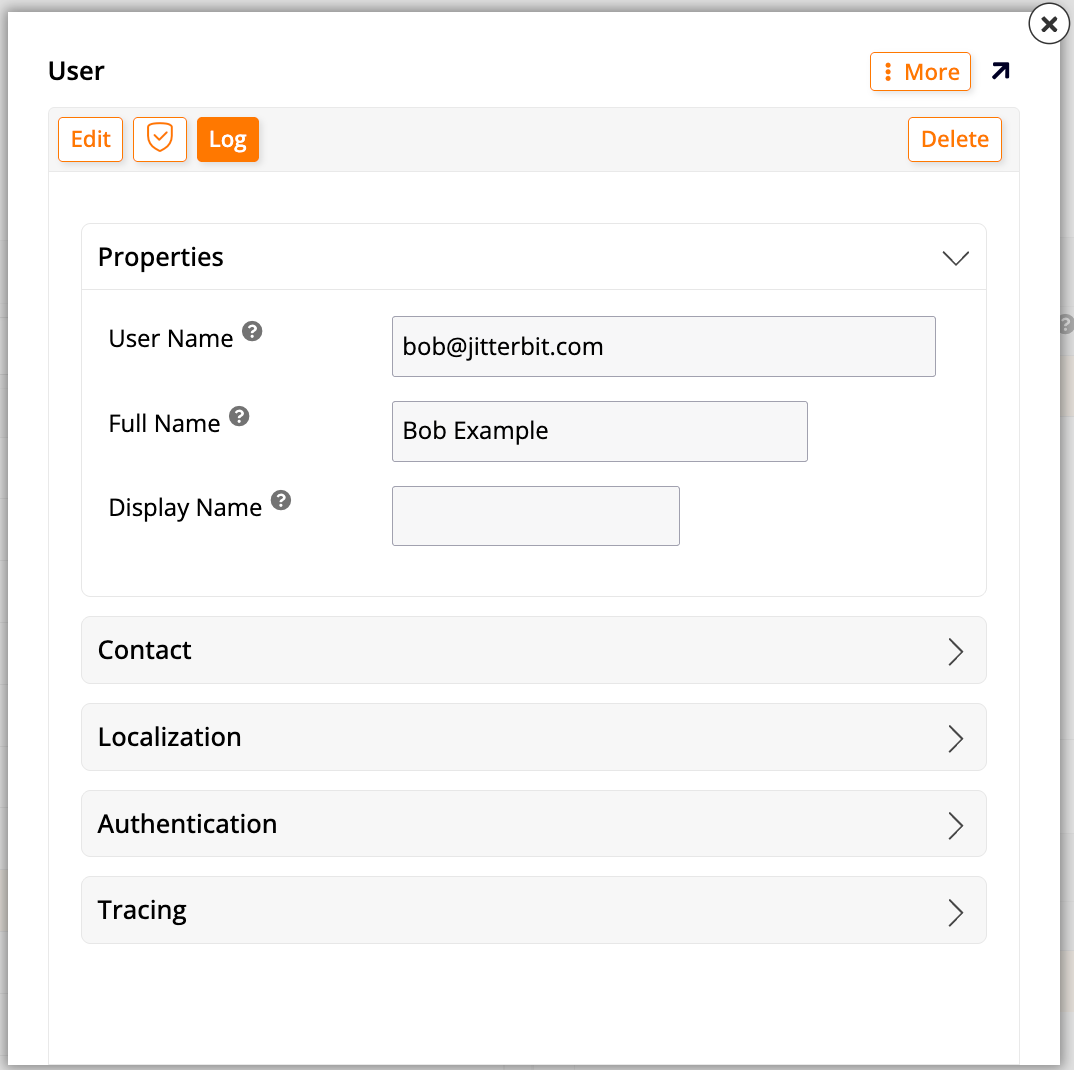
Haz clic en + User. Se abre el diálogo User:
-
Asigna un User Name. Por ejemplo:
RemoteConnector. - Haz clic en Save.
- Haz clic en More > Keys.
-
Haz clic en Create. Se abre el diálogo Generate Key:
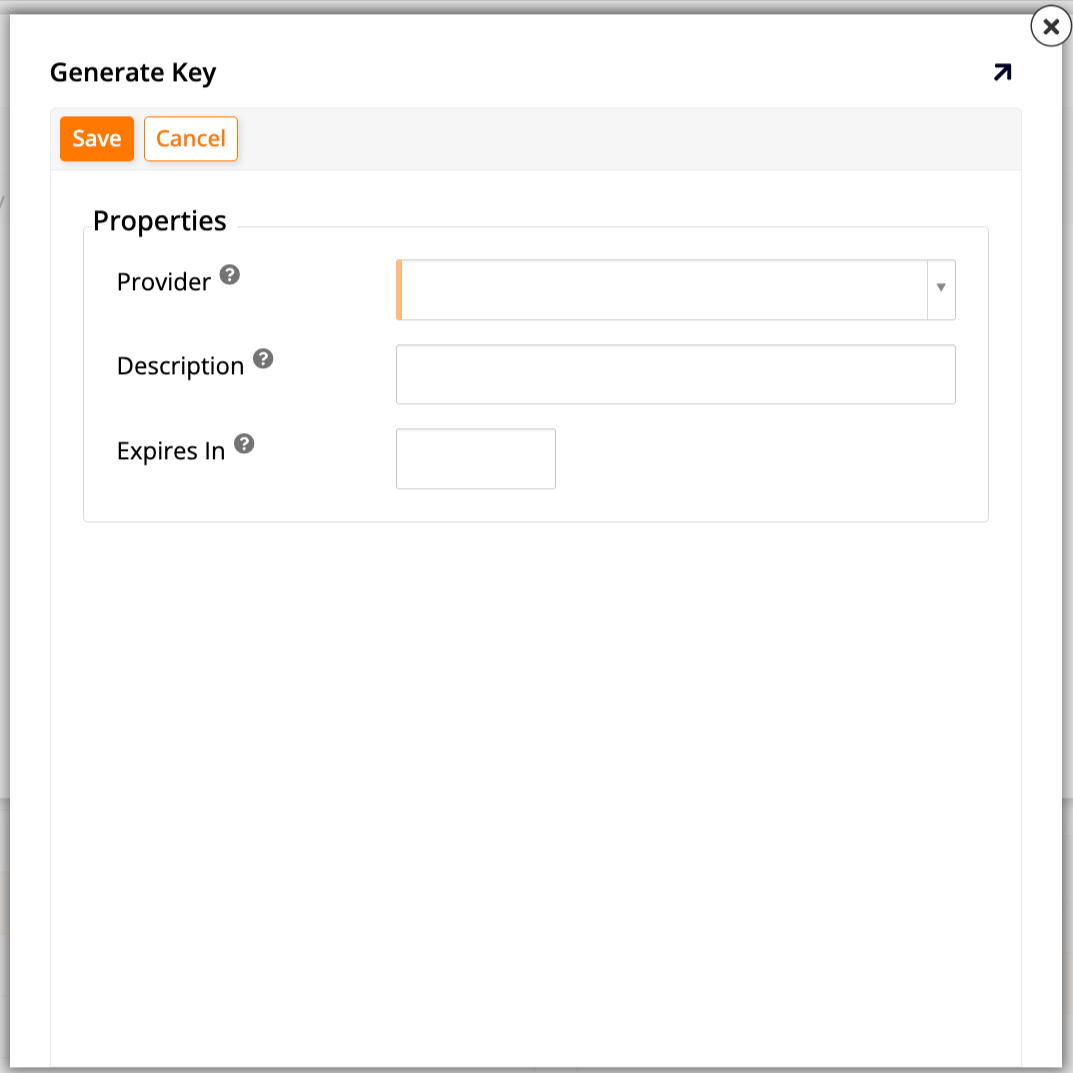
-
Selecciona API Key como Provider, luego haz clic en Save.
-
Copia el valor de Key generado al portapapeles.
Precaución
El valor de clave generado no se puede recuperar una vez que abandones la pantalla Generate Key. Si lo pierdes, tendrás que generar uno nuevo.
-
Haz clic en + Membership, selecciona el grupo que creaste en Step 5, luego haz clic en la marca de verificación para guardar.
Step 7: Configura la conexión desde el entorno remoto
Todos los pasos anteriores tuvieron lugar en el entorno que comparte el objeto. Este paso final cambia al entorno remoto y utiliza las credenciales que acabas de crear para establecer la conexión:
- Navega al entorno remoto desde el que quieres conectarte, ve al App Workbench de la aplicación que quieres conectar y selecciona la pestaña Data Sources.
- Haz clic en + Source. Se abre un asistente para ayudarte.
- En la primera pantalla del asistente, selecciona New Connection, luego haz clic en Next.
-
Selecciona Other como Connection Category, luego busca y selecciona App Builder Connector:
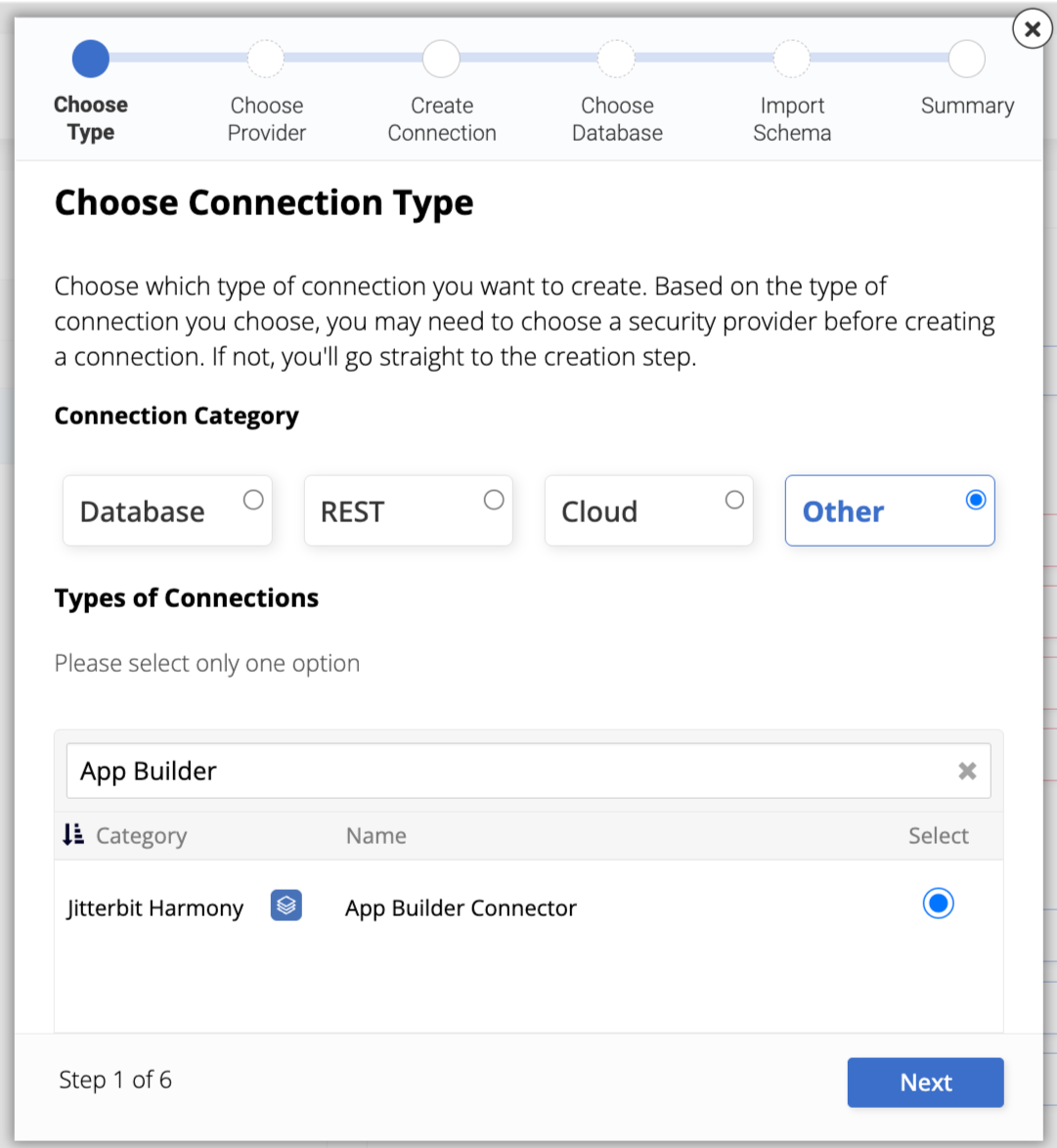
-
Haz clic en Next. El asistente omite el paso Choose Provider para este tipo de conexión e ir directamente a Create Connection.
-
Ingresa los siguientes valores:
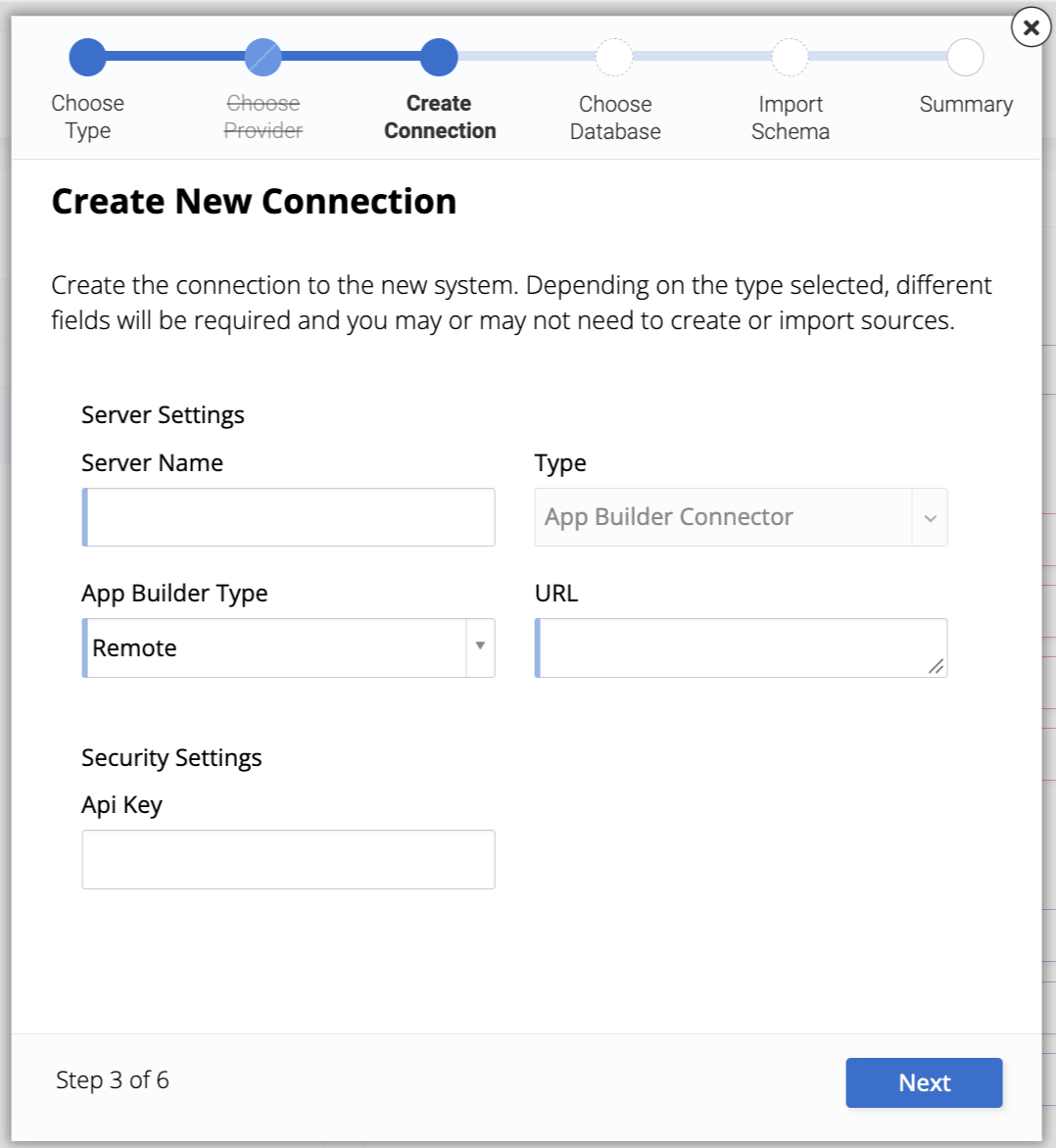
- Server Name: Asigna un nombre. Por ejemplo:
Remote. - App Builder Type: Confirma que esté configurado en Remote.
- Url: Ingresa la URL del entorno al que te estás conectando. Por ejemplo:
https://example.com. - Api Key: Pega el valor de clave que copiaste en Step 6.
- Server Name: Asigna un nombre. Por ejemplo:
-
Haz clic en Next, luego continúa con los pasos restantes del asistente (Choose Database, Import Schema y Summary) para seleccionar la base de datos, importar las tablas, vistas y procedimientos almacenados que quieres conectar, y confirmar la nueva conexión.
- Selecciona la fuente de datos del conector remoto de App Builder, luego haz clic en Logic.
- Haz clic en el icono Results para una entrada para confirmar que ves datos.
- Prueba la conexión: edita un registro y guarda, luego vuelve al otro entorno y confirma que la actualización también aparece allí.
Limitaciones
Ten en cuenta las siguientes limitaciones al trabajar con el conector de App Builder:
- El conector App Builder no admite Reach.
- El conector App Builder admite Full audit, pero se debe habilitar Full audit en la tabla subyacente para que funcione.
- Para un conector App Builder local, ambas bases de datos deben ser bases de datos relacionales y deben existir en el mismo entorno de servidor.
- Para un conector App Builder local, si se añaden o modifican columnas en una tabla pública u objeto de negocio, se debe mantener manualmente sincronizados los objetos de negocio o tablas correspondientes en cada lado.
Nota
Se recomienda crear objetos de negocio dedicados para usar con el conector App Builder, en lugar de reutilizar los existentes. Una vez que se haya importado un objeto, cambia el objeto público solo cuando sea necesario; si lo haces, realiza el mismo cambio en su homólogo en el conector App Builder local.
Solución de problemas
Error 403 Prohibido
-
Síntoma: La conexión a un entorno App Builder remoto mediante el conector App Builder devuelve un error 403 Prohibido.
-
Causa posible: La cuenta de usuario configurada para el conector no tiene asignado el rol App Builder Remote Connector en el entorno App Builder de origen.
-
Solución: Asigna el rol App Builder Remote Connector a ese usuario. Consulta Paso 5: Crear un grupo y otorgarle acceso del conector remoto para obtener los pasos de configuración.
Detalle completo del error
Response status code does not indicate success
at void Vinyl.Business.Application.Events.RemoteEventRunner.AssertSuccessStatusCode(HttpResponseMessage response, string uri, EventTableRef eventTableRef)
at async Task<EventTableRef> Vinyl.Business.Application.Events.RemoteEventRunner.Invoke(EventTableRef eventTableRef, VinylConnectorEndpoint connectorEndpoint)
at async Task<EventTableRef> Vinyl.Business.Application.Events.RemoteEventRunner.InvokeCountAsync(EventTableRef eventTableRef)
at async Task<EventTableRef> Vinyl.DataSource.VinylConnector.VinylConnectorDataSourceServerHandler.CountPublicDataSourcesAsync(EventContext eventContext)
at async Task Vinyl.DataSource.VinylConnector.VinylConnectorDataSourceServerHandler.PingAsync(EventContext eventContext, CancellationToken cancellationToken)
at async Task Vinyl.DataSource.Plugins.DataSourceManagement.PingDataSourceServer.InvokeAsync(ValidationRule validationRule, EventInputRow input)

Reason
Forbidden
Status
403
Uri
https://{{App BuilderRootURI}}/connector/v1/count
Remote DataSourceId
19b4051a-b959-4b0c-9bd4-98b7cf2be132
Remote Table Name
DataSource_Public
Remote Event Name
null
Source
Vinyl.Business
Para la solución de problemas relacionada, consulta App Builder Connector: No se puede recuperar la clave API generada después de abandonar la pantalla en la guía de solución de problemas de App Builder.