Guía de conexión de Concur para Jitterbit App Builder
Descripción general
Esta guía describe los requisitos del sistema e instrucciones para conectar App Builder a un servidor de base de datos de Concur.
Requisitos del sistema
Servidor de base de datos
Servidor de Base de Datos de Concur
Navegador web del cliente
-
Chrome TM 60 o más reciente
-
Firefox ® 55 o más reciente
-
Safari ® 11.0.2 o más reciente
Instrucciones de conexión
Agregar un servidor
-
Navegar a la IDE de App Builder
-
Desde el menú Conectar, hacer clic en el enlace Conectar a su empresa
-
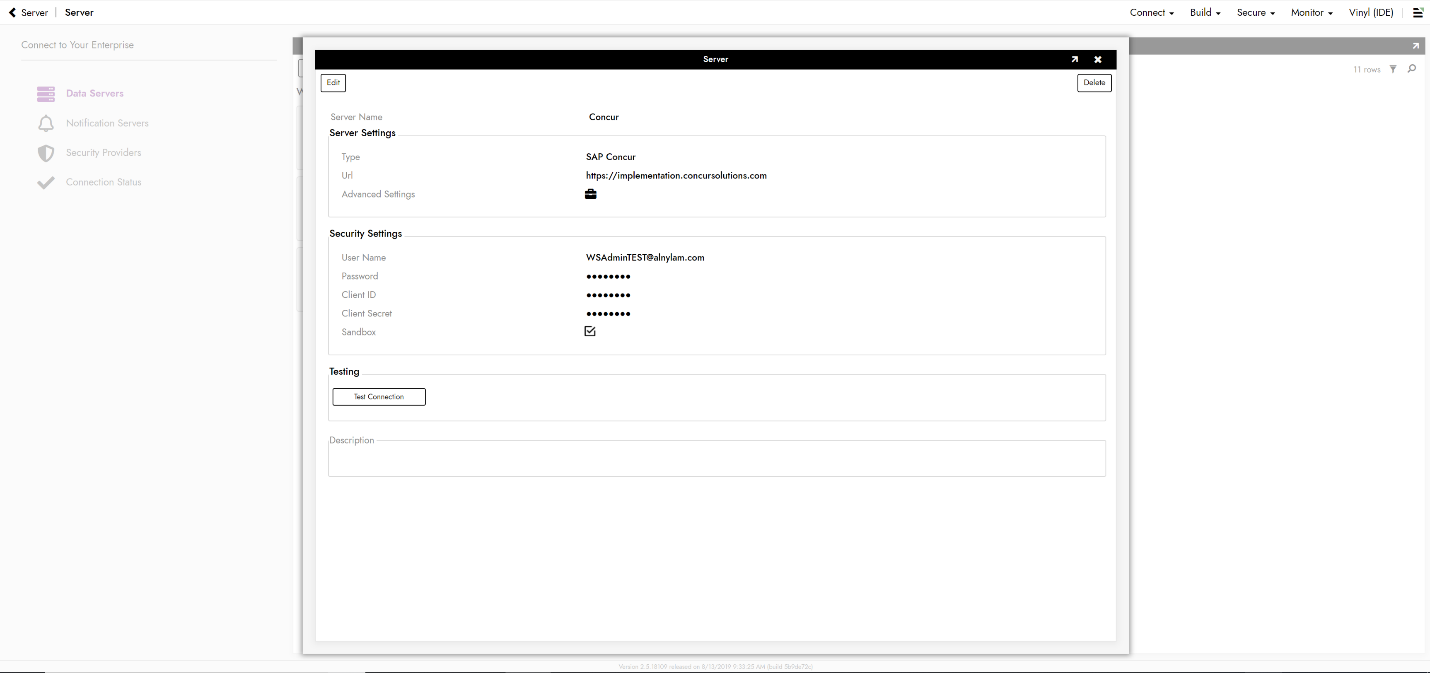
Hacer clic en el botón Crear en la parte superior izquierda del panel de Servidores de Datos. Esto abrirá la página Agregar Servidor.
-
Nombre del Servidor: Nombre identificable para la conexión del servidor
-
Tipo: SAP Concur
-
Url: URL del host asociada con la instancia de la Base de Datos de SAP Concur
-
Nombre de Usuario/Contraseña: Credenciales asociadas con la instancia de la Base de Datos de SAP Concur
-
ID de Cliente: ID de Cliente de la Instancia de la Base de Datos de SAP Concur *
-
Secreto de Cliente: Secreto de Cliente de la Instancia de la Base de Datos de SAP Concur *
*Solo disponible cuando se adquieren Servicios Web junto con la licencia de SAP Concur
-
Sandbox: Solo marcado en un entorno de prueba
-
-
Hacer clic en Guardar para completar la conexión del servidor.
-
Hacer clic en Probar Conexión para asegurar que la conexión funcione correctamente.
Importar base de datos
-
Navegar a la IDE de App Builder
-
Desde el menú Construir, hacer clic en el enlace Construir su aplicación
-
Hacer clic en Capa de Almacenamiento de Datos.
-
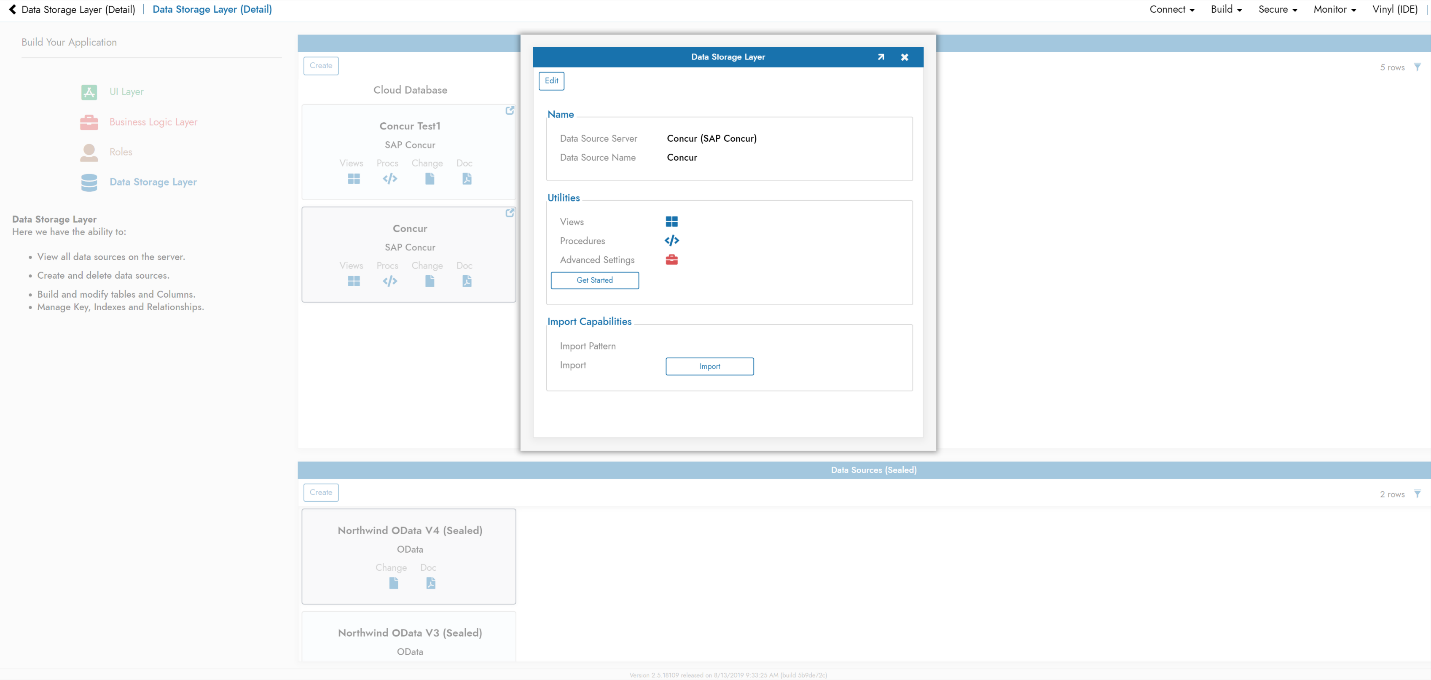
Las Conexiones de Servidor de Concur se autocompletarán en la Capa de Almacenamiento de Datos con una Fuente de Datos en la Nube
-
En la parte inferior del pop-up, hacer clic en Importar
Solución de problemas
Si experimentas problemas con un servidor de Concur, se recomiendan los siguientes pasos de solución de problemas:
-
Habilita el registro de datos para generar archivos de registro y datos, que puedes descargar e inspeccionar.
-
Consulta la documentación del proveedor CData ADO.NET para SAP Concur para obtener información detallada.