Ejecutar una imagen de Docker de Jitterbit App Builder en Microsoft Azure Container Apps
Introducción
App Builder se puede ejecutar como un contenedor de Docker utilizando la imagen de Docker de Jitterbit App Builder y una licencia válida de App Builder. Las instrucciones detalladas sobre cómo hacer esto se pueden encontrar en Ejecutar Jitterbit App Builder en Docker. Sin embargo, también es posible desplegar tu contenedor de Docker de App Builder en Azure Container Apps de Microsoft. Esta página te muestra cómo hacerlo.
Requisitos previos
Además de todos los requisitos previos para ejecutar App Builder en Docker, también debes tener una cuenta de Azure con una suscripción activa.
Desplegar una imagen de Docker de App Builder en Azure Container Apps
El proceso para desplegar una imagen de Docker de App Builder en Azure Container Apps se divide en 6 pasos.
Si no tienes un grupo de recursos en tu cuenta de Azure Container Apps o si deseas crear uno nuevo para ejecutar App Builder, comienza desde Paso 1. Si ya tienes un grupo de recursos que cumple con los requisitos previos y deseas usarlo, inicia sesión en el Portal de Azure, ve a tu página de Resumen > Recursos y comienza este tutorial desde Paso 2.
Paso 1: Crear el recurso de Container App
Para comenzar, debes aprovisionar el recurso de la Aplicación de Contenedor dentro de tu entorno de Azure. Esto actúa como el anfitrión para tu imagen de Docker. Si no lo has hecho, sigue los pasos a continuación para crear uno.
-
Inicia sesión en el Portal de Azure.
-
Haz clic en el botón Crear un recurso para agregar un nuevo recurso.

-
En la barra de búsqueda del Marketplace, ingresa
Aplicación de Contenedor. -
Selecciona la opción Aplicación de Contenedor de los resultados y haz clic en Crear.
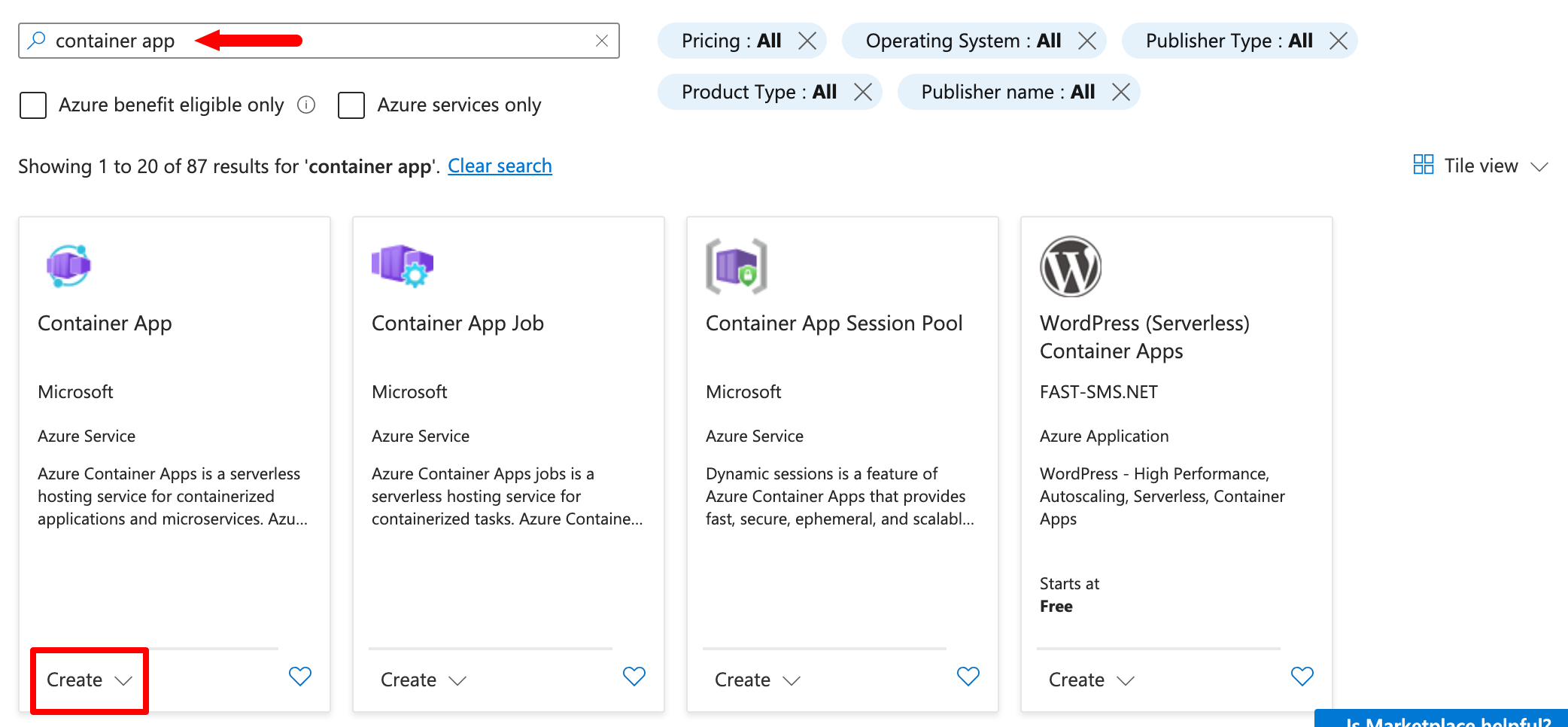
Se iniciará un asistente para ayudarte con la creación. El proceso de configuración se describe en el siguiente paso.
Paso 2: Configurar ajustes básicos
La pestaña Básicos del asistente de creación de recursos establece la identidad y el entorno para tu aplicación.
-
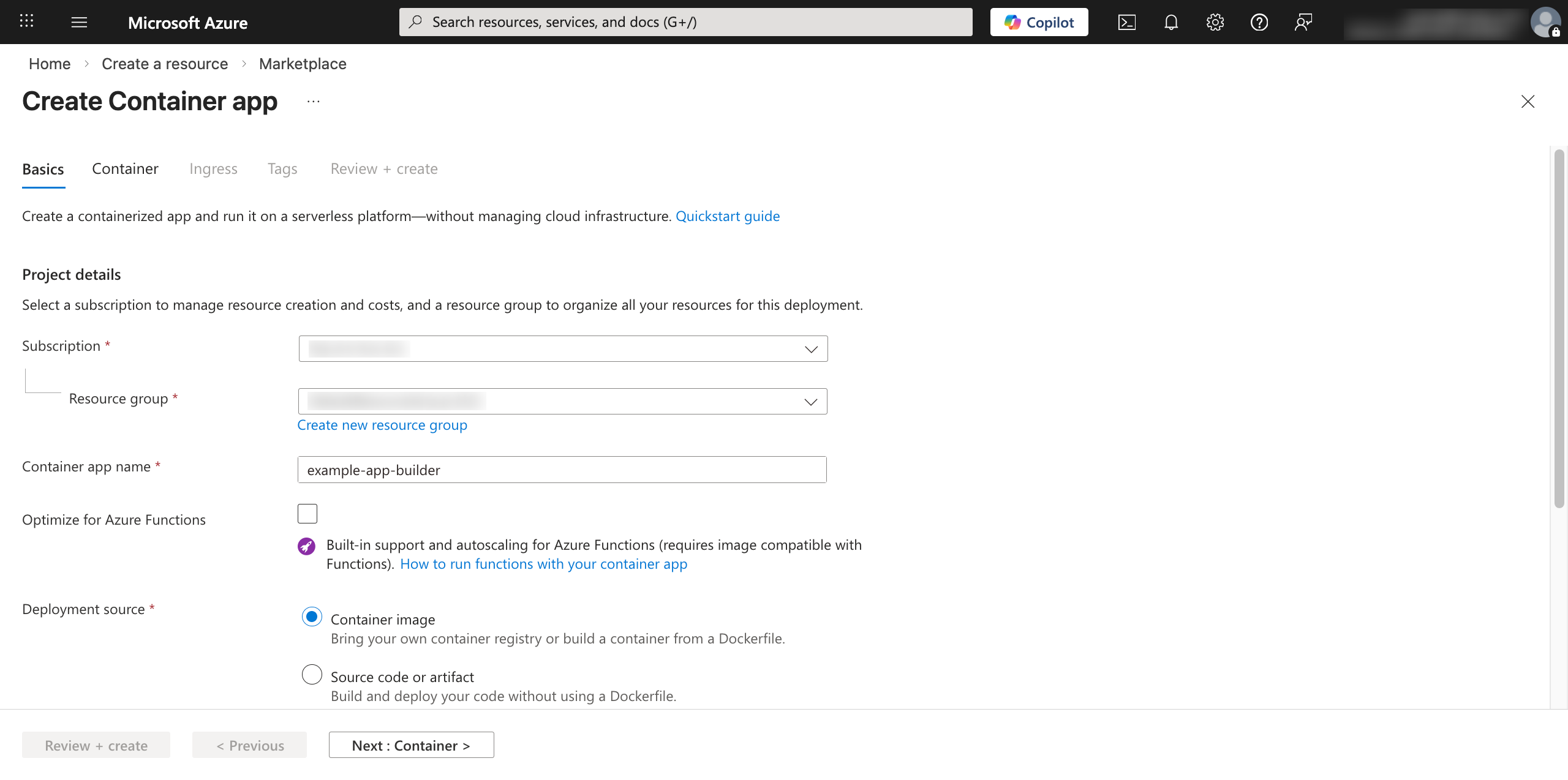
En la sección Detalles del proyecto, configura estos campos:
-
Suscripción: Selecciona tu suscripción.
-
Grupo de recursos: Selecciona tu grupo de recursos.
-
Nombre de la aplicación de contenedor: Ingresa un nombre para tu aplicación.
-
Fuente de implementación: Selecciona Imagen de contenedor.
-
-
En la sección Entorno de Aplicaciones de Contenedor, puedes seleccionar una Región diferente a la selección predeterminada, pero esto es opcional. Se recomienda mantener tu base de datos y el entorno de la aplicación de contenedor en la misma región.
-
Haz clic en Siguiente: Contenedor >.
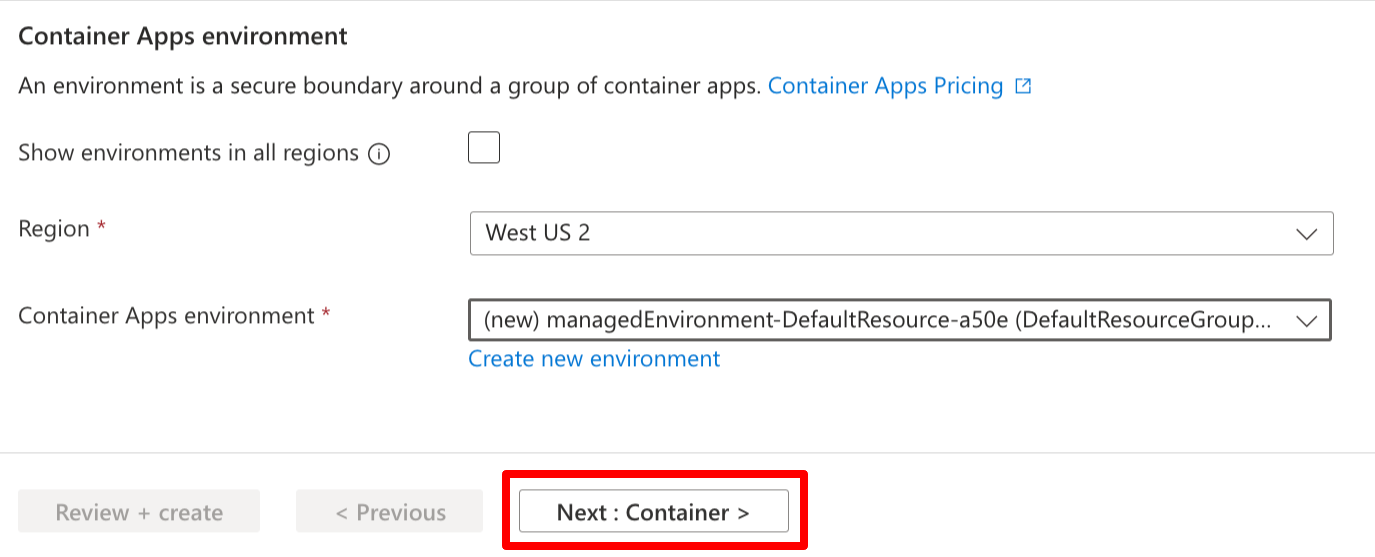
Serás llevado a la siguiente pestaña en el asistente de creación de recursos.
Paso 3: Definir detalles y recursos del contenedor
El siguiente paso es indicar a Azure la imagen de Docker de Jitterbit y asignar los recursos de hardware necesarios utilizando la pestaña Contenedor.
-
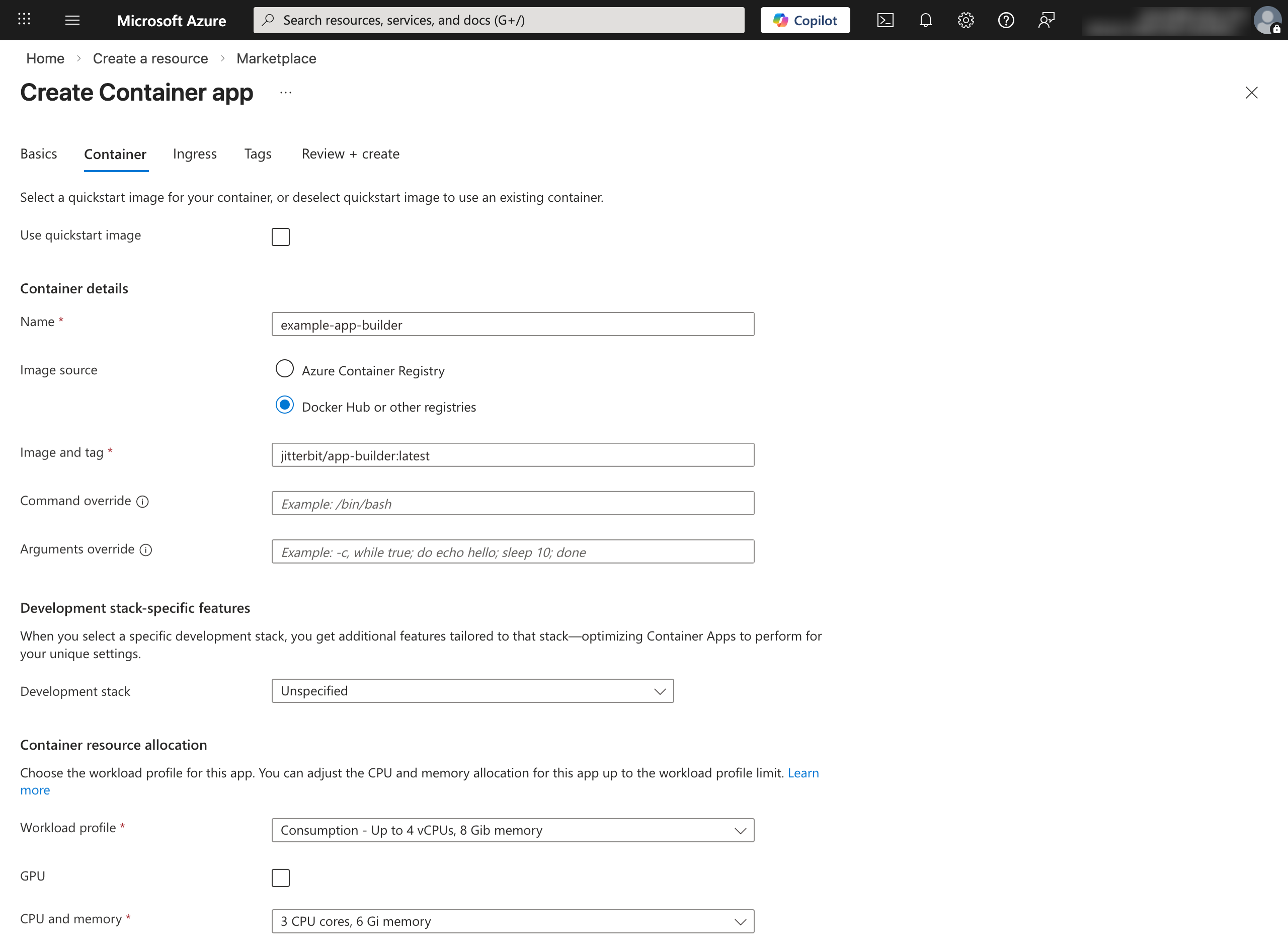
En la sección Detalles del contenedor, configura estos campos:
-
Fuente de imagen: Selecciona Docker Hub u otros registros.
-
Tipo de imagen: Selecciona Público.
-
Servidor de inicio de sesión del registro: Ingresa
docker.io. -
Imagen y etiqueta: Ingresa la etiqueta de la imagen de App Builder, por ejemplo,
jitterbit/app-builder:latest. -
Deja los campos Sobrescribir comando y Sobrescribir argumentos vacíos.
-
-
En la sección Características específicas de la pila de desarrollo, configura el siguiente campo:
- Pila de desarrollo: Selecciona No especificado.
-
En la sección Asignación de recursos del contenedor, configura los campos Perfil de carga de trabajo y CPU y memoria de acuerdo con los requisitos previos.
Paso 4: Establecer variables de entorno
Aún en la pestaña Contenedor, configura las variables de entorno. En la sección Variables de entorno, ingresa los siguientes pares de Nombre y Valor. Los valores dependerán de cómo hospedes tu base de datos. La tabla a continuación muestra un ejemplo de configuración:
| Nombre | Valor |
|---|---|
ConnectionInfo__DatabaseType |
PostgreSql |
ConnectionInfo__HostName |
host.docker.internal |
ConnectionInfo__DatabaseName |
vinyl |
ConnectionInfo__Port |
5432 |
ConnectionInfo__UserName |
postgres |
ConnectionInfo__Password |
postgres |
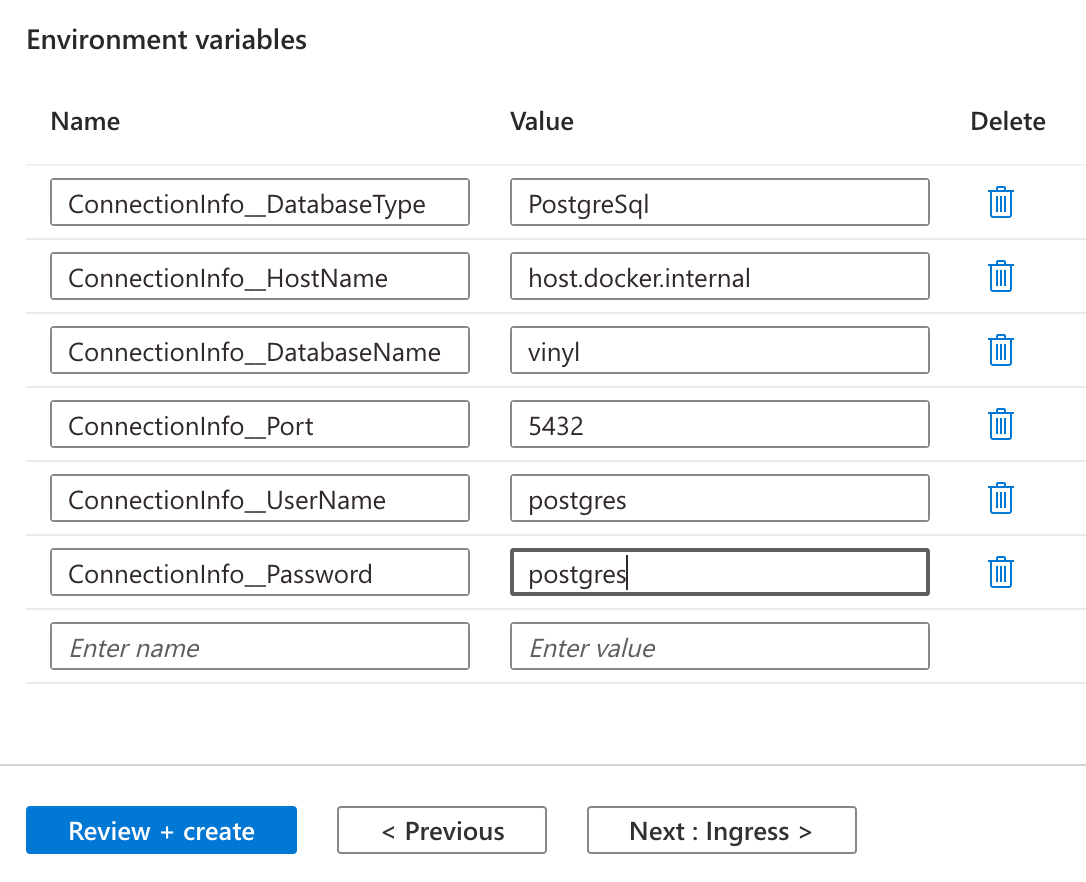
Luego, haz clic en Siguiente: Ingress > para ser llevado a la siguiente pestaña en el asistente de creación de recursos.
Paso 5: Configurar red (Ingress)
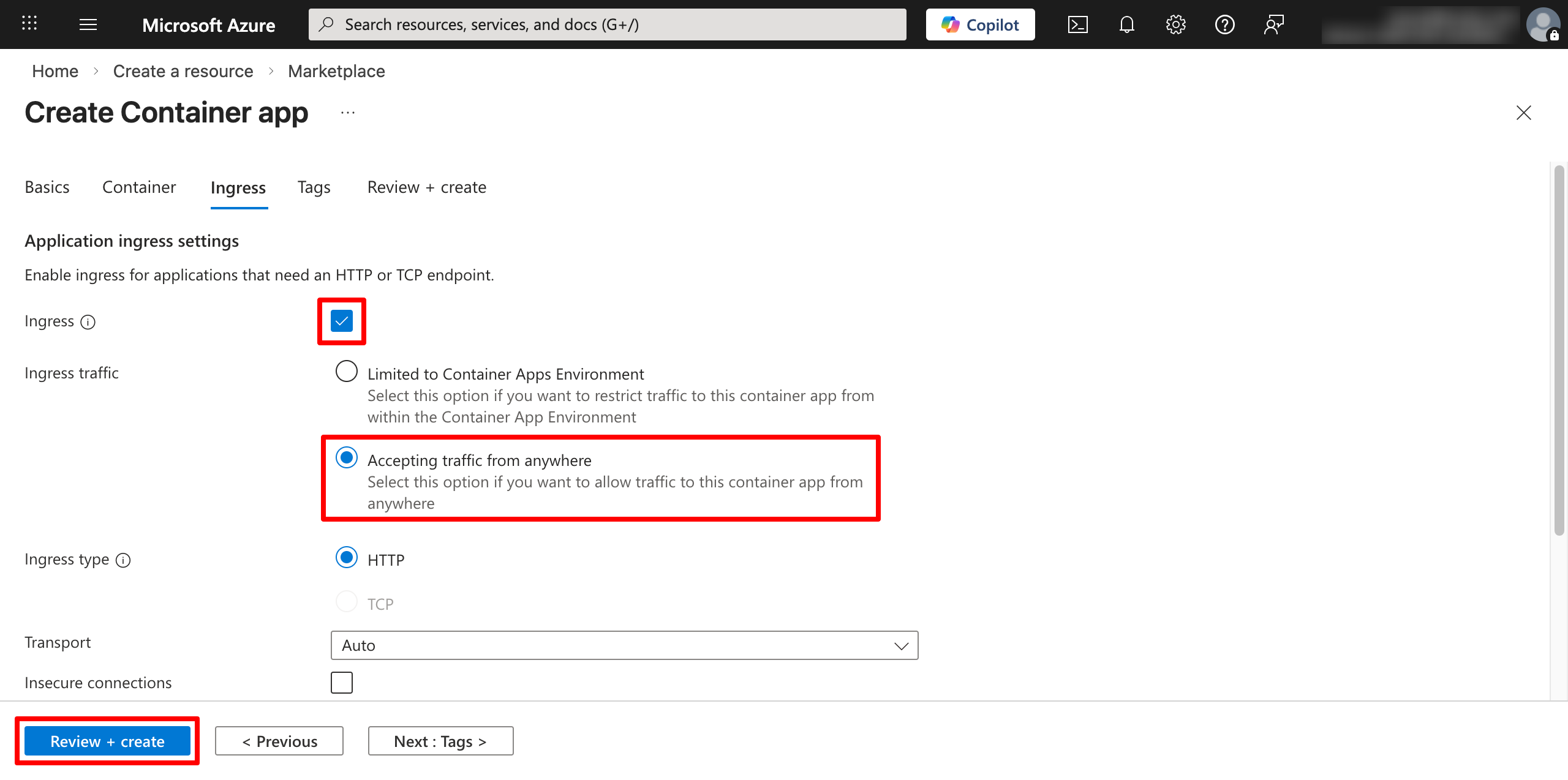
Las configuraciones de Ingress determinan cómo los usuarios acceden a tu aplicación a través de internet. Configura los siguientes campos:
-
Ingress: Activa esta casilla.
-
Tráfico de Ingress: Selecciona Aceptando tráfico de cualquier lugar.
-
Deja los otros campos con sus selecciones predeterminadas y haz clic en Revisar + crear.
Se creará el grupo de recursos.
Paso 6: Verificar implementación e inicio de sesión
En tu página de Resumen > Recursos, habrá dos nuevas entradas: una de tipo Aplicación de Contenedor y otra de tipo Entorno de Aplicaciones de Contenedor. Selecciona el recurso Aplicación de Contenedor.
-
En la página de resumen, haz clic en URL de la Aplicación.
-
Para monitorear la configuración inicial de la base de datos, haz clic en Flujo de registros en la sección de Monitoreo.
-
Una vez que la configuración esté completa, llegarás a la página de inicio de sesión de App Builder.
-
Inicia sesión utilizando las credenciales de administrador predeterminadas:
-
Nombre de Usuario:
admin -
Contraseña:
P@55w0rd
-