Pestaña Roles del banco de trabajo de aplicaciones en Jitterbit App Builder
Descripción general
Role es la séptima pestaña en el Banco de trabajo de aplicaciones. Se relaciona con la seguridad de tu aplicación y es donde creas y configuras roles.
Un rol es una combinación de permisos otorgados en una fuente de datos: la capacidad de Leer, Insertar, Actualizar y Eliminar elementos de sus tablas y objetos de negocio. Consulta Roles para obtener una explicación completa de qué es un rol y cómo encajan los permisos y grupos.
Esta página describe la pestaña Roles y proporciona una descripción general de lo que puedes hacer desde ella: crear roles individualmente o con el acelerador + Superusuario, otorgar o revocar los permisos de página de un rol, y administrar en masa los permisos de tabla y objeto de negocio de un rol.
Pestaña Roles
La imagen a continuación muestra la pestaña Roles de una aplicación que tiene dos roles configurados:
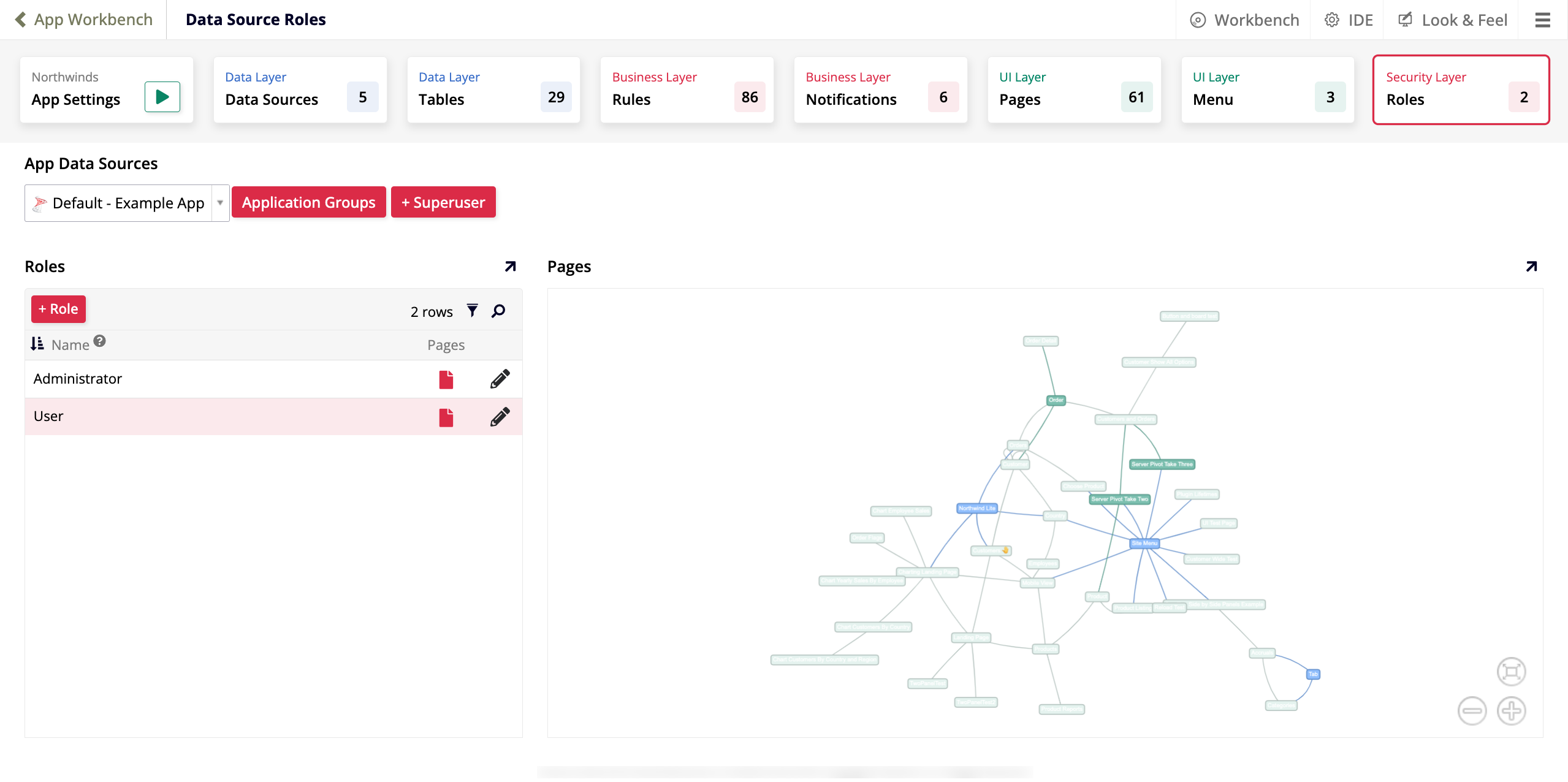
En la pestaña Roles, hay tres paneles:
-
Fuentes de datos de aplicación: Selecciona cuál de las fuentes de datos de la aplicación estás administrando roles. También incluye botones para administrar grupos de aplicación y crear superusuarios:
-
Un menú desplegable muestra la fuente de datos actualmente seleccionada. La configuración que realices en el resto de la página se aplicará a la fuente de datos seleccionada aquí.
-
Grupos de aplicación: Abre el diálogo Grupos de aplicación, donde creas y administras los grupos de aplicación vinculados a los roles de la fuente de datos seleccionada.
-
+ Superusuario: Crea un rol denominado Superusuario con permisos completos en todas las tablas y objetos de negocio existentes en la fuente de datos seleccionada, y activa la opción Otorgar al crear en ambos acordeones de Tablas y Objetos de negocio, de modo que las tablas y objetos de negocio creados posteriormente se otorguen automáticamente al rol. Consulta Permisos de tabla y objeto de negocio para obtener más información sobre estos acordeones.
-
-
Roles: Los roles existentes para la fuente de datos seleccionada se enumeran en este panel, que incluye:
-
+ Role: Haz clic para crear un nuevo rol.
-
Una tabla de los roles existentes, con columnas Nombre y Páginas. La tabla se puede filtrar usando el icono filtro, y puedes hacer clic en el icono lupa para buscar un rol específico. Cada fila contiene el nombre del rol, un icono archivo que abre la página Páginas de rol del rol (consulta Permisos de página), y un icono lápiz que abre la página Rol del rol (consulta Permisos de tabla y objeto de negocio).
-
-
Páginas: Un diagrama que ilustra la relación entre todas las páginas a las que se puede acceder mediante el rol actualmente seleccionado en el panel Roles.
Advertencia
Crear un rol cambia el comportamiento de la aplicación para todos: una vez que algún rol tiene permisos en la aplicación, los usuarios sin un rol con permisos pierden acceso a ella completamente. Consulta Cómo los roles afectan el acceso a la aplicación para entender por qué sucede esto. Antes de crear un rol, asegúrate de que tu propio usuario (o un grupo de administrador) también tenga otorgado un rol con permisos, para que no te bloquees a ti mismo o a otros usuarios de la aplicación.
Permisos de página
Haz clic en el icono archivo en un rol para abrir la página Páginas de rol:
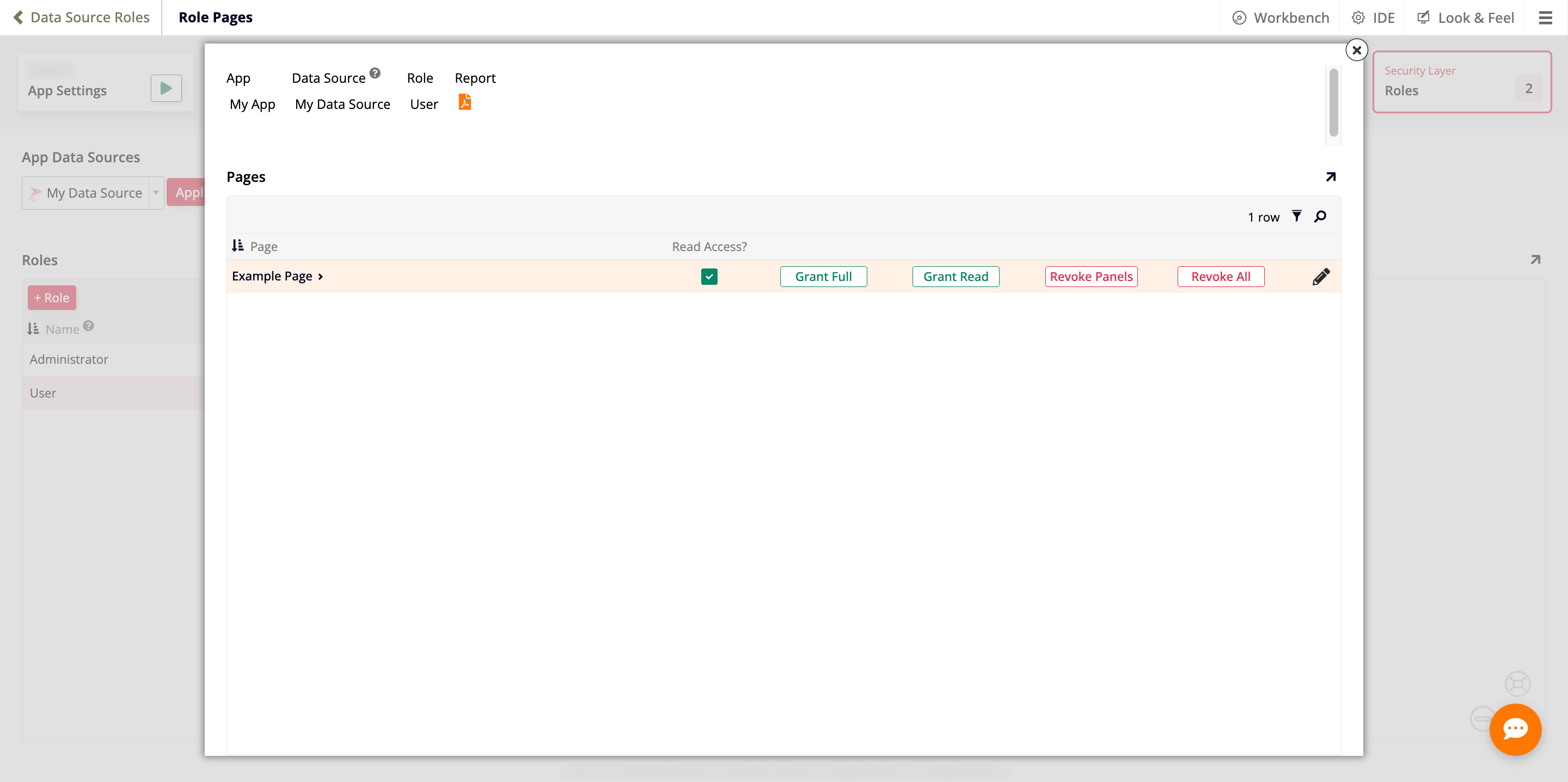
El encabezado muestra la Aplicación, Fuente de datos y Rol al que aplica, junto con un botón Reporte que genera un reporte de seguridad PDF descargable. Debajo de eso, hay una lista de todas las páginas en la aplicación, junto con una columna ¿Acceso de lectura? que muestra si el rol actualmente tiene acceso de lectura a ella. Cada fila ofrece cuatro botones:
- Otorgar Todo: Otorga al rol permiso completo sobre los objetos de los que depende la página.
- Otorgar Lectura: Otorga al rol permiso de lectura sobre los objetos de los que depende la página.
- Revocar Paneles: Revoca los permisos del rol solo sobre los objetos fuente de los paneles de la página.
- Revocar Todo: Revoca los permisos del rol sobre todos los objetos que utiliza la página, incluidas las reglas utilizadas en la página, como listas.
Importante
Estos botones actúan sobre las tablas, objetos de negocio y reglas de los que depende una página, no sobre la página en sí. Si otra página comparte uno de esos objetos, por ejemplo una lista utilizada en más de una página, otorgar o revocar permisos desde la fila de una página también puede cambiar el acceso en esa otra página. Revocar Paneles limita este efecto al objeto fuente propio de un panel, mientras que Revocar Todo es más amplio y también elimina el acceso a otras reglas utilizadas en la página, como listas.
Cada fila ofrece dos formas más de actuar sobre esa página específica:
-
Al hacer clic en el nombre de la página, se abre su pantalla de edición, la misma a la que se accede desde la pestaña Páginas del App Workbench, para que puedas revisar o cambiar la página en sí.
-
El icono de lápiz al final de la fila abre una vista de Página de Rol, que enumera los controles individuales de la página, la tabla a la que está vinculada cada uno y el acceso de Lectura, Inserción, Actualización y Eliminación del rol a cada uno:
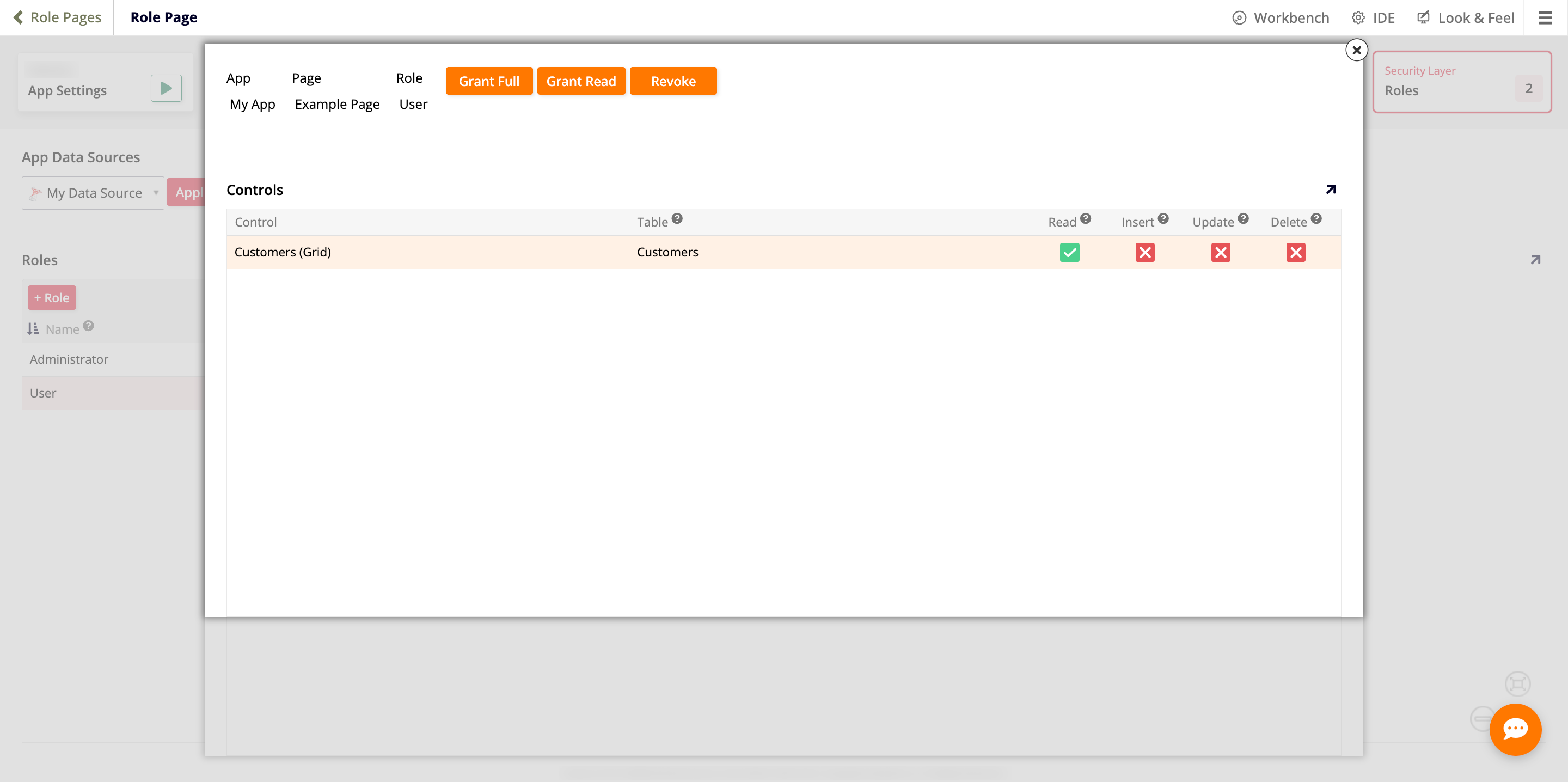
Selecciona un control de la lista y luego usa los tres botones para actuar sobre él: Otorgar Todo y Otorgar Lectura otorgan al rol permiso completo o de lectura sobre la tabla subyacente del control, y Revocar elimina el permiso del rol sobre él.
Permisos de tablas y objetos de negocio
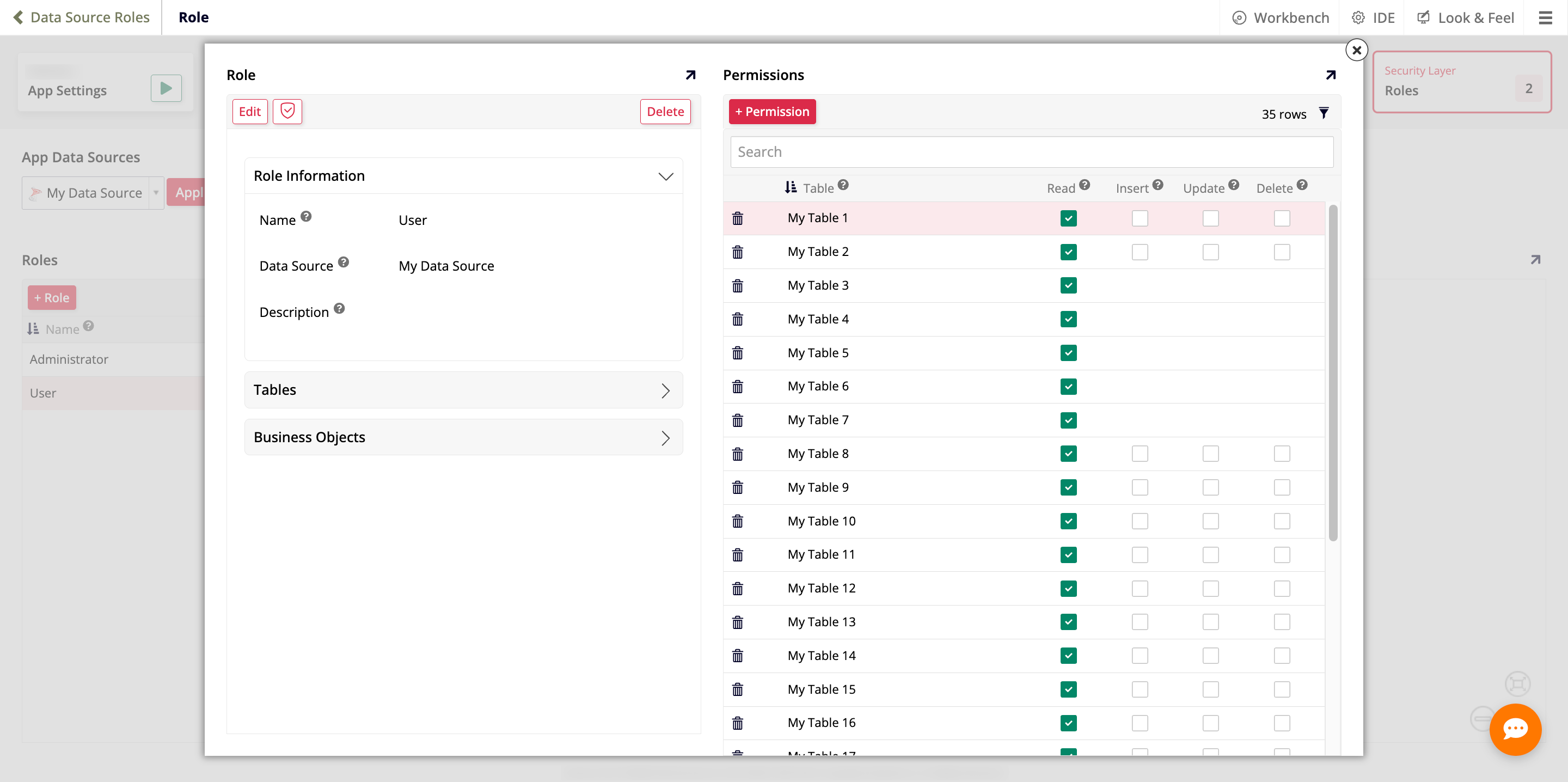
Haz clic en el icono de lápiz en un rol para abrir la página de Rol, que contiene dos paneles:
-
Rol: Este panel te permite editar los detalles del rol. Se divide en tres acordeones expandibles:
- Información de Rol: El Nombre, Fuente de Datos y Descripción del rol.
- Tablas: Aceleradores de permisos masivos para las tablas de la fuente de datos.
- Objetos de Negocio: Aceleradores de permisos masivos para los objetos de negocio de la fuente de datos.
Al expandir el acordeón Tablas u Objetos de Negocio se ofrecen las mismas opciones. La siguiente captura de pantalla muestra el acordeón Tablas:
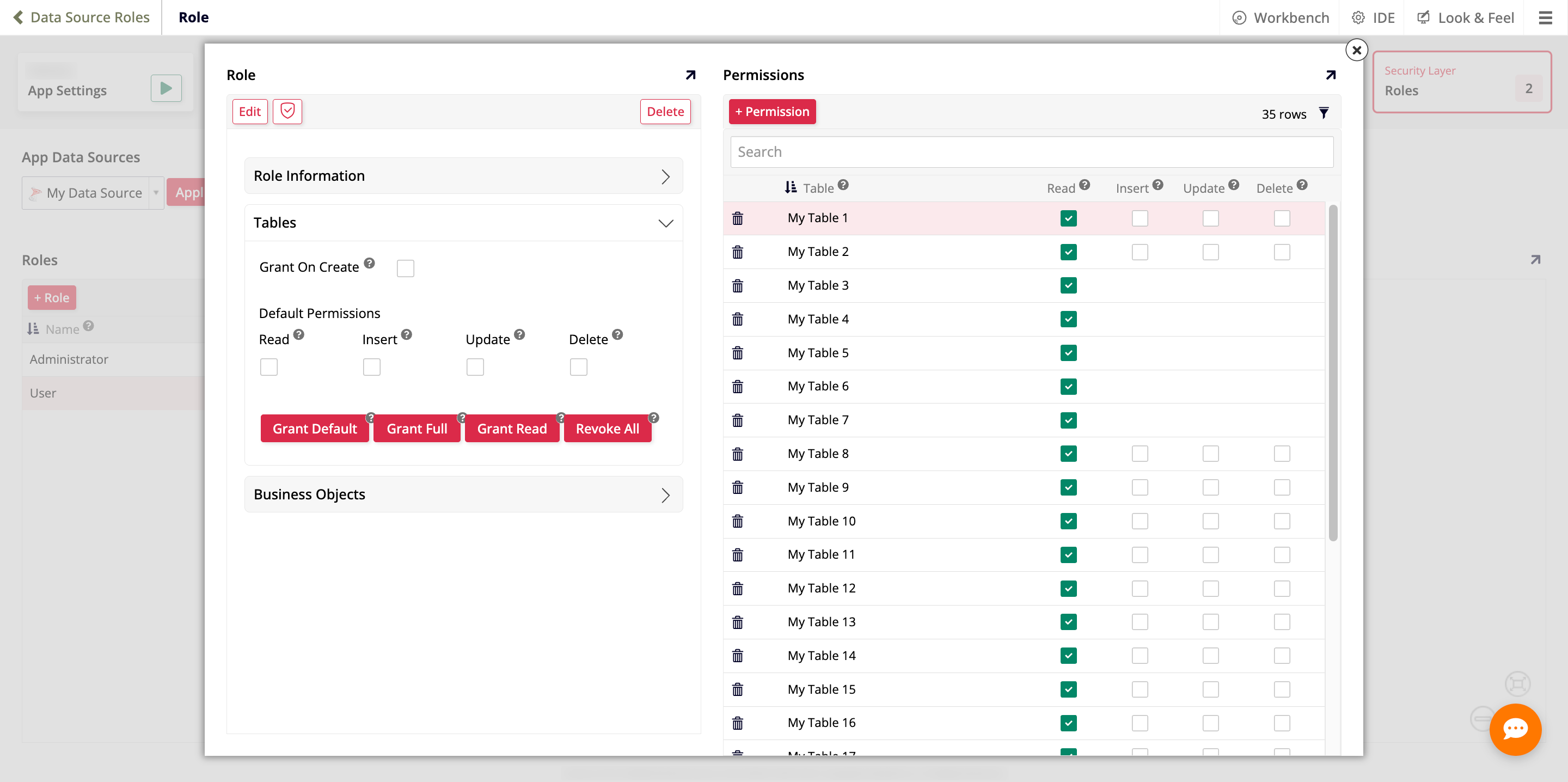
- Otorgar Al Crear: Una casilla que, cuando se marca, otorga automáticamente al rol sus permisos predeterminados sobre tablas (u objetos de negocio) creados a partir de ese momento.
- Permisos Predeterminados: Casillas de Lectura, Inserción, Actualización y Eliminación que definen qué permisos otorga automáticamente Otorgar Al Crear a tablas (u objetos de negocio) recién creados, y qué permisos otorga Otorgar Predeterminado a los existentes.
- Otorgar Predeterminado: Otorga al rol sus permisos predeterminados configurados sobre todas las tablas (u objetos de negocio) existentes.
- Otorgar Todo: Otorga al rol permiso completo sobre todas las tablas (u objetos de negocio) existentes.
- Otorgar Lectura: Otorga al rol permiso de lectura sobre todas las tablas (u objetos de negocio) existentes.
- Revocar Todo: Revoca los permisos del rol sobre todas las tablas (u objetos de negocio) existentes.
Importante
Los acordeones Tablas y Objetos de Negocio actúan de forma independiente. Al hacer clic en Otorgar Todo en el acordeón Tablas, se otorgan permisos completos solo sobre tablas; para también otorgar permisos completos sobre objetos de negocio, haz clic en Otorgar Todo en el acordeón Objetos de Negocio por separado.
-
Permisos: Esto enumera todos los permisos individuales otorgados al rol y te permite otorgar permiso sobre una tabla, objeto de negocio o regla a la vez con el botón + Permiso. Consulta crear el rol de RRHH en el tutorial Introducción a App Builder para ver un recorrido de ese flujo.